





Fernzugriff auf iPad-Geräte zur IT-Unterstützung mit RealVNC®
Remote Access für iPads kann Ihre Nutzererfahrung reibungsloser und zuverlässiger machen.
Mit iPads können Sie Programme für alles von der Textverarbeitung bis zur Bild- und Videobearbeitung sowie den Internetzugang überall nutzen. Diese Bequemlichkeit kann es jedoch schwierig machen, technische Unterstützung zu erhalten, wenn unterwegs Probleme auftreten.
Mit RealVNC® Remote Access für iPads sind Sie nie von der Unterstützung oder Verwaltung abgeschnitten, die Sie benötigen.

RealVNC-Funktionen für den Fernzugriff auf das iPad
Zuverlässige, reibungslose Verbindungen
RealVNC bietet konstante Verfügbarkeit von 99,9 % und garantiert so eine reibungslose Verbindung für die Fernunterstützung von iPad-Sitzungen.
Die Vermeidung von Störungen oder Verzögerungen beim Fernsupport für das iPad, selbst in Gegenden mit niedriger Breitbandverbindung und/oder hoher Latenz, gibt Kunden, die bereits mit anderen technischen Problemen zu kämpfen haben, ein beruhigendes Gefühl. Wenn Sie aus der Ferne auf ein iPad zugreifen, können Sie sich auf RealVNC verlassen, um eine konsistente Verbindung zu erhalten, die es Technikern ermöglicht, Probleme zu diagnostizieren und zu beheben, ohne dass das Risiko besteht, dass die Verbindung auf halbem Weg abbricht.
Audit-zertifizierte Sicherheit
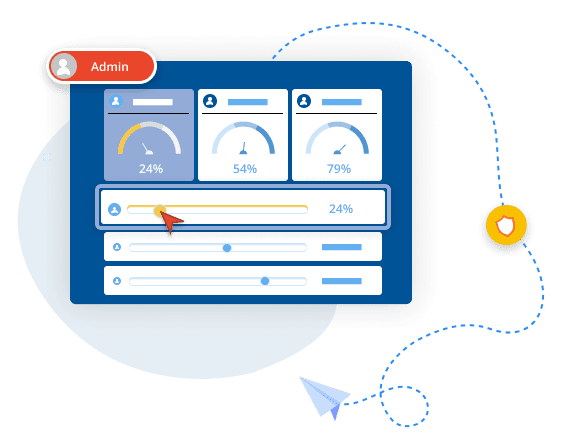
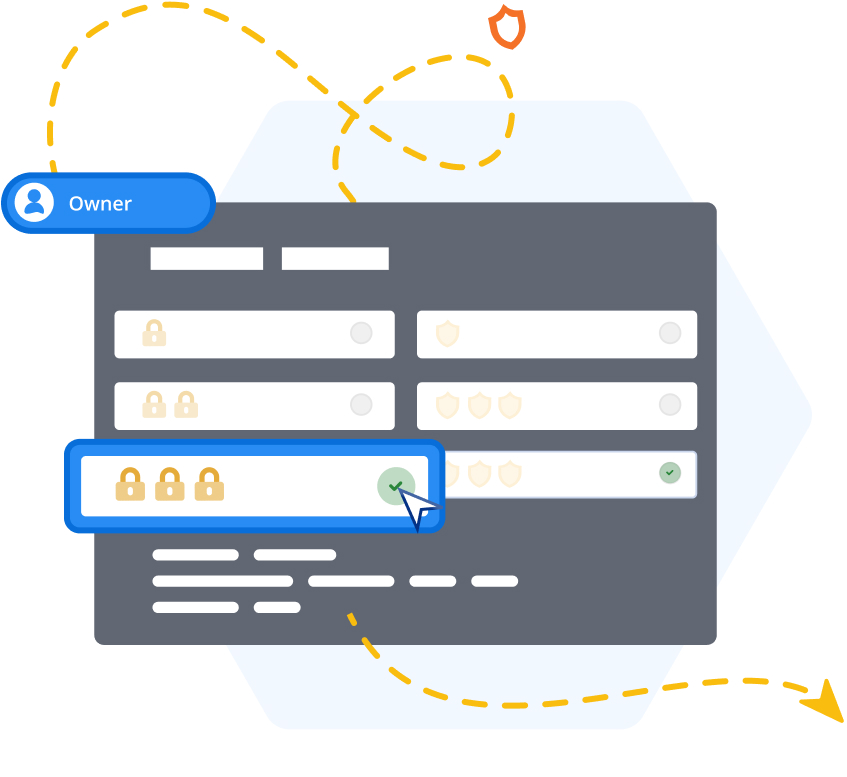
RealVNC® verwendet Sicherheitssysteme der Spitzenklasse, die regelmäßig aktualisiert werden. Um sicherzustellen, dass sie absolut sicher sind, führen wir auch regelmäßige Sicherheitsprüfungen. Sie können also sicher sein, dass alle Ihre Geräte, Daten und Systeme sicher bleiben, wenn Sie unsere iPad-Fernwartungstools verwenden.
Multiplattform
VNC Connect® kann nicht nur mit iPads, sondern auch mit einer Vielzahl von anderen unterstützten Geräten. Ihr Support-Anbieter kann den Fernzugriff auf ein iPad von einem PC mit einem Mac- oder Windows-Betriebssystem aus durchführen und Ihnen plattformübergreifenden Fernsupport für das iPad bieten. Selbst wenn Sie unterwegs sind und nur Ihr mobiles Gerät dabei haben, funktioniert VNC Connect auf iOS- und Android-Betriebssystemen, so dass Support-Teams immer Fernunterstützung für iPads anbieten können, egal wo Sie oder sie sich befinden.
Leistungsstarke Funktionalität
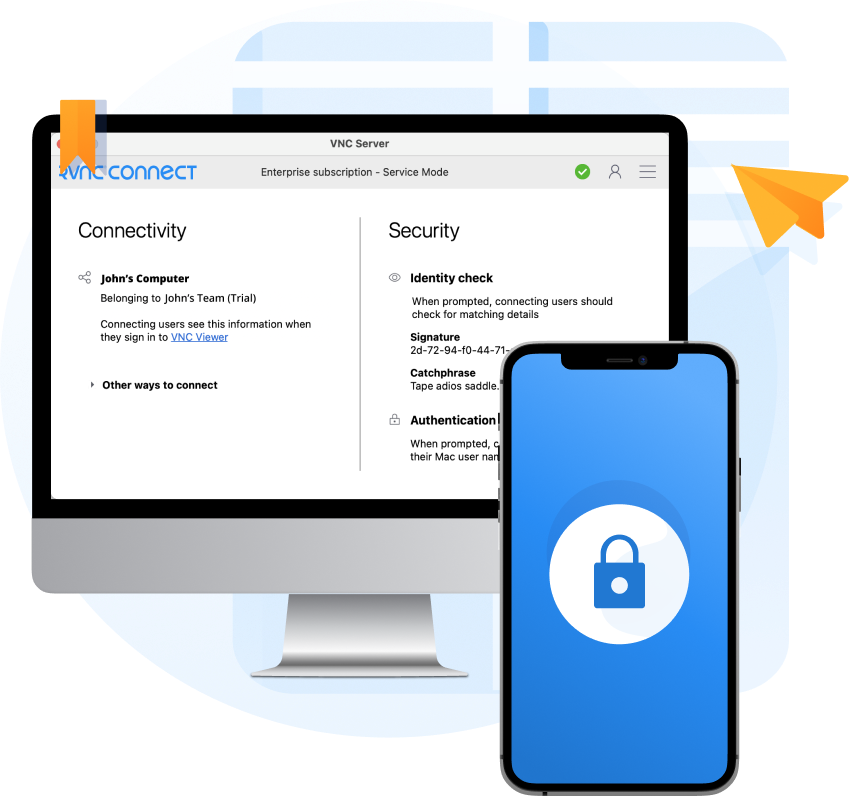
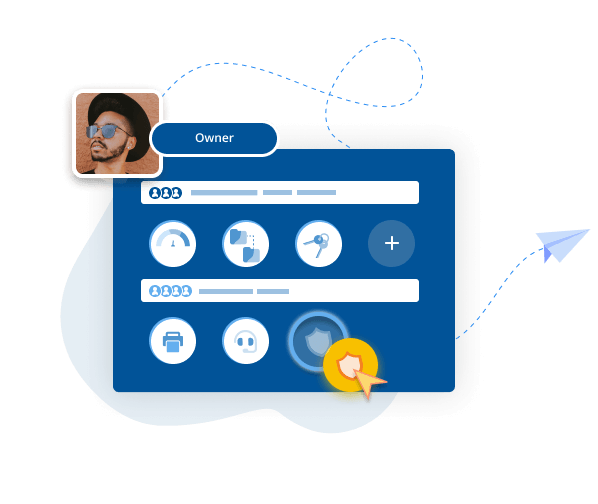
RealVNC bietet eine Reihe hilfreicher Funktionen, die in unserem intuitiven Admin-Panel leicht zu finden und zu nutzen sind. Dateiübertragung und Echtzeit-Chat sind für die Arbeit aus der Ferne unerlässlich, aber sie können auch unglaublich nützliche Tools für den Fernsupport auf dem iPad sein. Techniker können über den Echtzeit-Chat mit den BENUTZERN kommunizieren, um Probleme zu diagnostizieren und deren Behebung zu erläutern, während die Dateiübertragungsfunktion genutzt werden kann, um Update- oder Patch-Dateien an die Benutzer zu senden und die Problemlösung abzuschließen.
Vorteile der Fernunterstützung für das iPad
Geschwindigkeit
Mit RealVNC ist der Fernzugriff auf ein iPad schnell, einfach und zuverlässig. Indem Technikern zuverlässige Verbindungen zu iPads mit Problemen gewährt werden, selbst in Gebieten mit geringer Bandbreite/hoher Latenz, sind schnelle Diagnosen und Lösungen beim ersten Anruf viel wahrscheinlicher. Dies verringert die Frustration von Kunden und Mitarbeitern und führt zu einem hohen Maß an Zufriedenheit und Erfolg.
Zufriedenheit
Kaum etwas ist frustrierender als ein technisches Problem, wenn Sie meilenweit vom Support entfernt sind. Mit RealVNC® gehört diese Frustration der Vergangenheit an. Durch schnelle und einfache Fernsupport-Unterstützung für iPad-Benutzer können Sie die Zufriedenheit und Produktivität steigern.
Ersparnisse
RealVNC ist eine unglaublich kosteneffiziente Lösung, unabhängig davon, ob Sie es für die iPad-Fernunterstützung nutzen oder nicht. Für ein geringes monatliches Abonnement erhalten Sie Zugang zu einer Lösung, mit der Sie Ihre IT-Unterstützungskosten senken, Ausfallzeiten reduzieren und die Produktivität steigern können.
Ein Beispiel für die Nutzung des Fernzugriffs auf das iPad
VNC Connect für iPads ist nicht nur für die Unterstützung nützlich. Der Fernzugriff auf iPads kann auch unglaublich nützlich sein, wenn Sie mehrere Standorte gleichzeitig überwachen müssen.
Einer unserer Kunden, dBControl Norway, hilft bei der Durchführung großer Konzerte und Festivals, indem es die Einhaltung der Schallpegel überwacht. Sie haben mit großen Namen wie Rammstein, Elton John und Justin Bieber zusammengearbeitet und sind daher sehr gefragt.
Im Juni 2022 war dBControl für zwei große Open-Air-Festivals und ein ausverkauftes Konzert von Alicia Keys verantwortlich, die alle zur gleichen Zeit stattfanden.
Durch den Einsatz von VNC Connect, das auf iPads installiert wurde, konnte dBControl mehrere Sitzungen mit mehreren Anzeigefenstern durchführen, über die sie alle Veranstaltungen gleichzeitig überwachen konnten. Mit den stabilen und sicheren RealVNC-Verbindungen konnten sie sicherstellen, dass alle drei großen, gleichzeitig stattfindenden Konzerte reibungslos abliefen.
Wie Sie mit RealVNC® aus der Ferne auf Ihr iPad zugreifen
Die Verwendung von RealVNC für den Fernzugriff auf das iPad könnte nicht einfacher sein. Laden Sie einfach die VNC Server- und VNC Viewer-Software herunter, folgen Sie den Installationsanweisungen, richten Sie Ihr RealVNC-Benutzerkonto ein und verbinden Sie sich mit einer kostenlosen 14-Tage-Testversion!
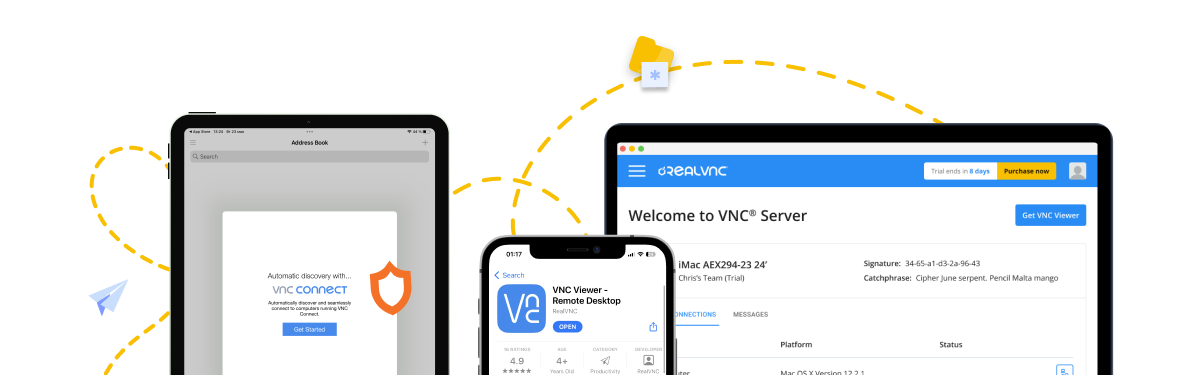
VNC Server herunterladen
Laden Sie VNC Server herunter auf Ihr iPad. VNC Server ist die Software, die verwendet wird, um den Fernzugriff auf ein Gerät zu ermöglichen. Scannen Sie den QR-Code für iOS auf unserer Download-Seite oder suchen Sie nach „RealVNC Server“ im Apple Store. VNC Server ist derzeit mit iPadOS 14 und iPadOS 15 kompatibel.
Außerdem muss auf dem Gerät, von dem aus Sie eine Verbindung zu Ihrem iPad herstellen möchten, der VNC Viewer installiert sein.
Richten Sie Ihr RealVNC-Benutzerkonto ein
Sobald die Software installiert ist, können Sie die RealVNC-Oberfläche aufrufen und ein Konto erstellen. Sie benötigen eine aktive E-Mail-Adresse, die überprüft werden kann, sowie ein sicheres Passwort.
Wenn Sie bereits ein Konto haben, können Sie sich einfach anmelden.
Starten Sie Ihren 14-tägigen Test und stellen Sie eine Verbindung her!
Wenn Sie ein neuer Benutzer sind, haben Sie automatisch Zugang zu unserer 14-tägigen kostenlosen Testversion, ohne dass Sie zum Kauf verpflichtet sind. Öffnen Sie den VNC Viewer auf dem Gerät, von dem aus Sie Ihr iPad sehen möchten, wählen Sie Ihr iPad aus und vervollständigen Sie Ihre iPad-Fernanmeldung, um eine Verbindung herzustellen. So einfach geht es!