




Accès à distance aux appareils iPad pour le support informatique avec RealVNC®
L’accès à distance pour les iPads peut rendre votre expérience utilisateur plus fluide et plus fiable.
Les iPads permettent d’utiliser partout des programmes allant du traitement de texte à l’édition d’images et de vidéos, ainsi que l’accès à l’internet. Toutefois, cette commodité peut rendre difficile l’accès à l’assistance technique si des problèmes surviennent lorsque vous êtes en déplacement ou en voyage.
Avec l’accès à distance à l’iPad avec RealVNC, vous n’êtes jamais coupé de l’assistance ou de la gestion dont vous avez besoin.
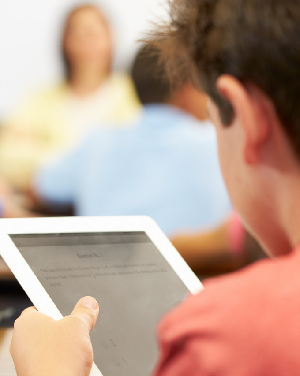
Fonctionnalités de RealVNC pour l'accès à distance à l'iPad
Connexions fiables et fluides
RealVNC affiche des temps de disponibilité constants de 99,9 %, ce qui garantit une connexion fluide pour les sessions d’assistance à distance sur iPad.
La suppression du risque de pépins ou de décalage lors de l’assistance à distance sur iPad, même dans les zones à faible débit et/ou à forte latence, permet de rassurer les clients qui doivent déjà faire face à d’autres problèmes techniques. Lorsque vous accédez à un iPad à distance, vous pouvez compter sur RealVNC pour une connexion stable, permettant aux techniciens de diagnostiquer et de résoudre les problèmes sans risque de coupure à mi-parcours.
Sécurité certifiée par un audit
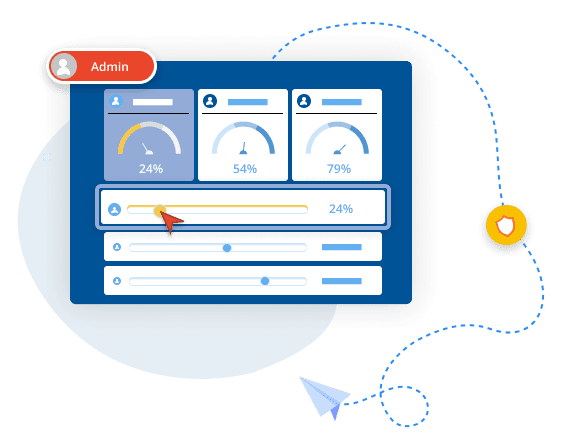
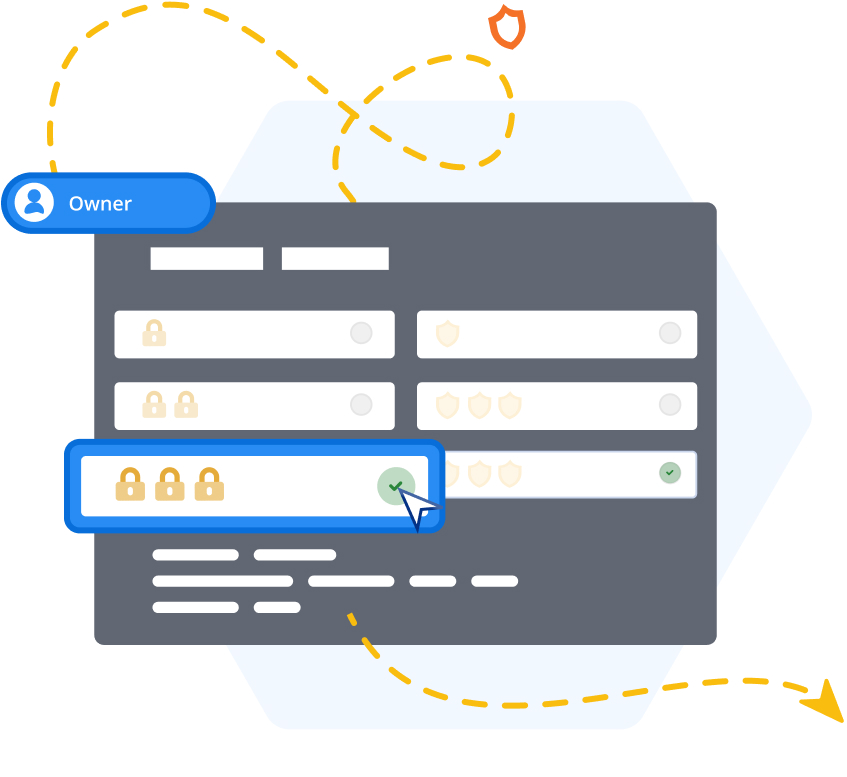
RealVNC utilise des systèmes de sécurité haut de gamme qui sont régulièrement mis à jour. Pour nous assurer qu’ils sont parfaitement sécurisés, nous procédons également à des audits de sécurité réguliers Ainsi, vous pouvez être sûr que tous vos appareils, données et systèmes resteront sécurisés lorsque vous utilisez nos outils d’assistance à distance pour iPad.
Multiplateforme
Outre les iPads, VNC Connect® peut également être utilisé avec une large gamme d’autres appareils appareils pris en charge. Votre prestataire d’assistance peut accéder à distance à un iPad depuis un PC utilisant macOS ou Windows et vous offrir une assistance à distance complète pour iPad. Même s’ils sont en déplacement et ne disposent que de leur appareil mobile, VNC Connect fonctionne sur les systèmes d’exploitation iOS et Android, de sorte que les équipes d’assistance peuvent toujours proposer une assistance à distance pour les iPad, où que vous, ou eux, soyez.
Fonctionnalités riches
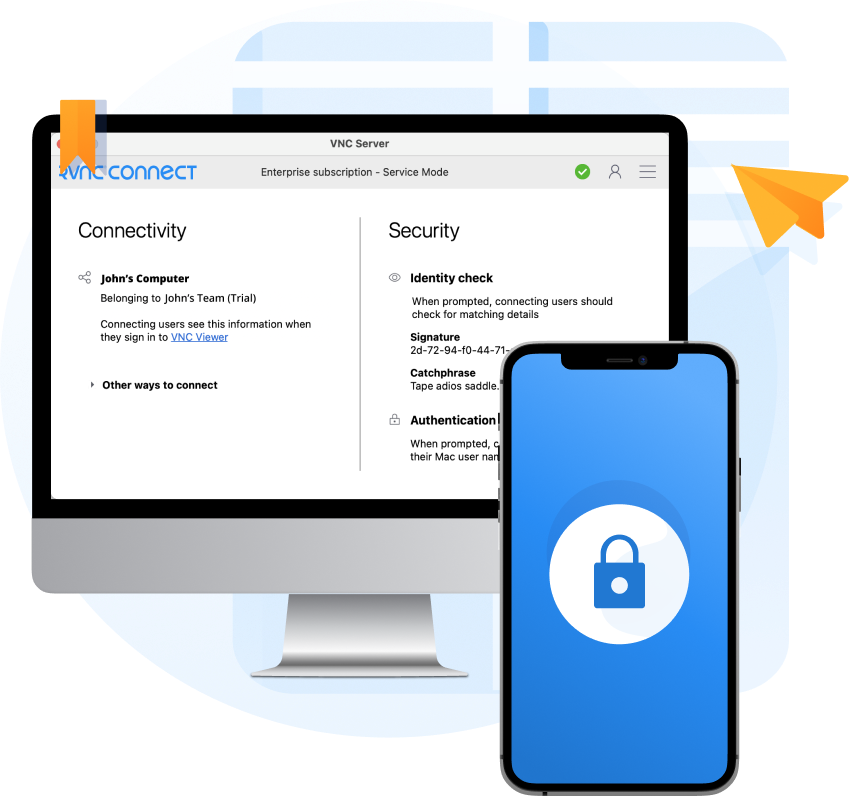
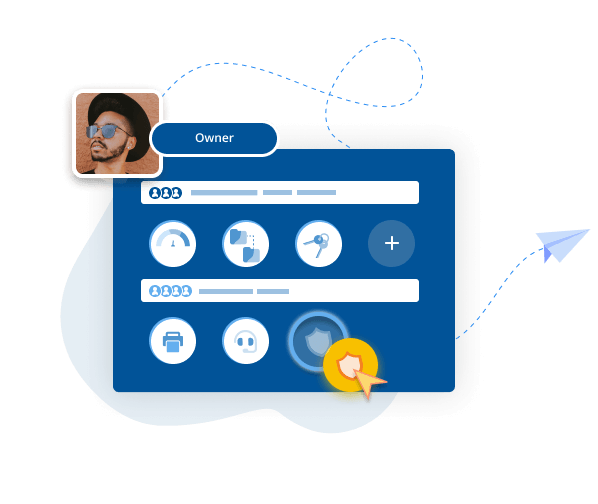
RealVNC offre un certain nombre de fonctionnalités utiles qui sont faciles à trouver et à utiliser dans notre panneau d’administration intuitif. Le transfert de fichiers et le chat en temps réel sont essentiels pour le travail à distance, mais ils peuvent également être des outils d’assistance à distance pour iPad particulièrement utiles. Les techniciens peuvent communiquer avec les utilisateurs par le biais du chat en temps réel pour diagnostiquer les problèmes et expliquer les correctifs, tandis que la fonction de transfert de fichiers peut être utilisée pour envoyer des fichiers de mise à jour ou de correctifs aux utilisateurs et compléter la résolution des problèmes.
Avantages de l'assistance à distance pour iPad
Vitesse
Avec RealVNC, l’accès à distance à un iPad est rapide, facile et fiable. En accordant aux techniciens des connexions fiables aux iPads présentant des problèmes, même dans les zones à faible bande passante/haute latence, un diagnostic rapide et des résolutions dès le premier appel sont beaucoup plus probables. Cela réduit la frustration des clients et des salariés, ce qui se traduit par des niveaux élevés de satisfaction ainsi que de réussite.
Satisfaction
Peu de choses sont plus frustrantes qu’un problème technique lorsque vous êtes à des kilomètres de l’assistance. Avec RealVNC, cette frustration appartient au passé. En fournissant une assistance à distance rapide et facile aux utilisateurs d’iPad, vous pouvez augmenter la satisfaction et la productivité.
Économies
Que vous l’utilisiez ou non pour l’assistance à distance pour iPad, RealVNC est une solution incroyablement rentable. Pour un abonnement mensuel modique, vous accédez à une solution qui réduira vos coûts de support informatique, diminuera les temps d’arrêt et stimulera la productivité.
Un exemple d'utilisation de l'accès à distance sur iPad
VNC Connect pour les iPads n’est pas seulement utile pour l’assistance. L’accès à distance aux iPads peut également s’avérer incroyablement utile si vous devez surveiller plusieurs sites à la fois.
Un de nos clients, dBControl Norway, aide à organiser d’énormes concerts et festivals en surveillant les niveaux sonores pour garantir la conformité. Ayant travaillé avec de grands noms, tels que Rammstein, Elton John et Justin Bieber, ils sont très demandés.
En juin 2022, dBControl a été responsable de deux grands festivals en plein air et d’un concert bondé d’Alicia Keys, qui se déroulaient tous en même temps.
En utilisant VNC Connect installé sur les iPads, dBControl a pu lancer plusieurs sessions, avec plusieurs fenêtres d’affichage, grâce auxquelles ils ont pu surveiller tous les événements en même temps. Grâce aux connexions sécurisées et stables de RealVNC, ils ont pu s’assurer que les trois grands concerts simultanés se déroulaient sans problème.
Comment accéder à distance à votre iPad avec RealVNC
L’utilisation de RealVNC pour l’accès à distance à l’iPad ne pourrait pas être plus simple. Il vous suffit de télécharger les logiciels VNC Server et VNC Viewer, de suivre les instructions d’installation, de configurer votre compte RealVNC et de vous connecter grâce à une version d’essai gratuite de 14 jours !
Télécharger VNC Server
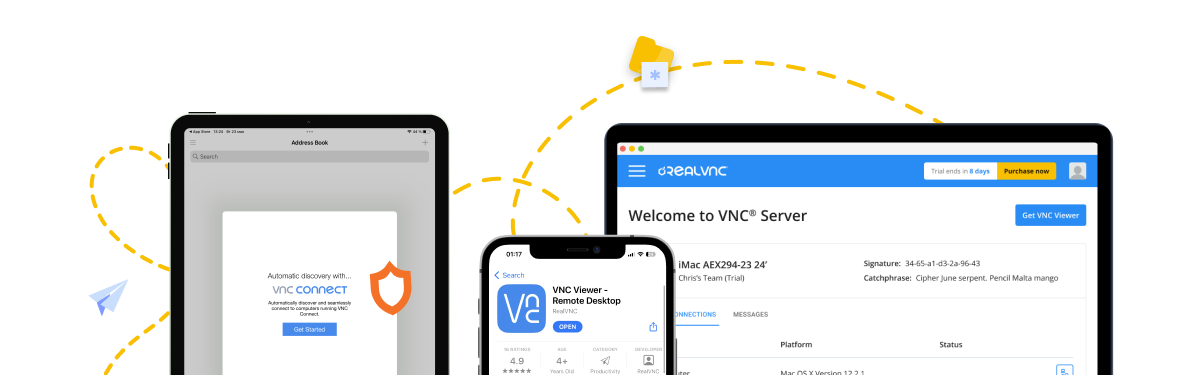
Premièrement, téléchargez VNC Server sur votre iPad. VNC Server est le logiciel utilisé pour accorder l’accès à distance à un appareil. Scannez le code QR pour iOS sur notre page de téléchargement ou recherchez ‘VNC Server’ dans l’Apple Store. VNC Server est actuellement compatible iPadOS 14 et iPadOS 15.
Vous devrez également avoir installé VNC Viewer sur l’appareil à partir duquel vous souhaitez vous connecter à distance à votre iPad.
Configurez votre compte RealVNC
Une fois le logiciel installé, vous pouvez accéder à l’interface RealVNC et créer un compte. Vous aurez besoin d’une adresse e-mail active pouvant être vérifiée ainsi que d’un mot de passe robuste.
Si vous avez déjà un compte, il vous suffit de vous connecter.
Démarrez votre essai de 14 jours et connectez-vous !
Si vous êtes un nouvel utilisateur, vous aurez automatiquement accès à notre essai gratuit de 14 jours sans obligation d’achat. Ouvrez VNC Viewer sur l’appareil à partir duquel vous souhaitez visualiser votre iPad, sélectionnez votre iPad et finalisez votre connexion à distance à l’iPad. C’est aussi simple que cela !