





RealVNC Remote Desktop für den Zugriff auf Windows-, Mac-, Linux- und Raspberry Pi-Geräte herunterladen
Laden Sie die RealVNC® Remote Desktop-Lösung herunter und entdecken Sie die Möglichkeiten eines nahtlosen und sicheren Fernzugriffs.
Ganz gleich, ob Sie Kollegen auf der ganzen Welt verbinden, technische Probleme aus der Ferne beheben oder von unterwegs auf Büroressourcen zugreifen möchten, RealVNC bietet eine auf Sicherheit ausgerichtete und funktionsreiche Remote Desktop-Plattform. Laden Sie die Remote Desktop App herunter und stellen Sie in wenigen einfachen Schritten eine Verbindung her.

Welche Komponenten müssen Sie für eine Remote-Desktop-Verbindung herunterladen
?
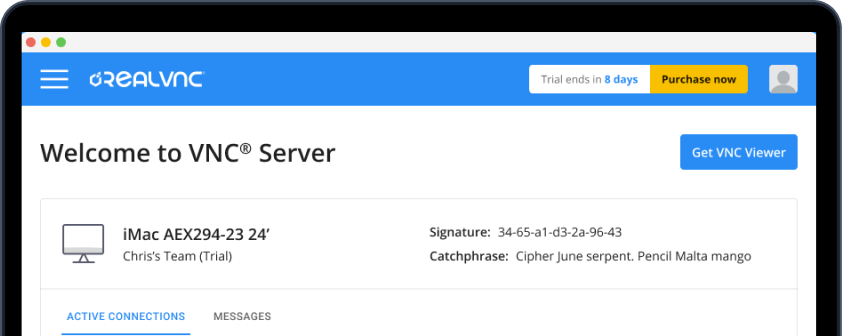
VNC Server
VNC Server ist die Serverkomponente der Remote-Desktop-Verbindung. Die Serverkomponente muss auf das Gerät heruntergeladen werden, das Sie aus der Ferne steuern möchten. Sie erfasst den Bildschirm dieses Geräts und sendet ihn auf sichere Weise an den Viewer.
Sie können VNC Server hier herunterladen und als Teil der einheitlichen RealVNC Connect Remote-Desktop-Software verwenden. Er kann auch allein heruntergeladen und mit Viewer-Software von Drittanbietern verwendet werden, funktioniert aber am besten mit dem RealVNC Viewer.
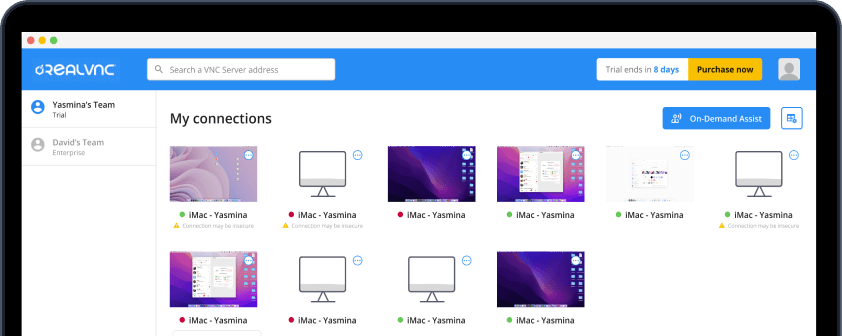
VNC Viewer
VNC Viewer ist die Client-Komponente, die auf das Gerät heruntergeladen wird, mit dem ein anderes Gerät ferngesteuert werden soll. Er erfasst die Eingaben von Maus, Tastatur oder Touchscreen und sendet sie an den Server, um die Fernsteuerung zu ermöglichen.
Sie können VNC Viewer hier herunterladen. Wie bei VNC Server können Sie diesen mit Server-Software von Drittanbietern verwenden, aber er funktioniert am besten als Teil der vereinheitlichten RealVNC Connect Fernzugriffslösung.
RealVNC Connect
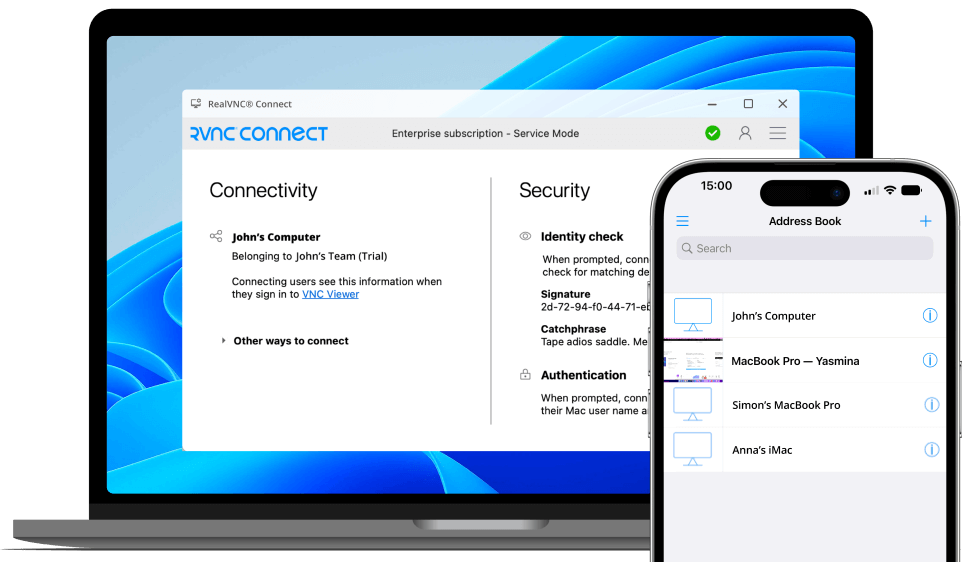
Die Download der Remote-Desktop-Software von RealVNC Connect fasst VNC Server und VNC Viewer in einer einheitlichen, einfach zu installierenden Plattform zusammen. Damit haben Sie Zugriff auf erweiterte Leistungsfunktionen, die Sie mit Anwendungen von Drittanbietern nicht nutzen können, z. B. Verbindungen auf dem Desktop und auf mobilen Geräten, Echtzeit-Chat, Dateifreigabe und mehr.
RealVNC Connect bietet darüber hinaus die beste Sicherheit für Ihre Remote Desktop-Verbindung mit integrierten Sicherheitsfunktionen auf Unternehmensniveau, bestehend aus Ende-zu-Ende-Verschlüsselung, Multi-Faktor-Authentifizierung, granularem Zugriff und Kontrolle der Benutzerrechte.
Download Ihrer Remote-Desktop-Verbindung
mit RealVNC abschließen
Richten Sie Ihr RealVNC-Konto ein
Bevor Sie die Remote Desktop-Lösung RealVNC Connect herunterladen können, müssen Sie ein RealVNC-Konto erstellen. Geben Sie Ihre Daten ein, verifizieren Sie Ihre E-Mail-Adresse und richten Sie eine Multi-Faktor-Authentifizierung für zusätzliche Sicherheit ein.
Mit der Einrichtung Ihres RealVNC-Benutzerkontos starten Sie auch Ihre 14-tägige kostenlose Testversion.
Laden Sie VNC Server herunter und führen Sie das Installationsprogramm aus
Navigieren Sie auf dem Gerät, das Sie steuern möchten, zur Download-Seite der RealVNC-Website für VNC Server. Wenn Sie ein mobiles Gerät verwenden, können Sie auch in Ihrem App Store nach RealVNC suchen. Wählen Sie das richtige Betriebssystem für Ihr Gerät und führen Sie die Installation aus.
Geben Sie Ihre RealVNC-Anmeldeinformationen ein
Sobald RealVNC Connect installiert ist, müssen Sie Ihre RealVNC-Anmeldedaten eingeben. Dies sind die E-Mail-Adresse und das starke Passwort, die Sie zuvor eingerichtet haben.
Laden Sie den VNC Viewer herunter und führen Sie das Installationsprogramm aus
Der nächste Schritt muss auf dem Gerät ausgeführt werden, das Sie zur Steuerung verwenden möchten. Sie können den Remote Desktop VNC Viewer von unserer Website installieren oder in Ihrem App Store danach suchen.
Folgen Sie den Anweisungen auf dem Bildschirm und melden Sie sich mit Ihren RealVNC-Anmeldedaten an. Wenn Sie die Multi-Faktor-Authentifizierung verwenden, müssen Sie Ihre Identität mit den von Ihnen gewählten Methoden verifizieren.
Melden Sie sich bei Ihrem Remote Desktop an und genießen Sie einen reibungslosen und sicheren Fernzugriff von überall aus
Nach der Anmeldung sollte Ihr Remote-Gerät automatisch in Teams erscheinen.
Doppelklicken Sie einfach auf das Gerät, mit dem Sie eine Verbindung herstellen möchten. Sie werden aufgefordert, Ihre Identität zu authentifizieren – damit sind nicht Ihre RealVNC-Anmeldedaten gemeint. Stattdessen melden Sie sich mit dem Active Directory oder dem Benutzernamen/Passwort an, das Sie normalerweise für die Anmeldung bei dem Desktop verwenden, auf den Sie aus der Ferne zugreifen.
Sie können jetzt auf Ihren Remote Desktop zugreifen. Mit automatisch optimierten Netzwerkgeschwindigkeiten, direkter Render-Erfassung und Funktionen für virtuelle Desktops profitieren Sie von einem vollständig immersives, hochreaktives und nachweislich sicheres Remote-Desktop-Erlebnis.
Auf welchen Plattformen können Sie die Remote Desktop-Lösung von
RealVNC installieren?
Windows Remote Desktop herunterladen
Mit unserem Remote-Desktop-Download für Windows können Sie von Ihrem PC, Tablet oder Mobiltelefon aus auf Ihren Windows-Desktop zugreifen und ihn steuern. RealVNC Connect unterstützt die neuesten Versionen von Windows mit einfachen Remote-Desktop-Downloads für Windows 10 und Windows 11. Es ist auch mit früheren Versionen bis Windows 7 kompatibel. Die Multiplattform-Unterstützung für VNC Connect bedeutet, dass Sie auch die Möglichkeit haben, sich von Geräten mit unterschiedlichen Betriebssystemen aus mit Ihrem Windows-Desktop zu verbinden.

Mac Remote Desktop herunterladen
Mit den Multiplattform-Funktionen von RealVNC® können Sie VNC Server einfach auf Ihren Mac herunterladen und ihn von jedem Gerät aus fernsteuern, das Sie verwenden. Die Remote-Desktop-App kann sowohl auf der neuesten Version von MacOS (MacOS Ventura) als auch auf allen früheren Betriebssystemversionen bis hin zu OS X Yosemite installiert werden.
Remote Desktop Download für Linux, Raspberry Pi und mehr
Neben Mac und Windows können Sie VNC Connect auf allen von uns unterstützten Plattformen. Sie können auf Ihr Linux-Gerät zugreifen und es bedienen, indem Sie VNC für Ubuntu installieren, oder sich von überall aus mit Ihrem Raspberry-Pi-Gerät verbinden. Nach dem Herunterladen unserer Remote-Desktop-App können Sie den VNC Viewer sogar auf iOS- und Android-Mobilgeräten nutzen, so dass Sie auch von unterwegs aus ganz einfach auf Ihren Desktop zugreifen können.
FAQs zum Herunterladen eines Remote Desktops
Müssen Sie einen Remote Desktop für Windows 10 herunterladen?
Windows 10 und 11 Pro verfügen über eine integrierte Remote Desktop-Funktion. Viele Windows Benutzer laden sich jedoch Remote Desktop-Lösungen herunter, um die Produktivität, Effizienz und Sicherheit ihres Unternehmens zu maximieren.
RealVNC® bietet Abwärtskompatibilität mit jeder Version von Windows (bis Windows 7), was die Lebensdauer des IT-Bestands von Unternehmen erheblich verlängert und den Benutzern zusätzliche Funktionen bietet.
Ist die Installation eines Remote Desktops kostenlos?
Sie können Remote Desktop von RealVNC im Rahmen einer 14-tägigen kostenlosen Testphase kostenlos installieren. Nach Ablauf Ihrer Testphase können Sie unsere anpassbaren, skalierbaren Preispläne nutzen – wählen Sie zwischen Essentials, Plus, Premium oder Enterprise.
Eine weitere kostenlose Option ist der Download von RealVNC Lite für den persönlichen, nicht-kommerziellen Gebrauch.
Was ist der Unterschied zwischen VNC und RDP?
VNC und RDP sind beides Protokolle, die Geräte für den Fernzugriff und die Unterstützung miteinander verbinden. Der RDP-Client ist jedoch eine proprietäre Technologie von Microsoft, d.h. er kann nur auf Windows-Geräten verwendet werden. Im Gegensatz zu RDP für Windows kann VNC plattformübergreifend verwendet werden und bietet daher viel mehr Flexibilität.