



Descarregue o ambiente de trabalho remoto da RealVNC para aceder a dispositivos Windows, Mac, Linux e Raspberry Pi
Faça o download da solução de área de trabalho remota da RealVNC® e descubra o poder do acesso remoto contínuo e seguro.
Quer necessite de ligar colegas de todo o mundo, efetuar a resolução remota de problemas técnicos ou aceder a recursos do escritório enquanto está em viagem, a RealVNC oferece uma plataforma de ambiente de trabalho remoto focada na segurança e rica em funcionalidades. Conclua o download da aplicação de ambiente de trabalho remoto e ligue-se em apenas alguns passos simples.

Que componentes é necessário descarregar
para estabelecer uma ligação de ambiente de trabalho remoto?
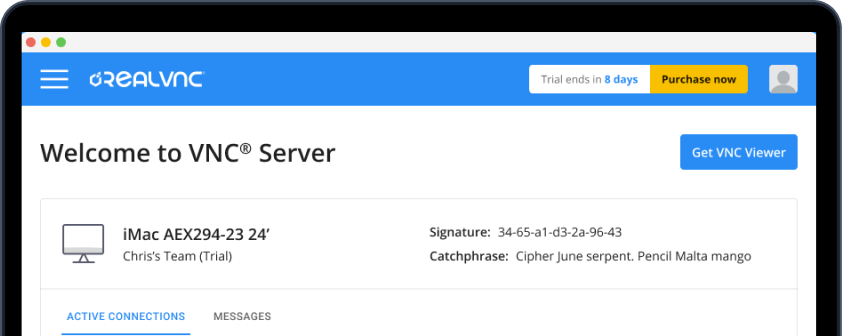
VNC Server
O VNC Server é o componente do servidor da ligação ao ambiente de trabalho remoto. O componente do servidor tem de ser descarregado para o dispositivo que pretende controlar remotamente. Captura o ecrã deste dispositivo e envia-o de forma segura para o Viewer.
Pode fazer o download do VNC Server aqui e utilizá-lo como parte do software unificado de área de trabalho remota RealVNC Connect. Também pode ser descarregado sozinho e utilizado com software de visualização de terceiros, mas funciona melhor com o RealVNC Viewer.
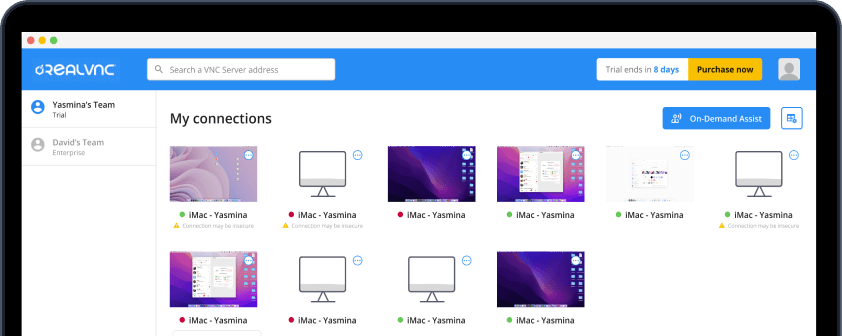
VNC Viewer
O VNC Viewer é o componente cliente, que é descarregado no dispositivo que é utilizado para controlar outro dispositivo remotamente. Capta as entradas de um rato, teclado ou ecrã tátil e envia-as para o servidor para permitir o controlo remoto.
Pode concluir o download do cliente de ambiente de trabalho remoto do VNC Viewer aqui. Tal como acontece com o VNC Server, pode utilizá-lo com software de servidor de terceiros, mas funciona melhor como parte da solução unificada de acesso remoto RealVNC Connect.
RealVNC Connect
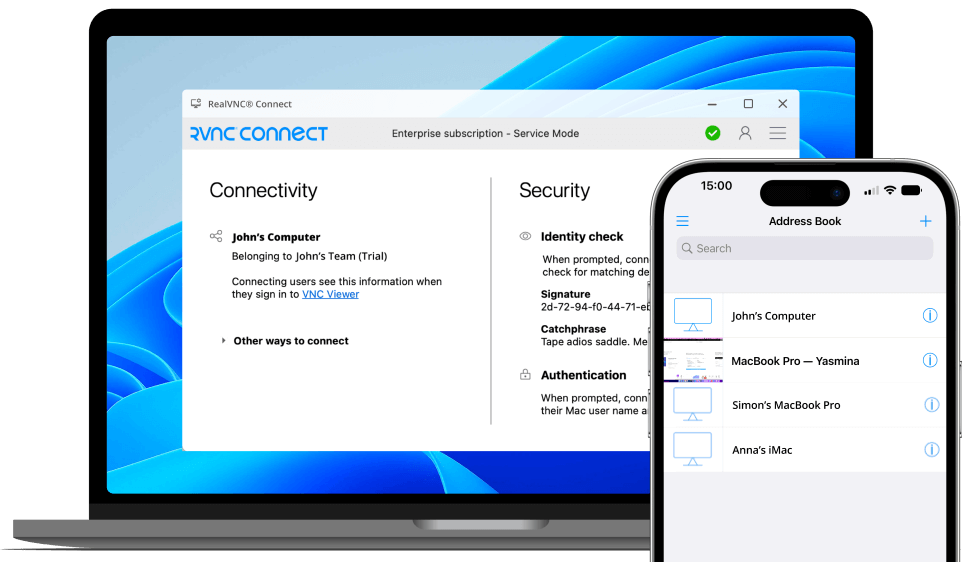
O software download do software de ambiente de trabalho remoto do RealVNC Connect consolida o VNC Server e o VNC Viewer numa plataforma unificada e fácil de instalar. Isto dá-lhe acesso a funcionalidades de desempenho avançadas que não terá ao utilizar aplicações de terceiros, incluindo conetividade móvel e de ambiente de trabalho, conversação em tempo real, partilha de ficheiros e muito mais.
O RealVNC Connect também fornece a melhor segurança para a sua ligação ao ambiente de trabalho remoto com funcionalidades de segurança de nível empresarial incorporadas que consistem em encriptação de ponta a ponta, autenticação multi-fator, controlo de acesso granular e controlos de permissão do utilizador.
Concluir o download da ligação de ambiente de trabalho remota da RealVNC
Configure a sua conta RealVNC
Antes de descarregar a solução de ambiente de trabalho remoto RealVNC Connect, tem de criar uma conta RealVNC. Introduza os seus dados, verifique o seu endereço de e-mail e configure a autenticação multi-fator para maior segurança.
A configuração da sua conta RealVNC também iniciará o seu teste gratuito de 14 dias.
Descarregue o VNC Server e execute o instalador
Navegue para a página de download do VNC Server do site da RealVNC no dispositivo que pretende controlar. Se estiver a utilizar um dispositivo móvel, também pode procurar a RealVNC na sua loja de aplicações. Selecione o sistema operativo correto para o seu dispositivo e execute a instalação do ambiente de trabalho remoto.
Introduza as suas credenciais da RealVNC
Assim que o RealVNC Connect estiver instalado, tem de introduzir as suas credenciais RealVNC. Este será o endereço de e-mail e a palavra-passe forte que definiu anteriormente.
Descarregue o VNC Viewer e execute o instalador
O passo seguinte tem de ser concluído no dispositivo que pretende utilizar para controlo. Pode instalar o VNC Viewer do ambiente de trabalho remoto a partir do nosso site ou procurá-lo na sua loja de aplicações.
Siga as instruções apresentadas no ecrã e inicie sessão utilizando as suas credenciais da RealVNC. Se estiver a utilizar a autenticação multi-fator, terá de verificar a sua identidade utilizando os métodos que escolheu anteriormente.
Aceda ao seu ambiente de trabalho remoto e desfrute de um acesso remoto seguro e sem interrupções a partir de qualquer lugar
Depois de iniciar sessão, o seu dispositivo remoto deve aparecer automaticamente no Teams.
Basta fazer duplo clique no dispositivo ao qual se pretende ligar. Ser-lhe-á pedido que autentique a sua identidade – isto não significa as suas credenciais da RealVNC. Em vez disso, iniciará sessão utilizando o Active Directory ou o nome de utilizador/palavra-passe que utiliza normalmente para iniciar sessão no ambiente de trabalho a que está a aceder remotamente.
Agora pode aceder ao seu ambiente de trabalho remoto. Com velocidades de rede otimizadas automaticamente, captura de renderização direta e capacidades de ambiente de trabalho virtual, pode desfrutar de um ambiente de trabalho remoto totalmente envolvente, hiper-responsivo e certificadamente seguro.
Em que plataformas pode instalar a solução de ambiente de trabalho remoto da
RealVNC?
Download do Windows remote desktop
O download da nossa área de trabalho remota do Windows permite-lhe aceder e controlar o seu ambiente de trabalho Windows a partir do seu PC, tablet ou telemóvel. O RealVNC Connect é compatível com as versões mais recentes do Windows, com downloads fáceis de ambiente de trabalho remoto para o Windows 10 e o Windows 11. Também é compatível com versões anteriores até ao Windows 7. O suporte multiplataforma do VNC Connect significa que também tem a opção de se ligar ao seu ambiente de trabalho Windows a partir de dispositivos com diferentes sistemas operativos.

Download do Remote Desktop para Mac
Com as capacidades multiplataforma da RealVNC, é tão simples como descarregar o VNC Server para o seu computador Mac para o controlar remotamente a partir de qualquer dispositivo que utilize. A aplicação de ambiente de trabalho remoto pode ser instalada na versão mais recente do MacOS (MacOS Ventura), bem como em todas as versões anteriores do sistema operativo até ao OS X Yosemite.
Download do Remote Desktop para Linux, Raspberry Pi e muito mais
Para além do Mac e do Windows, pode usar o VNC Connect em qualquer uma das nossas plataformas suportadas. Pode aceder e operar o seu dispositivo Linux instalando o VNC para Ubuntu, ou ligar ao seu dispositivo Raspberry Pi a partir de qualquer lugar. Com o download da nossa aplicação de ambiente de trabalho remoto, pode até usar o VNC Viewer em dispositivos móveis iOS e Android, para que possa aceder facilmente ao seu ambiente de trabalho enquanto está em movimento.
Perguntas frequentes sobre o download de um ambiente de trabalho remoto
É necessário descarregar um ambiente de trabalho remoto para o Windows 10?
O Windows 10 e o 11 Pro têm a funcionalidade de ambiente de trabalho remoto incorporada. No entanto, muitos utilizadores do Windows descarregam soluções de ambiente de trabalho remoto para maximizar a produtividade, a eficiência e a segurança da empresa.
A RealVNC oferece retrocompatibilidade com todas as versões do Windows (até ao Windows 7), o que aumenta significativamente a vida útil das propriedades de TI das empresas e fornece funcionalidades adicionais aos utilizadores.
É gratuito instalar um ambiente de trabalho remoto?
Pode instalar o ambiente de trabalho remoto da RealVNC gratuitamente como parte de uma avaliação gratuita de 14 dias. Uma vez terminado o período de avaliação, pode tirar partido dos nossos planos de preços personalizáveis e escaláveis – escolha entre um plano de preços Essentials, Plus, Premium ou Planeia a empresa.
Outra opção gratuita é descarregar o RealVNC Lite para uso pessoal e não comercial.
Qual é a diferença entre VNC e RDP?
VNC e RDP são ambos protocolos que ligam dispositivos para acesso e apoio remoto. No entanto, o cliente RDP é uma tecnologia proprietária da Microsoft, o que significa que só pode ser utilizada em dispositivos Windows. Ao contrário do RDP para Windows, o VNC pode ser utilizado em várias plataformas, pelo que oferece muito mais flexibilidade.