




Téléchargez le bureau à distance de RealVNC pour accéder aux dispositifs Windows, Mac, Linux et Raspberry Pi.
Téléchargez la solution de bureau à distance RealVNC® et découvrez la puissance d'un accès à distance fluide et sécurisé.
Que vous ayez besoin de connecter des collègues du monde entier, d'effectuer un dépannage technique à distance ou d'accéder aux ressources du bureau lorsque vous êtes en déplacement, RealVNC offre une plateforme de bureau à distance axée sur la sécurité et riche en fonctionnalités. Terminez le téléchargement de l'application de bureau à distance et connectez-vous en quelques étapes simples.

Quels composants devez-vous télécharger
pour une connexion de bureau à distance ?
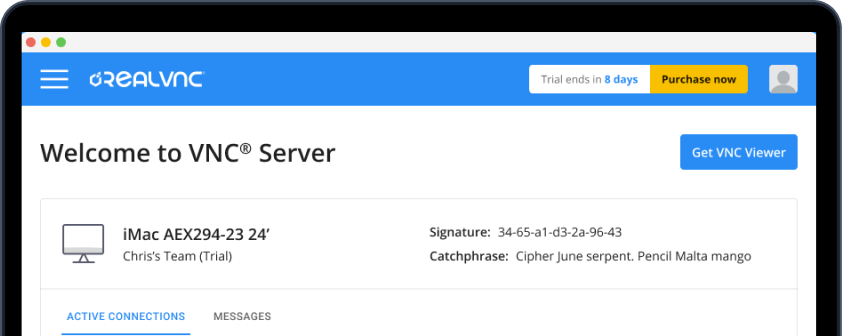
VNC Server
VNC Server est le composant serveur de la connexion au bureau à distance. Le composant serveur doit être téléchargé sur l’appareil que vous souhaitez contrôler à distance. Il capture l’écran de cet appareil et l’envoie en toute sécurité à la visionneuse.
Vous pouvez télécharger VNC Server ici et l’utiliser dans le cadre du logiciel unifié de bureau à distance RealVNC Connect. Il peut également être téléchargé seul et utilisé avec un logiciel de visualisation tiers, mais il fonctionne mieux avec RealVNC Viewer.
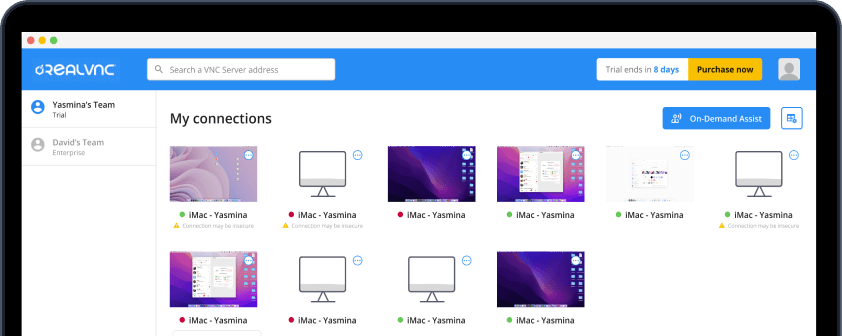
VNC Viewer
VNC Viewer est le composant client, qui est téléchargé sur l’appareil utilisé pour contrôler un autre appareil à distance. Il capture les entrées provenant d’une souris, d’un clavier ou d’un écran tactile et les envoie au serveur pour permettre le contrôle à distance.
Vous pouvez télécharger VNC Viewer ici. Comme pour VNC Server, vous pouvez l’utiliser avec un logiciel serveur tiers, mais il fonctionne mieux dans le cadre de la solution unifiée d’accès à distance RealVNC Connect.
RealVNC Connect
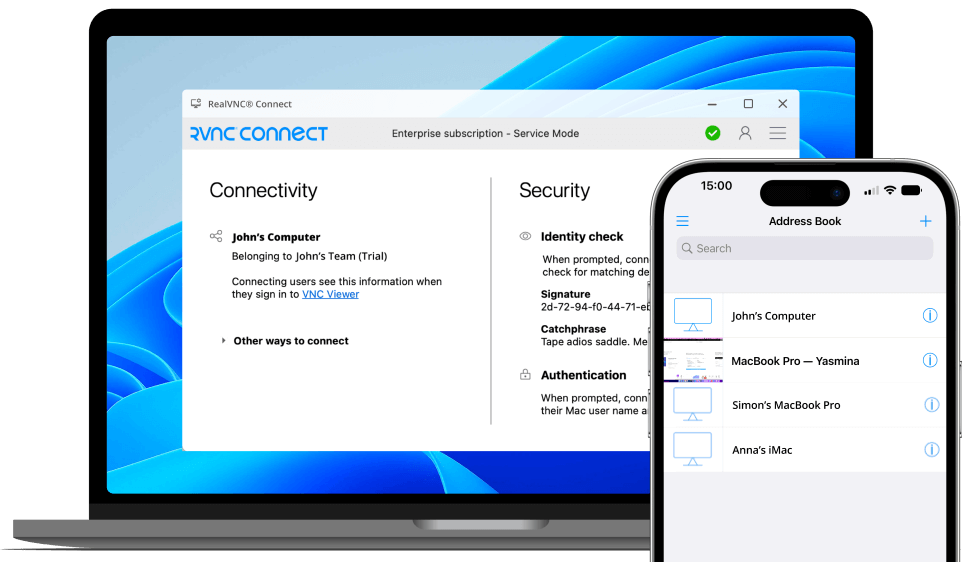
Le Téléchargement du logiciel de bureau à distance de RealVNC Connect consolide VNC Server et VNC Viewer en une seule plateforme unifiée et facile à installer. Vous avez ainsi accès à des fonctionnalités de performance avancées que vous n’aurez pas en utilisant des applications tierces, notamment la connectivité bureautique et mobile, le chat en temps réel, le partage de fichiers, et bien plus encore.
RealVNC Connect offre également la meilleure sécurité possible pour votre connexion au bureau à distance grâce à des fonctions de sécurité intégrées de niveau entreprise comprenant le chiffrement de bout en bout, l’authentification multifactorielle, l’accès granulaire et le contrôle des autorisations des utilisateurs.
Finaliser le téléchargement de votre connexion de bureau à distance RealVNC
Configurez votre compte RealVNC.
Avant de télécharger la solution de bureau à distance RealVNC Connect, vous devez créer un compte RealVNC. Saisissez vos coordonnées, vérifiez votre adresse e-mail et configurez l’authentification multifactorielle pour plus de sécurité.
En créant votre compte RealVNC, vous commencerez également votre essai gratuit de 14 jours.
Téléchargez VNC Server et exécutez le programme d'installation.
Naviguez jusqu’à la page de téléchargement du VNC Server du site web RealVNC sur le dispositif que vous souhaitez contrôler. Si vous utilisez un dispositif mobile, vous pouvez également rechercher RealVNC dans votre boutique d’applications. Sélectionnez le système d’exploitation adapté à votre dispositif et lancez l’installation du bureau à distance.
Entrez vos données d'identification RealVNC
Une fois RealVNC Connect installé, vous devez saisir vos identifiants RealVNC. Il s’agit de l’adresse électronique et du mot de passe fort que vous avez définis précédemment.
Téléchargez VNC® Viewer et exécutez le programme d'installation.
L’étape suivante doit être réalisée sur le dispositif que vous souhaitez utiliser pour le contrôle. Vous pouvez installer le logiciel de bureau à distance VNC® Viewer à partir de notre site web ou en le recherchant dans votre magasin d’applications.
Suivez les instructions qui s’affichent à l’écran et connectez-vous à l’aide de vos identifiants RealVNC. Si vous utilisez l’authentification multifactorielle, vous devrez vérifier votre identité à l’aide des méthodes que vous avez choisies précédemment.
Connectez-vous à votre bureau à distance et profitez d'un accès à distance fluide et sécurisé depuis n'importe où.
Après vous être connecté, votre appareil distant devrait apparaître automatiquement dans Teams.
Il suffit de double-cliquer sur l’appareil auquel vous souhaitez vous connecter. Il vous sera demandé d’authentifier votre identité – il ne s’agit pas de vos identifiants RealVNC. Au lieu de cela, vous vous connecterez à l’aide de l’Active Directory ou du nom d’utilisateur/mot de passe que vous utilisez normalement pour vous connecter au bureau auquel vous accédez à distance.
Vous pouvez désormais accéder à votre bureau à distance. Grâce à l’optimisation automatique des vitesses réseau, à la capture directe du rendu et aux fonctionnalités de bureau virtuel, vous pouvez profiter d’un bureau distant totalement immersif, hyperréactif et Sécurité certifiée.
Sur quelles plates-formes pouvez-vous installer la solution de bureau à distance de
RealVNC® ?
Téléchargement du bureau à distance pour Windows
Notre solution de bureau à distance pour Windows vous permet d’accéder à votre bureau Windows et de le contrôler depuis votre PC, votre tablette ou votre téléphone portable. RealVNC Connect prend en charge les versions les plus récentes de Windows avec des téléchargements de bureau à distance faciles pour Windows 10 et Windows 11. Il est également rétrocompatible avec les versions antérieures jusqu’à Windows 7. Le support multiplateforme de VNC Connect signifie que vous avez également la possibilité de vous connecter à votre bureau Windows depuis des appareils dotés de différents systèmes d’exploitation.

Téléchargement du bureau à distance pour Mac
Grâce aux capacités multiplateformes de RealVNC, il suffit de télécharger VNC Server sur votre ordinateur Mac pour le contrôler à distance depuis n’importe quel appareil que vous utilisez. Le téléchargement de l’application de bureau à distance peut être installé sur la dernière version de MacOS (MacOS Ventura) ainsi que sur toutes les versions antérieures du système d’exploitation jusqu’à OS X Yosemite.
Téléchargement d'un bureau à distance pour Linux, Raspberry Pi, et plus encore
En plus de Mac et Windows, vous pouvez utiliser VNC® Connect sur n’importe laquelle de nos plateformes prises en charge. Vous pouvez accéder à votre appareil Linux et le faire fonctionner en installant VNC pour Ubuntu, ou vous connecter à votre appareil Raspberry Pi depuis n’importe où. Grâce au téléchargement de notre application de bureau à distance, vous pouvez même utiliser VNC Viewer sur les dispositifs mobiles iOS et Android, afin d’accéder facilement à votre bureau lorsque vous êtes en déplacement.
FAQ sur le téléchargement d'un bureau à distance
Avez-vous besoin de télécharger un bureau à distance pour Windows 10 ?
Windows 10 et 11 Pro disposent d’une fonctionnalité de bureau à distance intégrée. Cependant, de nombreux utilisateurs de Windows téléchargent des solutions de bureau à distance pour optimiser la productivité, l’efficacité et la Security de leur entreprise.
RealVNC offre une compatibilité ascendante avec toutes les versions de Windows (jusqu’à Windows 7), ce qui prolonge considérablement la durée de vie des parcs informatiques des entreprises et offre des fonctionnalités supplémentaires aux utilisateurs.
L'installation d'un bureau à distance est-elle gratuite ?
Vous pouvez installer gratuitement le bureau à distance de RealVNC dans le cadre d’une période d’essai gratuite de 14 jours. Une fois votre essai terminé, vous pouvez profiter de nos plans tarifaires personnalisables et évolutifs : choisissez un plan tarifaire Essentials, Plus, Premium ou Enterprise.
Une autre option gratuite consiste à télécharger RealVNC Lite pour un usage personnel et non commercial.
Quelle est la différence entre VNC et RDP ?
VNC et RDP sont deux protocoles qui connectent les dispositifs entre eux pour l’accès et l’assistance à distance. Cependant, le client RDP est une technologie propriétaire de Microsoft, ce qui signifie qu’il ne peut être utilisé que sur des dispositifs Windows. Contrairement à RDP pour Windows, VNC peut être utilisé sur plusieurs plateformes et offre donc beaucoup plus de flexibilité.