



Descargar el escritorio remoto de RealVNC para acceder a dispositivos Windows, Mac, Linux y Raspberry Pi
Descarga la solución de escritorio remoto RealVNC® y descubre el poder del acceso remoto seguro y sin interrupciones.
Tanto si necesita conectar con compañeros de todo el mundo como si desea solucionar problemas técnicos a distancia o acceder a los recursos de la oficina mientras está de viaje, RealVNC le ofrece una plataforma de escritorio remoto centrada en la seguridad y rica en funciones. Complete la descarga de la aplicación de escritorio remoto y conéctese en unos sencillos pasos.

¿Qué componentes necesita descargar
para una conexión de escritorio remoto?
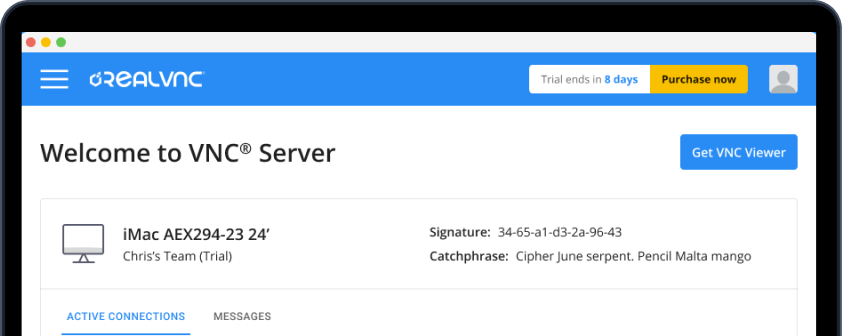
VNC Server
VNC Server es el componente servidor de la conexión de escritorio remoto. El componente servidor debe descargarse en el dispositivo que desee controlar de forma remota. Captura la pantalla de este dispositivo y la envía de forma segura a VNC Viewer.
Puede descargar VNC Server aquí y utilícelo como parte del software unificado de escritorio remoto RealVNC Connect. También puede descargarse solo y utilizarse con software de visualización de terceros, pero funciona mejor con RealVNC Viewer.
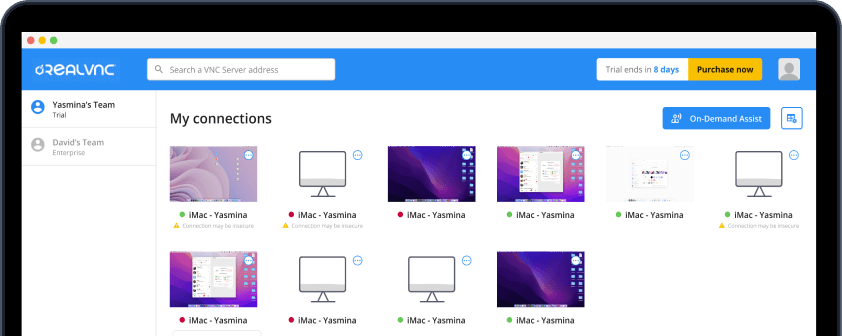
VNC Viewer
VNC Viewer es el componente cliente, que se descarga en el dispositivo que se utiliza para controlar otro dispositivo a distancia. Captura las entradas de un ratón, teclado o pantalla táctil y las envía al servidor para permitir el control remoto.
Puede completar la descarga del cliente de escritorio remoto de VNC Viewer aquí. Al igual que con VNC Server, puede utilizarlo con software de servidor de terceros, pero funciona mejor como parte de la solución unificada de acceso remoto RealVNC Connect.
RealVNC Connect
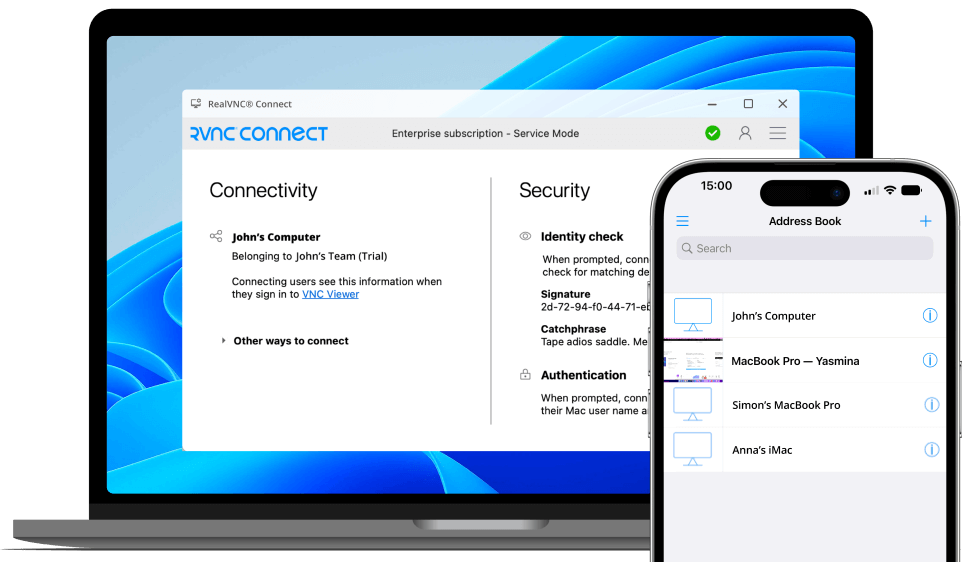
La descarga del software de escritorio remoto de RealVNC Connect consolida VNC Server y VNC Viewer en una plataforma unificada y fácil de instalar. Esto le da acceso a funcionalidades avanzadas de rendimiento que no tendrá cuando utilice aplicaciones de terceros, como la conexión con ordenadores de sobremesa y móviles, el chat en tiempo real, el uso compartido de archivos y mucho más.
RealVNC Connect también proporciona la mejor seguridad para su conexión de escritorio remoto, con funciones de seguridad de nivel empresarial integradas que consisten en cifrado de extremo a extremo, autenticación multifactor, acceso granular y controles de permisos de usuario.
Cómo completar la descarga de su conexión de escritorio remoto de RealVNC
Configure su cuenta de RealVNC
Antes de descargar la solución de escritorio remoto RealVNC Connect, debe crear una cuenta de RealVNC. Introduzca sus datos, verifique su dirección de correo electrónico y configure la autenticación multifactor para mayor seguridad.
Al configurar su cuenta de RealVNC también se iniciará su prueba gratuita de 14 días.
Descargue VNC Server y ejecute el instalador
Acceda a la página de descarga de VNC Server del sitio web de RealVNC en el dispositivo que desee controlar. Si utiliza un dispositivo móvil, también puede buscar RealVNC en su tienda de aplicaciones. Seleccione el sistema operativo correcto para su dispositivo y ejecute la instalación del escritorio remoto.
Introduzca sus credenciales de RealVNC
Una vez instalado RealVNC Connect, debe introducir sus credenciales de RealVNC. Esta será la dirección de correo electrónico y la contraseña segura que configuró anteriormente.
Descargue VNC Viewer y ejecute el instalador
El siguiente paso debe completarse en el dispositivo que desee utilizar para el control. Puede instalar el VNC Viewer de escritorio remoto desde nuestro sitio web o buscarlo en su tienda de aplicaciones.
Siga las instrucciones que aparecen en pantalla e inicie sesión con sus credenciales de RealVNC®. Si utiliza la autenticación multifactor, tendrá que verificar su identidad utilizando los métodos que eligió anteriormente.
Conéctese a su escritorio remoto y disfrute de un acceso remoto seguro y sin problemas desde cualquier lugar
Después de iniciar sesión, su dispositivo remoto debería aparecer automáticamente en Teams.
Solo debe hacer doble clic en el dispositivo al que desee conectarse. Se le pedirá que autentique su identidad; esto no significa sus credenciales de RealVNC. En su lugar, iniciará sesión utilizando el Directorio Activo o el nombre de usuario/contraseña que utiliza normalmente para iniciar sesión en el escritorio al que está accediendo de forma remota.
Ahora puede acceder a su escritorio remoto. Con velocidades de red autooptimizadas, captura de renderizado directo y capacidades de escritorio virtual, puede disfrutar de un escritorio remoto totalmente envolvente, hiperresponsivo y con seguridad certificada.
¿En qué plataformas puede instalar la solución de escritorio remoto de
RealVNC®?
Descarga de escritorio remoto para Windows
Nuestra descarga de escritorio remoto de Windows le permite acceder y controlar su escritorio de Windows desde su PC, tableta o teléfono móvil. RealVNC Connect es compatible con las versiones más recientes de Windows, con descargas sencillas de escritorio remoto para Windows 10 y Windows 11. También es compatible con versiones anteriores hasta Windows 7. El soporte multiplataforma de VNC Connect significa que también tiene la opción de conectarse a su escritorio de Windows desde dispositivos con distintos sistemas operativos.

Descarga de escritorio remoto para Mac
Con las capacidades multiplataforma de RealVNC, es tan sencillo como descargar VNC Server en su ordenador Mac para controlarlo de forma remota desde cualquier dispositivo que utilice. La descarga de la aplicación de escritorio remoto puede instalarse en la versión más reciente de MacOS (MacOS Ventura), así como en todas las versiones anteriores del sistema operativo hasta OS X Yosemite.
Descarga de escritorio remoto para Linux, Raspberry Pi y más
Además de Mac y Windows, puede utilizar VNC Connect en cualquiera de nuestras plataformas compatibles. Puede acceder a su dispositivo Linux y utilizarlo instalando VNC para Ubuntu, o conectarse a su dispositivo Raspberry Pi desde cualquier lugar. Con la descarga de nuestra aplicación de escritorio remoto, puede utilizar VNC Viewer incluso en dispositivos móviles iOS y Android, para acceder fácilmente a su escritorio mientras se desplaza.
Preguntas frecuentes sobre la descarga de un escritorio remoto
¿Necesita descargar un escritorio remoto para Windows 10?
Windows 10 y 11 Pro incorporan la función de escritorio remoto. Sin embargo, muchos usuarios de Windows descargan soluciones de escritorio remoto para maximizar la productividad, eficacia y seguridad de la empresa.
RealVNC ofrece compatibilidad con todas las versiones anteriores de Windows (hasta Windows 7), lo que amplía significativamente la vida útil de los sistemas informáticos de las empresas, y proporciona funciones adicionales a los USUARIOS.
¿Es gratis instalar un escritorio remoto?
Puede instalar el escritorio remoto de RealVNC de forma gratuita como parte de una prueba gratuita de 14 días. Una vez finalizada la prueba, puede beneficiarse de nuestros planes de precios personalizables y escalables: elija entre un plan de precios Essentials, Plus, Premium o Enterprise.
Otra opción gratuita es descargar RealVNC Lite para uso personal y no comercial.
¿Cuál es la diferencia entre VNC y RDP?
VNC y RDP son protocolos que conectan dispositivos entre sí para el acceso remoto y la asistencia. Sin embargo, el cliente RDP es una tecnología propietaria de Microsoft, lo que significa que sólo se puede utilizar en dispositivos Windows. A diferencia de RDP para Windows, VNC puede utilizarse en múltiples plataformas y, por tanto, ofrece mucha más flexibilidad.