




RealVNC logomark

RealVNC Viewer

Produktivität

Symbol Kreis schließen

Laden Sie zuverlässige, funktionsreiche MacOS-Fernzugriffssoftware herunter

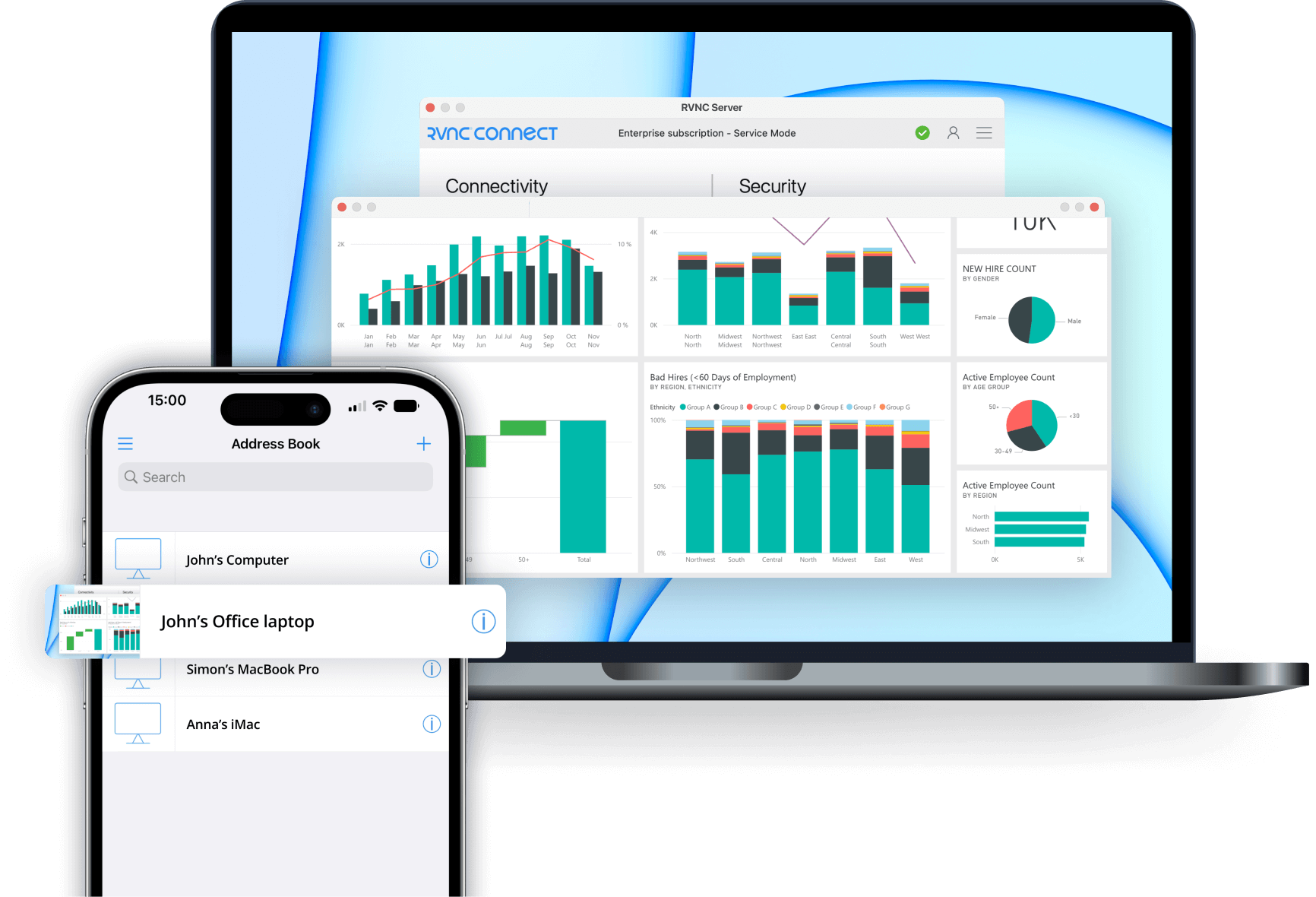
Greifen Sie von Ihrem Tablet, PC oder Telefon aus auf Mac-Geräte zu und bedienen Sie sie mit der reibungslosen und sicheren Remote-Desktop-Software von RealVNC®.

Vorteile einer Remote-Desktop-Verbindung für Mac

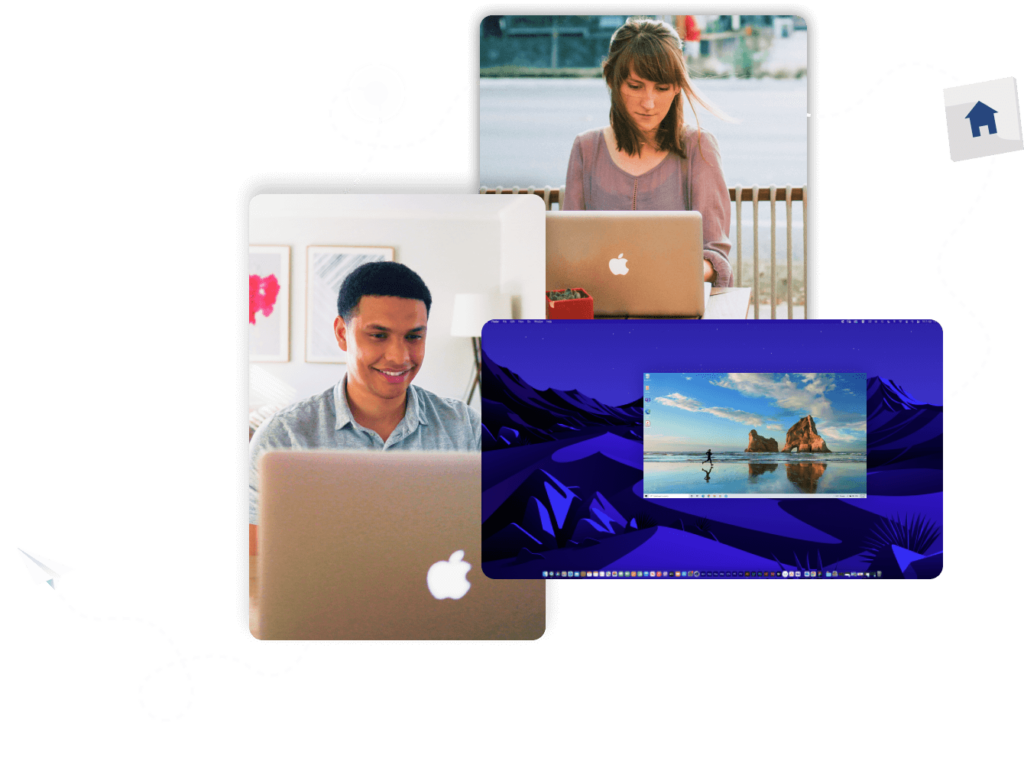
Mit der Mac Remote-Desktop-Software sind Sie nicht mehr durch den Standort oder sperrige Geräte eingeschränkt. Nehmen Sie Ihre Ideen mit auf die Reise und lassen Sie Ihrer Fantasie freien Lauf mit der RealVNC Remote Desktop-Anwendung für Mac-Geräte.

Für den Aufbau einer Remote-Verbindung ist eine stabile Internetverbindung erforderlich. So können Benutzer von einem anderen Gerät aus auf ihren Mac-Desktop zugreifen und ihn steuern, was die Flexibilität und Produktivität erhöht.

Gestalten ohne Grenzen

Mit der leichtgewichtigen Lösung von RealVNC können Sie den Download des Remote-Desktops für Mac schnell und einfach abschließen. Nach der einfachen Installation verfügen Sie über eine hochwertige und zuverlässige Lösung, die weder wertvollen Speicherplatz noch Strom verbraucht.

Aus der Ferne zusammenarbeiten

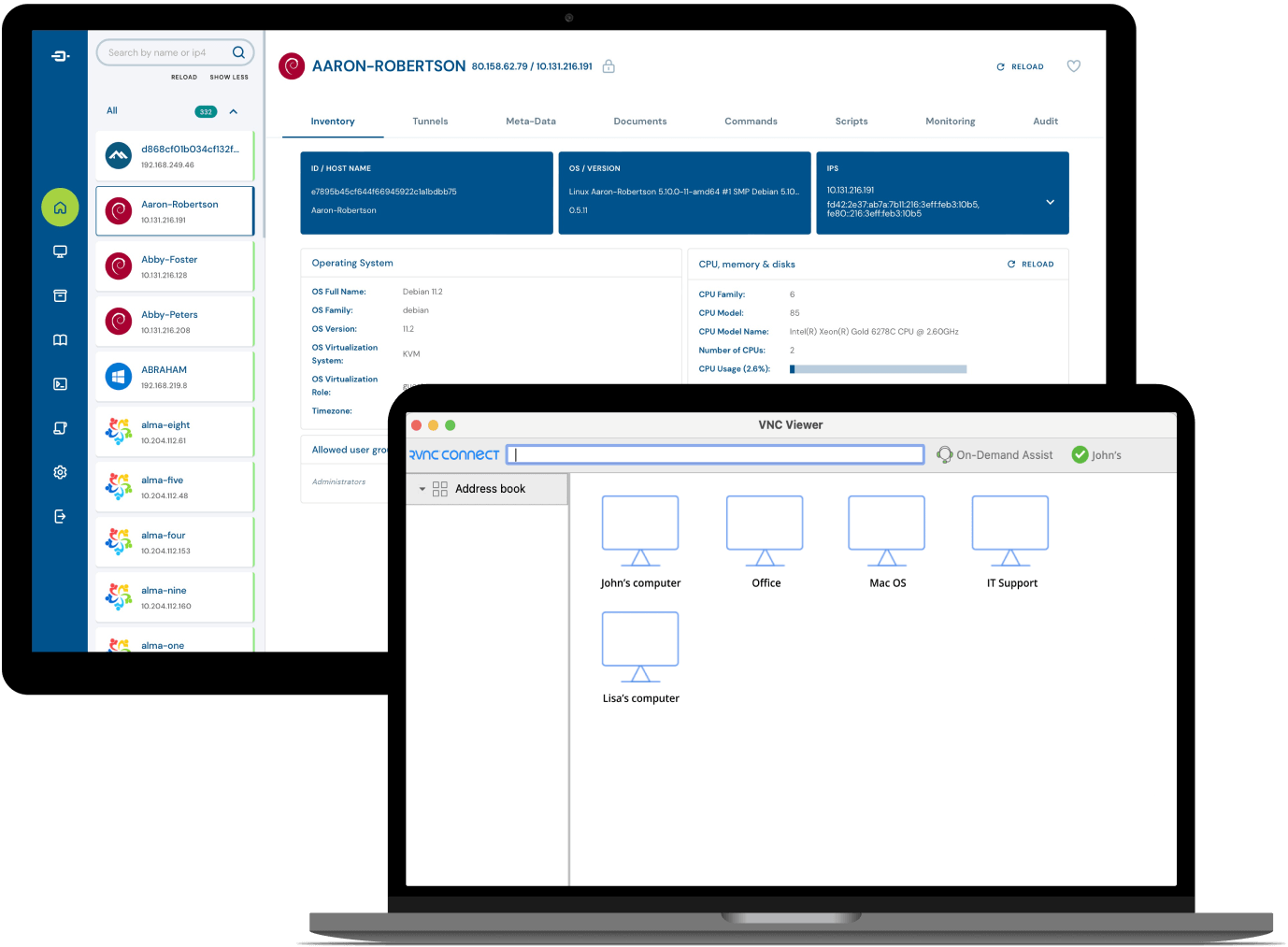
RealVNC Connect® ist die ideale Lösung für den Fernzugriff auf Computer für Mac-Computer. Ganz gleich, ob Sie Fernsupport leisten, auf lokale Ressourcen zugreifen oder weltweit an Ihrem nächsten großen Projekt zusammenarbeiten müssen, unsere Remote-Desktop-Software hat die Funktionen, die Sie brauchen.

Mit Mac-Fernsteuerung, nahtlosem Dateitransfer, Ferndrucken und Echtzeit-Chat kann Ihr Team von überall aus effizient arbeiten. Die Aufzeichnung von Sitzungen und der Zugriff auf mehrere Geräte sorgen dafür, dass die Arbeit aus der Ferne Ihre Projekte nicht behindert.

Plattformübergreifend verbinden

Unternehmen verwenden oft eine Reihe von Geräten und Betriebssystemen, und wenn dann noch Fernarbeit hinzukommt, kann es noch komplizierter werden. Die Unterstützung mehrerer Plattformen und die Abwärtskompatibilität ersparen es Ihnen, Ihre technische Ausstattung mit teurer neuer Hardware zu aktualisieren, bevor Sie die Vorteile des Fernzugriffs nutzen können.

Zusätzlich zu macOS Ventura (13) und macOS Monterey (12) unterstützt RealVNC Connect auch ältere macOS-Versionen bis OS X Yosemite (10.10). In Kombination mit der breiten Palette der von RealVNC unterstützten Plattformen können Sie von Mac, Windows, Linux, Raspberry Pi oder mobilen Geräten aus auf einen Mac Remote-Desktop zugreifen - für grenzenlose Flexibilität, Zusammenarbeit und Produktivität.

Schnelle, sichere und zuverlässige Remote Desktop Software für macOS

Frei von Frustration

RealVNC verwendet automatische Optimierungsalgorithmen, um Ihre Verbindung an die Geschwindigkeit Ihres Netzwerks anzupassen und eine sichere und zuverlässige Fernzugriffsverbindung mit konstanten Betriebszeiten von 99,9 % zu liefern, selbst in Umgebungen mit geringer Bandbreite und hoher Latenz.

Mit reibungslosen, reaktionsschnellen Verbindungen und außergewöhnlicher Bildqualität haben Sie immer das Gefühl, vor Ihrem entfernten Gerät zu sitzen.

Maßgeschneiderte Benutzerrechte und zentralisierte Kontrolle

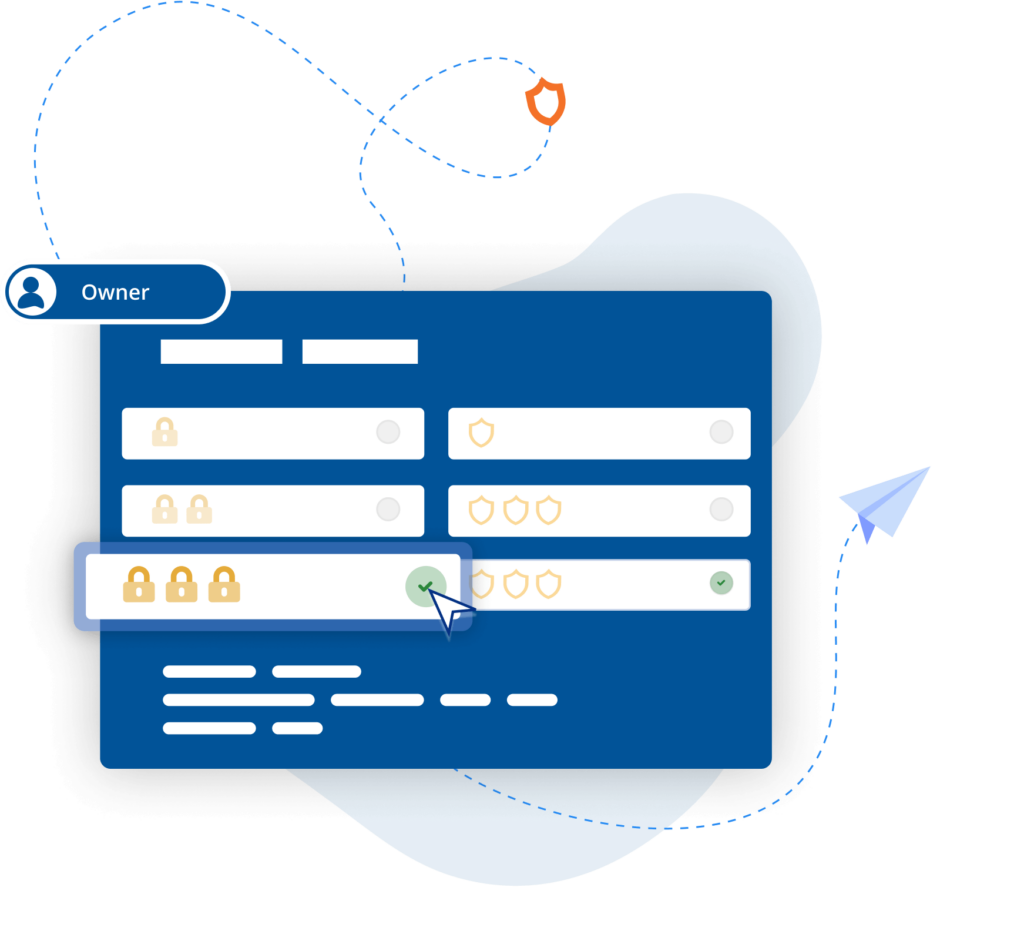
Granulare Zugriffskontrollen und Benutzerberechtigungen unterstützen die integrierte Sicherheit von RealVNC Connect. Mit der einfach zu konfigurierenden Einrichtung können Sie Einzel-, Rollen- oder Gruppen-Zugriffsberechtigungen zuweisen und sicherstellen, dass die richtigen Personen Zugriff auf die richtigen Ressourcen haben. Darüber hinaus können Sie mit Richtlinienvorlagen die Verwaltung von Berechtigungen vereinfachen und diese problemlos an die erforderlichen Remote-Geräte verteilen.

Aardman

Mit der Fernzugriffssoftware RealVNC® können wir helfen editors und animatoren bei IT-Problemen zu helfen, ohne dass wir unseren Schreibtisch verlassen müssen.

Paul Reeves

Produktion Ingenieur

Sicher durch Design

Bieten Sie mit RealVNC Connect sicheren Fernzugriff in Ihrem Unternehmen. Zum Schutz vor externen Bedrohungen verwendet RealVNC Sicherheit auf Unternehmensniveau und bietet eine Reihe von Verwaltungstools, mit denen Sie den Zugriff über alle Geräte hinweg vollständig kontrollieren können.

Die Sicherheit ist das Herzstück unserer Lösung – von Anfang an. Wir behandeln jede Verbindung so, als käme sie aus einer feindlichen Umgebung. Zum Schutz vor ungewollten Zugriffen muss eine eingehende Verbindung immer vom Endbenutzergerät auf der Serverseite autorisiert werden.

Darüber hinaus werden die Sitzungen immer mit bis zu 256 Bit verschlüsselt, um den Datenschutz zu gewährleisten. Zum Vergleich: Apple Remote Desktop legt ebenfalls großen Wert auf Sicherheitsfunktionen, einschließlich 2FA-Authentifizierung und unbeaufsichtigtem Zugriff, aber der Ansatz von RealVNC in Bezug auf Verschlüsselung und Autorisierung ist eine solide Alternative für alle, die Wert auf sichere Remote Desktop-Lösungen legen.

Sicherheit

Eine plattformübergreifende Remote-Desktop-Anwendung für Mac

Es könnte nicht einfacher sein RealVNC Connect einzurichten einzurichten und Ihren Mac Remote Desktop zu nutzen.

So greifen Sie von einem macOS-Gerät auf einen RealVNC-Remote-Desktop zu

  1. Der erste Schritt zur Einrichtung Ihrer RealVNC-Mac-Remote-Desktop-Verbindung besteht darin, ein RealVNC-Konto einzurichten. Geben Sie Ihre E-Mail-Adresse als Benutzernamen ein und wählen Sie ein sicheres Passwort. Sobald Sie Ihre E-Mail-Adresse verifiziert haben, haben Sie Zugang zu einer kostenlosen 14-tägigen Testversion von RealVNC Connect und können außerdem eine Multi-Faktor-Authentifizierung für Ihr Konto einrichten.

  2. Der nächste Schritt besteht darin, VNC Server auf das Gerät herunterzuladen, das Sie steuern möchten. VNC Server ist die Software, die die grafische Benutzeroberfläche Ihres Desktops erfasst und sie in Echtzeit an Ihr Anzeigegerät überträgt. Folgen Sie den Anweisungen, um VNC Server auf Ihrem Gerät zu installieren, und melden Sie sich mit Ihrem RealVNC-Konto an.

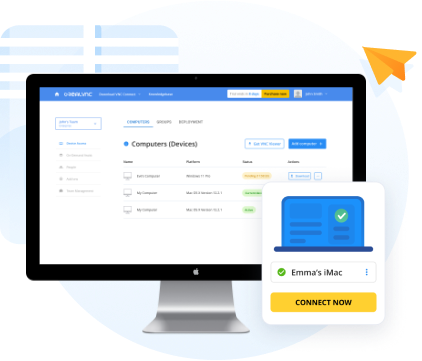
  3. Der letzte Schritt ist die Installation von VNC Viewer auf dem Gerät, von dem aus Sie auf Ihren Remote-Desktop zugreifen möchten. VNC Viewer erfasst die Eingabedaten von Ihrer Maus, Tastatur oder Ihrem Touchscreen und sendet sie an den VNC-Server, um Ihnen eine vollständige Fernsteuerung zu ermöglichen.

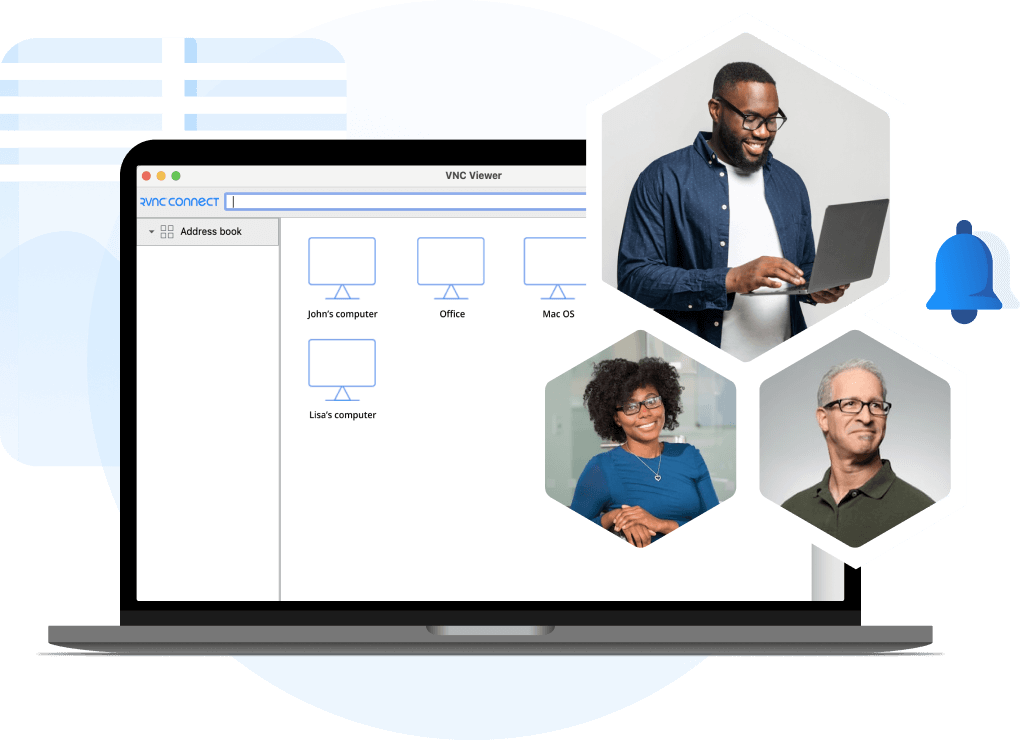
Nachdem Sie den VNC Viewer heruntergeladen und die Anweisungen des Installationsprogramms befolgt haben, müssen Sie sich erneut mit Ihren RealVNC-Kontodaten anmelden. Sie können dann den Remote-Desktop, auf den Sie zugreifen möchten, aus der Liste der verbundenen Geräte in Ihren Teams auswählen. Aus Sicherheitsgründen müssen Sie Ihre Identität per E-Mail verifizieren und sich mit dem System-Login anmelden, um auf Ihren Mac zuzugreifen.

Fernzugriff auf einen Mac von einem Windows PC aus

Mit RealVNC ist das Einrichten eines Remote-Desktops für Mac auf einem Windows-PC nicht komplizierter als auf einem Mac. Solange Sie VNC Server auf dem Gerät installiert haben, auf das Sie aus der Ferne zugreifen möchten, können Sie auf der VNC Viewer Download-Seite einfach Windows statt Mac auswählen.

Sobald Sie den Viewer heruntergeladen und sich bei Ihrem RealVNC-Konto auf Ihrem Windows-PC angemeldet haben, wählen Sie Ihren Mac-Remote-Desktop aus und starten die Verbindung.

Zugriff auf einen Mac Remote Desktop von iPhones und iPads aus

Mit der Fernsteuerung von iPhone- oder iPad-Geräten bietet RealVNC unendliche Flexibilität und Produktivität für Mac-Remote-Desktop-Benutzer. VNC Viewer ist sowohl für iOS als auch für iPadOS verfügbar. Wählen Sie einfach die Download-Option für Ihr Gerät auf unserer Website oder suchen Sie im iOS App Store nach ‚RealVNC‘ und folgen Sie den Anweisungen des Installers.

Genau wie bei der Verwendung eines Mac oder Windows PCs zur Steuerung eines Remote-Desktops müssen Sie sich beim VNC Viewer anmelden und werden aufgefordert, Ihre Identität per E-Mail zu verifizieren. Nach der Verifizierung können Sie die gleichen Schritte durchführen, indem Sie Ihren Mac Remote Desktop aus der Teamliste auswählen und sich mit Ihrem Systembenutzernamen und Passwort anmelden.

Laden Sie die Remote-Desktop-Software für Mac-Geräte von RealVNC herunter

Da das Arbeiten aus der Ferne eher die Regel als die Ausnahme ist, ist es wichtig, dass Sie sich auf die Sicherheit und Leistung Ihrer Fernzugriffslösung verlassen können. Die hochwertige, zertifizierte Software für den Remote-Desktop für Mac-Geräte von RealVNC lässt sich einfach herunterladen, installieren und verwenden. Testen Sie sie noch heute mit einer kostenlosen 14-Tage-Testversion.

Protect your POS systems from threats

Führende IT-Teams weltweit vertrauen darauf

Muschel
Intel
Dreamworks
Philips
NASA
IBM

REJI

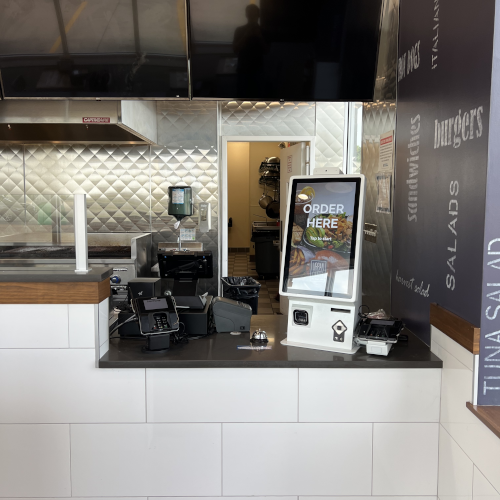
"Die Tatsache, dass RealVNC Connect mit einer breiten Palette von Betriebssystemen kompatibel ist, ist wichtig für unser zukünftiges Wachstum. Mit RealVNC Connect können wir eine digitale Anzeigetafel überwachen, die auf Android läuft, oder Kundenkioske, die ein Windows-basiertes Betriebssystem haben. Die Flexibilität, mit jedem System arbeiten zu können, macht es für uns viel einfacher, jedem potenziellen Kunden 'Ja' zu sagen."

- Frank Yoder, CEO
Biotronik

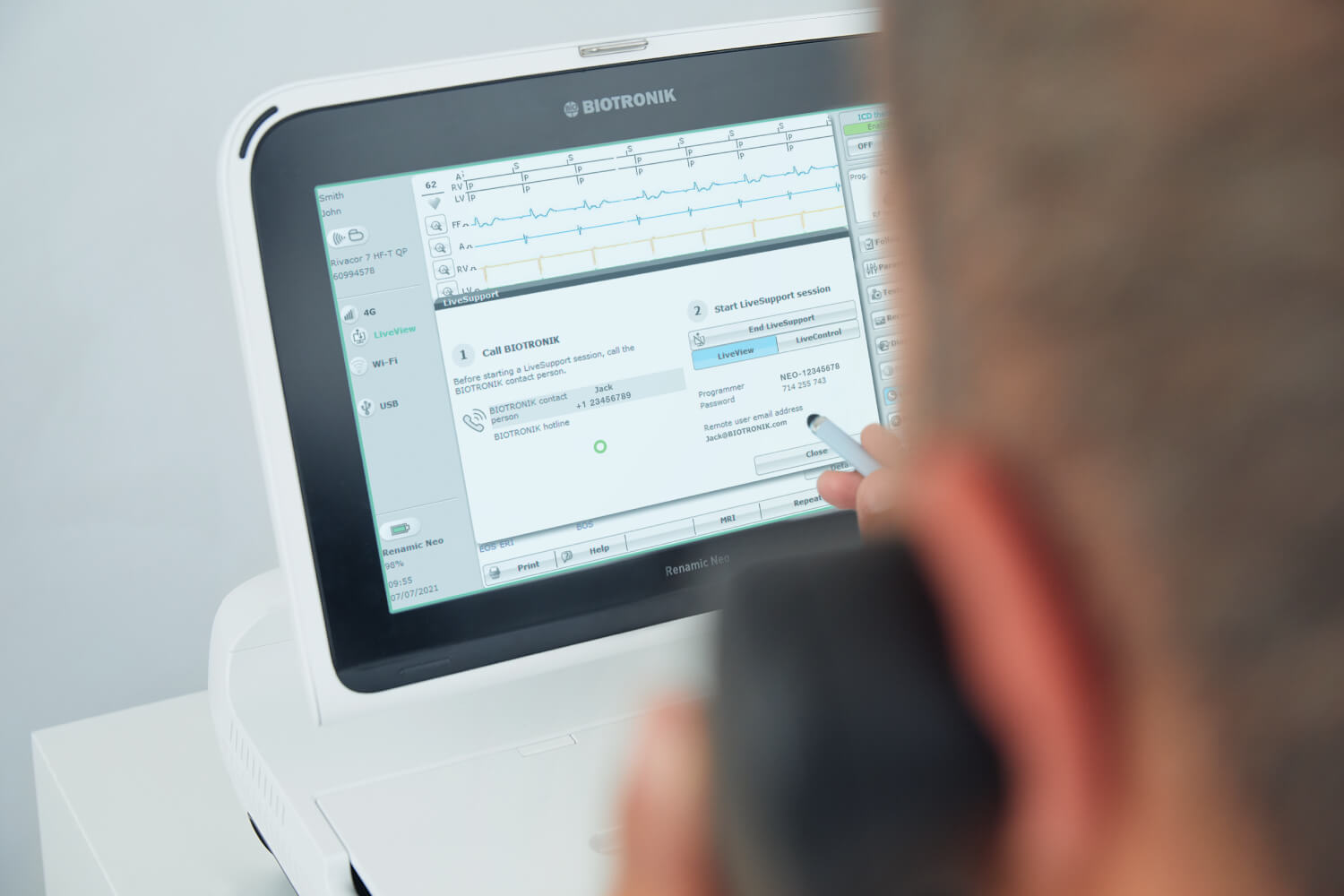
BIOTRONIK steigert die Effizienz und den Kundensupport mit RealVNC Connect

"Wir können mit RealVNC eine direkte Verbindung zum Programmiergerät herstellen und sogar die Steuerung des Geräts übernehmen, um ... direkt nachzusehen, ohne auf Interpretationen angewiesen zu sein. Es ist sehr einfach einzurichten und eine große Hilfe für die Unterstützung unserer Kunden vor Ort und natürlich für die Erhöhung der Patientensicherheit."

– Jan Iden, Medizintechniker

Qtrac

Qtrac

"Wir haben sofort erkannt, dass die Benutzeroberfläche für uns viel besser und für das Helpdesk-Team viel benutzerfreundlicher ist. Schon bald sagten wir: 'Lassen Sie uns einfach alles auf RealVNC umstellen.'"

Aleks Nikolovski
100.3 FM

100.3 FM

„Die Möglichkeit, in zwei Märkten zu operieren, ist für unser Geschäft sehr wichtig. Mit VNC Connect können wir das tun, ohne ständig zwischen Timaru und Oamaru hin- und herfahren zu müssen. Das ist ein entscheidender Vorteil für uns.“

James Valentine

Notfallreaktion

MiPi Support

"RealVNC® macht es mir wirklich leicht, von praktisch jedem Ort aus mein Telefon oder Tablet zu benutzen, um ein Problem zu untersuchen und zu beheben, falls es auftritt."

Matt Ireland, Gründer

massage robotics

Massage Robotics

"Bei Massage Robotics schreiben wir keine Programme, die den Robotern einfach sagen, dass sie von einem Punkt zum nächsten gehen sollen. Wir erstellen Algorithmen, die von Datenbanken gespeist werden, die es unseren Robotern ermöglichen, neue Routinen zu entwickeln. Mit Hunderten von Codezeilen in jedem Roboter und Tausenden von weiteren Zeilen in der Cloud ist RealVNC eine bahnbrechende Lösung für uns."

Häufig gestellte Fragen zum Remote Desktop für Mac

RealVNC Connect bietet Unterstützung für alle Versionen seit OS X Yosemite (10.10).

Sie können ganz einfach einen Remote Desktop auf einem Mac einrichten, indem Sie VNC Server von unserer Webseite herunterladen.

Wir haben auch eine Webseite, auf der SieVNC Viewer für Mac, Windows, Linx, Raspberry Pi und mobile Geräteherunterladen können.

Schließlich können Sie RealVNC Connect für Mobil- oder Tablet-Geräte herunterladen, indem Sie im iOS App Store oder Android Play Store nach „RealVNC“ suchen.

Wenn Sie ein Professional oder Enterprise RealVNC-Abonnement haben, können Sie so viele gleichzeitige Sitzungen haben, wie Sie möchten. Bei Instant Support ist die Anzahl der gleichzeitigen Sitzungen pro Techniker begrenzt und hängt von Ihrer Abonnementstufe ab – bis zu 3 gleichzeitige Sitzungen bei Professional-Abonnements und bis zu 10 gleichzeitige Sitzungen bei Enterprise-Abonnements.

Mit RealVNC ist der Aufbau sicherer und leistungsstarker Fernverbindungen auf einem Mac-Computer so einfach wie das Herunterladen der Software und das Einloggen. Wenn Sie Fragen haben, stehen Ihnen eine spezielle Support-Seite und ein Kundendienst zur Verfügung, der per Telefon, E-Mail und Live-Chat erreichbar ist.

Lassen Sie uns reden

Füllen Sie das Formular aus, wenn Sie die Fernzugriffsstrategie für Ihr Unternehmen besprechen möchten.