Este artigo aplica-se ao RealVNC Connect até à versão 7.
Acesso remoto permite aos utilizadores ligarem-se e utilizarem um dispositivo ou uma rede a partir de qualquer lugar, a qualquer momento. Esta capacidade de gerir ficheiros e dados armazenados num dispositivo fisicamente distante é ideal para quem viaja e trabalha em teletrabalho ou fora do escritório. O acesso remoto em iPhones também promove a produtividade. As empresas que oferecem apoio remoto para resolver problemas informáticos ganham uma vantagem competitiva em relação às que se limitam à resolução de problemas no local.
Com soluções online como a RealVNC, é possível controlar remotamente dispositivos móveis a partir de um PC de secretária ou portátil. RealVNC Connect permite ver iPhones e dispositivos iOS remotamente. Este artigo discutirá porque a RealVNC é a solução de terceiros mais viável no mercado atual.
Compreender o Acesso remoto no iPhone
Vamos começar a nossa discussão descobrindo a funcionalidade de acesso remoto para iPhones e as suas vantagens.
O que é o Acesso remoto ao iPhone?
Para aceder remotamente a iPhones a partir de outro dispositivo, tens de instalar software de acesso remoto no dispositivo local (computador, tablet ou outro) e no dispositivo de destino (iPhone) para permitir a comunicação entre os dois. Atualmente, a RealVNC® não suporta a capacidade de controlo remoto total do iPhone. O acesso está limitado à visualização remota e ao acesso ao centro de controlo. O controlo remoto através de transferência/partilha de ficheiros não está disponível.
A capacidade de visualizar remotamente os ecrãs do iPhone foi um fator de mudança para vários sectores, tais como:
- Programadores de aplicações móveis
Os programadores podem testar e ajustar novas aplicações ou analisar e resolver problemas do iPhone em tempo real.
- Agentes de apoio informático
Através da partilha de ecrã, os representantes dos clientes SaaS podem compreender melhor os problemas dos utilizadores do iPhone e fornecer soluções adequadas no local.
4 benefícios de usar a RealVNC® para acesso remoto ao iPhone
Aqui estão quatro razões para escolher a RealVNC® para aceder remotamente ao iPhone:
Suporte multiplataforma
O RealVNC Connect tem duas partes: o RealVNC Viewer, que instala no dispositivo a partir do qual pretende trabalhar. Funciona com várias plataformas de secretária como Windows, Mac, Linux e Raspberry Pi. Ao mesmo tempo, o Servidor RealVNC, instalado no iPhone, é compatível com as versões 14 e superiores do iOS e do iPadOS.
Interface intuitiva
Para além da fácil instalação, o painel de controlo da RealVNC é fácil de navegar e suporta quatro idiomas—inglês, espanhol, francês e alemão.
Security
A RealVNC® tem ISO/IEC 27001 e certificações Cyber Essentials. Além disso, protege as sessões remotas através de Encriptação de ponta a ponta avançada de 256 bits e autenticação de dois factores.
Fiabilidade
Obtém uma gestão fiável de dispositivos móveis com a RealVNC, uma vez que oferece 99,9% de tempo de funcionamento e ajusta-se automaticamente para otimizar a velocidade da rede.
Configuração da RealVNC® para Acesso remoto ao iPhone
É possível começar a utilizar o RealVNC Connect em minutos. Aceda a https://www.realvnc.com/en/connect/download/combined/ para configurar o Servidor RealVNC para dispositivos móveis e o RealVNC Viewer. A plataforma solicitará a criação de uma conta. Assim que o painel de controlo estiver disponível, recomenda-se selecionar o separador “Segurança” no painel esquerdo e clicar no botão “Activar verificação em dois passos” (2FA) para privacidade dos dados.
A partir daí, deverão ser seguidas as instruções apresentadas no ecrã para começar a utilizar as ferramentas numa avaliação gratuita ou subscrição. Também é possível consultar os respectivos guias de instalação de cada ferramenta.
Para o Servidor RealVNC® para dispositivos móveis:
Vai a https://www.realvnc.com/en/connect/download/vnc/ e lê o código QR ou transfere-o da App Store.
As ligações remotas com um iPhone são possíveis através de:
- Device Access (melhor para equipas): licencia o VNC Server em iPhones através do Microsoft Intune ou outro software de gestão de dispositivos móveis
- On-Demand Assist (melhor para apoio remoto): envia um código de ligação para qualquer iPhone com a aplicação VNC Server.
Podes ativar ambas as funcionalidades nos planos Plus, Premium ou Enterprise planos.
Para o RealVNC Viewer:
- Aceder a https://www.realvnc.com/en/connect/download/viewer/ e selecionar o tipo de computador ou o sistema operativo a partir do qual será feito o acesso remoto a um iPhone.
- Selecionar “Download do RealVNC Viewer”.
- 3. Clicar no ficheiro .exe a partir do ícone “Downloads” do browser ou da pasta “Downloads” do Explorador de Ficheiros e seguir as instruções de instalação.
Utilizar o VNC Viewer para controlar o iPhone
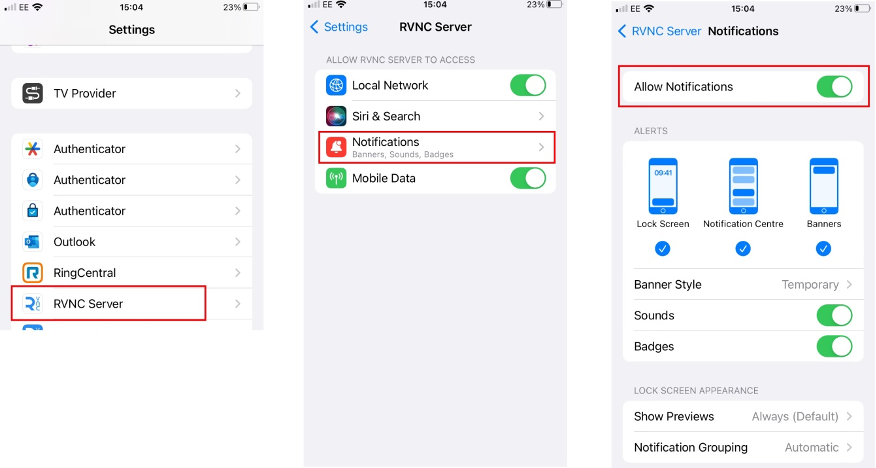
Antes de iniciar uma sessão remota, certifique-se de que o utilizador do dispositivo iPhone está ligado a uma rede Wi-Fi. Além disso, as notificações da RealVNC devem estar activadas para que o utilizador do telefone possa responder quando o apoio informático o contactar através da aplicação.
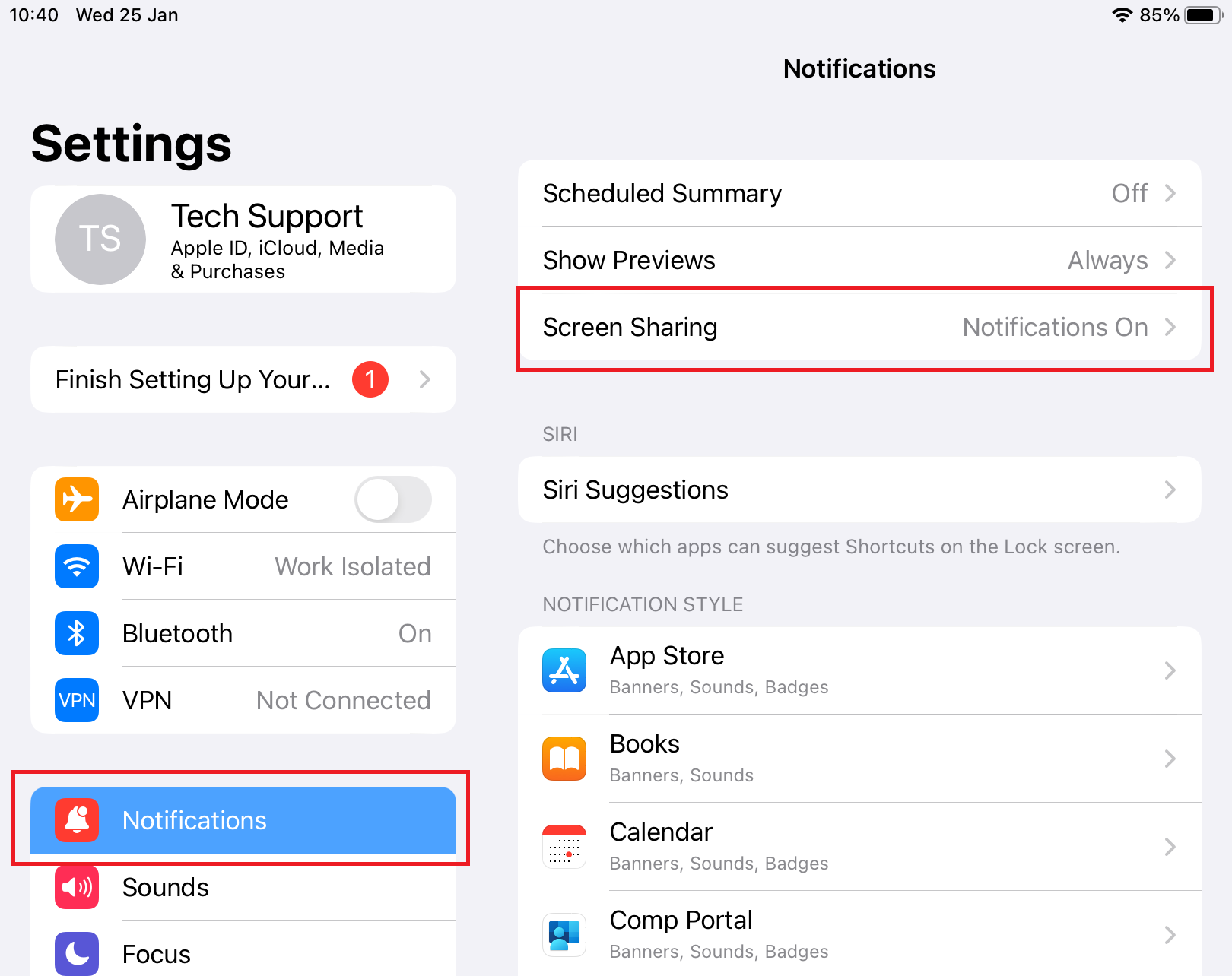
Por último, o iPhone deve permitir a partilha de ecrã para garantir a visualização remota.
Ligar ao iPhone
Para aceder remotamente a um iPhone através do computador, solicite ao utilizador que faça o seguinte:
- Clicar no ícone da RealVNC® no iPhone. As credenciais deverão ser introduzidas se tal for solicitado, especialmente com o 2FA recomendado da RealVNC®.
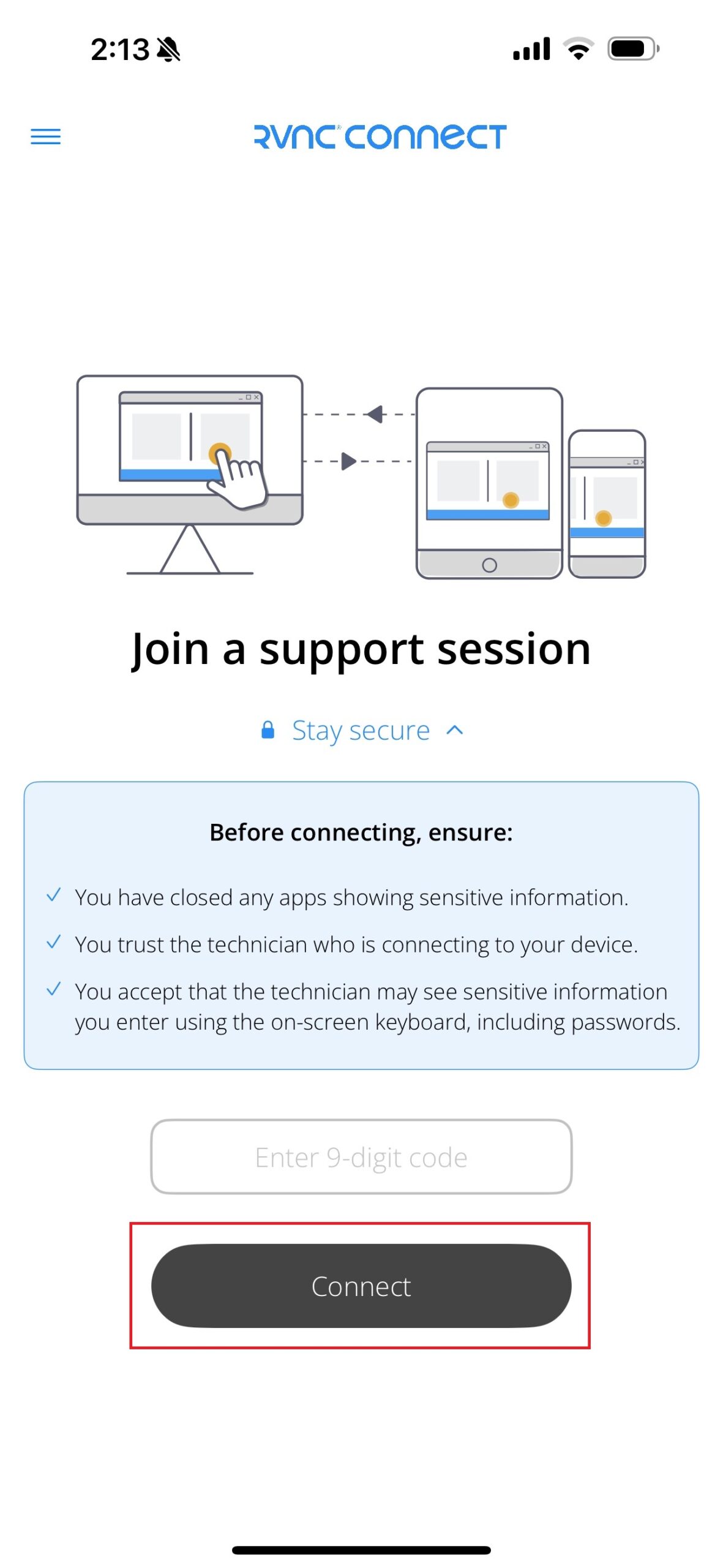
- Deverá ser introduzido o código de 9 dígitos do apoio informático e selecionada a opção “Connect”.
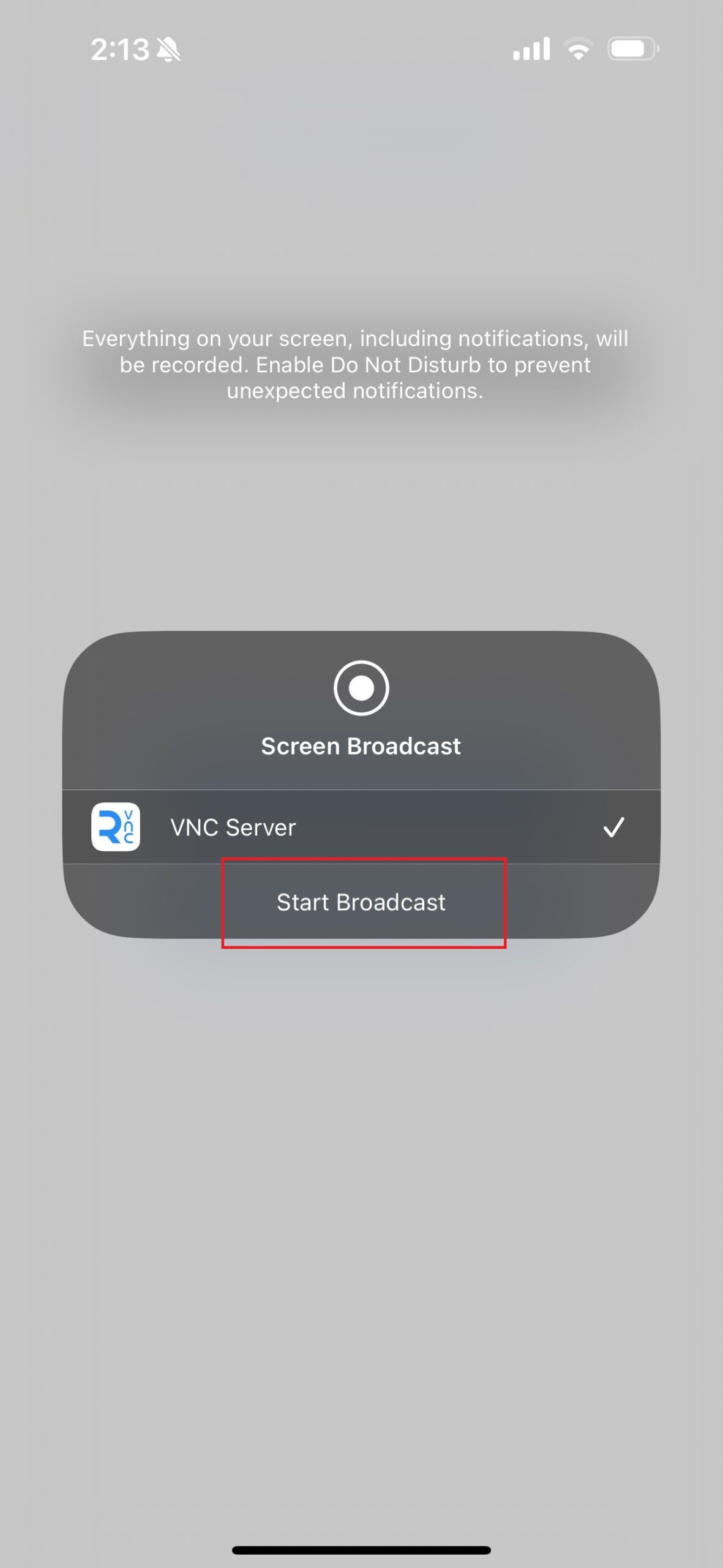
3. Carregar em “Iniciar Transmissão” e, em seguida, deverá clicar num espaço em branco para dispensar a caixa “Transmissão de ecrã”, para que o Apoio Informático possa começar a ver o ecrã do iPhone.
Navegação na interface do VNC Viewer
Atualmente, a RealVNC permite ver dispositivos iOS remotamente. A conversação remota, a transferência de ficheiros, a gravação de áudio/ecrã e a impressão remota ainda não estão disponíveis nos dispositivos Apple.
Escolher um destes 4 métodos de entrada para ver remotamente qualquer parte do ecrã de um iPhone:
- Interação com o rato
É possível utilizar o rato para mover o cursor no monitor do computador, observando remotamente o ecrã de um iPhone. Quando o RealVNC Viewer é instalado num iPhone para ver um ambiente de trabalho remoto, este modo refere-se à utilização dos dedos para controlar o ponteiro do rato no ecrã.
- Modo de rato
Selecionar o ícone do rato para mostrar um conjunto de botões (esquerda, direita e centro) e uma barra de deslocamento vertical. Estas ferramentas ajudam a navegar remotamente no ecrã inicial de um iPhone.
- Painel tátil
Selecionar o ícone “i” na barra de ferramentas para mudar os modos de interação do ecrã do rato para o painel tátil. Esta definição move o ponteiro do rato no ecrã com base no local e na forma como é feito o toque no ecrã.
- Teclado virtual
Selecionar o ícone do teclado para abrir um “teclado flutuante” com uma barra de teclas que se desloca. É possível manter virtualmente premidas as teclas modificadoras (Shift, Alt ou Ctrl), fazendo duplo toque nelas.
Funcionalidades úteis do Acesso remoto
Além de possibilitar a resolução remota de problemas, o acesso remoto via RealVNC permite o seguinte:
Guardar a informação da sessão
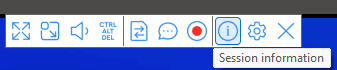
Pode ver e guardar os dados da sessão remota no RealVNC Viewer clicando no botão “i” na barra de ferramentas na parte superior da janela da sessão. Em seguida, deverá ser selecionado o botão “Guardar como” para guardar os dados da sessão para referência futura, como relatar problemas ao Suporte da RealVNC.
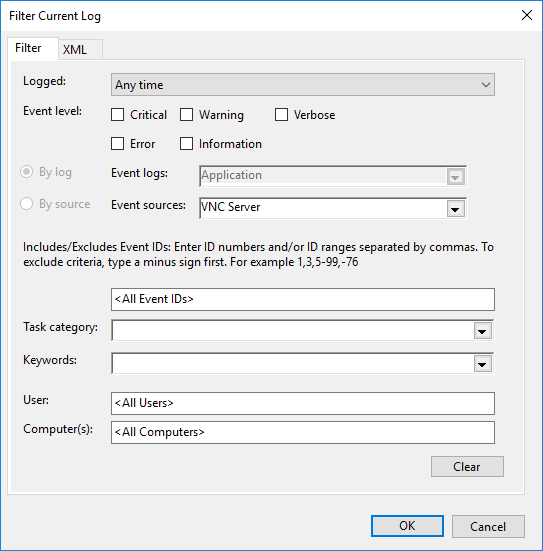
A partir do Servidor RealVNC, que regista automaticamente as sessões remotas por predefinição, pode rever os dados da sessão remota acedendo ao Visualizador de Eventos. A partir daí, deverá ser selecionado “Windows Logs” e, em seguida, “Application”. Por fim, deverá ser selecionado “Filtrar registo atual”.
Liga dispositivos através do Bonjour
O menu principal do RealVNC Viewer fornece uma opção para activar o Bonjour. Este protocolo da Apple permite a comunicação com outros dispositivos na mesma rede Wi-Fi.
Ver utilizadores ligados
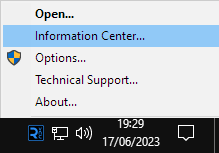
Os utilizadores da aplicação Servidor RealVNC podem ir ao ícone da barra de tarefas e clicar em “Centro de Informação” para ver quem está a aceder remotamente aos seus iPhones.
Dicas para um acesso remoto seguro e optimizado ao iPhone
Pode obter um elevado desempenho do RealVNC Connect através das nossas recomendações de segurança e otimização.
Melhores práticas de segurança
O nosso guia“Configurar o RealVNC Connect para máxima segurança”, lista seis dicas, a principal das quais inclui o seguinte:
- Criar uma palavra-passe única para a sua conta RealVNC (não deve ser a mesma que outra palavra-passe para um serviço online diferente)
- Definir o parâmetro de encriptação do VNC Server parâmetro de encriptação para “Sempre Máximo”.
- Limitar o acesso a utilizadores autorizados
- Manutenção do controlo através de auditorias de segurança, incluindo a revisão das notificações de e-mail da RealVNC sobre qualquer ligação a uma nova máquina
Otimização do desempenho do acesso remoto
Para beneficiar de acesso contínuo e espelhamento de ecrã no RealVNC Connect:
- Assegurar uma ligação estável à Internet entre os utilizadores do RealVNC Viewer e do Servidor RealVNC.
- Solicite ao utilizador do iPhone que active a opção “Não incomodar” nas suas Definições para evitar que alertas que não sejam da RealVNC distraiam as sessões remotas.
- Solicite ao utilizador do iPhone que feche outras aplicações até a sessão terminar.
Conclusão
A procura por soluções de acesso remoto intensificou-se à medida que as operações da empresa passam a ser remotas ou híbridas, e os consumidores esperam um apoio ao cliente “sempre ativo”. O RealVNC Connect pode ajudar a acompanhar a concorrência através do acesso remoto ao iPhone. Permite que as equipas de apoio remoto e os seus clientes sintam que estão mesmo em frente uns dos outros. Além disso, a nossa rede segura e fiável permite manter a ligação ao mercado sem receio de fugas de dados durante as trocas com dispositivos móveis.
Registe-se agora para ver a experiência perfeita que pode alcançar através das soluções de acesso remoto do RealVNC Connect. Pode transformar o iPhone num dispositivo de visualização quando instala a aplicação RealVNC Viewer.
FAQ Acesso remoto ao iPhone
É possível aceder remotamente a um iPhone ou dispositivo iOS?
Sim. A instalação de aplicações de terceiros, como o RealVNC Viewer, num PC de secretária permite o acesso remoto a iPhones. No entanto, o acesso está limitado à visualização do ecrã do iPhone.
Alguém pode ter acesso ao meu iPhone sem eu saber?
Não. A aplicação Servidor RealVNC® instalada no iPhone está protegida por palavra-passe. Entretanto, a autenticação é obrigatória para os utilizadores da aplicação RealVNC Viewer instalada nos computadores. Recomendamos a 2FA, mas também pode personalizar a verificação.
Como é que posso ver quem tem acesso remoto ao meu iPhone?
Clique no ícone da barra de tarefas do Servidor RealVNC e toque em “Centro de Informação” para mostrar uma janela que mostra detalhes dos utilizadores ligados remotamente ao iPhone.
É possível saber se alguém tem acesso remoto ao iPhone ou dispositivo Android?
Sim. O Servidor RealVNC envia notificações quando os utilizadores se ligam ao seu iPhone.