Cet article s’applique à RealVNC Connect jusqu’à la version 7.
Technologie d’accès à distance permet aux utilisateurs de se connecter à un appareil ou à un réseau et de l’utiliser de n’importe où et à n’importe quel moment. Cette capacité à gérer des dispositifs et des données stockés sur un appareil physiquement éloigné d’eux est idéale pour les personnes qui voyagent et font du télétravail ou qui travaillent quelque part en dehors de leur bureau. L’accès à distance sur les iPhones favorise également la productivité. Les entreprises qui proposent une assistance à distance pour résoudre les problèmes informatiques acquièrent un avantage concurrentiel par rapport à celles qui se limitent à un dépannage sur place.
Grâce à des solutions en ligne telles que RealVNC, vous pouvez contrôler à distance des dispositifs mobiles à partir d’un PC de bureau ou d’un ordinateur portable. RealVNC Connect vous permet de visualiser les iPhones et les dispositifs iOS à distance. Cet article explique pourquoi RealVNC est la solution tierce la plus viable sur le marché actuel.
Comprendre l'accès à distance sur l'iPhone
Commençons par découvrir la fonctionnalité d’accès à distance pour les iPhones et ses avantages.
Qu'est-ce que l'accès à distance pour iPhone ?
Pour accéder aux iPhones à distance depuis un autre dispositif, vous devez installer un logiciel d’accès à distance sur votre dispositif local (ordinateur, tablette ou autre) et sur votre dispositif cible (iPhone) pour permettre la communication entre les deux. RealVNC ne prend actuellement pas en charge la fonctionnalité complète de contrôle à distance de l’iPhone. L’accès est limité à la visualisation à distance et à l’accès au centre de contrôle. Le contrôle à distance via le transfert/partage de fichiers n’est pas disponible.
La possibilité de visualiser à distance les écrans de l’iPhone a changé la donne dans divers secteurs, tels que :
- Développeurs d’applications mobiles
Les développeurs peuvent tester et mettre au point de nouvelles applications ou analyser et résoudre des problèmes liés à l’iPhone en temps réel.
- Agents d’assistance informatique
Grâce au partage d’écran, les représentants des clients SaaS peuvent mieux comprendre les problèmes des utilisateurs d’iPhone et apporter des solutions appropriées sur place.
4 avantages de l'utilisation de RealVNC pour l'accès à distance à l'iPhone
Voici quatre raisons de choisir RealVNC pour accéder à l’iPhone à distance :
Support multiplateforme
RealVNC Connect se compose de deux parties : le RealVNC Viewer, que vous installez sur le dispositif à partir duquel vous souhaitez travailler. Il fonctionne avec diverses plateformes de bureau comme Windows, Mac, Linux et Raspberry PI. Le VNC Server, installé sur votre iPhone, est compatible avec iOS et iPadOS 14 et versions ultérieures.
Interface intuitive
En plus d’être facile à installer, le tableau de bord de RealVNC est facile à utiliser et prend en charge quatre langues—anglais, espagnol, français et allemand.
Security
RealVNC® a une certification ISO/IEC 27001 et Cyber Essentials. En outre, il sécurise les sessions à distance grâce à un chiffrement avancé de bout en bout sur 256 bits et à une authentification à deux facteurs.
Fiabilité
Avec RealVNC, vous bénéficiez d’une gestion fiable des dispositifs mobiles, car il offre un temps de disponibilité de 99,9 % et s’ajuste automatiquement pour optimiser la vitesse de votre réseau.
Configuration de RealVNC pour l'accès à distance à l'iPhone
Vous pouvez commencer à utiliser RealVNC Connect en quelques minutes. Rendez-vous sur https://www.realvnc.com/en/connect/download/combined/ pour configurer VNC Server for Mobile et RealVNC Viewer. La plateforme vous demandera de créer un compte. Une fois que votre tableau de bord apparaît, nous vous recommandons de cliquer sur l’onglet « Sécurité » dans le panneau de gauche et de cliquer sur le bouton “Enable 2-step verification” (2FA) pour la confidentialité des données.
Ensuite, suivez les instructions à l’écran pour commencer à utiliser les outils dans le cadre d’un essai gratuit ou d’un abonnement. Vous pouvez également consulter les guides d’installation respectifs de chaque outil.
Pour le VNC Server pour Mobile :
Rendez-vous sur https://www.realvnc.com/en/connect/download/vnc/ et scannez le code QR ou téléchargez-le depuis l’App Store.
Les connexions à distance avec un iPhone sont possibles via :
- Device Access (idéal pour les équipes) : déploie VNC Server sur les iPhones via Microsoft Intune ou un autre logiciel de gestion des appareils mobiles.
- On-Demand Assist (idéal pour l’assistance à distance) : envoie un code de connexion à n’importe quel iPhone équipé de l’application VNC Server.
Vous pouvez activer ces deux fonctions dans le cadre des plans Plus, Premium ou Enterprise offres.
Pour RealVNC Viewer :
- Rendez-vous sur https://www.realvnc.com/en/connect/download/viewer/ et sélectionnez le type d’ordinateur ou le système d’exploitation à partir duquel vous accéderez à un iPhone à distance.
- Appuyez sur « Télécharger RealVNC Viewer ».
- 3. Cliquez sur le fichier .exe à partir de l’icône « Téléchargements » de votre navigateur ou du dossier « Téléchargements » de votre explorateur de fichiers et suivez les instructions d’installation.
Utiliser VNC Viewer pour contrôler votre iPhone
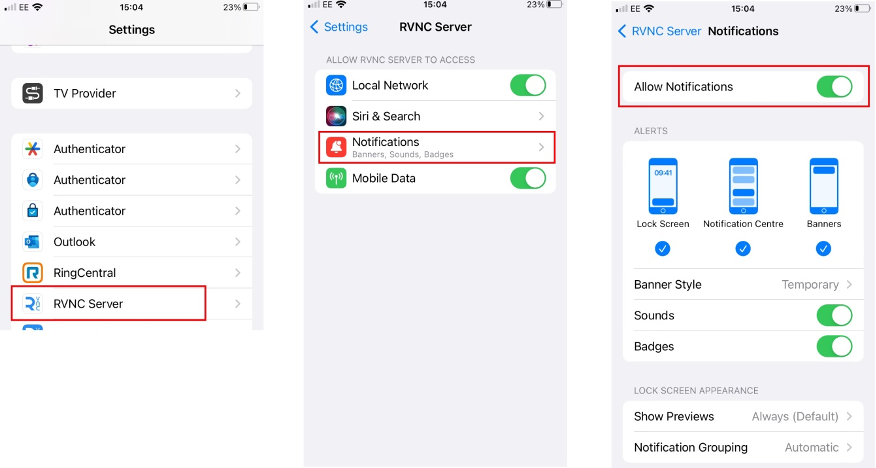
Avant de démarrer une session à distance, assurez-vous que l’utilisateur du dispositif iPhone est connecté à un réseau Wi-Fi. Par ailleurs, les notifications RealVNC doivent être activées afin que l’utilisateur du téléphone puisse répondre lorsque l’assistance informatique le contacte par l’intermédiaire de l’application.
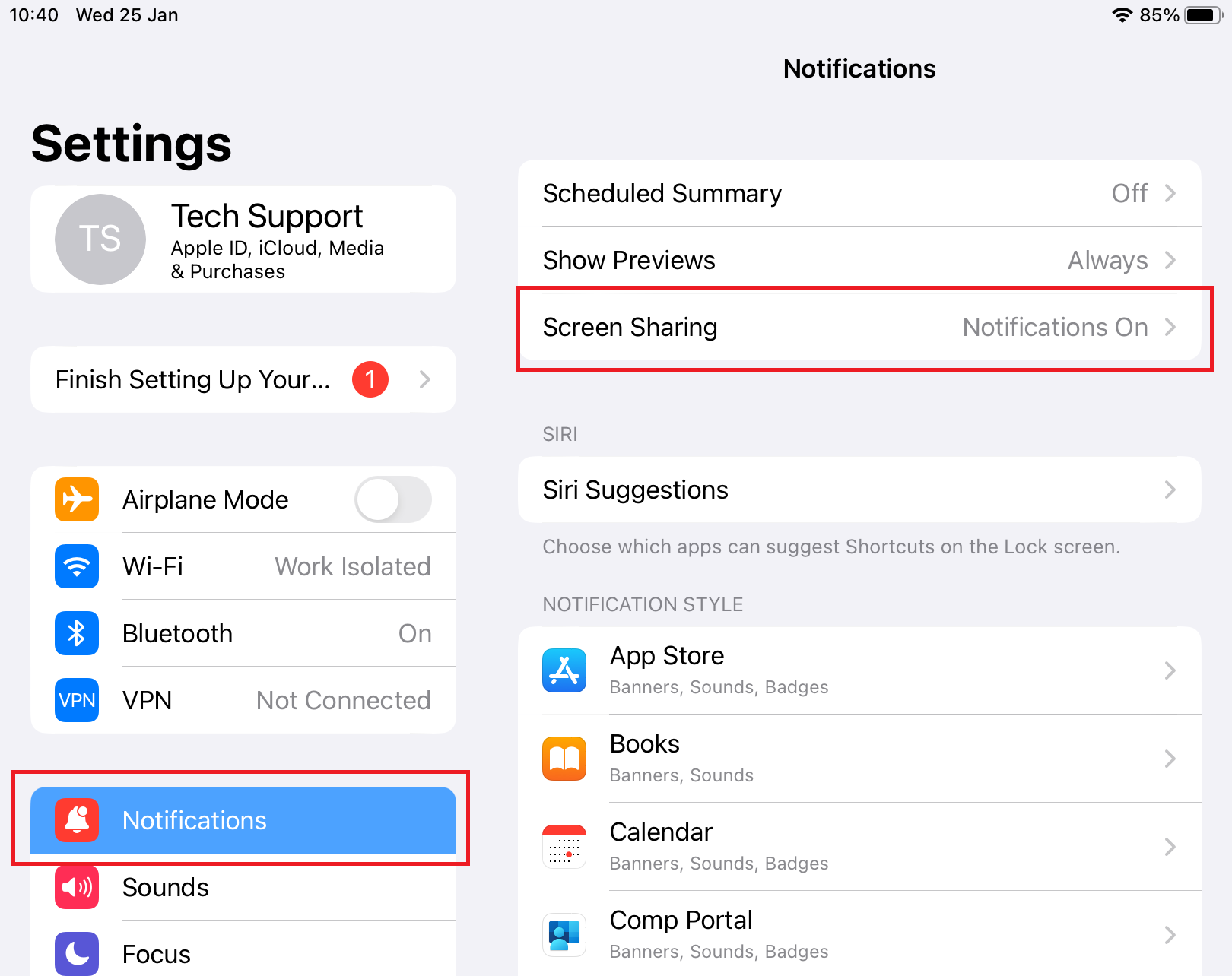
Enfin, l’iPhone doit permettre le partage d’écran pour assurer la visualisation à distance.
Se connecter à votre iPhone
Pour accéder à distance à un iPhone via un ordinateur, demandez à l’utilisateur de faire ce qui suit :
- Cliquez sur l’icône RealVNC sur son iPhone. Saisissez ses informations d’identification si cela vous est demandé, en particulier avec le 2FA recommandé par RealVNC.
- Saisissez le code à 9 chiffres fourni par votre support informatique et appuyez sur « Connect ».
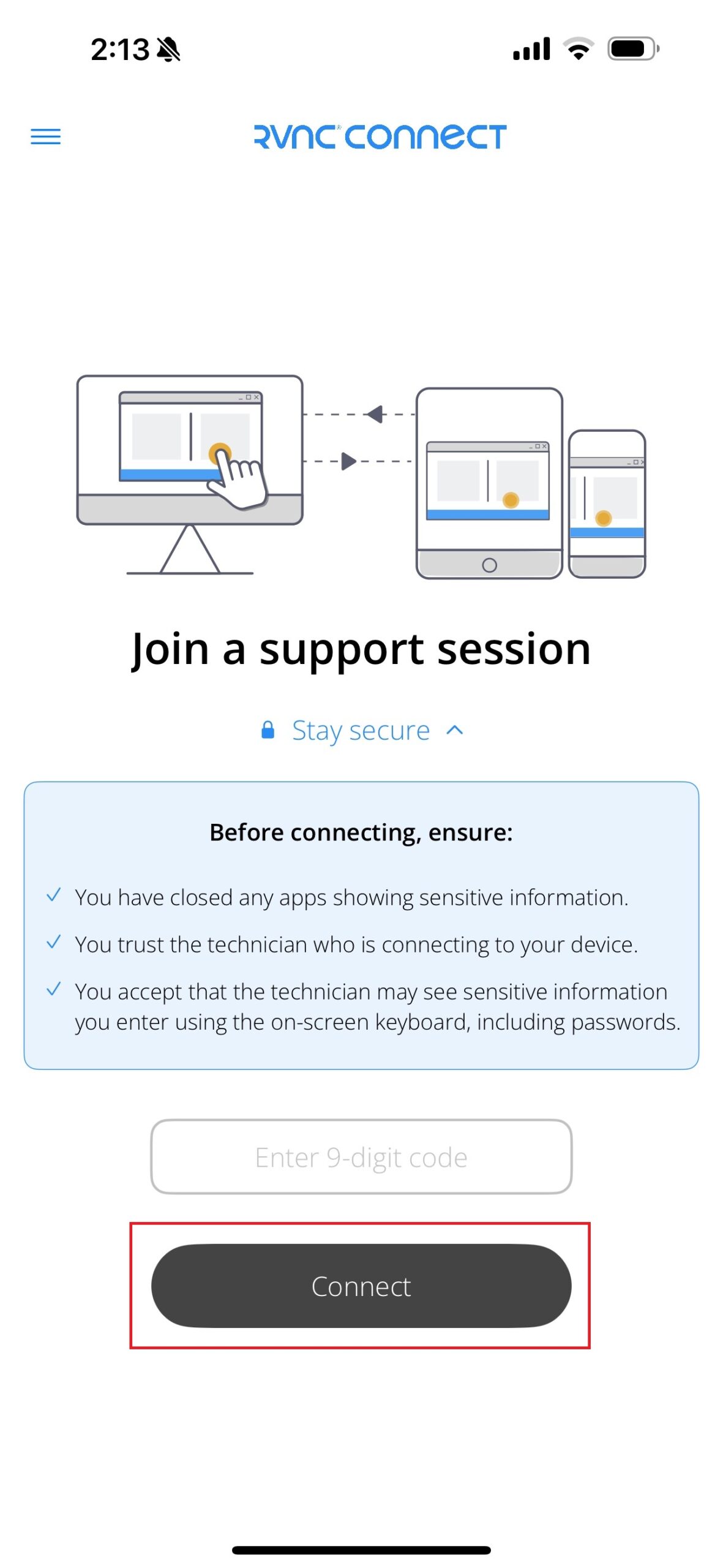
3. Cliquez sur « Démarrer la diffusion », puis sur un espace vide pour fermer la boîte « Diffusion d’écran » afin que l’assistance informatique puisse commencer à visualiser l’écran de votre iPhone.
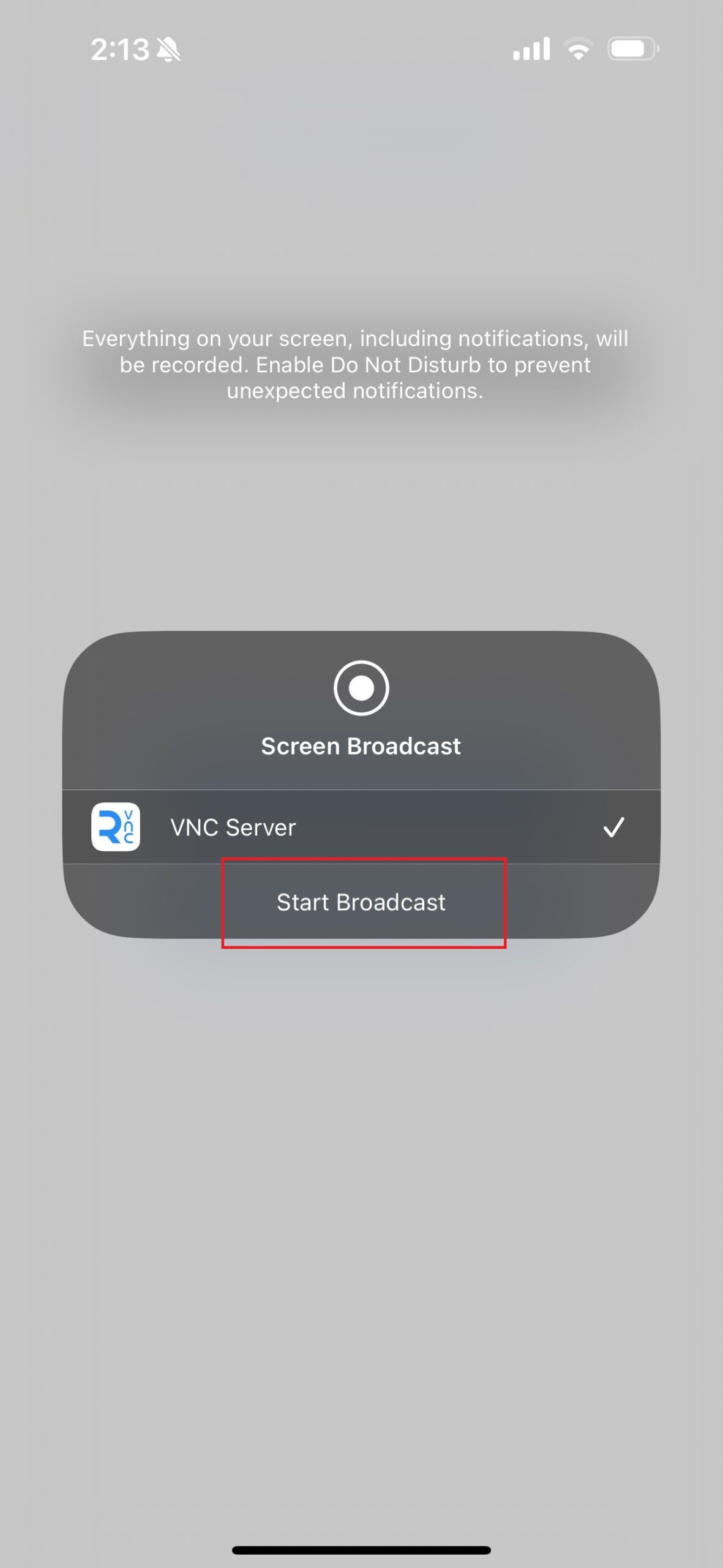
Navigation dans l'interface du VNC® Viewer
RealVNC® vous permet actuellement de visualiser des dispositifs iOS à distance. Le chat à distance, le transfert de fichiers, l’enregistrement audio/écran et l’impression à distance ne sont toujours pas disponibles sur les dispositifs Apple.
Choisissez parmi ces 4 méthodes de saisie pour visualiser à distance n’importe quelle partie de l’écran d’un iPhone :
- Interaction avec la souris
Vous pouvez utiliser votre souris pour déplacer le curseur sur votre écran d’ordinateur, en surveillant à distance l’écran d’un iPhone. Lorsque vous installez RealVNC Viewer sur un iPhone pour visualiser un bureau à distance, ce mode se réfère à l’utilisation de vos doigts pour contrôler le pointeur de la souris à l’écran.
- Mode souris
Cliquez sur l’icône de la souris pour afficher un ensemble de boutons (gauche, droite et centre) et une barre de défilement verticale. Ces outils vous aideront à naviguer à distance sur l’écran d’accueil d’un iPhone.
- Écran tactile
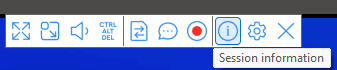
Appuyez sur l’icône « i » de la barre d’outils pour passer d’un mode d’interaction avec la souris à un mode d’interaction avec l’écran tactile. Ce paramètre déplace le pointeur de la souris à l’écran en fonction de l’endroit et de la manière dont vous appuyez sur celui-ci.
- Clavier virtuel
Appuyez sur l’icône du clavier pour lancer un « clavier flottant » avec une barre de touches déroulante. Vous pouvez virtuellement maintenir les touches de modification (Shift, Alt ou Ctrl) en les tapant deux fois.
Fonctions utiles d'accès à distance
En plus de rendre possible le dépannage à distance, l’accès à distance via RealVNC vous permet de :
Sauvegarder les informations relatives à la session
Vous pouvez visualiser et sauvegarder les données de la session à distance sur RealVNC Viewer en cliquant sur le bouton « i » dans la barre d’outils en haut de la fenêtre de votre session. Cliquez ensuite sur le bouton « Enregistrer sous » pour sauvegarder les données de la session en vue d’une consultation ultérieure, par exemple pour signaler des problèmes à l’assistance de RealVNC.
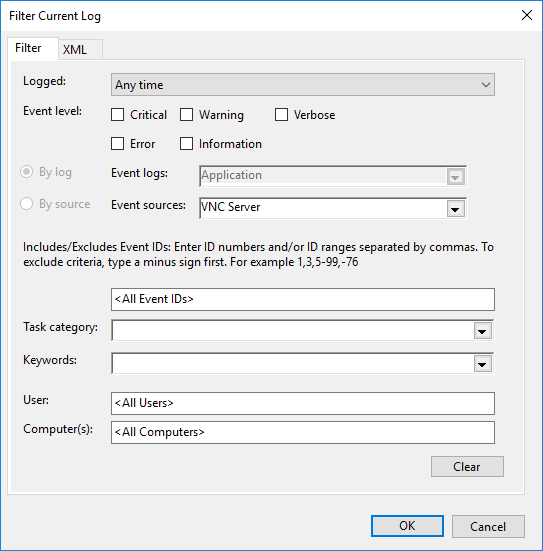
Depuis le VNC Server, qui enregistre automatiquement les sessions à distance par défaut, vous pouvez consulter les données relatives aux sessions à distance en allant dans la Visionneuse d’événements. Sélectionnez ensuite « Journaux Windows », puis « Application ». Enfin, appuyez sur « Filtrer le journal actuel ».
Connecter des dispositifs via Bonjour
Le menu principal de la visionneuse RealVNC propose une option permettant d’activer Bonjour. Ce protocole Apple permet de communiquer avec d’autres dispositifs du même réseau Wi-Fi.
Voir les utilisateurs connectés
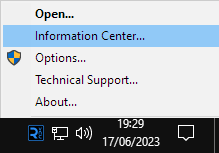
Les utilisateurs de l’application Serveur RealVNC peuvent accéder à l’icône de la barre des tâches et cliquer sur « Centre d’information » pour voir qui accède à distance à leurs iPhones.
Conseils pour un accès à distance sécurisé et optimisé à l'iPhone
Vous pouvez obtenir des performances optimales de RealVNC Connect grâce aux mesures de sécurité et d’optimisation que nous suggérons.
Meilleures pratiques en matière de sécurité
Notre guideintitulé « Configurer RealVNC Connect pour une sécurité maximale », énumère six conseils, dont les plus importants sont les suivants :
- Créer un mot de passe unique pour votre compte RealVNC (il ne doit pas être identique à un autre mot de passe pour un autre service en ligne).
- Réglage du paramètre de chiffrement de VNC Server sur « Toujours maximum ».
- Limiter l’accès aux utilisateurs autorisés
- Garder un œil sur les audits de sécurité, notamment en examinant les notifications par courrier électronique de RealVNC concernant toute nouvelle connexion à une machine.
Optimiser les performances de l'accès à distance
Pour bénéficier d’un accès transparent et d’une mise en miroir de l’écran sur RealVNC Connect :
- Assurez une connexion Internet stable entre les utilisateurs du RealVNC Viewer et du VNC Server.
- Demandez à l’utilisateur de l’iPhone d’activer la fonction « Ne pas déranger » dans ses paramètres afin d’éviter que des alertes non liées à RealVNC ne viennent perturber les sessions à distance.
- Demandez à l’utilisateur de l’iPhone de fermer les autres applications jusqu’à la fin de la session.
Conclusion
La demande de solutions d’accès à distance s’est intensifiée à mesure que les activités des entreprises deviennent distantes ou hybrides, et que les consommateurs s’attendent à un service à la clientèle « toujours disponible ». RealVNC Connect peut vous aider à rester dans la course grâce à l’accès à distance à l’iPhone. Il permet aux équipes d’assistance à distance et à leurs clients d’avoir l’impression d’être juste en face les uns des autres. De plus, notre réseau sécurisé et fiable vous permet de rester connecté à votre marché sans craindre les fuites de données lors des échanges avec les dispositifs mobiles.
S’inscrire maintenant pour constater par vous-même l’expérience fluide que vous pouvez obtenir grâce aux solutions d’accès à distance de RealVNC Connect. Vous pouvez transformer votre iPhone en dispositif de visualisation en installant l’application RealVNC Viewer.
FAQ Accès à distance iPhone
Pouvez-vous accéder à distance à un iPhone ou à un dispositif iOS ?
Oui. L’installation d’applications tierces telles que RealVNC Viewer sur un ordinateur de bureau permet d’accéder à distance aux iPhones. Toutefois, l’accès est limité à la visualisation de l’écran de l’iPhone.
Quelqu'un peut-il avoir accès à mon iPhone à mon insu ?
Non. L’application VNC Server installée sur l’iPhone est protégée par un mot de passe. En revanche, l’authentification est obligatoire pour les utilisateurs de l’application RealVNC Viewer installée sur les ordinateurs. Nous recommandons 2FA mais vous pouvez également personnaliser la vérification.
Comment puis-je savoir qui a accès à mon iPhone à distance ?
Cliquez sur l’icône de la barre des tâches du VNC Server et touchez « Centre d’information » pour afficher une fenêtre présentant les détails des utilisateurs connectés à distance à votre iPhone.
Pouvez-vous savoir si quelqu'un a accès à distance à votre iPhone ou à votre dispositif Android ?
Oui. Le VNC Server envoie des notifications lorsque des utilisateurs se connectent à votre iPhone.