





Este artículo se aplica a RealVNC Connect hasta la versión 7.
Acceso remoto permite a los usuarios conectarse y utilizar un dispositivo o una red desde cualquier lugar y en cualquier momento. Esta capacidad de gestionar archivos y datos almacenados en un dispositivo físicamente alejado de ellos es ideal para quienes viajan y teletrabajan o trabajan en algún lugar fuera de sus oficinas. El Acceso remoto en iPhones también fomenta la productividad. Las empresas que ofrecen asistencia remota para resolver problemas informáticos obtienen una ventaja competitiva sobre las que se limitan a la resolución de problemas in situ.
Con soluciones en línea como RealVNC, puede controlar a distancia dispositivos móviles desde un PC de sobremesa o un portátil. RealVNC Connect le permite ver iPhones y dispositivos iOS de forma remota. En este artículo se explica por qué RealVNC es la solución de terceros más viable en el mercado actual.
Comprender el acceso remoto en iPhone
Empecemos nuestra explicación descubriendo la funcionalidad de acceso remoto para iPhones y sus ventajas.
¿Qué es el acceso remoto al iPhone?
Para acceder remotamente a iPhones desde otro dispositivo, debe instalar un software de acceso remoto en su dispositivo local (ordenador, tableta u otro) y en su dispositivo de destino (iPhone) para permitir la comunicación entre ambos. Actualmente, RealVNC no admite la capacidad completa de control remoto del iPhone. El acceso está limitado a la visualización remota y al acceso al centro de control. El control remoto mediante transferencia/compartición de archivos no está disponible.
La posibilidad de ver a distancia las pantallas del iPhone ha supuesto un cambio significativo en varios sectores, como:
- Desarrolladores de aplicaciones móviles
Los desarrolladores pueden probar y ajustar nuevas aplicaciones o analizar y resolver problemas del iPhone en tiempo real.
- Agentes de soporte informático
Compartiendo pantalla, los representantes de atención al cliente de SaaS pueden entender mejor los problemas de los usuarios de iPhone y ofrecer soluciones adecuadas al momento.
4 Ventajas de usar RealVNC para el acceso remoto al iPhone
Aquí tienes cuatro razones para elegir RealVNC para acceder a distancia al iPhone:
Soporte multiplataforma
RealVNC Connect tiene dos partes: el VNC Viewer, que instala en el dispositivo desde el que quiere trabajar. Funciona con varias plataformas de escritorio como Windows, Mac, Linux y Raspberry PI. Por su parte, el RealVNC Server -instalado en su iPhone- es compatible con iOS y iPad OS a partir de la versión 14.
Interfaz intuitiva
Además de su sencilla instalación, el panel de control de RealVNC es fácil de navegar y admite cuatro idiomas—inglés, español, francés y alemán.
Seguridad
RealVNC dispone de ISO/IEC 27001 y las certificaciones Cyber Essentials. Además, protege las sesiones remotas mediante un cifrado de extremo a extremo avanzado de 256 bits y autenticación de dos factores.
Fiabilidad
Obtendrá una gestión de dispositivos móviles fiable con RealVNC, ya que ofrece un tiempo de actividad del 99,9% y se ajusta automáticamente para optimizar la velocidad de su red.
Configuración de RealVNC para el acceso remoto al iPhone
Puede empezar a utilizar RealVNC Connect en cuestión de minutos. Visite https://www.realvnc.com/en/connect/download/combined/ para configurar RealVNC Server for Mobile y RealVNC Viewer. La plataforma le pedirá crear una cuenta. Una vez que aparezca su panel de control, le recomendamos que pulse la pestaña «Seguridad» en el panel izquierdo y pulse el botón «Activar verificación en 2 pasos» (2FA) para la privacidad de los datos.
A partir de ahí, siga las instrucciones que aparecen en pantalla para empezar a utilizar las herramientas con una prueba gratuita o una suscripción. También puede visitar las respectivas guías de instalación de cada herramienta.
Para el RealVNC Server for Mobile:
Visite https://www.realvnc.com/en/connect/download/vnc/ y escanee el código QR o descárguelo de la App Store.
Las conexiones remotas con un iPhone son posibles a través de:
- Device Access (lo mejor para equipos): permite activar VNC Server en iPhones a través de Microsoft Intune u otro software de gestión de dispositivos móviles
- Asistencia bajo demanda (la mejor para la asistencia remota): envío de un código de conexión a cualquier iPhone con la app VNC Server.
Puede activar ambas funciones en los planes Plus, Premium o Enterprise planes.
Para RealVNC Viewer:
- Vaya a https://www.realvnc.com/en/connect/download/viewer/ y seleccione el tipo de ordenador o sistema operativo desde el que va a acceder a un iPhone de forma remota.
- Toque «Descargar RealVNC Viewer».
- 3. Haga clic en el archivo .exe del icono «Descargas» de su navegador o de la carpeta «Descargas» de su Explorador de archivos y siga las instrucciones de instalación.
Cómo utilizar VNC Viewer para controlar tu iPhone
Antes de iniciar una sesión remota, asegúrese de que el usuario del dispositivo iPhone está conectado a una red Wi-Fi. Además, RealVNC las notificaciones deben estar activadas para que el usuario del teléfono pueda responder cuando el servicio de asistencia informática se ponga en contacto con él a través de la aplicación.
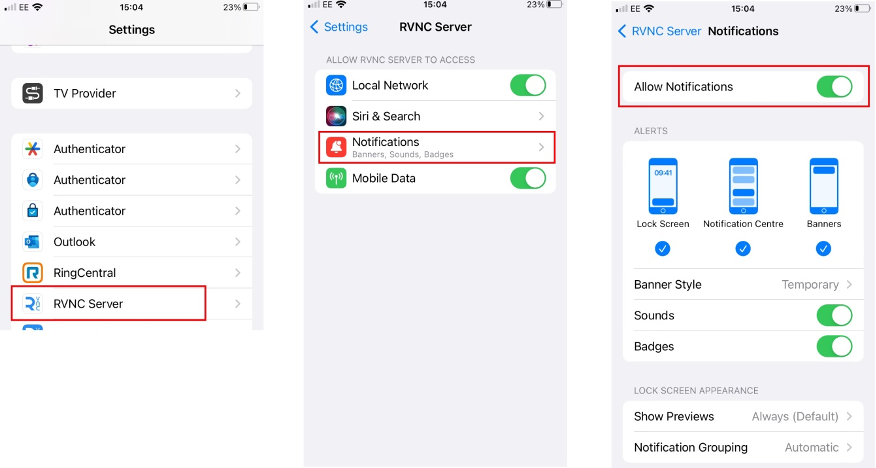
Por último, el iPhone debe permitir Compartir Pantalla para garantizar la visualización a distancia.
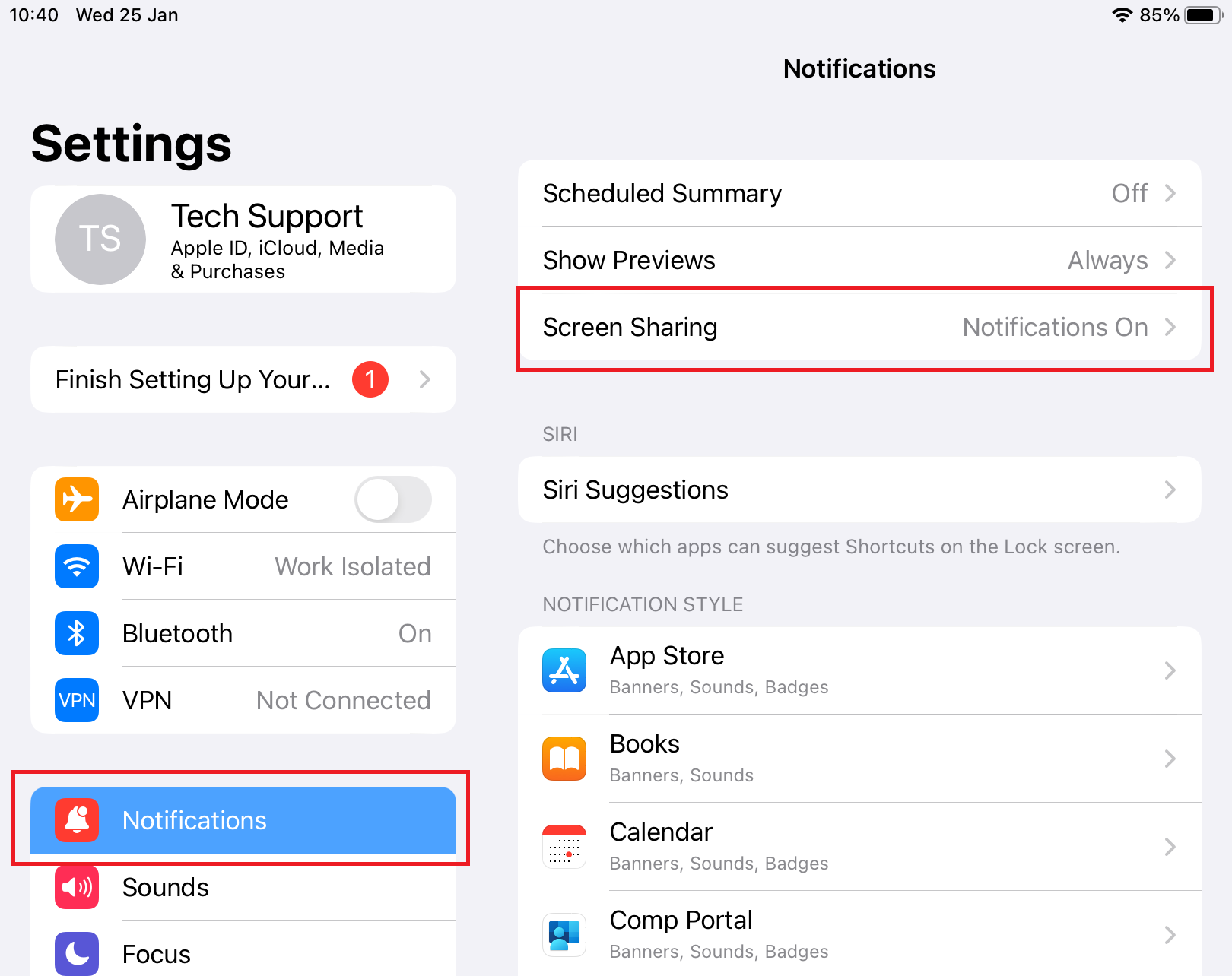
Conexión a tu iPhone
Para acceder a un iPhone a través del ordenador de forma remota, pida al usuario que haga lo siguiente:
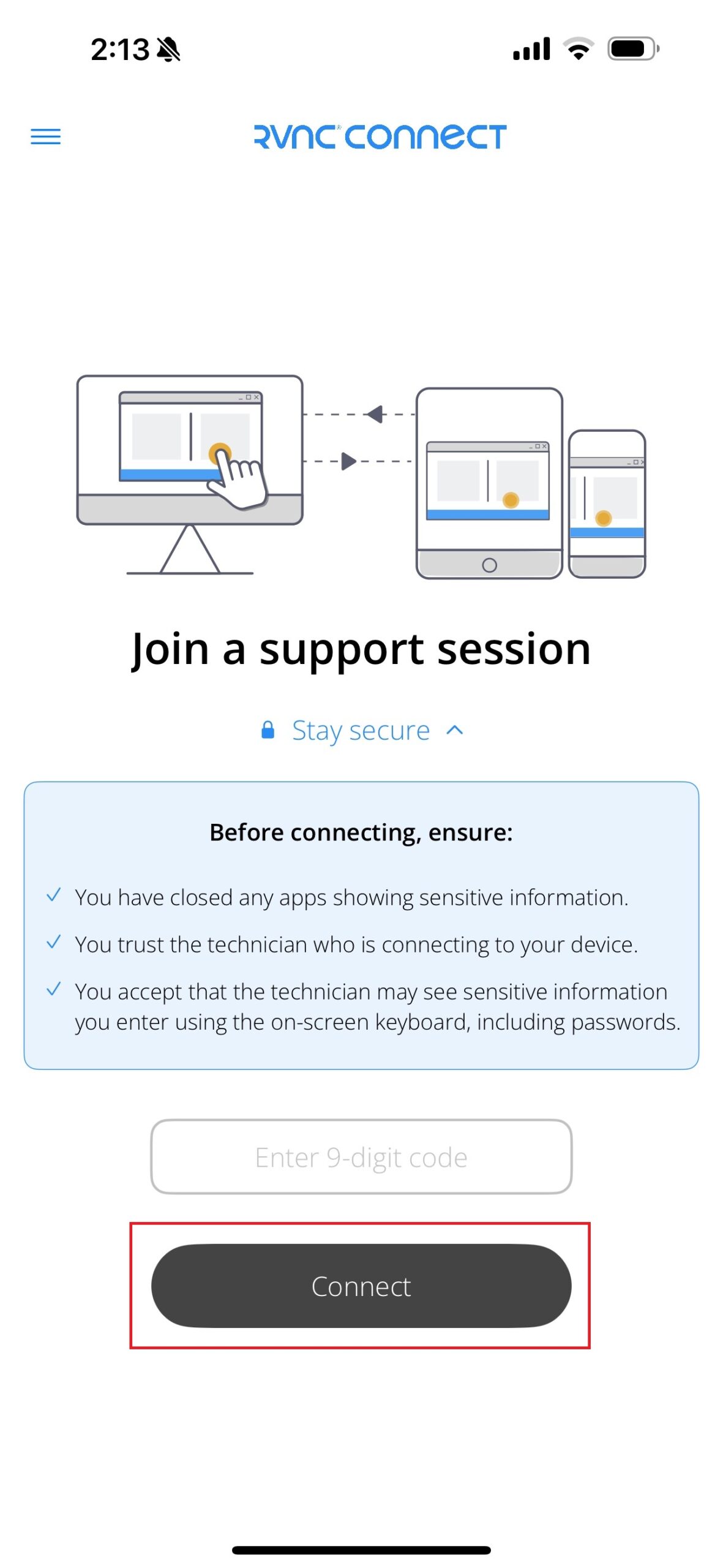
- Haga clic en el icono RealVNC de su iPhone. Introduzca sus credenciales si se le pide, especialmente con la 2FA recomendada por RealVNC.
- Introduzca el código de 9 dígitos de su Soporte informático y pulse «Connect».
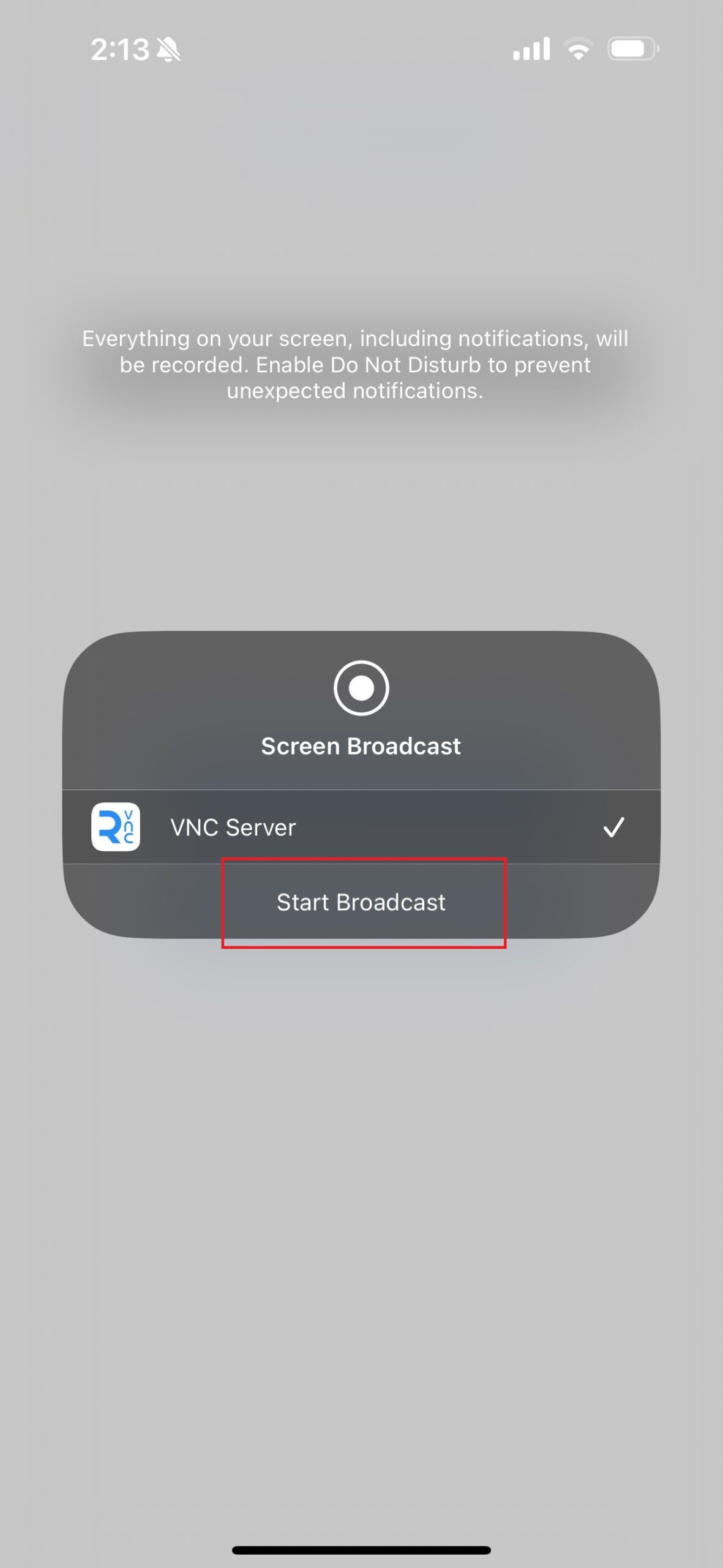
3. Pulse «Iniciar difusión» y, a continuación, haga clic en un espacio en blanco para descartar el cuadro «Difusión de pantalla», de modo que el Soporte informático pueda empezar a ver la pantalla de su iPhone.
Navegar por la interfaz del VNC Viewer
Actualmente, RealVNC te permite ver dispositivos iOS de forma remota. El chat remoto, la transferencia de archivos, la grabación de audio/pantalla y la impresión remota siguen sin estar disponibles en los dispositivos Apple.
Elige entre estos 4 métodos de entrada para ver a distancia cualquier parte de la pantalla de un iPhone:
- Interacción con ratón
Puedes utilizar el ratón para mover el cursor en el monitor de tu ordenador, observando a distancia la pantalla de un iPhone. Cuando instalas RealVNC Viewer en un iPhone para ver un escritorio remoto, este modo se refiere al uso de los dedos para controlar el puntero del ratón en pantalla.
- Modo ratón
Pulsa el icono del ratón para mostrar un conjunto de botones (izquierda, derecha y centro) y una barra de desplazamiento vertical. Estas herramientas te ayudarán a navegar a distancia por la pantalla de inicio de un iPhone.
- Panel táctil
Toca el icono «i» de la barra de herramientas para cambiar el modo de interacción con la pantalla de ratón a panel táctil. Este ajuste mueve el puntero del ratón sobre la pantalla en función de dónde y cómo la pulses.
- Teclado virtual
Pulsa el icono del teclado para lanzar un «teclado flotante» con una barra de teclas desplazable. Puedes mantener pulsadas virtualmente las teclas modificadoras (Mayúsculas, Alt o Ctrl) pulsándolas dos veces.
Funciones útiles de Acceso remoto
Además de hacer posible la resolución de problemas a distancia, el acceso remoto mediante RealVNC te permite:
Guardar información de la sesión
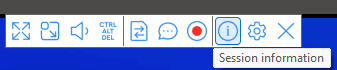
Puede ver y guardar los datos de la sesión remota en VNC Viewer pulsando el botón «i» de la barra de herramientas situada en la parte superior de la ventana de tu sesión. A continuación, pulsa el botón «Guardar como» para guardar los datos de la sesión y poder consultarlos en el futuro, por ejemplo, para informar de problemas al servicio de asistencia de RealVNC.
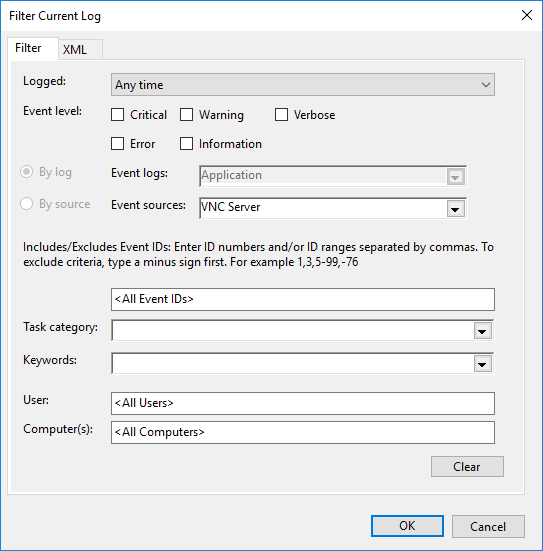
Desde el RealVNC Server, que registra automáticamente las sesiones remotas por defecto, puede revisar los datos de las sesiones remotas accediendo al Visualizador de Sucesos. Desde allí, seleccione «Registros de Windows» y luego «Aplicación». Por último, pulse «Filtrar registro actual».
Conecta dispositivos a través de Bonjour
El menú principal del VNC Viewer ofrece una opción para activar Bonjour. Este protocolo de Apple permite la comunicación con otros dispositivos de la misma red Wi-Fi.
Ver usuarios conectados
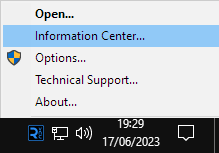
Los usuarios de la aplicación RealVNC Server pueden ir al icono de la barra de tareas y hacer clic en «Centro de información» para ver quién está accediendo remotamente a sus iPhones.
Consejos para un Acceso remoto al iPhone seguro y optimizado
Puede obtener el máximo rendimiento de RealVNC Connect mediante nuestros pasos de seguridad y optimización sugeridos.
Buenas prácticas en materia de seguridad
Nuestra guía «Configurar RealVNC Connect para una Seguridad Máxima», enumera seis consejos, entre los que destacan los siguientes:
- Crear una contraseña exclusiva para su cuenta de RealVNC® (no debe ser la misma que la de otro servicio en línea distinto)
- Configurar el VNC Server parámetro de cifrado a «Siempre máximo».
- Limitar el acceso a usuarios autorizados
- Mantener el control mediante auditorías de seguridad, incluida la revisión de las notificaciones por correo electrónico de RealVNC sobre cualquier conexión nueva de la máquina
Optimizar el rendimiento del Acceso remoto
Para disfrutar de un acceso sin interrupciones y de la duplicación de pantalla en RealVNC Connect:
- Garantice una conexión estable a Internet entre los usuarios de RealVNC Viewer y RealVNC Server.
- Pida al usuario de iPhone que active «No molestar» en sus Ajustes para evitar que las alertas que no sean de RealVNC distraigan las sesiones remotas.
- Pida al usuario de iPhone que cierre otras aplicaciones hasta que termine la sesión.
Conclusión
La demanda de soluciones de acceso remoto se ha intensificado a medida que las operaciones de las empresas se vuelven remotas o híbridas, y los clientes esperan un servicio de atención al cliente «siempre activo». RealVNC Connect puede ayudarle a mantenerse a la altura de la competencia mediante el acceso remoto con iPhone. Permite que los equipos de asistencia remota y sus clientes se sientan como si estuvieran uno enfrente del otro. Además, nuestra red segura y fiable le permite estar conectado con su mercado sin temor a fugas de datos durante los intercambios con dispositivos móviles.
Inscríbase ahora para comprobar por sí mismo la experiencia fluida que puede conseguir con las soluciones de acceso remoto de RealVNC Connect. Puede convertir su iPhone en un dispositivo visualizador instalando la aplicación RealVNC Viewer.
FAQ Acceso remoto iPhone
¿Puede acceder de forma remota a un iPhone o a un dispositivo iOS?
Sí. Instalar aplicaciones de terceros, como RealVNC Viewer, en un PC de sobremesa permite el acceso remoto a los iPhones. Sin embargo, el acceso se limita a ver la pantalla del iPhone.
¿Puede alguien acceder a mi iPhone sin que yo lo sepa?
No. La app RealVNC Server instalada en el iPhone está protegida por contraseña. Mientras tanto, la autenticación es obligatoria para los usuarios de la app RealVNC Viewer instalada en los ordenadores. Recomendamos 2FA, pero también puede personalizar la verificación.
¿Cómo puedo ver quién tiene acceso remoto a mi iPhone?
Haga clic en el icono de la barra de tareas del RealVNC Server y toque «Centro de información» para que aparezca una ventana con los detalles de los usuarios conectados remotamente a su iPhone.
¿Puedes saber si alguien tiene acceso remoto a tu iPhone o dispositivo Android?
Sí. El RealVNC Server envía notificaciones cuando los usuarios se conectan a su iPhone.






