





Dieser Artikel gilt für RealVNC Connect bis Version 7.
Fernzugriff Technologie ermöglicht es den Benutzern, jederzeit und überall eine Verbindung zu einem Gerät oder Netzwerk herzustellen und dieses zu nutzen. Diese Möglichkeit, Dateien und Daten zu verwalten, die auf einem Gerät gespeichert sind, das physisch weit von ihnen entfernt ist, ist ideal für alle, die unterwegs sind, Telearbeit leisten oder irgendwo außerhalb ihres Büros arbeiten. Der Fernzugriff auf iPhones fördert auch die Produktivität. Unternehmen, die Fernsupport zur Lösung von IT-Problemen anbieten, verschaffen sich einen Wettbewerbsvorteil gegenüber Unternehmen, die sich auf die Fehlerbehebung vor Ort beschränken.
Mit Online-Lösungen wie RealVNC können Sie mobile Geräte von einem Desktop-PC oder Laptop aus fernsteuern. RealVNC Connect ermöglicht Ihnen, iPhones und iOS-Geräte aus der Ferne anzuzeigen. In diesem Artikel erfahren Sie, warum RealVNC die beste Drittanbieterlösung auf dem heutigen Markt ist.
Fernzugriff auf dem iPhone verstehen
Beginnen wir mit einem Blick auf die Fernzugriffsfunktion für iPhones und ihre Vorteile.
Was ist ein iPhone-Fernzugriff?
Um von einem anderen Gerät aus auf iPhones zuzugreifen, müssen Sie eine Fernzugriffssoftware auf Ihrem lokalen Gerät (Computer, Tablet oder anderes) und Ihrem Zielgerät (iPhone) installieren, um die Kommunikation zwischen den beiden Geräten zu ermöglichen. RealVNC unterstützt derzeit keine vollständige Fernsteuerung des iPhones. Der Zugriff ist auf die Fernanzeige und den Zugriff auf das Kontrollzentrum beschränkt. Die Fernsteuerung über Dateiübertragung/Freigabe ist nicht verfügbar.
Die Möglichkeit, die Bildschirme des iPhones aus der Ferne anzuzeigen, hat sich für verschiedene Bereiche als großer Vorteil erwiesen, wie z. B.:
- Mobile App-Entwickler
Entwickler können neue Apps testen und optimieren oder iPhone-Probleme in Echtzeit analysieren und beheben.
- IT-Support-Agenten
Durch die Bildschirmfreigabe können SaaS-Kundenbetreuer die Probleme von iPhone-Benutzern besser verstehen und vor Ort geeignete Lösungen anbieten.
4 Vorteile der Verwendung von RealVNC für den Fernzugriff auf das iPhone
Hier sind vier Gründe, sich für RealVNC zu entscheiden, um aus der Ferne auf das iPhone zuzugreifen:
Unterstützung mehrerer Plattformen
RealVNC Connect besteht aus zwei Teilen: dem RealVNC Viewer, den Sie auf dem Gerät installieren, mit dem Sie arbeiten möchten. Er arbeitet mit verschiedene Desktop-Plattformen wie Windows, Mac, Linux und Raspberry PI. Der RealVNC Server, der auf Ihrem iPhone installiert ist, ist mit iOS und iPad OS Version 14 und höher kompatibel.
Intuitive Schnittstelle
Neben der einfachen Installation ist das Dashboard von RealVNC leicht zu bedienen und unterstützt vier Sprachen –Englisch, Spanisch, Französisch und Deutsch.
Sicherheit
RealVNC hat ISO/IEC 27001 und Cyber Essentials Zertifizierungen. Außerdem sichert es Remote-Sitzungen über eine erweiterte 256-Bit-End-to-End-Verschlüsselung und eine Zwei-Faktor-Authentifizierung.
Verlässlichkeit
Mit RealVNC erhalten Sie eine zuverlässige Verwaltung mobiler Geräte, die eine Betriebszeit von 99,9 % bietet und sich automatisch anpasst, um Ihre Netzwerkgeschwindigkeit zu optimieren.
Einrichten von RealVNC für den Fernzugriff auf das iPhone
Sie können RealVNC Connect in wenigen Minuten verwenden. Gehen Sie auf https://www.realvnc.com/en/connect/download/combined/ um RealVNC Server for Mobile und RealVNC Viewer einzurichten. Die Plattform wird Sie auffordern, ein Konto zu erstellen. Sobald Ihr Dashboard erscheint, empfehlen wir Ihnen, auf die Registerkarte „Sicherheit“ auf der linken Seite zu tippen und die Schaltfläche „2-Schritt-Verifizierung aktivieren“ (2FA) für den Datenschutz zu drücken.
Folgen Sie dann den Anweisungen auf dem Bildschirm, um die Tools im Rahmen einer kostenlosen Testversion oder eines Abonnements zu nutzen. Sie können auch die jeweiligen Installationsanleitungen für jedes Tool besuchen.
Für RealVNC Server for Mobile:
Gehen Sie auf https://www.realvnc.com/en/connect/download/vnc/ und scannen Sie den QR-Code oder laden Sie ihn aus dem App Store herunter.
Fernverbindungen mit einem iPhone sind möglich über:
- Device Access (am besten für Teams): Lizenzen für VNC Server auf iPhones über Microsoft Intune oder eine andere Software zur Verwaltung mobiler Geräte
- On-Demand Assist (am besten für den Remote-Support): sendet einen Verbindungscode an jedes iPhone mit der VNC Server-App.
Sie können beide Funktionen in den Plus-, Premium- oder Enterprise-Plänen aktivieren.
Für RealVNC Viewer:
- Gehen Sie zu https://www.realvnc.com/en/connect/download/viewer/ und wählen Sie den Computertyp oder das Betriebssystem aus, von dem aus Sie auf das iPhone aus der Ferne zugreifen möchten.
- Tippen Sie auf „RealVNC Viewer herunterladen“.
- 3. Klicken Sie auf die .exe-Datei im Symbol „Herunterladen“ Ihres Browsers oder im Ordner „Downloads“ Ihres Datei-Explorers und folgen Sie den Installationsanweisungen.
VNC Viewer zur Steuerung Ihres iPhones verwenden
Vergewissern Sie sich vor dem Start einer Remote-Sitzung, dass der Benutzer des iPhone-Geräts mit einem Wi-Fi-Netzwerk verbunden ist. Außerdem müssen RealVNC-Benachrichtigungen aktiviert sein damit der Telefonbenutzer reagieren kann, wenn der IT-Support ihn über die App kontaktiert.
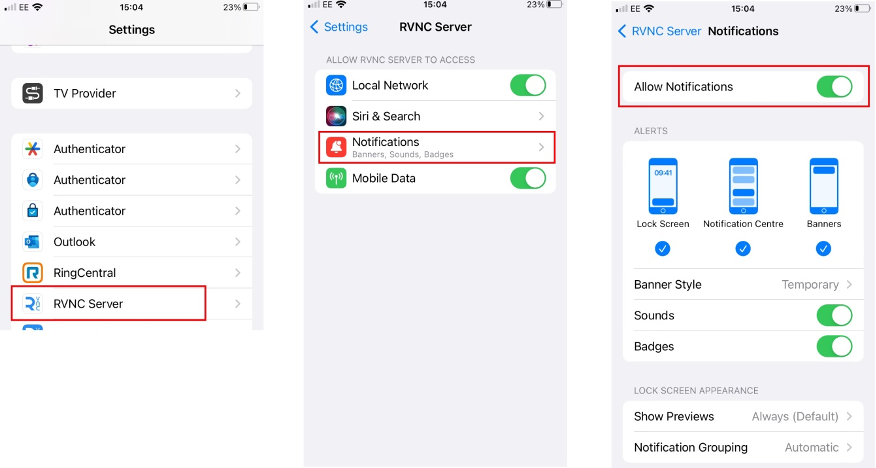
Und schließlich sollte das iPhone die gemeinsame Nutzung des Bildschirms ermöglichen, um eine Fernansicht zu gewährleisten.
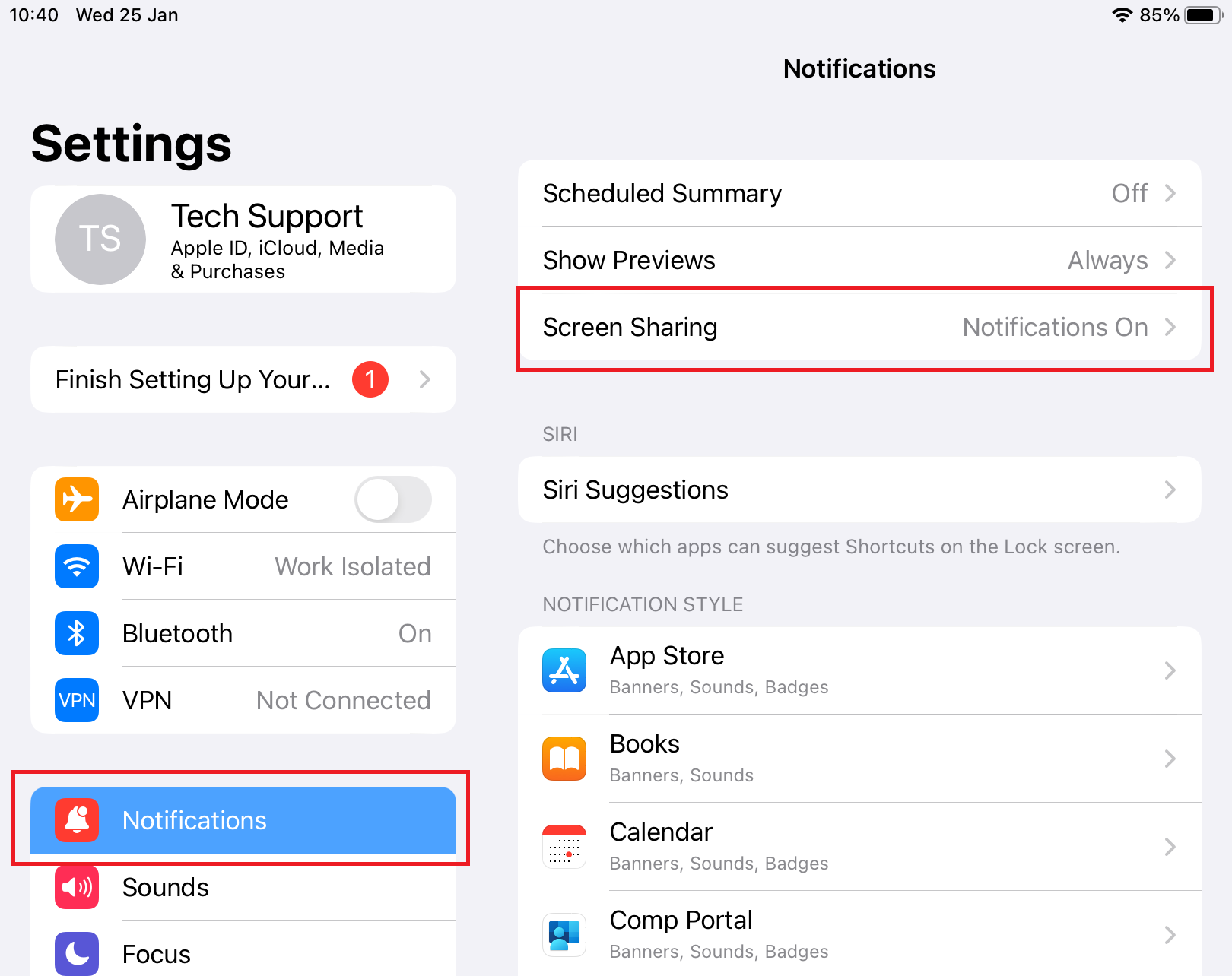
Verbindung mit Ihrem iPhone herstellen
Um auf ein iPhone über einen Computer aus der Ferne zuzugreifen, bitten Sie den Benutzer, Folgendes zu tun:
- Klicken Sie auf das RealVNC-Symbol auf Ihrem iPhone. Geben Sie Ihre Anmeldedaten ein, wenn Sie dazu aufgefordert werden, insbesondere mit der von RealVNC empfohlenen 2FA.
- Geben Sie den 9-stelligen Code Ihrer IT-Support ein und tippen Sie auf „Connect“.
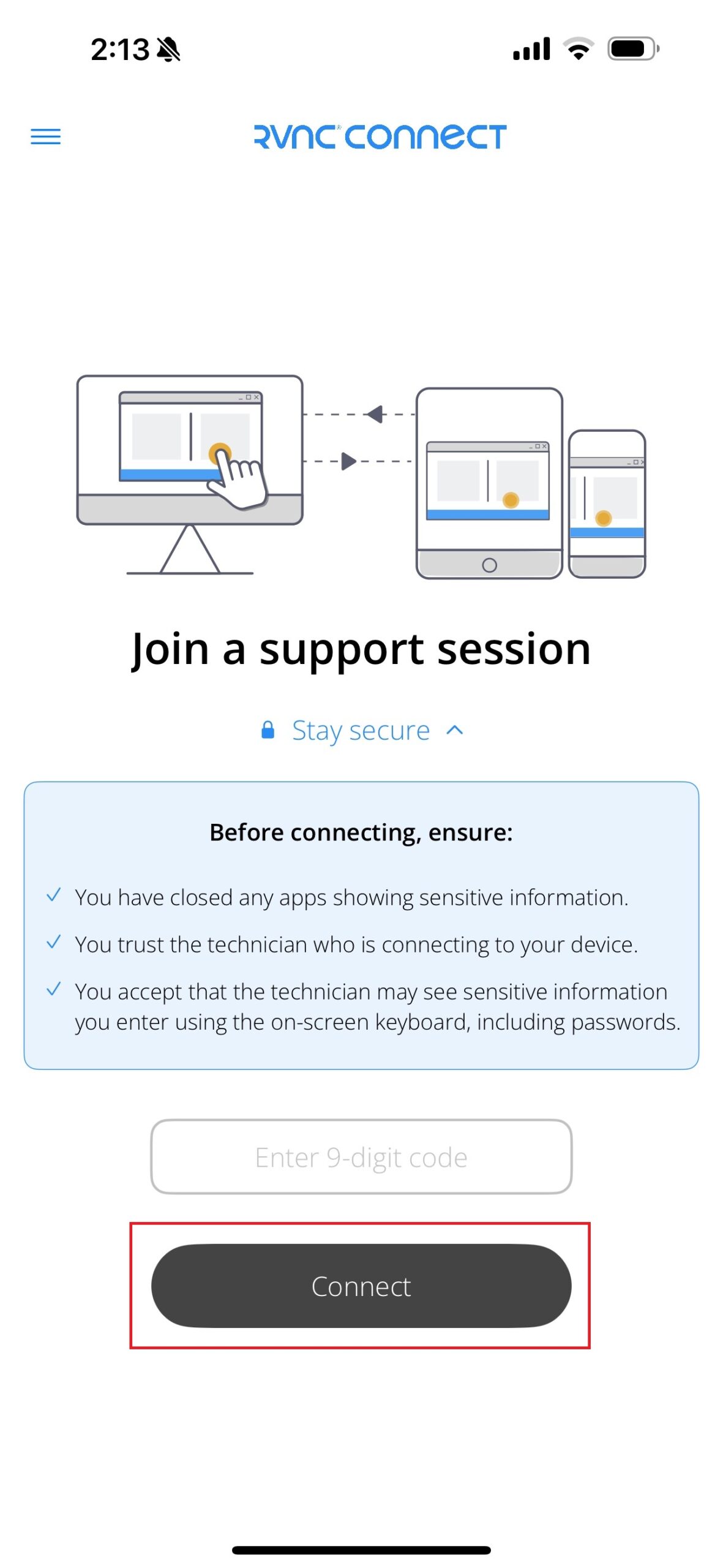
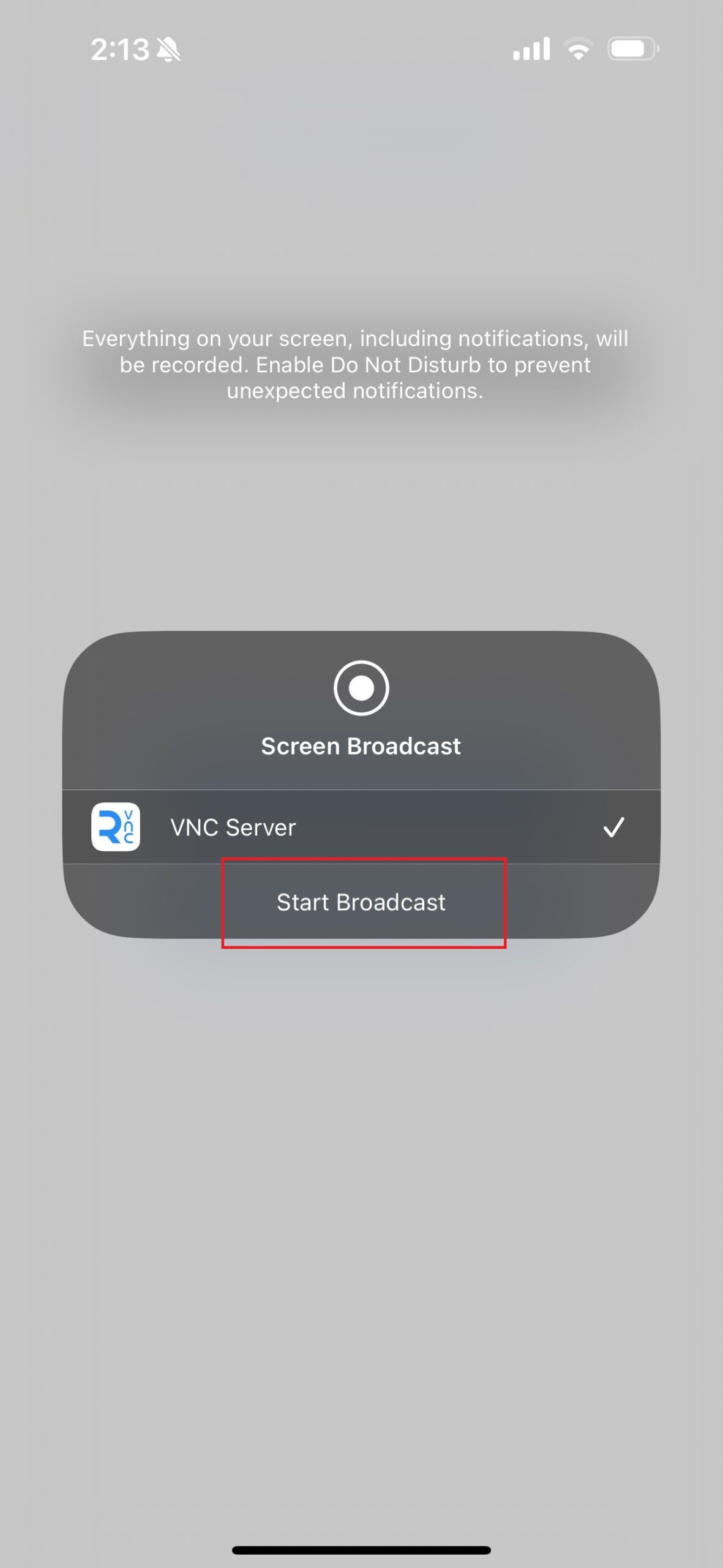
3. Klicken Sie auf „Übertragung starten“ und dann auf eine leere Stelle, um das Feld „Bildschirmübertragung“ zu schließen, damit die IT-Support mit der Anzeige Ihres iPhone-Bildschirms beginnen kann.
Navigation in der Benutzeroberfläche des VNC Viewers
RealVNC ermöglicht es Ihnen derzeit, iOS Geräte aus der Ferne zu betrachten. Remote-Chat, Dateiübertragung, Audio-/Bildschirmaufnahme und Remote-Drucken sind auf Apple Geräten noch nicht verfügbar.
Wählen Sie aus diesen 4 Eingabemethoden, um einen beliebigen Teil des iPhone-Bildschirms aus der Ferne zu betrachten:
- Mausinteraktion
Sie können Ihre Maus verwenden, um den Cursor auf Ihrem Computermonitor zu bewegen und dabei einen iPhone-Bildschirm aus der Ferne zu überwachen. Wenn Sie den RealVNC Viewer auf einem iPhone installieren, um einen Remote Desktop zu betrachten, bedeutet dieser Modus, dass Sie den Mauszeiger auf dem Bildschirm mit den Fingern steuern.
- Maus-Modus
Klicken Sie auf das Maussymbol, um eine Reihe von Schaltflächen (links, rechts und mittig) und eine vertikale Bildlaufleiste anzuzeigen. Mit diesen Werkzeugen können Sie aus der Ferne durch den Startbildschirm eines iPhones navigieren.
- Touchpanel
Tippen Sie auf das Symbol „i“ in der Symbolleiste, um den Bildschirminteraktionsmodus von Maus auf Touchpanel umzuschalten. Bei dieser Einstellung wird der Mauszeiger auf dem Bildschirm je nachdem bewegt, wo und wie Sie tippen.
- Virtuelle Tastatur
Drücken Sie auf das Tastatursymbol, um eine „schwebende Tastatur“ mit einer scrollenden Tastenleiste zu starten. Sie können die Modifikatortasten (Shift, Alt oder Strg) praktisch gedrückt halten, indem Sie sie doppelt antippen.
Nützliche Funktionen für den Fernzugriff
Der Fernzugriff über RealVNC ermöglicht Ihnen nicht nur die Fehlersuche aus der Ferne, sondern auch Folgendes:
Sitzungsinformationen speichern
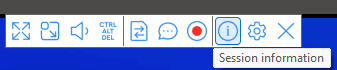
Sie können die Daten einer Remote-Sitzung im RealVNC Viewer anzeigen und speichern, indem Sie auf die Schaltfläche „i“ in der Symbolleiste oben in Ihrem Sitzungsfenster klicken. Tippen Sie dann auf die Schaltfläche „Speichern unter“, um die Sitzungsdaten für spätere Zwecke zu speichern, z.B. um Probleme an die RealVNC Support zu melden.
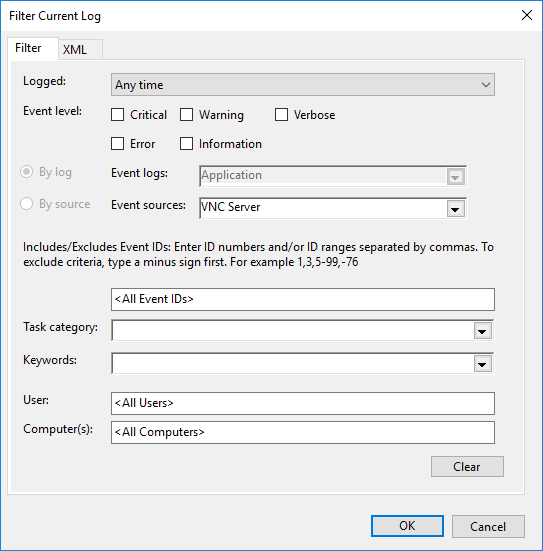
Vom RealVNC Server, der standardmäßig automatisch Remote-Sitzungen protokolliert, können Sie die Daten von Remote-Sitzungen in der Ereignisanzeige überprüfen. Wählen Sie dort „Windows-Protokolle“ und dann „Anwendung“. Tippen Sie schließlich auf „Aktuelles Protokoll filtern“.
Geräte über Bonjour verbinden
Das Hauptmenü des RealVNC Viewers bietet eine Option zur Aktivierung von Bonjour. Dieses Apple-Protokoll ermöglicht die Kommunikation mit anderen Geräten im selben Wi-Fi-Netzwerk.
Verbundene Benutzer anzeigen
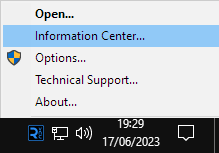
Benutzer der RealVNC Server App können auf das Symbol in der Taskleiste gehen und auf „Informationszentrum“ klicken, um zu sehen, wer aus der Ferne auf ihr iPhone zugreift.
Tipps für einen sicheren und optimierten iPhone-Fernzugriff
Mit den von uns vorgeschlagenen Sicherheits- und Optimierungsschritten können Sie eine erstklassige Leistung von RealVNC Connect erzielen.
Bewährte Praktiken im Bereich Sicherheit
Unser Leitfaden, „Einrichten von RealVNC Connect für maximale Sicherheit“, listet sechs Tipps auf, von denen die wichtigsten die folgenden sind:
- Erstellen eines eindeutigen Passworts für Ihr RealVNC-Konto (es sollte nicht dasselbe sein wie ein anderes Passwort für einen anderen Online-Dienst)
- Einstellung des VNC-Servers Verschlüsselungsparameter auf „Immer maximal“.
- Beschränkung des Zugriffs auf autorisierte Benutzer
- Kontinuierliche Überwachung durch Sicherheitsaudits, einschließlich der Prüfung von RealVNC-E-Mail-Benachrichtigungen zu jeder neuen Verbindung mit einem Rechner
Optimierung der Leistung des Fernzugriffs
So genießen Sie nahtlosen Zugang und Bildschirmspiegelung auf RealVNC Connect:
- Stellen Sie eine stabile Internetverbindung zwischen RealVNC Viewer und RealVNC Server-Benutzern sicher.
- Bitten Sie den iPhone-Benutzer, in seinen Einstellungen die Option „Nicht stören“ zu aktivieren, um zu verhindern, dass Alarme, die nicht von RealVNC stammen, die Remote-Sitzungen stören.
- Fordern Sie den iPhone-Benutzer auf, andere Apps zu schließen, bis die Sitzung beendet ist.
Fazit
Die Nachfrage nach Lösungen für den Fernzugriff hat sich verstärkt, da Unternehmen ihre Geschäftsabläufe aus der Ferne oder in hybrider Form durchführen und Kunden einen „always-on“-Kundenservice erwarten. RealVNC Connect kann Ihnen helfen, mit der Konkurrenz Schritt zu halten, durch iPhone-Fernzugriff. Es ermöglicht Fernsupport-Teams und ihren Kunden das Gefühl, sich direkt gegenüber zu sitzen. Darüber hinaus können Sie dank unseres sicheren und zuverlässigen Netzwerks mit Ihrem Markt in Verbindung bleiben, ohne Angst vor Datenlecks beim Austausch mit mobilen Geräten.
Registrieren Sie sich und überzeugen Sie sich selbst von der nahtlosen Erfahrung, die Sie mit den Fernzugriffslösungen von RealVNC Connect erreichen können. Wenn Sie die RealVNC Viewer App installieren, können Sie Ihr iPhone in ein Anzeigegerät verwandeln.
FAQ Fernzugriff iPhone
Können Sie aus der Ferne auf ein iPhone oder iOS-Gerät zugreifen?
Ja. Die Installation von Drittanbieter-Apps wie RealVNC Viewer auf einem Desktop-PC ermöglicht den Fernzugriff auf iPhones. Der Zugriff ist jedoch auf die Anzeige des iPhone-Bildschirms beschränkt.
Kann jemand ohne mein Wissen auf mein iPhone zugreifen?
Nein. Die auf dem iPhone installierte RealVNC Server App ist passwortgeschützt. In der Zwischenzeit ist die Authentifizierung für die Benutzer der RealVNC Viewer App, die auf Computern installiert ist, obligatorisch. Wir empfehlen 2FA, aber Sie können die Verifizierung auch anpassen.
Wie kann ich sehen, wer Fernzugriff auf mein iPhone hat?
Klicken Sie auf das Symbol in der Taskleiste von RealVNC Server und tippen Sie auf „Informationszentrum“, um ein Fenster mit Details zu den Benutzern anzuzeigen, die per Fernzugriff mit Ihrem iPhone verbunden sind.
Können Sie feststellen, ob jemand Fernzugriff auf Ihr iPhone oder Android-Gerät hat?
Ja. RealVNC Server sendet Benachrichtigungen, wenn sich Benutzer mit Ihrem iPhone verbinden.






