





Dieser Artikel gilt für RealVNC Connect bis Version 7.
Branchenkenner erwarten ein anhaltendes Umsatzwachstum für Raspberry Pi, da sich die BENUTZER diesem Einplatinencomputer wegen seiner Vielseitigkeit und seines günstigen Preises zuwenden. Da sich die Anwendungen des Geräts weiterentwickeln, werden Verbraucher unweigerlich Unterstützung bei Herstellern und Händlern suchen. Professionelle und Hobbyisten werden wahrscheinlich auch nach Möglichkeiten suchen, aus der Ferne auf Pi-Geräte zuzugreifen, um die Zusammenarbeit zu erleichtern.
Was wäre, wenn Sie Ihren Raspberry Pi von jedem Ort der Welt aus sicher verwalten könnten? RealVNC Connect’s zertifiziert sichere Fernzugriffstechnologie kann Ihnen, Ihrem Unternehmen und Ihren Kunden eine nahtlose Erfahrung bieten. Lesen Sie weiter, wenn wir Sie durch die Einrichtung eines Raspberry Pi Remote-Desktops mit den leistungsstarken Tools von RealVNC führen.
Voraussetzungen für die Einrichtung von Raspberry Pi Remote Desktop
Über RealVNC Connect-bestehend aus dem RealVNC Server und der RealVNC Viewer App – können Sie einen Raspberry Pi aus der Ferne anzeigen und mit ihm interagieren.
RealVNC Server ermöglicht den Fernzugriff auf Ihr Raspberry Pi-Gerät von einem anderen Gerät aus. Bei Geräten, die mit den Raspberry Pi OS-Versionen 9 bis 11 laufen, ist der RealVNC Server bereits vorinstalliert. RealVNC Connect funktioniert auch mit den Pi OS-Versionen 0 bis 5, solange sie auf X11-Modus.
In der Zwischenzeit sollte das externe Gerät, von dem aus Sie den Raspberry Pi betrachten und steuern (Mac OS, Microsoft Windows oder Linux), mit der Partnersoftware RealVNC Viewer ausgestattet sein.
Schritt 1: Bereiten Sie Ihren Raspberry Pi für den Remote Desktop-Zugriff vor
Installation des Raspberry Pi OS
- Bereiten Sie eine microSD-Karte vor, auf die Sie Raspberry Pi Imager von https://www.raspberrypi.com/software/ herunterladen können.
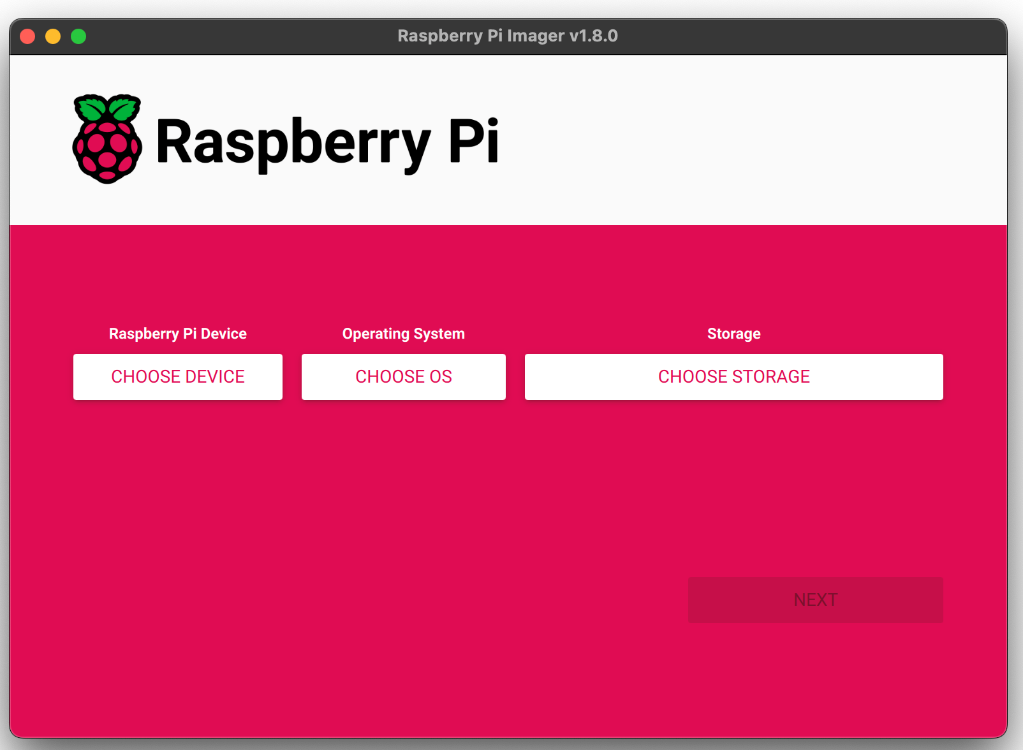
- Stecken Sie die Karte in einen Computer und rufen Sie die Installationsseite auf. Scrollen Sie nach unten zu „Raspberry Pi OS mit Raspberry Pi Imager installieren“ und wählen Sie Ihr Gerät (Windows, Mac OS, Ubuntu für x86).
- Sobald sich der Imager öffnet, wählen Sie Ihr Raspberry-Gerät, das Betriebssystem (Raspberry Pi OS) und das Speicher- oder Installationsgerät (SD-Karte). Klicken Sie auf „Weiter“.
- Klicken Sie im nächsten Fenster auf „Einstellungen bearbeiten“ – „Möchten Sie die benutzerdefinierten Einstellungen des Betriebssystems anwenden?“ – um Ihren Benutzernamen und Ihr Passwort, den Hostnamen des Geräts und mehr zu konfigurieren. Um die benutzerdefinierte Anpassung des Betriebssystems zu überspringen, klicken Sie auf „Nein“.
- Klicken Sie auf „Ja“ im nächsten Fenster, in dem steht: „Alle vorhandenen Daten auf ‚Generic MassStorageClass‘ werden gelöscht. Sind Sie sicher, dass Sie fortfahren möchten?“
- Geben Sie Ihr Passwort ein, wenn Sie dazu aufgefordert werden.
- Werfen Sie die SD-Karte aus, wenn das Fenster „Schreiben erfolgreich“ erscheint.
Sie sind nun bereit, einen Raspberry Pi von der SD-Karte zu booten.
Aktivieren des RealVNC Servers auf einem Raspberry-Pi-Gerät
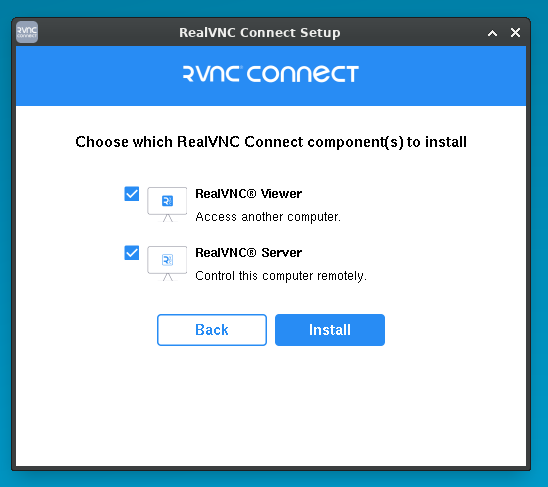
Wenn Sie die folgenden Schritte ausführen, wird RealVNC Server automatisch gestartet, sobald Sie Ihren Raspberry Pi hochfahren:
- Aktivieren Sie die neueste Version von RealVNC Server auf Ihren Raspberry-Pi-Geräten, indem Sie die folgenden Befehle ausführen:
sudo apt-get update
sudo apt-get install realvnc-vnc-server
Oder Sie können diesen Befehl verwenden, wenn Sie bereits eine ältere Version des Tools verwenden: sudo systemctl restart vncserver-x11-serviced
- Überprüfen Sie, ob RealVNC Server aktiviert ist, indem Sie „Menü“ wählen und zu „Einstellungen“ > „Raspberry Pi Konfiguration“ gehen. Stellen Sie unter „Schnittstellen“ sicher, dass die VNC-Einstellung „Aktiviert“ ist.
Sie können auch den Befehl ausführen: sudo raspi-config. Gehen Sie dann zu „Schnittstellenoptionen“ und wählen Sie „VNC“, bevor Sie auf „Ja“ und „OK“ klicken.
Schritt 2: Installieren Sie RealVNC Connect auf Ihrem Gerät
Laden Sie den RealVNC Viewer auf alle Computer und Geräte herunter, die Sie zur Fernsteuerung Ihres Raspberry Pi verwenden.
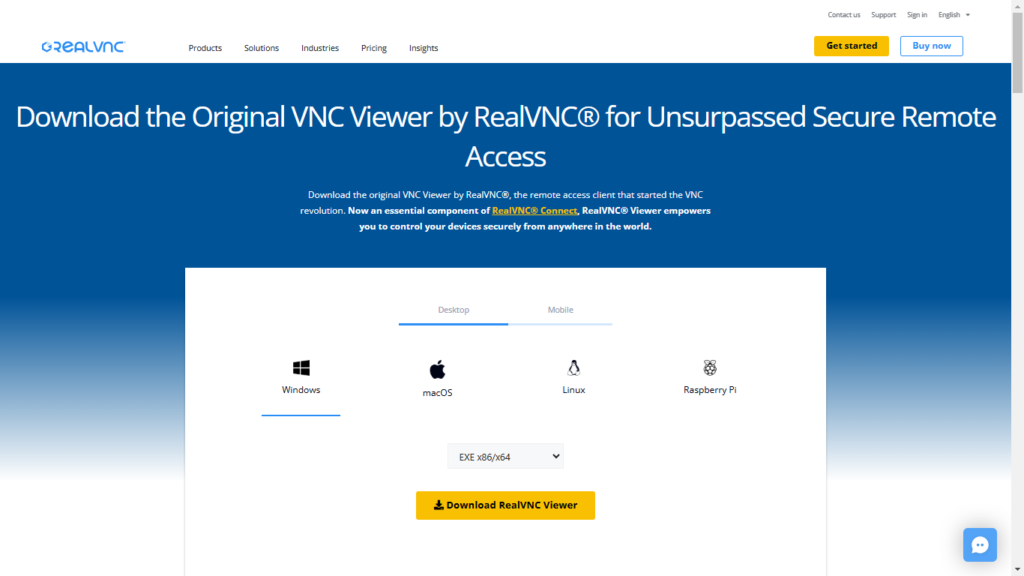
- Gehen Sie zu dieser Seite: https://www.realvnc.com/en/connect/download/viewer/
- Wählen Sie Ihr Gerät auf der Registerkarte „Desktop“ (Windows-Computer, Mac OS, Linux) oder „Mobil“ (iOS oder Android) aus.
- Klicken Sie auf „RealVNC Viewer herunterladen“.
Lokale Verbindung zu Ihrem Raspberry Pi
So stellen Sie eine direkte Verbindung mit einem Raspberry-Pi-Gerät her:
- Ermitteln Sie die IP-Adresse durch einen Doppelklick auf das RealVNC Server-Symbol in der Taskleiste des RPi und notieren Sie sich die Zahlenfolge im Statusdialog unter „Konnektivität“.
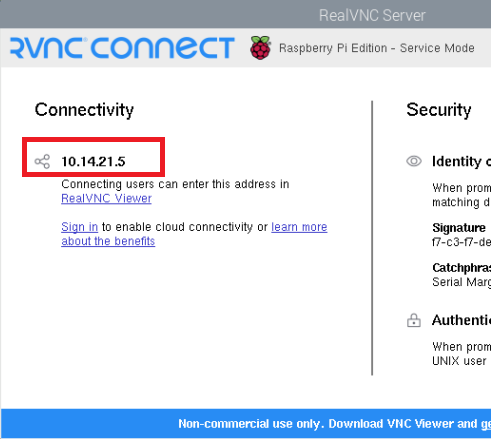
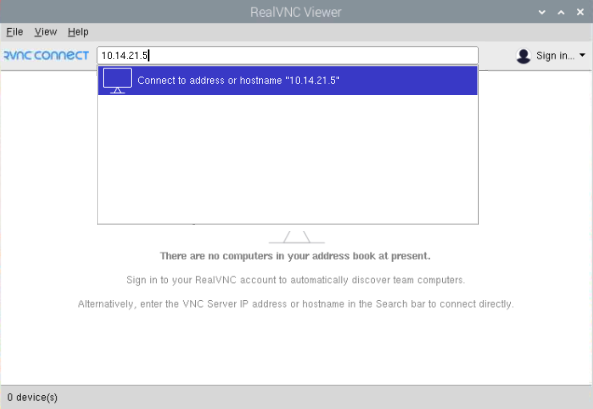
2. Starten Sie den RealVNC Viewer auf dem entfernten Gerät (von dem aus Sie auf den Raspberry Pi zugreifen werden) und geben Sie die IP-Adresse dieses Geräts in die Suchleiste ein.
Schritt 3: Fernzugriff auf Ihren Raspberry Pi über die Cloud
- Melden Sie sich für ein RealVNC-Benutzerkonto an. Dazu können Sie:
- Registrieren Sie sich für ein Konto hier.
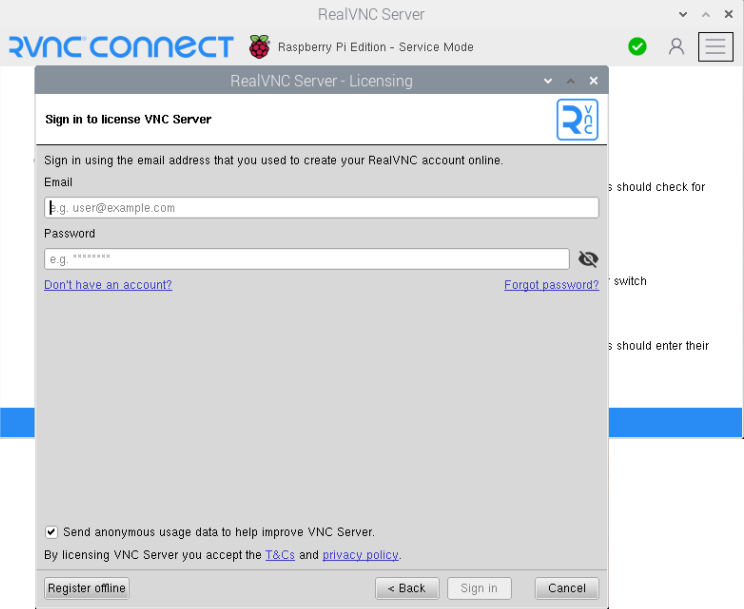
- Wählen Sie auf Ihrem Raspberry-Pi-Gerät im RealVNC Server Statusmenü die Option „Lizenzierung“ und klicken Sie dann auf „Weiter“. Geben Sie Ihre E-Mail-Adresse und Ihr Passwort ein und folgen Sie dann den weiteren Anweisungen.
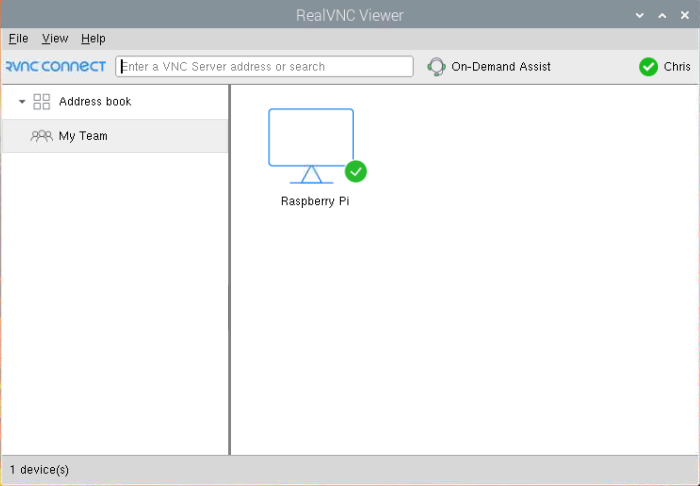
- Starten Sie auf dem Gerät mit Fernzugriff den RealVNC Viewer und melden Sie sich mit denselben RealVNC-Zugangsdaten an.
- Tippen Sie im Dialogfeld RealVNC Viewer auf das Computersymbol, das den Raspberry Pi darstellt.
Wenn Sie eine Aufforderung zur Authentifizierung für den RealVNC Server erhalten, geben Sie den Benutzernamen und das Passwort ein, mit denen Sie sich normalerweise bei Ihrem Raspberry Pi anmelden. Die Standard-Anmeldedaten sind „pi“ für den Benutzernamen und „raspberry“ für das Passwort.
Vorteile des Cloud-basierten Zugriffs
Die Verwendung einer Cloud-Verbindung für den Zugriff auf Ihren Raspberry Pi bietet diese Vorteile:
- Datensicherheit
- Die während der Fernzugriffssitzungen ausgetauschten Daten werden verschlüsselt, so dass niemand die Kommunikation entziffern kann.
- Cloud-Verbindungen mit RealVNC erfordern keine Änderung Ihrer Router- oder Firewall-Einstellungen.
- Komfort
- Sie müssen nicht nach der IP-Adresse des Raspberry Pi suchen.
- Sie können von jedem Gerät, das mit dem Internet verbunden ist, auf einen Raspberry Pi zugreifen.
Erweiterte Funktionen von RealVNC für Raspberry Pi Remote Desktop
RealVNC Connect steigert Ihre Produktivität und die Zusammenarbeit im Team durch diese Funktionen:
1. Dateiübertragung zwischen Geräten
- Um eine Datei von Ihrem Raspberry Pi zu senden, klicken Sie auf die Schaltfläche Dateiübertragung (mit zwei Pfeilen) in der Symbolleiste oben im Fenster des RealVNC Viewers. Wenn sich das Fenster Dateiübertragung öffnet, wählen Sie die Datei in der linken Spalte (unter „Lokal“) aus und tippen dann auf „Senden“.
- Wenn Sie eine Datei auf dem Raspberry Pi von einem entfernten Gerät empfangen möchten, wählen Sie die Datei in der rechten Spalte (unter „Remote“) aus und klicken Sie dann auf „Empfangen“.
2. Unterstützung für mehrere Monitore und Optionen zur Bildschirmfreigabe
Mit dem RealVNC Viewer Version 7.10.0, der auf einem Windows-Computer, Mac OS oder Linux-Gerät installiert ist, können Sie andere Geräte aus der Ferne anzeigen, sofern diese mit RealVNC Server installiert sind.
Der Remote Desktop-Zugriff auf den Raspberry Pi ist auch dann möglich, wenn er nicht an einen Monitor angeschlossen ist, wenn Sie den Befehl ausführen: vncserver-virtual. In der Zwischenzeit geben Sie auf dem Gerät, das Sie zur Steuerung des RPi verwenden, die IP-Adresse oder die Display-Nummer ein, die auf der Konsole des RPi aufgedruckt ist.
Außerdem können Sie den RealVNC Viewer auf Ihrem Raspberry Pi installieren, um auf einen Remote Desktop Computer oder einen anderen Raspberry Pi zuzugreifen, indem Sie den folgenden Befehl eingeben: sudo apt-get install realvnc-vnc-viewer.
3. Anpassen der Anzeigeeinstellungen zur Leistungsoptimierung
Um die Auflösung anzupassen, führen Sie den Befehl sudo raspi-config. Gehen Sie dann zu „Anzeigeoptionen“, wählen Sie „VNC-Auflösung“ und wählen Sie eine Option. Um die Auflösung festzulegen, führen Sie den Befehl vncserver-virtual -RandR=800×600 (Beispiel).
Sie können auch die Standardeinstellungen in der Datei Datei /boot/config.txt wie erklärt hier oder in der Raspberry Pi’s Dokumentation.
Sichern Sie Ihre Remote-Desktop-Verbindung mit RealVNC
Um Ihre Benutzerdaten während Remote Desktop-Sitzungen über RealVNC Connect auf Ihrem Raspberry Pi zu schützen, führen Sie diese Schritte auf Ihrem RealVNC Server durch:
- Setzen Sie den Parameter Verschlüsselung auf „AlwaysMaximum“.
- Aktivieren Sie die Multi-Faktor-Authentifizierung für RealVNC Server.
- Schränken Sie die Sitzungsrechte ein, indem Sie z. B. bestimmten Benutzern nur den Zugriff auf die Ansicht gestatten.
Beheben Sie häufige Probleme mit Raspberry Pi Remote Desktop
Verbindungsprobleme und Lösungen
Ausgabe: RealVNC Server ist aktiviert, aber die App startet nicht automatisch (vor allem, wenn der Raspberry Pi nicht mit einer Tastatur oder Maus verbunden ist).
Fix: Es kann sein, dass er wegen unzureichender Entropie nicht startet. Sie können den folgenden Befehl ausführen, um einen weiteren Entropie-Generator zu installieren: sudo apt install haveged.
Ausgabe: Sie verwenden den RealVNC Viewer, aber der Raspberry Pi, auf den Sie aus der Ferne zugreifen, verwendet Wayland/WayVNC, nicht RealVNC Server.
Fix: Wenn Sie nicht gezwungen sind, die Wayland, deaktivieren Sie oder deaktivieren Sie dieses Programm, um stattdessen RealVNC Server auszuführen. So deaktivieren Sie WayVNC:
- Führen Sie den Befehl aus: sudo raspi-config nachdem Sie „Terminal“ auf dem Raspberry Pi geöffnet oder sich über SSH mit ihm verbunden haben.
- Wählen Sie „Erweiterte Optionen“ > „Wayland“.
- Wählen Sie „X11“ und bestätigen Sie dann.
- Starten Sie den Raspberry Pi neu, wenn Sie dazu aufgefordert werden.
Tipps zur Leistungsoptimierung
- Sie können die CPU-Auslastung Ihres Pi Zero und Pi1 reduzieren, indem Sie die Verschlüsselung ausschalten, wenn Sie direkte Verbindungen über eine private lokale Verbindung (nicht über die Cloud) nutzen. Öffnen Sie dazu den RealVNC Server-Dialog auf Ihrem Raspberry Pi. Wählen Sie „Menü“ > „Optionen“ > „Experte“. Ändern Sie dann den Parameter Verschlüsselung auf „AlwaysOff“. Starten Sie danach alle bestehenden Verbindungen neu.
- Wenn Sie XRDP (X Remote Desktop Protocol), ein von Microsoft entwickeltes Open-Source-Tool für den Remote Desktop-Zugriff, installieren müssen, deaktivieren Sie es, wenn Sie den RealVNC Server ausführen. Dadurch werden mögliche Interferenzen vermieden, da beide Dienste denselben VNC-Port 5900 verwenden. Der auszuführende Code lautet:
sudo systemctl stop xrdp
sudo systemctl disable xrdp
Wählen Sie RealVNC Connect für Ihren Raspberry Pi Remote Desktop
Warum sollten Sie warten, um die unendlichen Möglichkeiten zu nutzen, die die Kombination aus der Vielseitigkeit Ihres Raspberry Pi und der Sicherheit von RealVNC bietet? Von der IoT-Überwachung bis hin zur Fernschulung kann RealVNC Ihr Remote Desktop-Erlebnis vereinfachen. Entdecken Sie alle Funktionen und Tools, die Sie nutzen können, wenn Sie Ihren Raspberry Pi mit RealVNC Connect verbinden.
Beginnen Sie noch heute mit dem Fernzugriff. Besuchen Sie RealVNC, um die App herunterzuladen, oder starten Sie Ihre 7-tägige kostenlose Testversion.






