





Questo articolo è valido per RealVNC Connect® fino alla versione 7.
Gli addetti ai lavori prevedono una crescita delle vendite di Raspberry Pi, in quanto gli utenti si rivolgono a questo computer a scheda singola per la sua versatilità e convenienza. Con l’evoluzione delle applicazioni di questo strumento, i consumatori cercheranno inevitabilmente assistenza da parte di produttori e rivenditori. È probabile che anche i professionisti e gli hobbisti chiedano di poter accedere ai dispositivi Pi in remoto per collaborare in modo conveniente.
È possibile gestire in modo sicuro Raspberry Pi da qualsiasi parte del mondo. la tecnologia certificata di RealVNC Connect per l’accesso remoto sicuro può offrire a te, alla tua organizzazione e alla tua clientela un’esperienza fluida. Proseguire nella lettura per la configurazione di Raspberry Pi Remote Desktop con i potenti strumenti di RealVNC.
Prerequisiti per configurare Remote Desktop su Raspberry Pi
Attraverso RealVNC Connect — composto da RealVNC Server e dall’app RealVNC Viewer — è possibile visualizzare e interagire da remoto con un Raspberry Pi.
RealVNC Server permette di accedere in remoto all’unità Raspberry Pi su un altro dispositivo. I dispositivi che funzionano con le versioni di Raspberry Pi OS da 9 a 11 hanno il RealVNC Server preinstallato nei loro sistemi. RealVNC Connect funziona anche con le versioni di Pi OS da 0 a 5, a condizione che funzionino su X11 mode.
Nel frattempo, il dispositivo esterno da cui è possibile visualizzare e controllare il Raspberry Pi (Mac OS, Microsoft Windows o Linux) deve essere dotato del software partner, RealVNC Viewer.
Passo 1: preparare Raspberry Pi per Remote Desktop
Installazione di Raspberry Pi OS
- Prepara una scheda microSD su cui scaricare Raspberry Pi Imager da https://www.raspberrypi.com/software/.
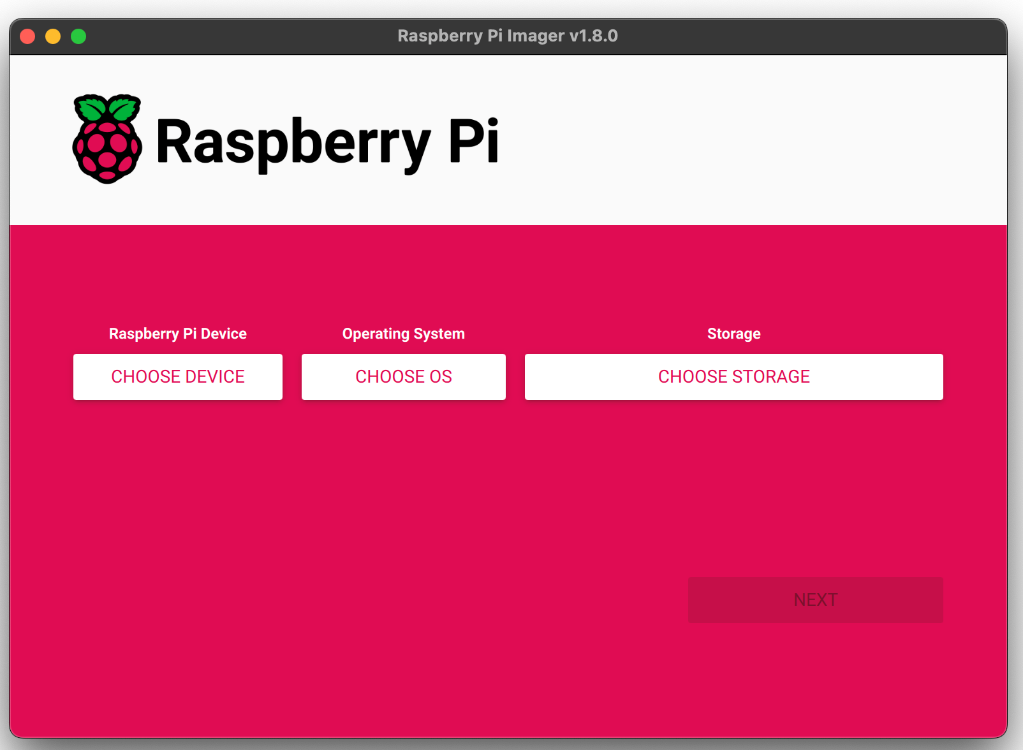
- Inserire la scheda in un computer e accedere alla pagina di installazione. Scorrere fino a “Install Raspberry Pi OS using Raspberry Pi Imager” e selezionare il dispositivo (Windows, Mac OS, Ubuntu per x86).
- Una volta aperto l’Imager, selezionare il dispositivo Raspberry, il sistema operativo (Raspberry Pi OS) e il dispositivo di archiviazione o di installazione (scheda SD). Fare clic su “Next”.
- Fare clic su “Edit Settings” nella finestra successiva – “Would you like to apply OS customization settings?” – per configurare nome utente, password, nome host del dispositivo e altro. Per evitare la personalizzazione del sistema operativo, fare clic su “No”.
- Selezionare “Yes” nella finestra successiva, che riporta: “All existing data on ‘Generic MassStorageClass’ will be erased. Are you sure you want to continue?”.
- Se richiesto, inserire la password.
- Espellere la scheda SD dopo la comparsa della finestra “Write Successful”.
A questo punto è possibile avviare Raspberry Pi dalla scheda SD.
Abilitazione di RealVNC Server su un dispositivo Raspberry Pi
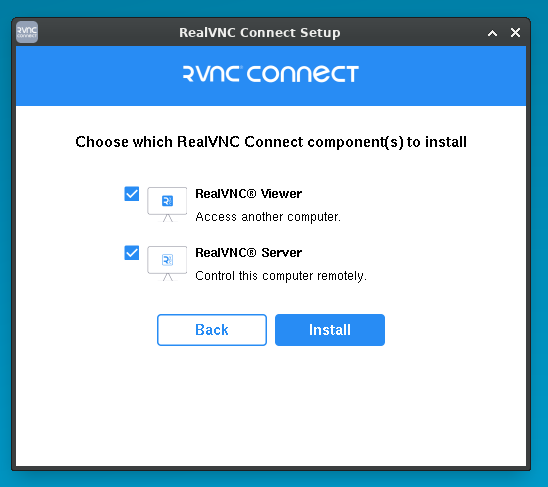
Completando i passaggi seguenti, RealVNC Server si avvierà automaticamente a ogni avvio di Raspberry Pi:
- Attivare l’ultima versione di RealVNC Server sulle unità Raspberry Pi eseguendo i comandi seguenti:
sudo apt-get update
sudo apt-get install realvnc-vnc-server
In alternativa, è possibile utilizzare questo comando se è già in uso una versione precedente dello strumento: sudo systemctl restart vncserver-x11-serviced
- Verificare che RealVNC Server sia abilitato selezionando “Menu” e accedendo a “Preferenze” > “Configurazione Raspberry Pi”. Alla voce “Interfacce”, verificare che l’impostazione VNC sia “Abilitata”.
È inoltre possibile eseguire il comando sudo raspi-config. Quindi, accedere a “Opzioni interfaccia” e selezionare “VNC” prima di selezionare “Sì” e fare clic su “OK”.
Passo 2: installare RealVNC Connect sul dispositivo
Scaricare RealVNC Viewer su tutti i computer e i dispositivi utilizzati per controllare Raspberry Pi da remoto.
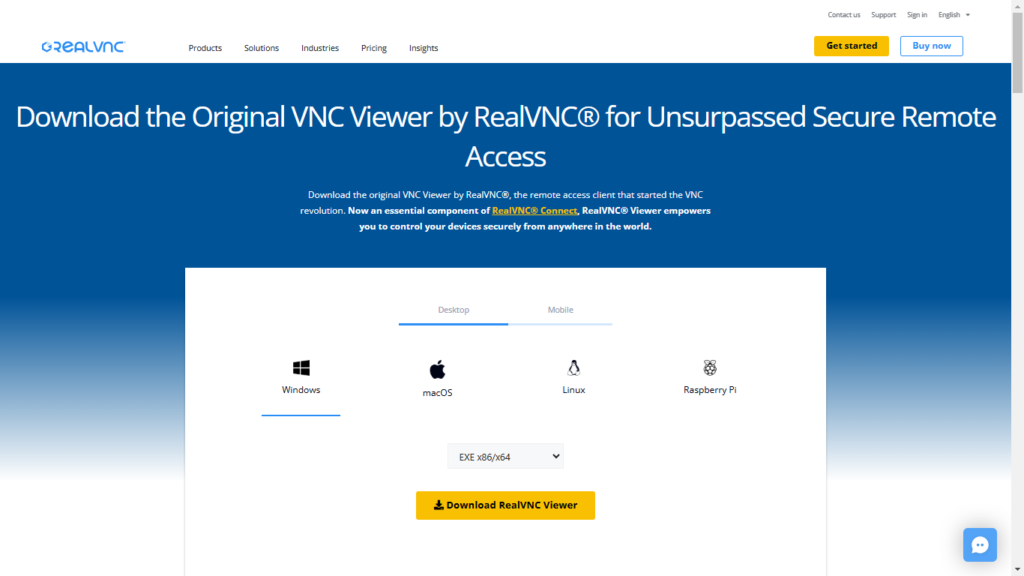
- Accedere a questa pagina: https://www.realvnc.com/en/connect/download/viewer/
- Selezionare il dispositivo dalla scheda “Desktop” (computer Windows, Mac OS, Linux) o “Mobile” (iOS o Android).
- Fare clic su “Download RealVNC Viewer”.
Connessione locale a Raspberry Pi
Ecco come stabilire una connessione diretta con un dispositivo Raspberry Pi:
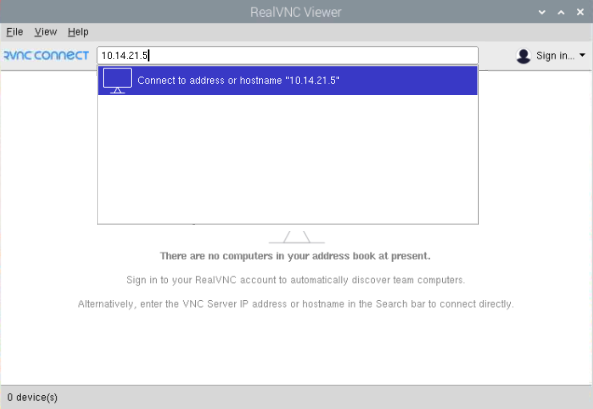
- Ottenere l’indirizzo IP facendo doppio clic sull’icona di RealVNC Server sulla barra delle applicazioni di RPi e prendere nota della stringa numerica nella finestra di stato alla voce “Connectivity”.
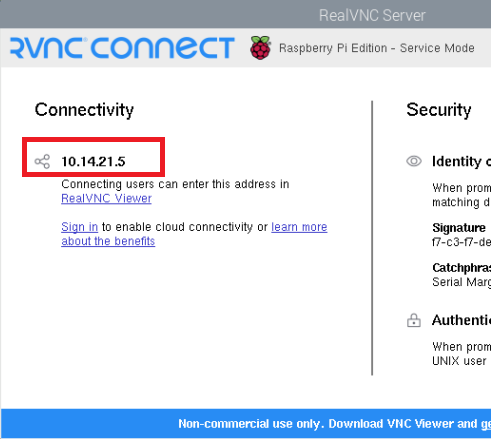
2. Esegui RealVNC Viewer sul dispositivo remoto (da cui accederai a Raspberry Pi) e inserisci l’indirizzo IP dell’unità nella barra di ricerca.
Passo 3: Accesso remoto al Raspberry Pi tramite il Cloud
- Registrazione di un account utente RealVNC. È possibile:
- Registrare un account qui.
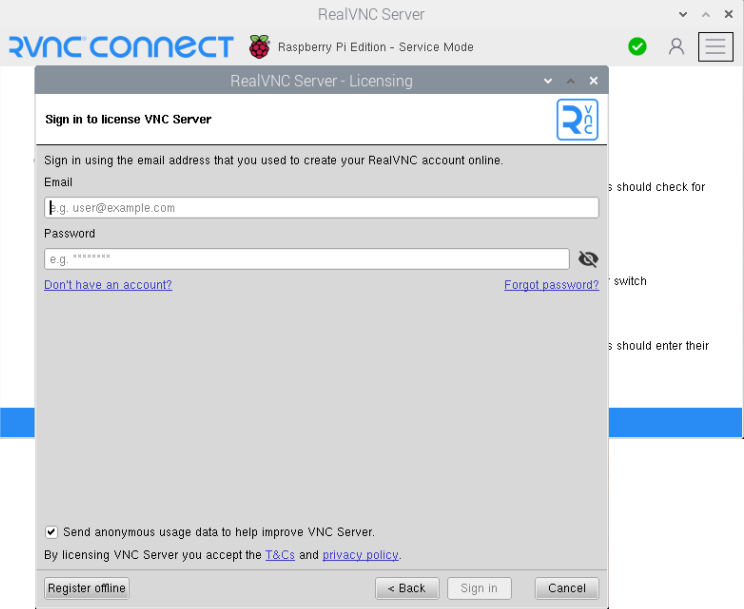
- Sul dispositivo Raspberry Pi, selezionare “Licensing” dal menu di stato di RealVNC Server, quindi fare clic su “Next”. Inserire e-mail e password, quindi seguire le istruzioni successive.
- Sul dispositivo di accesso remoto, avviare RealVNC Viewer ed effettuare l’accesso utilizzando le stesse credenziali dell’account RealVNC.
- Nella finestra di dialogo di RealVNC Viewer, selezionare l’icona del computer che rappresenta Raspberry Pi.
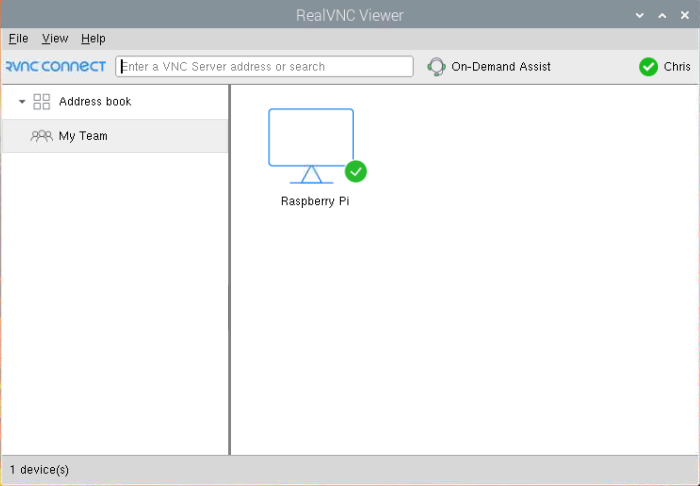
Quando RealVNC Server richiede l’autenticazione, inserire il nome utente e la password utilizzati di norma per accedere a Raspberry Pi. Le credenziali di accesso predefinite sono “pi” come nome utente e “raspberry” come password.
I vantaggi dell'accesso basato su cloud
L’utilizzo di una connessione cloud per accedere a Raspberry Pi offre questi vantaggi:
- Sicurezza dei dati
- I dati scambiati durante le sessioni di accesso remoto sono crittografati, impedendo di decifrare le comunicazioni.
- Le connessioni cloud con RealVNC non richiedono la modifica delle impostazioni del router o del firewall.
- Convenienza
- Non è necessario cercare l’indirizzo IP di Raspberry Pi.
- È possibile accedere a Raspberry Pi da qualsiasi dispositivo connesso a Internet.
Funzionalità avanzate di RealVNC per Remote Desktop su Raspberry Pi
RealVNC Connect migliora la tua produttività e la collaborazione di gruppo grazie a queste caratteristiche:
1. Trasferimento file tra dispositivi
- Per inviare un file dal tuo Raspberry Pi, clicca sul pulsante Trasferimento file (che mostra due frecce) sulla barra degli strumenti nella parte superiore della finestra di RealVNC Viewer. Quando appare la finestra Trasferimento file/Manager, seleziona il file dalla colonna di sinistra (sotto “Locale”), quindi tocca “Invia”.
- Quando ricevi un file su Raspberry Pi da un dispositivo remoto, scegli il file dalla colonna di destra (sotto “Remoto”), quindi clicca su “Ricevi”.
2. Supporto per più monitor e opzioni di condivisione dello schermo
Con RealVNC Viewer versione 7.10.0 installato su un computer Windows, un Mac OS o un’unità Linux, puoi visualizzare in remoto altri dispositivi a patto che siano installati con RealVNC Server.
L’accesso al desktop remoto del Raspberry Pi è possibile anche se non è collegato a un monitor quando esegui il comando: vncserver-virtual. Nel frattempo, sul dispositivo che stai utilizzando per controllare l’RPi, inserisci l’indirizzo IP o il numero di display stampato sulla console dell’RPi.
Inoltre, puoi installare RealVNC Viewer sul tuo Raspberry Pi per accedere a un computer desktop remoto o a un altro Raspberry Pi digitando il seguente comando: sudo apt-get install realvnc-vnc-viewer.
3. Personalizzare le impostazioni del display per ottimizzare le prestazioni
Per regolare la risoluzione, esegui il comando sudo raspi-config. Poi vai su “Opzioni di visualizzazione”, scegli “Risoluzione VNC” e seleziona un’opzione. Per specificare la risoluzione, esegui il comando vncserver-virtual -RandR=800×600 (esempio).
Puoi anche sovrascrivere le impostazioni predefinite nel file /boot/config.txt come spiegato qui o nella documentazione di Raspberry Pi.
Proteggere la connessione Remote Desktop con RealVNC
Per proteggere i dati degli utenti durante le sessioni di desktop remoto su Raspberry Pi RealVNC Connect, eseguire questi passaggi su RealVNC Server:
- Impostare il parametro Crittografia su “AlwaysMaximum”.
- Abilitare l’autenticazione a più fattori per RealVNC Server.
- Limitare i permessi di sessione, ad esempio concedendo a utenti specifici l’accesso di sola visualizzazione.
Risoluzione dei problemi più comuni con Raspberry Pi Remote Desktop
Problemi e soluzioni di connessione
Problema: RealVNC Server è abilitato, ma l’applicazione non si avvia automaticamente (in particolare quando il Raspberry Pi non ha una tastiera o un mouse connessi).
Riparare: Potrebbe non avviarsi a causa di un’entropia insufficiente. Puoi eseguire il seguente comando per installare un altro generatore di entropia: sudo apt install haveged.
Problema: Stai utilizzando RealVNC Viewer, ma il Raspberry Pi a cui stai accedendo da remoto utilizza Wayland/WayVNC, non RealVNC Server.
Fissare: A meno che non sia necessario utilizzare Wayland, disabilita o disattivare questo programma per eseguire invece RealVNC Server. Per disabilitare WayVNC:
- Esegui il comando: sudo raspi-config dopo aver aperto il “Terminale” su Raspberry Pi o dopo esserti collegato ad esso tramite SSH.
- Seleziona “Opzioni avanzate” > “Wayland”.
- Scegli “X11” e conferma.
- Riavvia Raspberry Pi quando ti viene richiesto.
Suggerimenti per l’ottimizzazione delle prestazioni
- Puoi ridurre l’utilizzo della CPU del Pi Zero e del Pi1 disattivando la crittografia quando utilizzi connessioni dirette tramite una connessione locale privata (non tramite cloud). Per farlo, apri la finestra di dialogo RealVNC Server sul tuo Raspberry Pi. Seleziona “Menu” > “Opzioni” > “Esperto”. Quindi, cambia il parametro Crittografia in “AlwaysOff”. Riavvia quindi le connessioni esistenti.
- Se devi installare XRDP (X Remote Desktop Protocol), uno strumento open-source di accesso remoto al desktop nativo di Microsoft, disabilitalo quando esegui il RealVNC Server. In questo modo si eviteranno potenziali interferenze perché entrambi i servizi utilizzano lo stesso protocollo porta VNC 5900. Il codice da eseguire è:
sudo systemctl stop xrdp
sudo systemctl disable xrdp
Scegli RealVNC Connect per Remote Desktop su Raspberry Pi
Non è necessario attendere per sbloccare le numerose possibilità offerte dalla combinazione tra la versatilità di Raspberry Pi e la sicurezza di RealVNC. Dal monitoraggio dell’IoT all’istruzione a distanza, RealVNC può semplificare l’esperienza di desktop remoto. Esplorare tutte le funzionalità e gli strumenti disponibili collegando Raspberry Pi a RealVNC Connect.
Iniziare oggi il percorso nell’accesso remoto visitando RealVNC per scaricare l’applicazione o avviare la prova gratuita di 7 giorni gratuita.






