





Este artigo aplica-se ao RealVNC Connect até a versão 7.
Os especialistas da indústria esperam um crescimento prolongado das vendas do Raspberry Pi, uma vez que os utilizadores recorrem a este computador de placa única pela sua versatilidade e acessibilidade. À medida que as aplicações da ferramenta evoluem, os consumidores irão inevitavelmente procurar assistência de fabricantes e revendedores. É provável que profissionais e amadores também exijam formas de aceder aos dispositivos Pi remotamente para colaboração e conveniência.
E se pudesses gerir de forma segura o teu Raspberry Pi a partir de qualquer lugar do mundo? do RealVNC Connect A tecnologia certificada de acesso remoto seguro pode proporcionar a ti, à tua organização e à tua clientela uma experiência perfeita. Continue a ler enquanto orientamos na configuração de uma área de trabalho remota do Raspberry Pi usando as poderosas ferramentas da RealVNC.
Pré-requisitos para configurar o ambiente de trabalho remoto do Raspberry Pi
Através de RealVNC Connect, composto pelo RealVNC® e pela aplicação RealVNC Viewer, é possível ver e interagir remotamente com um Raspberry Pi.
O RealVNC® permite que a tua unidade Raspberry Pi seja acedida remotamente noutro dispositivo. Os dispositivos que funcionam nas versões 9 a 11 do Raspberry Pi OS têm o RealVNC® pré-integrado nos seus sistemas. O RealVNC Connect também funciona com as versões 0 a 5 do Pi OS, desde que operem em Modo X11.
Entretanto, o dispositivo externo a partir do qual visualizas e controlas o Raspberry Pi (Mac OS, Microsoft Windows ou Linux) deve ter o software parceiro, RealVNC Viewer.
Passo 1: Preparar o Raspberry Pi para acesso ao ambiente de trabalho remoto
Instalar o Raspberry Pi OS
- Prepare um cartão microSD para transferir o Raspberry Pi Imager a partir de https://www.raspberrypi.com/software/.
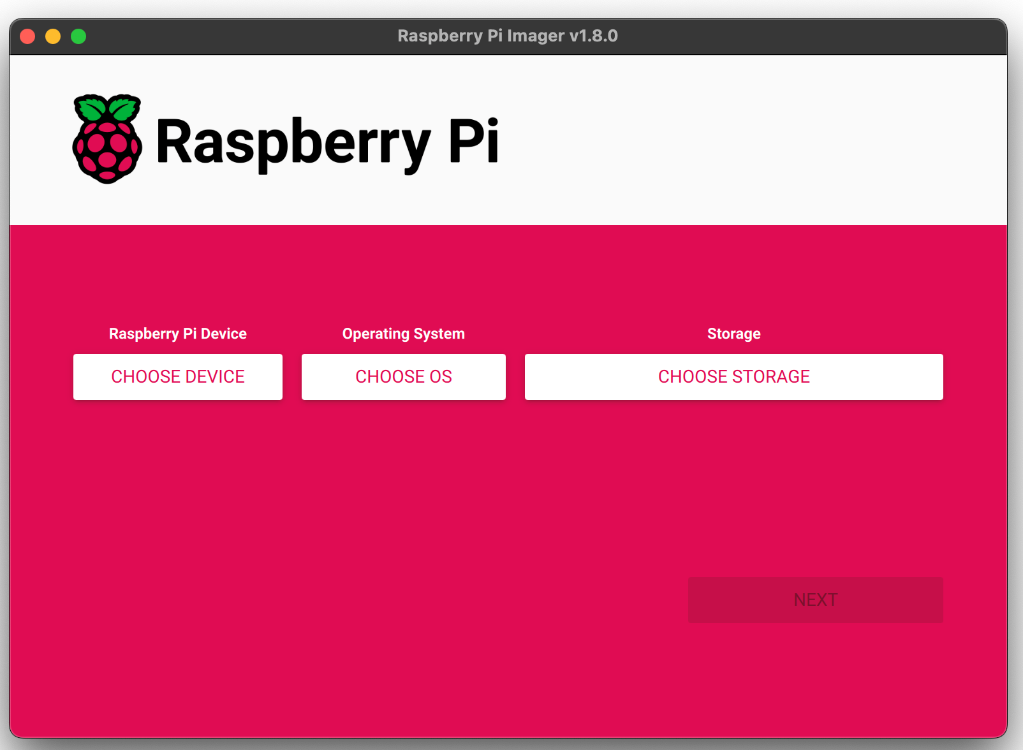
- Inserir o cartão num computador e aceder à página de instalação. Descer até “Instalar o Raspberry Pi OS usando o Raspberry Pi Imager” e selecionar o dispositivo (Windows, Mac OS, Ubuntu para x86).
- Quando o Imager abrir, escolhe o teu dispositivo Raspberry, o SO (Raspberry Pi OS) e o dispositivo de armazenamento ou instalação (cartão SD). Clica em “Seguinte”.
- Clica em “Edit Settings” (Editar definições) na janela seguinte – “Would you like to apply OS customization settings?” (Gostarias de aplicar definições de personalização do SO?) – para configurar o teu nome de utilizador e palavra-passe, nome de anfitrião do dispositivo e muito mais. Para saltar a personalização do SO, clica em “Não”.
- Toca em “Sim” na janela seguinte, que diz: “Todos os dados existentes em ‘Generic MassStorageClass’ serão apagados. Tens a certeza que queres continuar?”
- Introduz a tua palavra-passe se te for pedido.
- Ejeta o cartão SD depois de aparecer a janela “Write Successful”.
Agora estás pronto para arrancar uma Raspberry Pi a partir do cartão SD.
Ativando o Servidor RealVNC num dispositivo Raspberry Pi
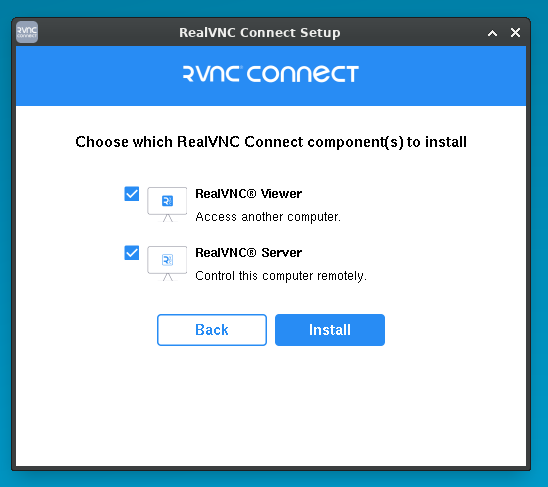
Ao completar os passos abaixo, o RealVNC® iniciará automaticamente sempre que o Raspberry Pi for iniciado:
- Ativa a última versão do Servidor RealVNC nas tuas unidades Raspberry Pi executando os comandos abaixo:
sudo apt-get update
sudo apt-get install realvnc-vnc-server
Ou podes utilizar este comando se já estiveres a utilizar uma versão mais antiga da ferramenta: sudo systemctl restart vncserver-x11-serviced
- Verifica se o Servidor RealVNC está ativado selecionando “Menu” e indo a “Preferências” > “Configuração Raspberry Pi”. Em “Interfaces”, certifica-te de que a definição VNC está “Ativada”.
Também podes executar o comando sudo raspi-config. Depois, vai a “Opções de interface” e seleciona “VNC” antes de tocar em “Sim” e clicar em “OK”.
Passo 2: Instalar o RealVNC Connect no dispositivo
Transfira o RealVNC Viewer em todos os computadores e dispositivos utilizados para controlar remotamente o Raspberry Pi.
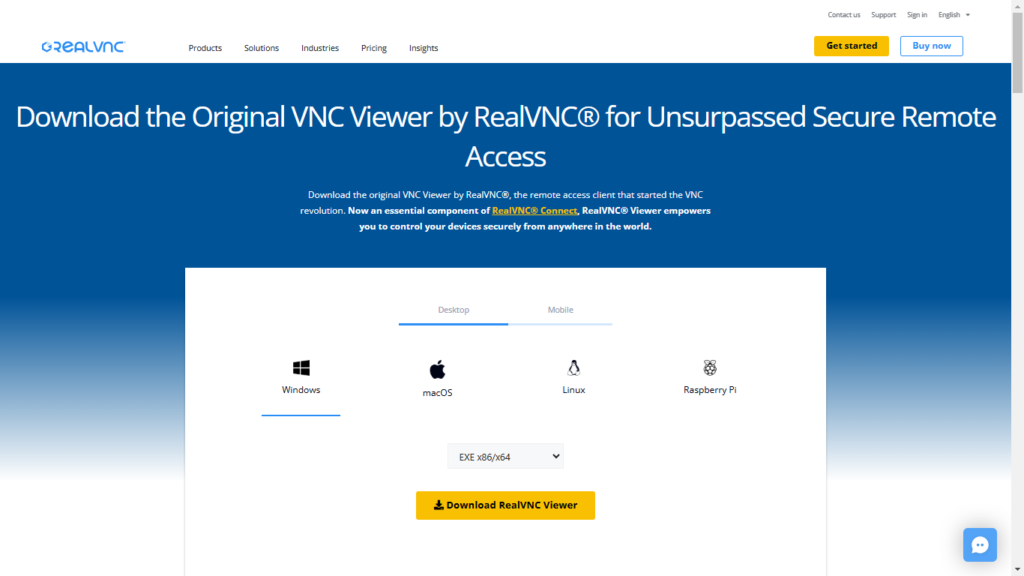
- Aceder a esta página: https://www.realvnc.com/en/connect/download/viewer/
- Seleciona o teu dispositivo no separador “Ambiente de trabalho” (computador Windows, Mac OS, Linux) ou “Telemóvel” (iOS ou Android).
- Clica em “Transferir o RealVNC Viewer”.
Ligar ao teu Raspberry Pi localmente
Eis como estabelecer uma ligação direta com um dispositivo Raspberry Pi:
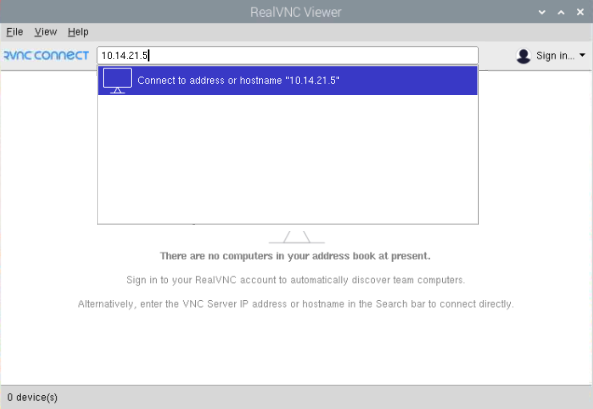
- Obtém o endereço IP fazendo duplo clique no ícone do RealVNC® na barra de tarefas do RPi e anota a sequência de números na caixa de diálogo de estado em “Conectividade”.
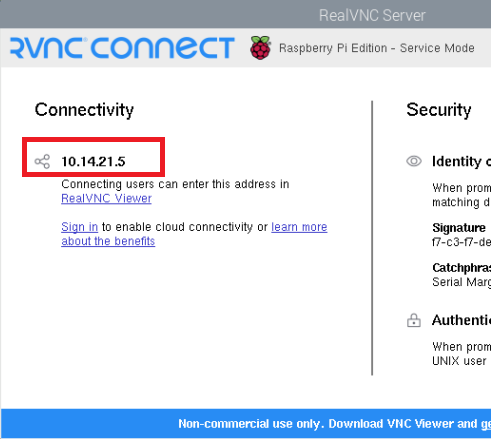
2. Executa o RealVNC Viewer no dispositivo remoto (a partir do qual acederás ao Raspberry Pi) e introduz o endereço IP dessa unidade na barra de pesquisa.
Passo 3: Aceder remotamente ao Raspberry Pi através da nuvem
- Inscreve-te para uma conta de utilizador da RealVNC. Podes:
- Inscreve-te para uma conta aqui.
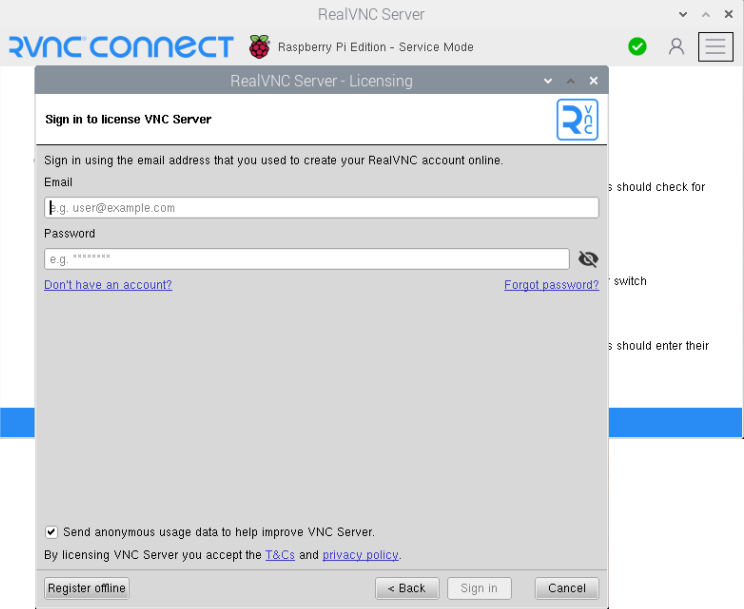
- No teu dispositivo Raspberry Pi, seleciona “Licenciamento” no menu de estado do RealVNC® e, em seguida, clica em “Seguinte”. Introduz o teu e-mail e palavra-passe e segue as instruções seguintes.
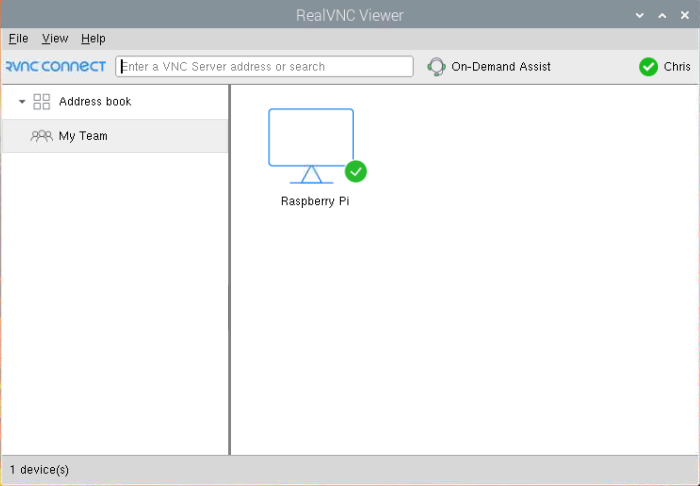
- No dispositivo de acesso remoto, iniciar o RealVNC Viewer e iniciar sessão utilizando as mesmas credenciais da conta RealVNC.
- Na caixa de diálogo do RealVNC Viewer, toca no ícone do computador que representa o Raspberry Pi.
Quando surgir um pedido de autenticação de início de sessão do RealVNC®, introduza o nome de utilizador e a palavra-passe normalmente utilizados para iniciar sessão no Raspberry Pi. As credenciais de login padrão são “pi” para o nome de utilizador e “raspberry” para a palavra-passe.
Vantagens do acesso baseado na nuvem
A utilização de uma ligação à nuvem para aceder ao Raspberry Pi oferece as seguintes vantagens:
- Segurança dos dados
- Os dados trocados durante as sessões de acesso remoto são encriptados, impedindo que as pessoas decifrem as comunicações.
- As ligações à nuvem com a RealVNC® não requerem a alteração das definições do router ou da firewall.
- Conveniência
- Não precisas de procurar o endereço IP da Raspberry Pi.
- Podes aceder a um Raspberry Pi a partir de qualquer dispositivo ligado à Internet.
Recursos avançados do RealVNC para o ambiente de trabalho remoto do Raspberry Pi
O RealVNC Connect melhora a produtividade e a colaboração em equipa através das seguintes funcionalidades:
1. Transferência de ficheiros entre dispositivos
- Para enviar um ficheiro a partir do Raspberry Pi, clica no botão Transferência de ficheiros (com duas setas) na barra de ferramentas na parte superior da janela do RealVNC Viewer. Quando a janela Transferência de ficheiros/Gestor aparecer, seleciona o ficheiro na coluna da esquerda (em “Local”) e depois toca em “Enviar”.
- Quando receberes um ficheiro no Raspberry Pi a partir de um dispositivo remoto, escolhe o ficheiro na coluna da direita (em “Remoto”) e depois clica em “Receber”.
2. Suporte para vários monitores e opções de partilha de ecrã
Com o RealVNC Viewer versão 7.10.0 instalado num computador Windows, Mac OS ou unidade Linux, podes visualizar remotamente outros dispositivos, desde que estejam instalados com o RealVNC®.
O acesso remoto ao Raspberry Pi também é possível mesmo que não esteja ligado a um monitor quando executas o comando: vncserver-virtual. Entretanto, no dispositivo que estás a utilizar para controlar a RPi, introduz o endereço IP ou o número de ecrã impresso na consola da RPi.
Além disso, podes instalar o RealVNC Viewer no teu Raspberry Pi para acederes a um computador de secretária remoto ou a outro Raspberry Pi, introduzindo o seguinte comando: sudo apt-get install realvnc-vnc-viewer.
3. Personalizar as definições do ecrã para otimizar o desempenho
Para ajustar a resolução, executa o comando sudo raspi-config. Depois, vai a “Opções de visualização”, escolhe “Resolução VNC” e escolhe uma opção. Para especificar a resolução, executa o comando vncserver-virtual -RandR=800×600 (exemplo).
Também podes substituir as definições predefinidas no ficheiro /boot/config.txt como explicado aqui ou na Raspberry Pi’s documentation.
Proteger a ligação ao ambiente de trabalho remoto com a RealVNC®
Para proteger os dados do utilizador durante as sessões de ambiente de trabalho remoto através do RealVNC Connect do Raspberry Pi, execute estes passos no RealVNC®:
- Define o parâmetro Encryption (Encriptação) para “AlwaysMaximum”.
- Ativa a autenticação multifator para o RealVNC®.
- Restringe as permissões de sessão, por exemplo, dando a utilizadores específicos acesso apenas para visualização.
Resolução de problemas comuns do ambiente de trabalho remoto da Raspberry Pi
Problemas de ligação e soluções
Problema: O Servidor RealVNC está ativado, mas a aplicação não inicia automaticamente (particularmente quando o Raspberry Pi não tem nenhum teclado ou rato ligado a ele).
Fixa: Pode não arrancar devido a entropia insuficiente. Pode executar o seguinte comando para instalar outro gerador de entropia: sudo apt install haveged.
Problema: Estás a usar o RealVNC Viewer, mas o Raspberry Pi a que estás a aceder remotamente usa Wayland/WayVNC, não o Servidor RealVNC.
Conserta: A menos que sejas obrigado a usar o Wayland, desative ou desligue este programa para executar o RealVNC®. Para desativar o WayVNC:
- Executa o comando: sudo raspi-config depois de abrires o “Terminal” na Raspberry Pi ou de te ligares a ela através de SSH.
- Seleciona “Opções avançadas” > “Wayland”.
- Escolhe “X11” e confirma.
- Reinicia a Raspberry Pi quando te for pedido.
Dicas de otimização do desempenho
- Podes reduzir a utilização da CPU do teu Pi Zero e Pi1 desligando a encriptação quando utilizares ligações diretas através de uma ligação local privada (não através da nuvem). Para fazer isso, abre a caixa de diálogo do Servidor RealVNC no teu Raspberry Pi. Seleciona “Menu” > “Opções” > “Especialista”. Em seguida, altera o parâmetro Encryption para “AlwaysOff”. Depois disso, reinicia todas as ligações existentes.
- Se tiveres de instalar o XRDP (X Remote Desktop Protocol), uma ferramenta de acesso remoto ao ambiente de trabalho de código aberto nativa da Microsoft, desactiva-a quando executares o RealVNC®. Se o fizeres, evitarás potenciais interferências porque ambos os serviços utilizam o mesmo Porta VNC 5900. O código a executar é:
sudo systemctl stop xrdp
sudo systemctl disable xrdp
Escolher o RealVNC Connect para o ambiente de trabalho remoto do Raspberry Pi
Por que motivo esperar para desbloquear infinitas possibilidades oferecidas pela combinação da versatilidade do Raspberry Pi e do histórico de segurança da RealVNC®? Da monitorização de IoT à educação remota, a RealVNC® pode simplificar a experiência de ambiente de trabalho remoto. Explore todas as funcionalidades e ferramentas de que podes desfrutar ligando o teu Raspberry Pi ao RealVNC Connect.
Começa hoje a tua jornada de acesso remoto visitando a RealVNC® para transferir a aplicação ou iniciar o seu teste gratuito de 7 dias.






