





이 문서는 버전 7까지의 RealVNC Connect에 적용됩니다.
업계 관계자들은 사용자들이 다재다능함과 경제성 때문에 이 싱글 보드 컴퓨터로 눈을 돌리면서 Raspberry Pi의 판매량이 더욱 증가할 것으로 예상하고 있습니다. 이 도구의 애플리케이션이 발전함에 따라 소비자는 필연적으로 제조업체와 리셀러의 도움을 요청하게 될 것입니다. 또한 전문가와 애호가들은 협업과 편의를 위해 원격으로 Pi 장치에 액세스할 수 있는 방법을 요구할 가능성이 높습니다.
전 세계 어디에서나 Raspberry Pi를 안전하게 관리할 수 있다면 어떨까요? RealVNC Connect의 인증된 보안 원격 액세스 기술을 통해 여러분과 조직, 고객에게 원활한 경험을 제공할 수 있습니다. RealVNC®의 강력한 도구를 사용하여 Raspberry Pi 원격 데스크톱을 설정하는 방법을 안내해 드립니다.
Raspberry Pi Remote Desktop 설정을 위한 전제 조건
RealVNC Connect—RealVNC Server와 RealVNC Viewer 앱으로 구성된—RealVNC Connect를 통해 Raspberry Pi를 원격으로 보고 상호 작용할 수 있습니다.
RealVNC Server를 사용하면 다른 장치에서 Raspberry Pi 장치에 원격 액세스할 수 있습니다. Raspberry Pi OS 버전 9~11에서 실행되는 장치에는 RealVNC Server가 시스템에 미리 내장되어 있습니다. RealVNC Connect는 X11 모드로 실행되는 경우 Pi OS 버전 0~5에서도 작동합니다.X11 모드.
한편, Raspberry Pi를 보고 제어하는 외부 장치(Mac OS, Microsoft Windows 또는 Linux)에는 파트너 소프트웨어인 RealVNC Viewer가 설치되어 있어야 합니다.
1단계: Remote Desktop 액세스를 위한 Raspberry Pi 준비하기
라즈베리 파이 OS 설치
- https://www.raspberrypi.com/software/ 에서 Raspberry Pi Imager를 다운로드할 microSD 카드를 준비합니다.
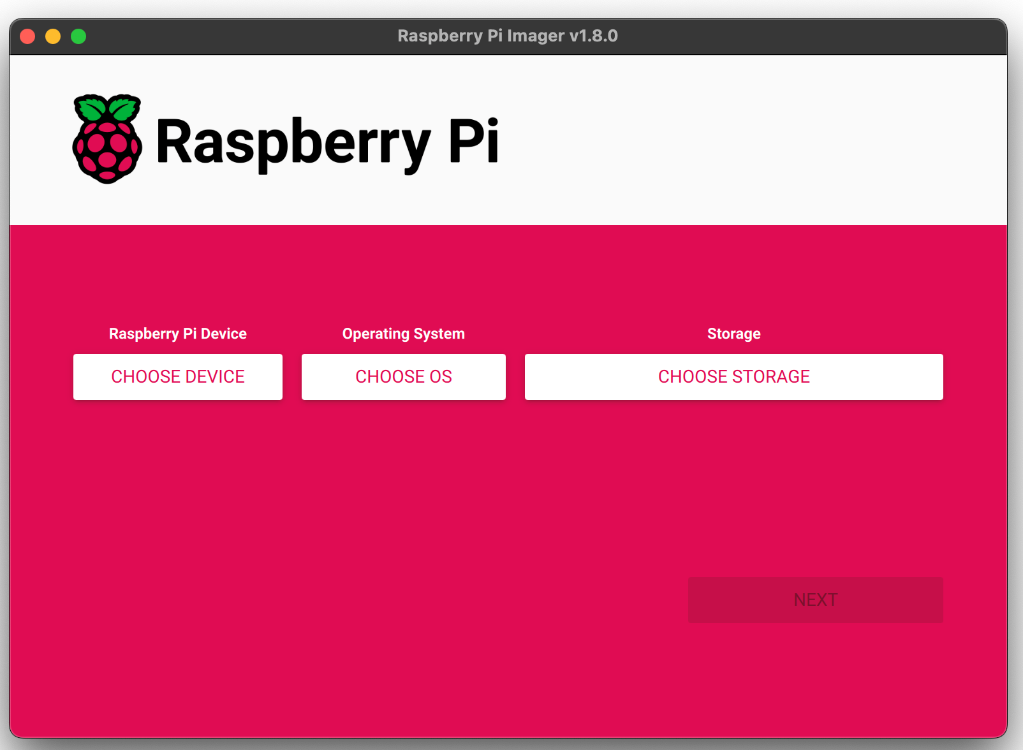
- 카드를 컴퓨터에 삽입하고 설치 페이지로 이동합니다. 아래로 스크롤하여 “라즈베리 파이 이미저를 사용하여 라즈베리 파이 OS 설치”로 이동한 후 장치(Windows, Mac OS, x86용 Ubuntu)를 선택합니다.
- 이미저가 열리면 Raspberry 장치, OS(라즈베리 파이 OS), 저장 또는 설치 장치(SD 카드)를 선택합니다. “다음”을 클릭합니다.
- 다음 창(“OS 맞춤형 설정을 적용하시겠습니까?”)에서 “설정 수정”을 클릭하여 사용자 아이디와 비밀번호, 장치 호스트 이름 등을 구성합니다. OS 맞춤형 설정을 건너뛰려면 “아니요”를 클릭합니다.
- 다음 창에서 “예”를 탭하면 “‘일반 MassStorageClass’의 모든 기존 데이터가 지워집니다.”라는 메시지가 표시됩니다. 계속하시겠습니까?”라는 메시지가 표시됩니다.
- 메시지가 표시되면 비밀번호를 입력합니다.
- “쓰기 성공” 창이 나타나면 SD 카드를 꺼냅니다.
이제 SD 카드에서 Raspberry Pi를 부팅할 준비가 되었습니다.
Raspberry Pi 장치에서 RealVNC Server 활성화하기
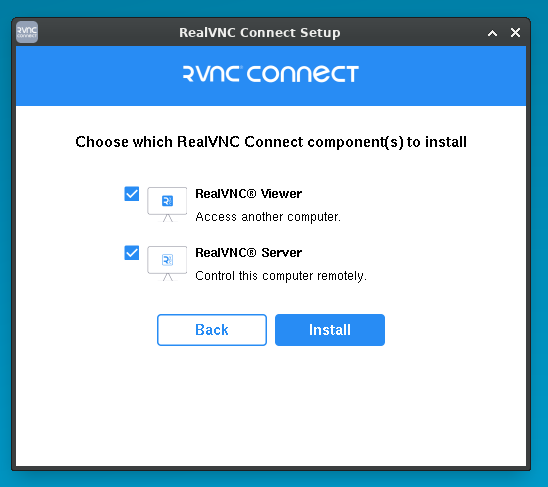
아래 단계를 완료하면 Raspberry Pi를 부팅할 때마다 RealVNC Server가 자동으로 시작됩니다:
- 아래 명령을 실행하여 Raspberry Pi 장치에 최신 버전의 RealVNC Server를 활성화하십시오:
sudo apt-get update
sudo apt-get install realvnc-vnc-server
또는 이전 버전의 도구를 이미 사용 중인 경우 이 명령을 사용할 수 있습니다: sudo systemctl restart vncserver-x11-serviced
- “메뉴”를 선택하고 “환경설정” > “Raspberry Pi 구성”으로 이동하여 RealVNC Server가 활성화되어 있는지 확인합니다. “인터페이스”에서 VNC 설정이 “사용”으로 되어 있는지 확인합니다.
다음 명령을 실행할 수도 있습니다. sudo raspi-config. 그런 다음 “인터페이스 옵션”으로 이동하여 “VNC”를 선택한 다음 “예”를 탭하고 “확인”을 클릭합니다.
2단계: 장치에 RealVNC Connect 설치하기
Raspberry Pi를 원격으로 제어하는 데 사용하는 모든 컴퓨터와 장치에 RealVNC Viewer를 다운로드하세요.
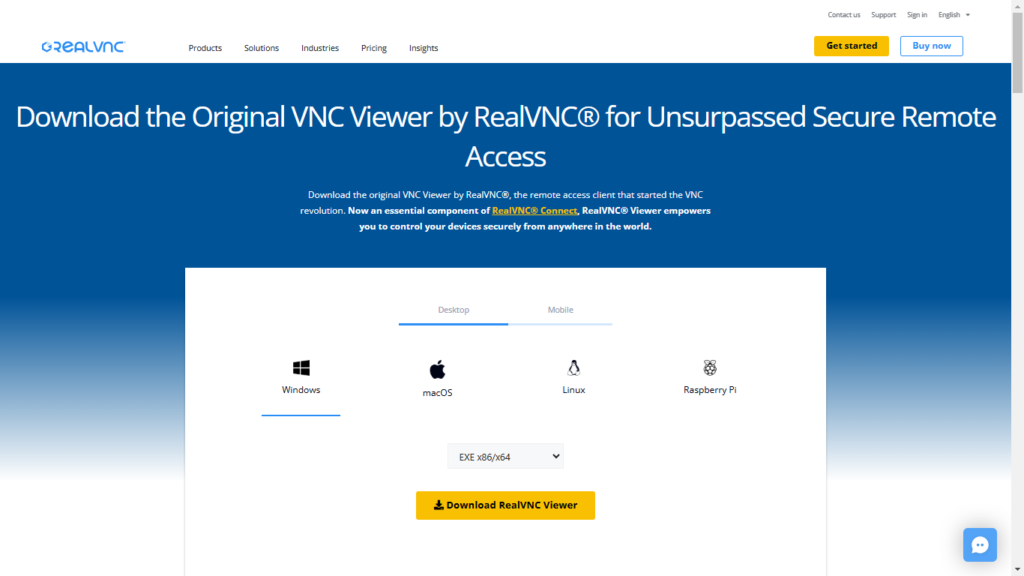
- 이 페이지로 이동합니다: https://www.realvnc.com/en/connect/download/viewer/
- ‘데스크톱'(Windows 컴퓨터, Mac OS, Linux) 또는 ‘모바일'(iOS 또는 Android) 탭에서 장치를 선택합니다.
- “RealVNC Viewer 다운로드”를 클릭합니다.
Raspberry Pi에 로컬로 연결
Raspberry Pi 장치와 직접 연결하는 방법은 다음과 같습니다:
- RPi의 작업 표시줄에서 RealVNC Server 아이콘을 두 번 클릭하여 IP 주소를 가져오고 “연결성” 아래의 상태 대화 상자에서 숫자 문자열을 기록합니다.
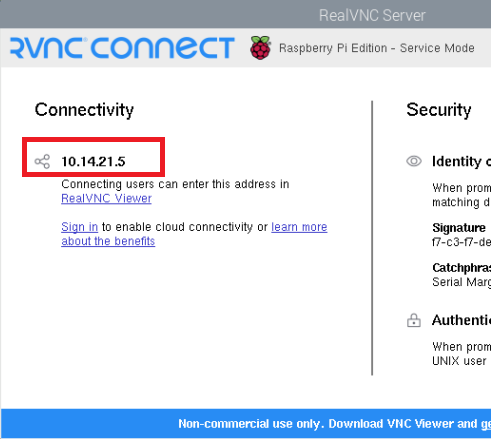
2. 원격 장치(Raspberry Pi에 액세스할 원격 장치)에서 RealVNC Viewer를 실행하고 검색 창에 해당 장치의 IP 주소를 입력합니다.
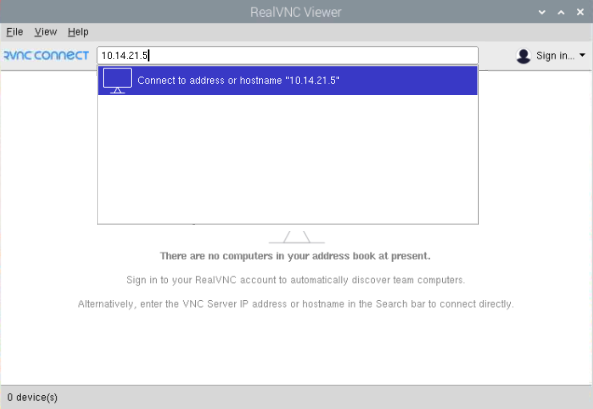
3단계: 클라우드를 사용하여 Raspberry Pi에 원격 액세스하기
- RealVNC 사용자 계정에 가입합니다. 다음과 같이 진행할 수 있습니다:
- 계정 등록 여기에서.
- Raspberry Pi 장치의 RealVNC Server 상태 메뉴에서 “라이센싱”을 선택한 다음 “다음”을 클릭합니다. 이메일과 비밀번호를 입력한 후 이어지는 안내를 따릅니다.
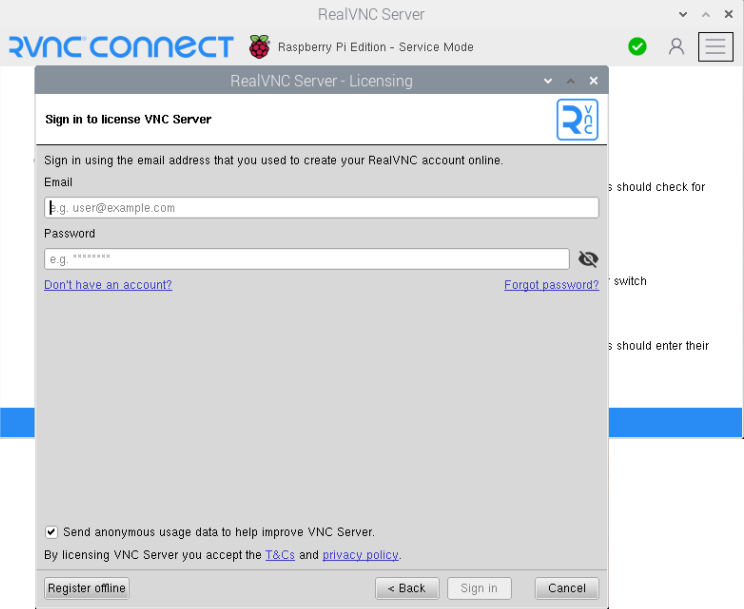
- 원격 액세스 장치에서 RealVNC Viewer를 실행하고 동일한 RealVNC 계정 자격 증명을 사용하여 로그인합니다.
- RealVNC Viewer 대화 상자에서 Raspberry Pi를 나타내는 컴퓨터 아이콘을 탭합니다.
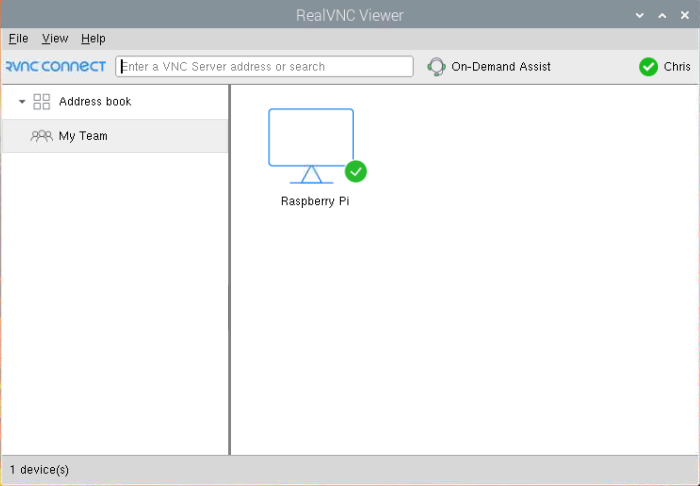
인증을 위한 RealVNC Server 로그인 프롬프트가 표시되면 일반적으로 Raspberry Pi에 로그인할 때 사용하는 사용자 이름과 비밀번호를 입력합니다. 기본 로그인 자격 증명은 사용자 이름은 “pi”, 비밀번호는 “raspberry”입니다.
클라우드 기반 액세스의 장점
클라우드 연결을 사용하여 Raspberry Pi에 액세스하면 다음과 같은 이점이 있습니다:
- 데이터 보안
- 원격 액세스 세션 중에 교환되는 데이터는 암호화되어 사람들이 통신 내용을 해독할 수 없습니다.
- RealVNC를 사용한 클라우드 연결은 라우터나 방화벽 설정을 변경할 필요가 없습니다.
- 편의성
- Raspberry Pi의 IP 주소를 찾을 필요가 없습니다.
- 인터넷에 연결된 모든 장치에서 Raspberry Pi에 액세스할 수 있습니다.
Raspberry Pi Remote Desktop용 RealVNC®의 고급 기능
RealVNC Connect는 이러한 기능을 통해 생산성과 팀 협업을 향상시킵니다:
1. 장치 간 파일 전송
- Raspberry Pi에서 파일을 전송하려면 RealVNC Viewer 창 상단의 도구 모음에 있는 파일 전송 버튼(화살표 2개 표시)을 클릭합니다. 파일 전송/관리자 창이 나타나면 왼쪽 열(“로컬” 아래)에서 파일을 선택한 다음 “보내기”를 탭합니다.
- 원격 장치에서 Raspberry Pi로 파일을 받을 때는 오른쪽 열(“원격” 아래)에서 파일을 선택한 다음 “받기”를 클릭합니다.
2. 다중 모니터 지원 및 화면 공유 옵션
Windows 컴퓨터, Mac OS 또는 Linux 장치에 RealVNC Viewer 버전 7.10.0이 설치되어 있으면, RealVNC Server가 설치된 다른 장치의 화면을 원격으로 볼 수 있습니다.
다음 명령을 실행하면 모니터에 연결되어 있지 않아도 Raspberry Pi에 원격 데스크톱으로 액세스할 수 있습니다: vncserver-virtual. 한편, Raspberry Pi를 제어하는 장치에서 Raspberry Pi 콘솔에 표시된 IP 주소 또는 디스플레이 번호를 입력하십시오.
또한, 다음 명령을 입력하면 Raspberry Pi에 RealVNC Viewer를 설치하여 원격 데스크톱 컴퓨터 또는 다른 Raspberry Pi에 액세스할 수 있습니다: sudo apt-get install realvnc-vnc-viewer.
3. 성능 최적화를 위한 디스플레이 설정 사용자 지정하기
해상도를 조정하려면 다음 명령을 실행하십시오. sudo raspi-config. 그런 다음 ‘표시 옵션’으로 이동하여 ‘VNC 해상도’를 선택한 후 원하는 옵션을 고르십시오. 해상도를 지정하려면 다음 명령을 실행하십시오. vncserver-virtual -RandR=800×600 (예시).
기본 설정은 /boot/config.txt file에서도 재정의할 수 있으며, 자세한 내용은 여기 또는 Raspberry Pi’s documentation에서 확인할 수 있습니다.
RealVNC®로 원격 데스크톱 연결을 안전하게 보호하세요.
Raspberry Pi RealVNC Connect를 통한 원격 데스크톱 세션 중에 사용자 데이터를 보호하려면 RealVNC Server에서 다음 단계를 수행하세요:
- 암호화 매개변수를 “AlwaysMaximum”로 설정합니다.
- RealVNC Server에 다단계 인증을 사용하도록 설정합니다.
- 특정 사용자에게 보기 전용 액세스 권한을 부여하는 등 세션 권한을 제한합니다.
Raspberry Pi Remote Desktop의 일반적인 문제 해결
연결 문제 및 해결 방법
문제: RealVNC Server가 활성화되어 있지만 앱이 자동으로 시작되지 않습니다(특히 Raspberry Pi에 키보드나 마우스가 연결되어 있지 않은 경우).
해결: 엔트로피가 부족하여 시작되지 않을 수 있습니다. 다음 명령을 실행하여 다른 엔트로피 생성기를 설치할 수 있습니다: sudo apt install haveged.
문제: RealVNC Viewer를 사용하고 있지만 원격으로 액세스하는 Raspberry Pi에서는 RealVNC Server가 아니라 Wayland/WayVNC를 사용합니다.
해결: Wayland를 반드시 사용해야 하는 경우가 아니라면 비활성화하고 대신 RealVNC Server를 실행하십시오. WayVNC를 비활성화하려면 다음과 같이 하십시오:
- Raspberry Pi에서 “터미널”을 열거나 SSH로 연결한 후 다음 명령을 실행합니다: sudo raspi-config를 Raspberry Pi에서 “터미널”을 열거나 SSH를 통해 연결한 후 실행합니다.
- “고급 옵션” > “Wayland”를 선택합니다.
- “X11″을 선택한 다음 확인합니다.
- 메시지가 표시되면 Raspberry Pi를 재부팅합니다.
성능 최적화 팁
- 클라우드가 아닌 개인 로컬 연결을 통해 직접 연결을 사용할 때 암호화를 끄면 Pi Zero 및 Pi1 CPU 사용량을 줄일 수 있습니다. 이렇게 하려면 Raspberry Pi에서 RealVNC Server 대화 상자를 엽니다. “메뉴” > “옵션” > “전문가”를 선택합니다. 그런 다음 암호화 매개변수를 “AlwaysOff”로 변경합니다. 그 후 기존 연결을 다시 시작합니다.
- Microsoft의 기본 오픈 소스 원격 데스크톱 액세스 도구인 XRDP(X 원격 데스크톱 프로토콜)를 설치해야 하는 경우, RealVNC Server를 실행할 때 이 도구를 비활성화하세요. 이렇게 하면 두 서비스가 동일한 VNC 포트 5900을 사용하므로 발생할 수 있는 간섭을 방지할 수 있습니다. 실행할 코드는 다음과 같습니다:
sudo systemctl stop xrdp
sudo systemctl disable xrdp






