





本文适用于 RealVNC Connect 7 及更早版本。
业内人士预计,随着用户因 Raspberry Pi 的多功能性和经济实惠而转向这种单板计算机,Raspberry Pi 的销量将持续增长。随着该工具应用场景的演变,消费者将不可避免地向制造商和经销商寻求帮助。专业人士和业余爱好者也可能需要远程访问 Pi 设备的方式,以便协作并提升便利性。
如果您能在全球任何地方安全地管理您的 Raspberry Pi,会怎么样? RealVNC Connect 经过认证的安全远程访问技术可以为您、您的组织和您的客户提供无缝体验。请继续阅读,我们将指导您使用 RealVNC 的强大工具设置 Raspberry Pi 远程桌面。
设置 Raspberry Pi 远程桌面的前提条件
通过 RealVNC Connect,它由 RealVNC Server 和 RealVNC Viewer 应用组成;借助它,您可以远程查看 Raspberry Pi 并与之交互。
RealVNC Server 允许远程访问另一台设备上的 Raspberry Pi 设备。在 Raspberry Pi OS 9 至 11 版本上运行的设备系统中预置了 RealVNC Server。RealVNC Connect 也适用于 0 至 5 版的 Pi OS,只要它们在以下条件下运行 X11 模式.
同时,您查看和控制 Raspberry Pi 的外部设备(Mac OS、Microsoft Windows 或 Linux)应安装配套软件 RealVNC Viewer。
步骤 1:为远程桌面访问准备好 Raspberry Pi
安装Raspberry Pi操作系统
- 准备一张 microSD 卡,从 https://www.raspberrypi.com/software/ 下载 Raspberry Pi Imager。
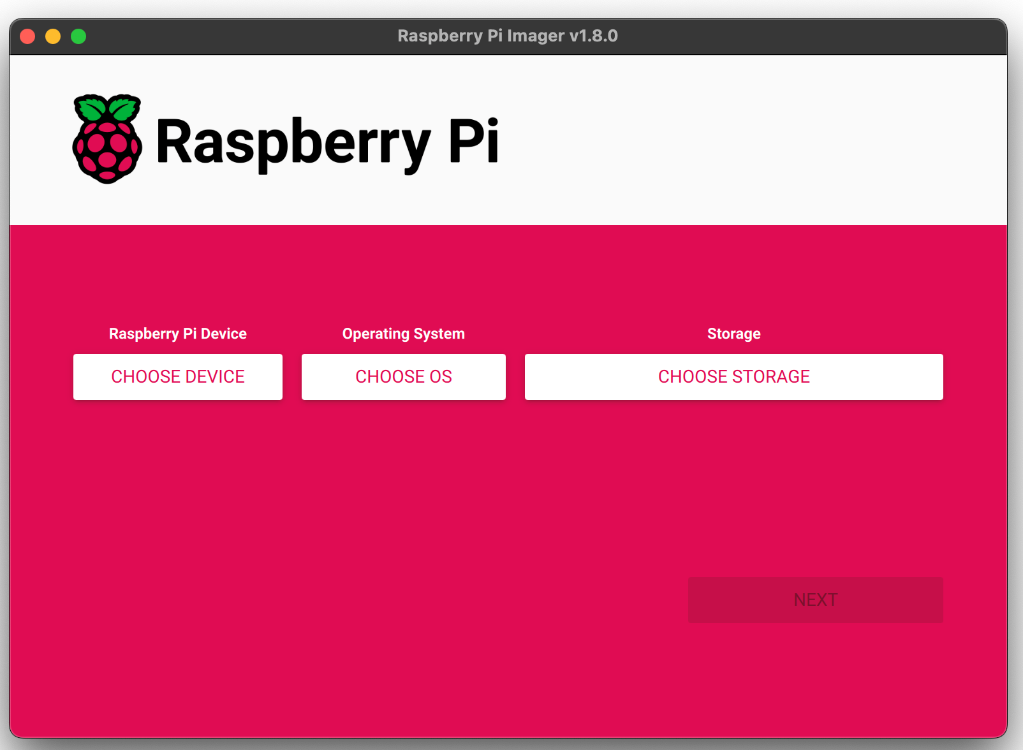
- 将卡插入电脑,进入安装页面。向下滚动到 “使用 Raspberry Pi Imager 安装 Raspberry Pi 操作系统”,然后选择您的设备(Windows、Mac OS、Ubuntu for x86)。
- Imager 打开后,选择您的 Raspberry Pi 设备、操作系统(Raspberry Pi OS)和存储或安装设备(SD 卡)。点击 “下一步”。
- 单击下一个窗口中的 “编辑设置”–“是否要应用操作系统自定义设置?”–配置用户名和密码、设备主机名等。要跳过操作系统自定义,请单击 “否”。
- 在下一个窗口中点击 “是”,该窗口显示:”‘Generic MassStorageClass’上的所有现有数据将被清除。您确定要继续吗?”
- 如果出现提示,请输入您的密码。
- 出现 “写入成功 “窗口后,弹出 SD 卡。
现在您已经准备好从 SD 卡启动 Raspberry Pi 了。
在 Raspberry Pi 设备上启用 RealVNC Server
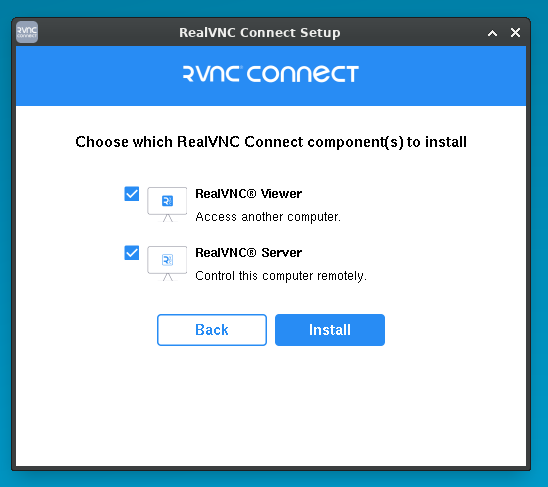
完成以下步骤后,RealVNC Server 将在每次启动 Raspberry Pi 时自动启动:
- 运行以下命令,在您的 Raspberry Pi 设备上安装并启用最新版本的 RealVNC Server:
sudo apt-get update
sudo apt-get install realvnc-vnc-server
如果您使用的是旧版本的工具,也可以使用此命令: sudo systemctl restart vncserver-x11-serviced
- 选择 “菜单 “并进入 “首选项”> “Raspberry Pi 配置”,确认 RealVNC Server 是否已启用。在 “接口 “下,确保 VNC 设置为 “已启用”。
您也可以运行命令 sudo raspi-config。然后,转到 “界面选项”,选择 “VNC”,再点击 “是 “并单击 “确定”。
步骤 2:在设备上安装 RealVNC Connect
在您用来远程控制 Raspberry Pi 的所有计算机和设备上下载 RealVNC Viewer。
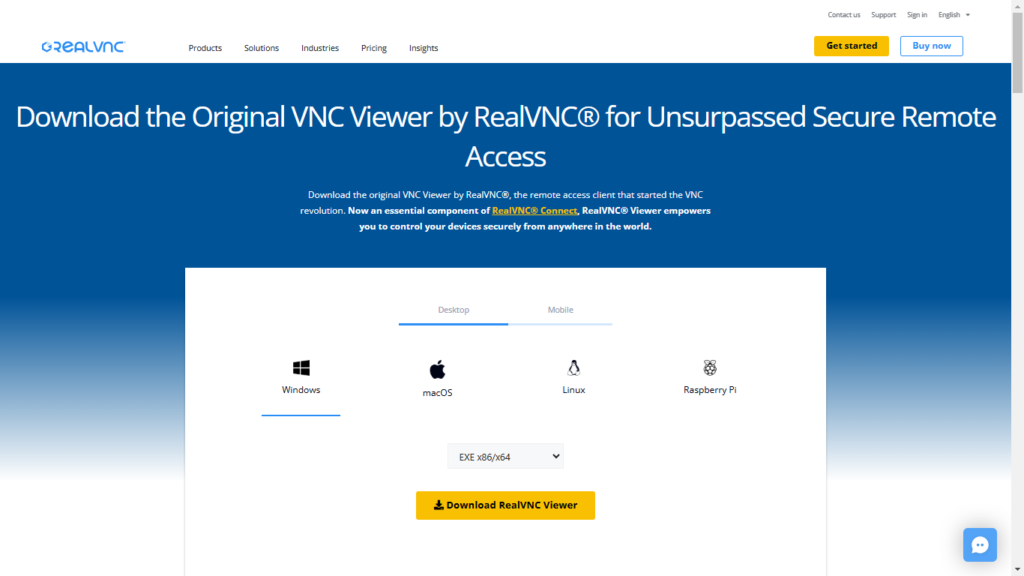
- 转到此页: https://www.realvnc.com/en/connect/download/viewer/
- 从 “桌面”(Windows 电脑、Mac OS、Linux)或 “移动”(iOS 或安卓)选项卡中选择您的设备。
- 点击 “下载 RealVNC Viewer”。
本地连接您的Raspberry Pi
下面介绍如何与 Raspberry Pi 设备建立直接连接:
- 双击 RPi 任务栏上的 RealVNC Server 图标获取 IP 地址,并注意状态对话框中 “连接 “下的一串数字。
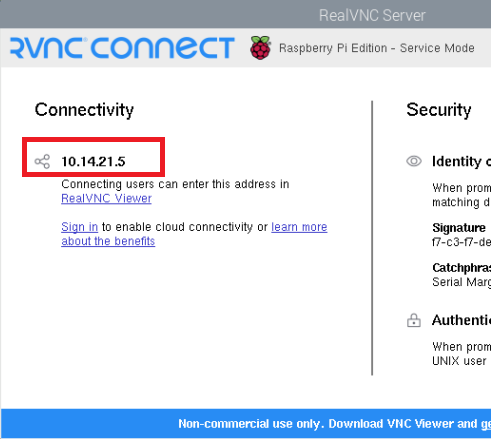
2.在远程设备(您将通过该设备访问 Raspberry Pi)上运行 RealVNC Viewer,并在搜索栏中输入该设备的 IP 地址。
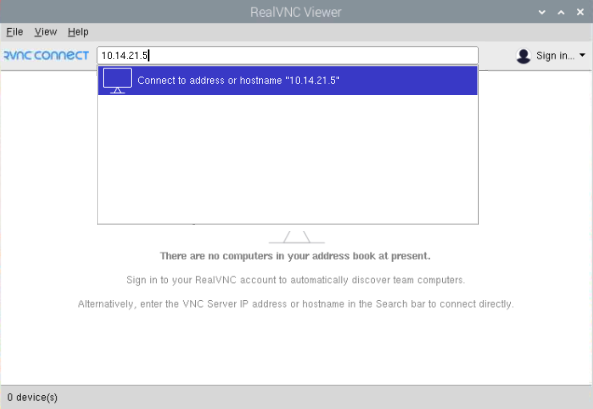
步骤 3:使用云远程访问 Raspberry Pi
- 注册 RealVNC 用户账户。您可以:
- 注册账户 此处。
- 在您的 Raspberry Pi 设备上,从 RealVNC Server 状态菜单中选择 “许可”,然后点击 “下一步”。输入电子邮件和密码,然后按照后续说明操作。
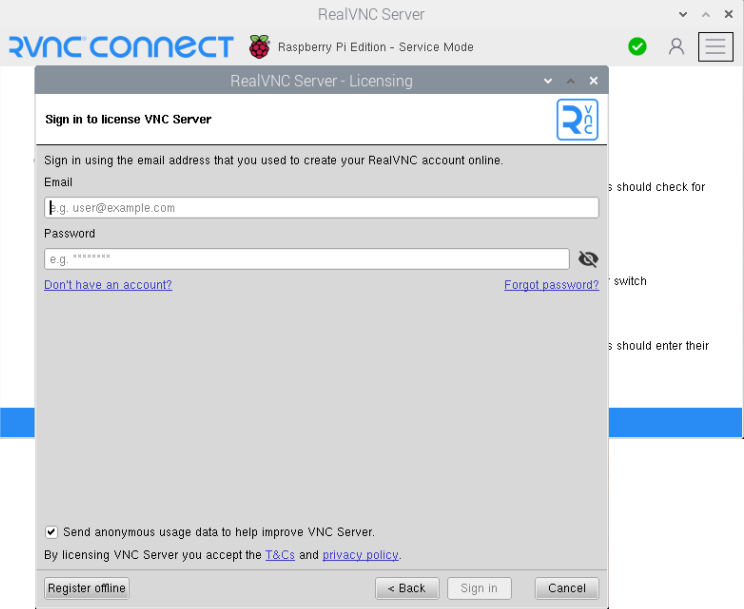
- 在远程访问设备上,启动 RealVNC Viewer 并使用相同的 RealVNC 账户凭据登录。
- 在 RealVNC Viewer 对话框中,点击代表 Raspberry Pi 的计算机图标。
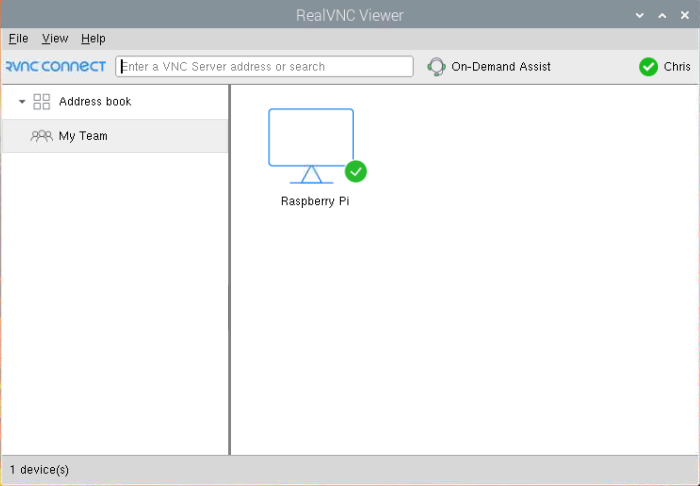
当收到 RealVNC Server 登录验证提示时,请输入您通常用来登录 Raspberry Pi 的用户名和密码。默认登录凭证的用户名是 “pi”,密码是 “raspberry”。
基于云的访问的好处
使用云连接来访问您的 Raspberry Pi 有这些好处:
- 数据安全性
- 远程访问会话期间交换的数据经过加密,可防止他人破译通信内容。
- 使用 RealVNC Connect 进行云连接无需更改路由器或防火墙设置。
- 便利性
- 无需查找 Raspberry Pi 的 IP 地址。
- 您可以从任何连接到互联网的设备访问 Raspberry Pi。
RealVNC for Raspberry Pi Remote Desktop 的高级功能
RealVNC Connect 通过这些功能提高您的工作效率和团队协作能力:
1.设备之间的文件传输
- 要从 Raspberry Pi 发送文件,请单击 RealVNC Viewer 窗口顶部工具栏上的文件传输按钮(显示两个箭头)。当文件传输/管理器窗口弹出时,从左栏(”本地 “下)选择文件,然后点击 “发送”。
- 从远程设备接收 Raspberry Pi 上的文件时,从右侧栏(”远程 “下)选择文件,然后点击 “接收”。
2.多显示器支持和屏幕共享选项
在 Windows 计算机、Mac OS 或 Linux 设备上安装 RealVNC Viewer 7.10.0 版后,只要其他设备安装了 RealVNC Server,您就可以远程查看它们。
即使 Raspberry Pi 在运行以下命令时未连接显示器,您仍然可以远程访问该 Raspberry Pi 的桌面: vncserver-virtual。同时,在您用来控制 RPi 的设备上,输入显示在 RPi 控制台上的 IP 地址或显示编号。
此外,您还可以在 Raspberry Pi 上安装 RealVNC Viewer,通过输入以下命令访问远程桌面计算机或另一台 Raspberry Pi: sudo apt-get install realvnc-vnc-viewer.
3.自定义显示设置以优化性能
要调整分辨率,请运行以下命令 sudo raspi-config. 然后进入 “显示选项”,选择 “VNC 分辨率”,并选择一个选项。要指定分辨率,请运行以下命令 vncserver-virtual -RandR=800×600(示例)。
您还可以按照 此处 或 Raspberry Pi 文档中的说明,覆盖 /boot/config.txt file 中的默认设置。
使用 RealVNC 确保远程桌面连接安全性
要在通过 Raspberry Pi RealVNC Connect 进行远程桌面会话期间保护用户数据,请在 RealVNC Server 上执行以下步骤:
- 将加密参数设置为 “AlwaysMaximum”。
- 为 RealVNC Server 启用多因素身份验证。
- 限制会话权限,例如给予特定用户只允许查看的访问权限。
排查 Raspberry Pi 远程桌面的常见问题
连接性问题和解决方案
问题:RealVNC Server 已启用,但应用程序不会自动启动(尤其是当 Raspberry Pi 未连接键盘或鼠标时)。
解决方法:由于熵值不足,可能无法启动。您可以运行以下命令安装另一个熵发生器: sudo apt install haveged.
问题:您使用的是 RealVNC Viewer,但远程访问的 Raspberry Pi 使用的是 Wayland/WayVNC,而不是 RealVNC Server。
解决方法:除非您需要使用 Wayland,禁用 或关闭该程序,以改为运行 RealVNC Server。要禁用 WayVNC:
- 在 Raspberry Pi 上打开 “终端” 或通过 SSH 连接到它后,运行命令: sudo raspi-config。
- 选择 “高级选项”> “Wayland”。
- 选择 “X11″,然后确认。
- 按提示重新启动 Raspberry Pi。
性能优化技巧
- 通过专用本地连接(不通过云连接)使用直接连接时,您可以关闭加密,从而降低 Pi Zero 和 Pi1 的 CPU 占用率。为此,请打开 Raspberry Pi 上的 RealVNC Server 对话框。选择 “菜单”> “选项”> “专家”。然后,将加密参数更改为 “AlwaysOff”。之后重新启动任何现有连接。
- 如果您必须安装微软原生的开源远程桌面访问工具 XRDP(X Remote Desktop Protocol),请在运行 RealVNC Server 时禁用它。这样做可以防止潜在的干扰,因为两个服务使用相同的 VNC 5900 端口. 要运行的代码是
sudo systemctl stop xrdp
sudo systemctl disable xrdp







