





Este artículo se aplica a RealVNC Connect hasta la versión 7.
Los expertos del sector prevén un mayor crecimiento de las ventas de Raspberry Pi, ya que los usuarios recurren a este ordenador de placa única por su versatilidad y asequibilidad. A medida que evolucionen las aplicaciones de la herramienta, los consumidores buscarán inevitablemente la ayuda de fabricantes y distribuidores. También es probable que los profesionales y los aficionados demanden formas de acceder a distancia a los dispositivos Pi para colaborar y por comodidad.
¿Y si pudiera gestionar de forma segura su Raspberry Pi desde cualquier lugar del mundo? tecnología certificada de acceso remoto seguro de RealVNC Connect puede proporcionarle a usted, a su organización y a su clientela una experiencia sin fisuras. Siga leyendo mientras le guiamos en la configuración de un escritorio remoto Raspberry Pi utilizando las potentes herramientas de RealVNC.
Requisitos previos para configurar el escritorio remoto de Raspberry Pi
A través de RealVNC Connect—compuesto por RealVNC Server y la aplicación RealVNC Viewer— puede ver e interactuar a distancia con una Raspberry Pi.
RealVNC Server permite acceder remotamente a su unidad Raspberry Pi desde otro dispositivo. Los dispositivos que funcionan con las versiones 9 a 11 del sistema operativo Raspberry Pi tienen RealVNC Server preintegrado en sus sistemas. RealVNC Connect también funciona con las versiones 0 a 5 de Pi OS, siempre que funcionen en X11 mode.
Mientras tanto, el dispositivo externo desde el que visualizas y controlas la Raspberry Pi (Mac OS, Microsoft Windows o Linux) debe llevar el software asociado, RealVNC Viewer.
Paso 1: Prepare su Raspberry Pi para el acceso remoto al escritorio
Instalación de Raspberry Pi OS
- Prepare una tarjeta microSD en la que descargar Raspberry Pi Imager desde https://www.raspberrypi.com/software/.
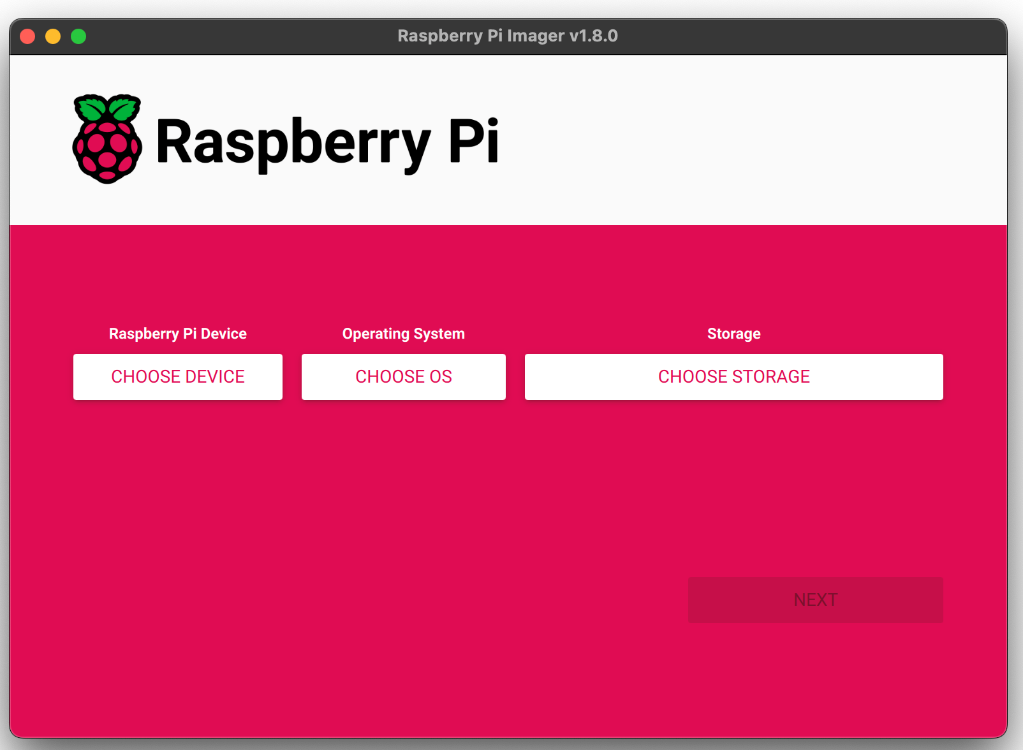
- Inserte la tarjeta en un ordenador y diríjase a la página de instalación. Desplácese hasta «Instalar Raspberry Pi OS utilizando Raspberry Pi Imager» y elija su dispositivo (Windows, Mac OS, Ubuntu para x86).
- Una vez que se abra el Imager, elija su dispositivo Raspberry, el SO (Raspberry Pi OS) y el dispositivo de almacenamiento o instalación (tarjeta SD). Haga clic en «Siguiente».
- Haga clic en «Editar configuración» en la siguiente ventana – «¿Desea aplicar la configuración de personalización del SO?»- para configurar su nombre de usuario y contraseña, el nombre de host del dispositivo, etc. Para omitir la personalización del SO, haga clic en «No».
- Pulse «Sí» en la siguiente ventana, que dice: «Se borrarán todos los datos existentes en ‘Generic MassStorageClass’. ¿Está seguro de que quiere continuar?»
- Introduzca su contraseña si se le pide.
- Expulse la tarjeta SD cuando aparezca la ventana «Escritura correcta».
Ya está preparado para arrancar una Raspberry Pi desde la tarjeta SD.
Activar el RealVNC Server en un dispositivo Raspberry Pi
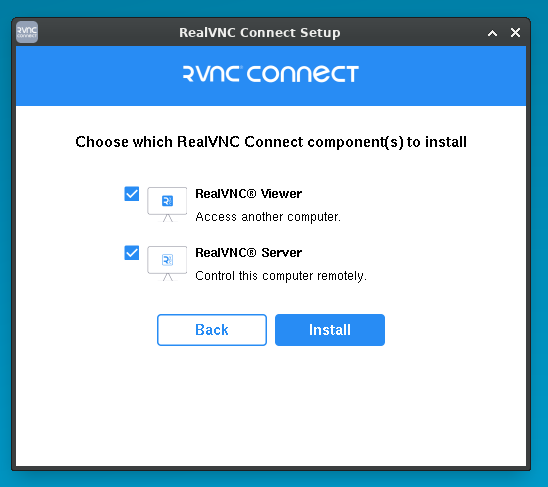
Si sigue estos pasos, RealVNC Server se iniciará automáticamente cada vez que arranque su Raspberry Pi:
- Active la última versión de RealVNC Server en sus unidades Raspberry Pi ejecutando los siguientes comandos:
sudo apt-get update
sudo apt-get install realvnc-vnc-server
O puede utilizar este comando si ya está utilizando una versión anterior de la herramienta: sudo systemctl restart vncserver-x11-serviced
- Compruebe si RealVNC Server está activado seleccionando «Menú» y yendo a «Preferencias» > «Configuración de Raspberry Pi». En «Interfaces», asegúrese de que el ajuste VNC está «Activado».
También puede ejecutar el comando sudo raspi-config. A continuación, vaya a «Opciones de interfaz» y seleccione «VNC» antes de pulsar «Sí» y hacer clic en «Aceptar».
Paso 2: Instale RealVNC Connect en su dispositivo
Descargue RealVNC Viewer en todos los ordenadores y dispositivos que utilice para controlar su Raspberry Pi a distancia.
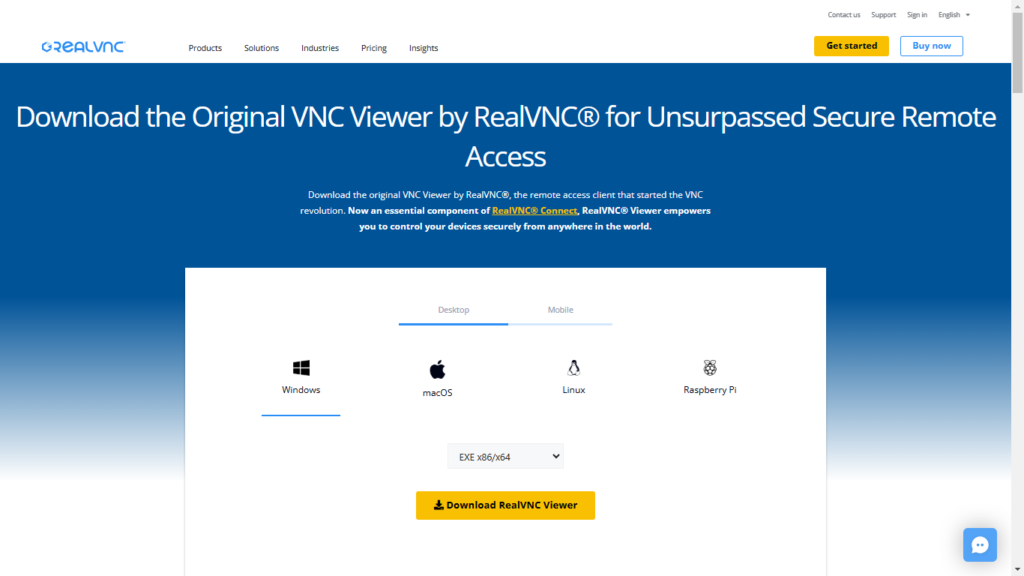
- Vaya a esta página: https://www.realvnc.com/en/connect/download/viewer/
- Seleccione su dispositivo en la pestaña «Escritorio» (ordenador Windows, Mac OS, Linux) o «Móvil» (iOS o Android).
- Haga clic en «Descargar RealVNC Viewer».
Conexión local a tu Raspberry Pi
A continuación le explicamos cómo establecer una conexión directa con un dispositivo Raspberry Pi:
- Obtenga la dirección IP haciendo doble clic en el icono de RealVNC Server en la barra de tareas del RPi y fíjese en la cadena de números que aparece en el cuadro de diálogo de estado bajo «Conectividad».
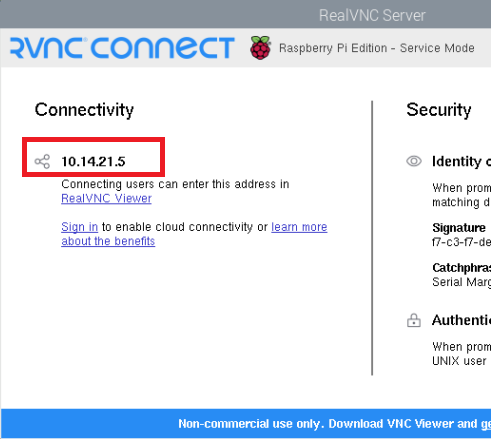
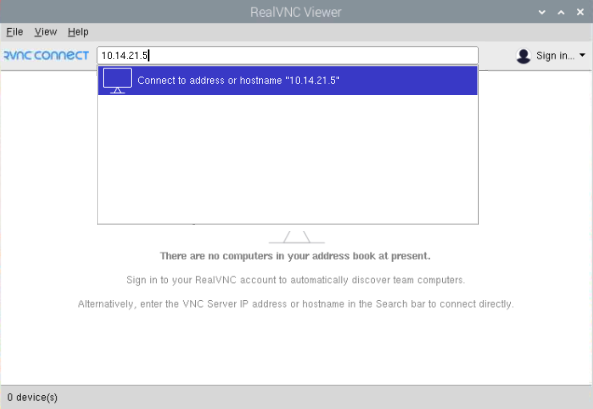
2. Ejecute RealVNC Viewer en el dispositivo remoto (desde el que accederá a la Raspberry Pi) e introduzca la dirección IP de esa unidad en la barra de búsqueda.
Paso 3: Acceda a su Raspberry Pi de forma remota mediante la nube
- Regístrese para obtener una cuenta de usuario RealVNC. Puede hacerlo:
- Regístrese para obtener una cuenta aquí.
- En su dispositivo Raspberry Pi, seleccione «Licencia» en el menú de estado de RealVNC Server y, a continuación, haga clic en «Siguiente». Introduzca su correo electrónico y contraseña, y siga las instrucciones posteriores.
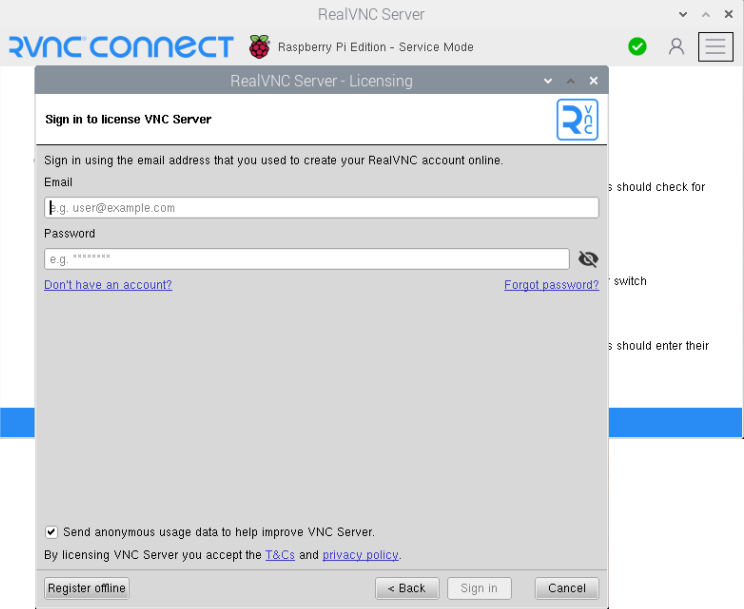
- En el dispositivo de acceso remoto, inicia RealVNC Viewer e inicia sesión utilizando las mismas credenciales de la cuenta RealVNC.
- En el cuadro de diálogo RealVNC Viewer, pulse el icono del ordenador que representa la Raspberry Pi.
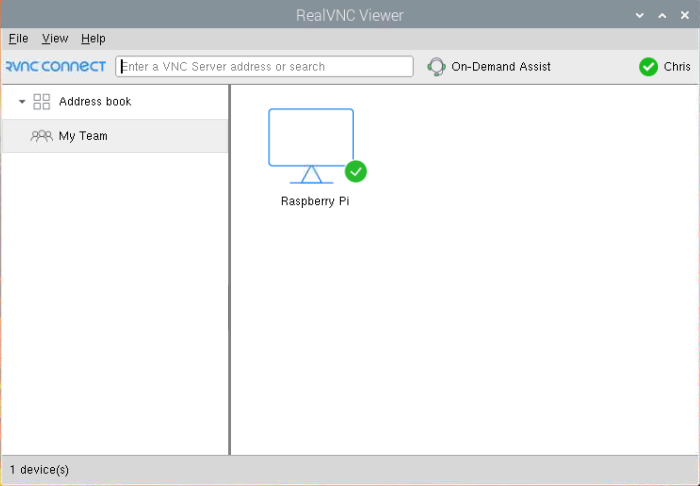
Cuando aparezca una solicitud de autenticación de inicio de sesión en el RealVNC Server, introduzca el nombre de usuario y la contraseña que suele utilizar para iniciar sesión en su Raspberry Pi. Las credenciales de inicio de sesión por defecto son «pi» como nombre de usuario y «raspberry» como contraseña.
Ventajas del acceso basado en la nube
Utilizar una conexión en la nube para acceder a su Raspberry Pi ofrece estas ventajas:
- Seguridad de los datos
- Los datos intercambiados durante las sesiones de acceso remoto están cifrados, lo que impide que se descifren las comunicaciones.
- Las conexiones en la nube con RealVNC no requieren cambiar la configuración de su router o cortafuegos.
- Conveniencia
- No hace falta que busque la dirección IP de Raspberry Pi.
- Puede acceder a una Raspberry Pi desde cualquier dispositivo conectado a Internet.
Funciones avanzadas de RealVNC para escritorio remoto de Raspberry Pi
RealVNC Connect mejora su productividad y la colaboración en equipo gracias a estas funciones:
1. Transferencia de archivos entre dispositivos
- Para enviar un archivo desde tu Raspberry Pi, haz clic en el botón Transferencia de archivos (que muestra dos flechas) en la barra de herramientas de la parte superior de la ventana de RealVNC Viewer. Cuando aparezca la ventana Transferencia de archivos/Administrador, seleccione el archivo en la columna de la izquierda (debajo de «Local») y, a continuación, pulse «Enviar».
- Cuando reciba un archivo en la Raspberry Pi desde un dispositivo remoto, elija el archivo en la columna de la derecha (en «Remoto») y, a continuación, haga clic en «Recibir.»
2. Soporte multimonitor y opciones para compartir pantalla
Con la versión 7.10.0 de RealVNC Viewer instalada en un ordenador Windows, Mac OS o Linux, puede visualizar a distancia otros dispositivos siempre que tengan instalado RealVNC Server.
También es posible acceder al escritorio remoto de la Raspberry Pi aunque no esté conectada a un monitor cuando ejecute el comando: vncserver-virtual. Mientras tanto, en el dispositivo que esté utilizando para controlar el RPi, introduzca la dirección IP o el número de pantalla impreso en la consola del RPi.
Además, puede instalar RealVNC Viewer en su Raspberry Pi para acceder a un ordenador de escritorio remoto o a otra Raspberry Pi introduciendo el siguiente comando: sudo apt-get install realvnc-vnc-viewer.
3. Personalizar la configuración de la pantalla para optimizar el rendimiento
Para ajustar la resolución, ejecute el comando sudo raspi-config. Luego vaya a «Opciones de pantalla», elija «Resolución VNC» y elija una opción. Para especificar la resolución, ejecute el comando vncserver-virtual -RandR=800×600 (ejemplo).
También puedes sobrescribir la configuración por defecto en el archivo /boot/config.txt file como se explica aquí o en la la documentación de Raspberry Pi.
Asegure su conexión de escritorio remoto con RealVNC
Para proteger los datos de sus usuarios durante las sesiones de escritorio remoto a través de su Raspberry Pi RealVNC Connect, siga estos pasos en su RealVNC Server:
- Establezca el parámetro Encryption en «AlwaysMaximum».
- Active la autenticación multifactor para RealVNC Server.
- Restrinja los permisos de sesión, como dar a determinados usuarios acceso de sólo visualización.
Solución de problemas comunes con escritorio remoto de Raspberry Pi
Problemas de conexión y soluciones
Problema: RealVNC Server está activado, pero la aplicación no se inicia automáticamente (sobre todo cuando la Raspberry Pi no tiene teclado ni ratón conectados).
Arregla: Puede que no se inicie debido a una entropía insuficiente. Puede ejecutar el siguiente comando para instalar otro generador de entropía: sudo apt install haveged.
Problema: Estás utilizando RealVNC Viewer, pero la Raspberry Pi a la que accedes remotamente utiliza Wayland/WayVNC, no Servidor RealVNC.
Corrige: A menos que tenga que utilizar Wayland, desactive o desactive este programa para ejecutar en su lugar RealVNC Server. Para desactivar WayVNC:
- Ejecute el comando sudo raspi-config después de abrir «Terminal» en la Raspberry Pi o de conectarse a ella a través de SSH.
- Seleccione «Opciones avanzadas» > «Wayland».
- Elija «X11» y confirme.
- Reinicie la Raspberry Pi cuando se le indique.
Consejos para optimizar el rendimiento
- Puede reducir el uso de la CPU de su Pi Zero y Pi1 desactivando la encriptación cuando utilice conexiones directas a través de una conexión local privada (no a través de la nube). Para ello, abra el cuadro de diálogo RealVNC Server en su Raspberry Pi. Seleccione «Menú» > «Opciones» > «Experto». Luego, cambie el parámetro Encryption a «AlwaysOff». Reinicie después cualquier conexión existente.
- Si debe instalar XRDP (X Remote Desktop Protocol), una herramienta de acceso remoto al escritorio de código abierto nativa de Microsoft, desactívela cuando ejecute RealVNC Server. De este modo se evitarán posibles interferencias, ya que ambos servicios utilizan el mismo Puerto VNC 5900. El código a ejecutar es
sudo systemctl stop xrdp
sudo systemctl disable xrdp
Elija RealVNC Connect para su escritorio remoto de Raspberry Pi
¿Por qué esperar para desbloquear las infinitas posibilidades que ofrece la combinación de la versatilidad de su Raspberry Pi y el historial de seguridad de RealVNC? Desde la supervisión de IoT hasta la educación a distancia, RealVNC puede simplificar tu experiencia de escritorio remoto. Explore todas las características y herramientas que puede disfrutar conectando su Raspberry Pi a RealVNC Connect.
Comience su viaje de acceso remoto hoy mismo visitando RealVNC para descargar la aplicación o iniciar una prueba gratuita de 7 días. prueba gratuita.






