





Dit artikel is van toepassing op RealVNC Connect tot en met versie 7.
Insiders uit de industrie verwachten een verdere groei van de verkoop van Raspberry Pi omdat gebruikers zich tot deze single-board computer wenden vanwege zijn veelzijdigheid en betaalbaarheid. Naarmate de toepassingen van de tool zich verder ontwikkelen, zullen consumenten onvermijdelijk hulp zoeken bij fabrikanten en wederverkopers. Professionals en hobbyisten zullen waarschijnlijk ook manieren willen om op afstand toegang te krijgen tot Pi-apparaten voor samenwerking en gemak.
Wat als u uw Raspberry Pi overal ter wereld veilig zou kunnen beheren? RealVNC Connect’s Gecertificeerde beveiligde externe toegangstechnologie kan jou, je organisatie en je klanten een naadloze ervaring bieden. Lees verder terwijl we je helpen bij het opzetten van een Raspberry Pi remote desktop met behulp van de krachtige tools van RealVNC.
Vereisten voor het instellen van Raspberry Pi Remote Desktop
Via RealVNC Connect—bestaande uit de app RealVNC Server en RealVNC Viewer— kunt u op afstand een Raspberry Pi bekijken en ermee communiceren.
RealVNC Server maakt het mogelijk om op afstand toegang te krijgen tot je Raspberry Pi op een ander apparaat. Apparaten die werken op Raspberry Pi OS versies 9 tot 11 hebben de RealVNC Server al in hun systeem ingebouwd. RealVNC Connect werkt ook met Pi OS versies 0 tot 5 zolang ze werken op X11-modus.
Ondertussen moet het externe apparaat van waaruit je de Raspberry Pi bekijkt en bestuurt (Mac OS, Microsoft Windows of Linux) de partnersoftware, RealVNC Viewer, bevatten.
Stap 1: Uw Raspberry Pi voorbereiden voor Remote Desktop-toegang
Raspberry Pi OS installeren
- Maak een microSD-kaart klaar en download Raspberry Pi Imager via https://www.raspberrypi.com/software/.
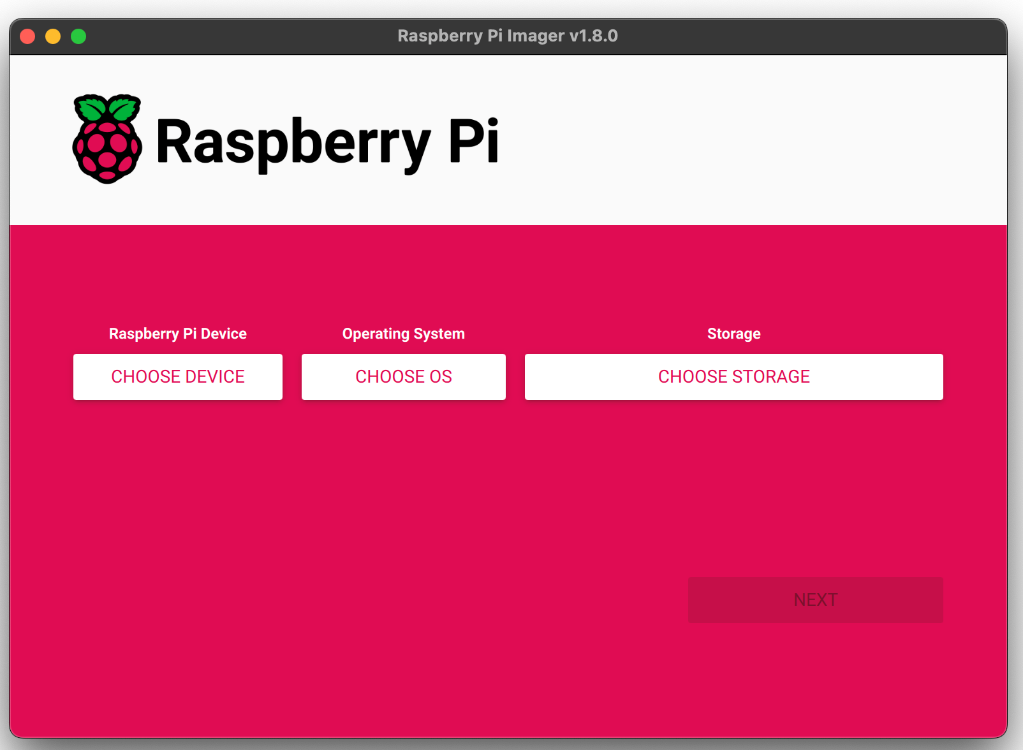
- Plaats de kaart in een computer en ga naar de installatiepagina. Scroll naar beneden naar “Raspberry Pi OS installeren met Raspberry Pi Imager” en kies uw apparaat (Windows, Mac OS, Ubuntu voor x86).
- Zodra de Imager wordt geopend, kiest u uw Raspberry-apparaat, OS (Raspberry Pi OS) en opslag- of installatieapparaat (SD-kaart). Klik op “Volgende”.
- Klik op “Instellingen bewerken” in het volgende venster — “Wilt u de instellingen voor het aanpassen van het besturingssysteem toepassen?” om uw gebruikersnaam en wachtwoord, de hostnaam van het apparaat en meer te configureren. Klik op “Nee” om de aanpassing van het besturingssysteem over te slaan.
- Klik op “Ja” in het volgende venster, dat zegt: “Alle bestaande gegevens op ‘Generic MassStorageClass’ worden gewist. Weet u zeker dat u wilt doorgaan?”
- Voer uw wachtwoord in als daarom wordt gevraagd.
- Werp de SD-kaart uit nadat het venster “Write Successful” verschijnt.
Je bent nu klaar om een Raspberry Pi op te starten vanaf de SD-kaart.
RealVNC Server inschakelen op een Raspberry Pi apparaat
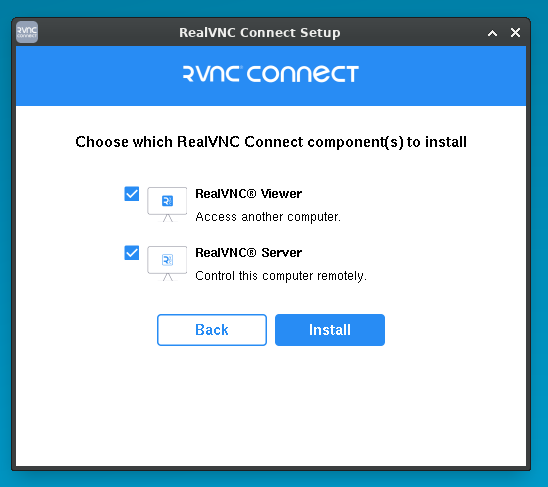
Door de onderstaande stappen uit te voeren, start RealVNC Server automatisch telkens wanneer u uw Raspberry Pi opstart:
- Activeer de nieuwste versie van RealVNC Server op je Raspberry Pi door de onderstaande commando’s uit te voeren:
sudo apt-get update
sudo apt-get install realvnc-vnc-server
Of je kunt dit commando gebruiken als je al een oudere versie van de tool gebruikt: sudo systemctl restart vncserver-x11-serviced
- Controleer of RealVNC Server is ingeschakeld door “Menu” te selecteren en naar “Voorkeuren” te gaan > “Raspberry Pi Configuration.” Under “Interfaces,” controleer of de VNC-instelling “Enabled” is.
U kunt ook het commando uitvoeren: sudo raspi-config. Ga vervolgens naar “Interface-opties” en selecteer “VNC” voordat je op “Ja” tikt en op “OK” klikt.
Stap 2: RealVNC Connect installeren op uw apparaat
Download RealVNC Viewer op alle computers en apparaten die u gebruikt om uw Raspberry Pi op afstand te bedienen.
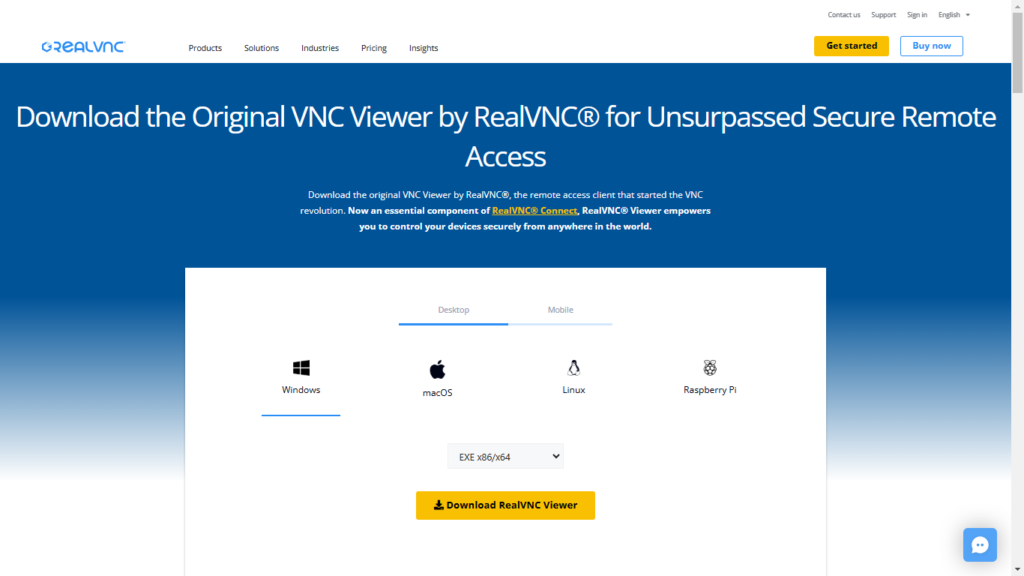
- Ga naar deze pagina: https://www.realvnc.com/en/connect/download/viewer/
- Selecteer uw apparaat op het tabblad “Desktop” (Windows, Mac OS, Linux) of “Mobiel” (iOS of Android).
- Klik op “RealVNC Viewer downloaden.”
Lokaal verbinding maken met je Raspberry Pi
Zo maakt u een directe verbinding met een Raspberry Pi-apparaat:
- Vraag het IP-adres op door te dubbelklikken op het pictogram RealVNC Server op de taakbalk van RPi en noteer de cijferreeks in het statusvenster onder “Connectivity”.
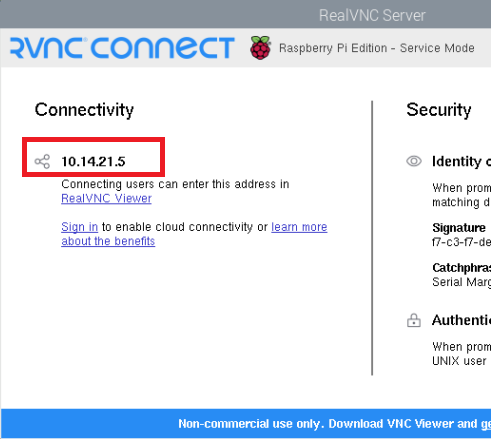
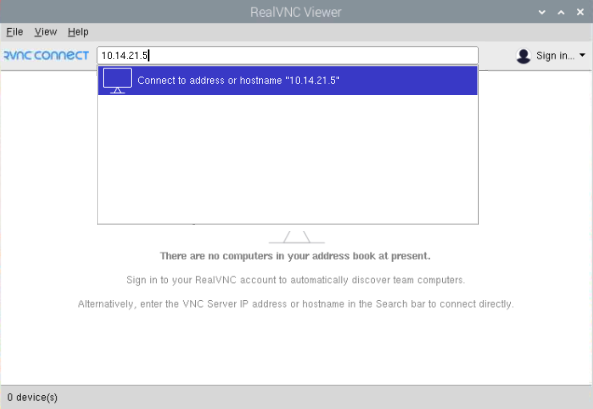
2. Start RealVNC Viewer op het apparaat op afstand (van waaruit u toegang krijgt tot Raspberry Pi) en voer het IP-adres van die Raspberry Pi in de zoekbalk in.
Stap 3: Externe toegang tot je Raspberry Pi via de cloud
- Meld je aan voor een RealVNC gebruikersaccount. Dat kan:
- Een account aanmaken hier.
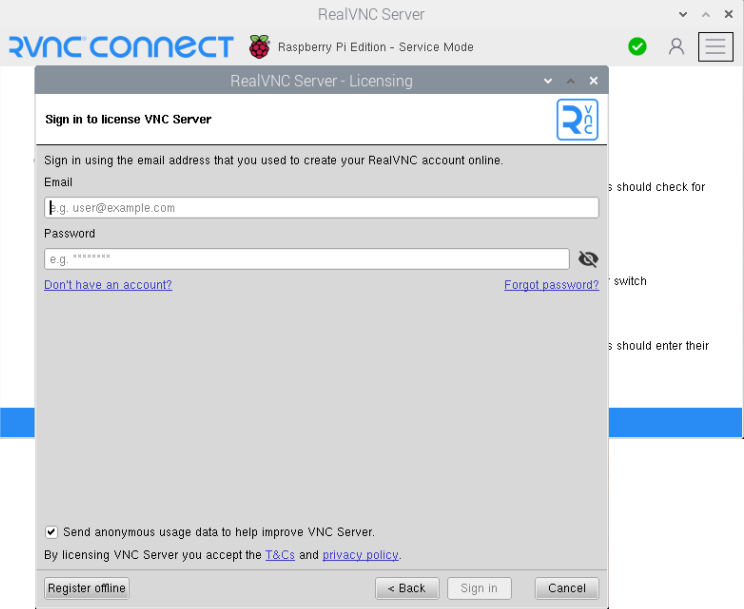
- Selecteer op je Raspberry Pi apparaat “Licensing” in het RealVNC Server statusmenu en klik dan op “Next”. Voer je e-mail en wachtwoord in en volg de volgende instructies.
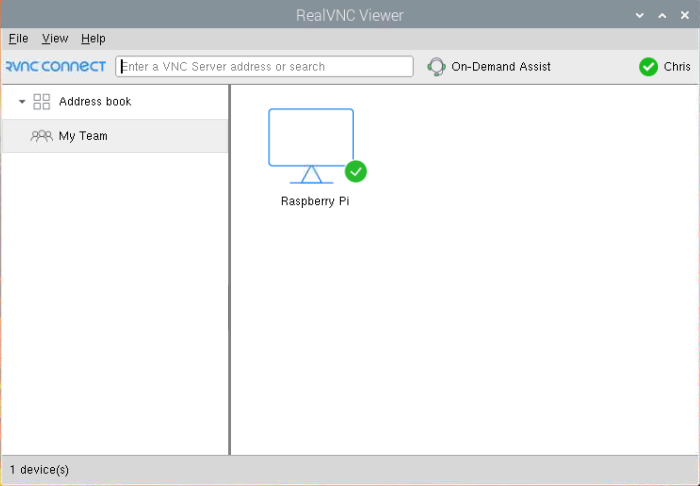
- Start RealVNC Viewer op het apparaat voor externe toegang en meld u aan met dezelfde RealVNC-accountgegevens.
- Tik in het dialoogvenster RealVNC Viewer op het computerpictogram dat de Raspberry Pi voorstelt.
Wanneer u een aanmeldvenster van RealVNC Server voor authenticatie krijgt, voer dan de gebruikersnaam en het wachtwoord in die u normaal gebruikt om u aan te melden op uw Raspberry Pi. De standaard inloggegevens zijn “pi” als gebruikersnaam en “raspberry” als wachtwoord.
Voordelen van cloudgebaseerde toegang
Een cloudverbinding gebruiken om toegang te krijgen tot uw Raspberry Pi biedt deze voordelen:
- Beveiliging van gegevens
- Gegevens die worden uitgewisseld tijdens externe toegangssessies worden versleuteld, zodat mensen de communicatie niet kunnen ontcijferen.
- Cloudverbindingen met RealVNC vereisen geen wijziging van je router- of firewallinstellingen.
- Gemak
- Je hoeft niet op zoek te gaan naar het IP-adres van Raspberry Pi.
- Je hebt toegang tot een Raspberry Pi vanaf elk apparaat dat verbonden is met het internet.
Geavanceerde functies van RealVNC voor Raspberry Pi Remote Desktop
RealVNC Connect verbetert uw productiviteit en teamsamenwerking met deze functies:
1. Bestandsoverdracht tussen apparaten
- Om een bestand te verzenden vanaf je Raspberry Pi, klik je op de knop Bestandsoverdracht (met twee pijlen) op de werkbalk bovenaan het venster RealVNC Viewer. Wanneer het venster Bestandsoverdracht/Manager verschijnt, selecteer je het bestand in de linkerkolom (onder “Lokaal”) en tik je op “Verzenden”.
- Als je een bestand op Raspberry Pi wilt ontvangen van een apparaat op afstand, kies dan het bestand in de rechterkolom (onder “Remote”) en klik vervolgens op “Ontvangen”.
2. Ondersteuning voor meerdere monitoren en opties voor scherm delen
Met RealVNC Viewer versie 7.10.0 geïnstalleerd op een Windows, Mac OS of Linux computer, kun je op afstand andere apparaten bekijken zolang ze geïnstalleerd zijn met RealVNC Server.
Externe toegang tot het bureaublad van de Raspberry Pi is ook mogelijk, zelfs als deze niet is aangesloten op een monitor wanneer je het commando uitvoert: vncserver-virtual. Voer ondertussen op het apparaat dat u gebruikt om de RPi te bedienen het IP-adres of displaynummer in dat op de console van de RPi staat afgedrukt.
Bovendien kun je RealVNC Viewer op je Raspberry Pi installeren om toegang te krijgen tot een remote desktop computer of een andere Raspberry Pi door het volgende commando in te voeren: sudo apt-get install realvnc-vnc-viewer.
3. Weergave-instellingen aanpassen voor prestatieoptimalisatie
Om de resolutie aan te passen, voer je het volgende commando uit sudo raspi-config. Ga dan naar “Beeldschermopties”, kies “VNC-resolutie” en kies een optie. Om de resolutie op te geven, voer je het volgende commando uit vncserver-virtual -RandR=800×600 (voorbeeld).
U kunt ook de standaardinstellingen overschrijven in het bestand /boot/config.txt-bestand zoals uitgelegd hier of in Raspberry Pi’s documentatie.
Beveilig uw Remote Desktop-verbinding met RealVNC Connect
Om uw gebruikersgegevens te beschermen tijdens externe bureaubladsessies via uw Raspberry Pi met RealVNC Connect, voert u deze stappen uit op uw RealVNC Server:
- Stel de encryptieparameter in op “AlwaysMaximum”.
- Schakel multi-factor-authenticatie in voor RealVNC Server.
- Beperk sessierechten, zoals specifieke gebruikers alleen toegang geven.
Veelvoorkomende problemen met Raspberry Pi Remote Desktop oplossen
Problemen met verbindingen en oplossingen
Probleem: RealVNC Server is ingeschakeld, maar de app start niet automatisch (vooral wanneer er geen toetsenbord of muis op de Raspberry Pi is aangesloten).
Fix: Het kan zijn dat het niet start door onvoldoende entropie. Je kunt het volgende commando uitvoeren om een andere entropiegenerator te installeren: sudo apt install haveged.
Probleem: U gebruikt RealVNC Viewer, maar de Raspberry Pi die u op afstand benadert gebruikt Wayland/WayVNC, niet RealVNC Server.
Fix: Tenzij je verplicht bent om Wayland, schakel uit of schakel dit programma om in plaats daarvan RealVNC Server uit te voeren. WayVNC uitschakelen:
- Voer het commando uit: sudo raspi-config na het openen van “Terminal” op Raspberry Pi of verbinding maken via SSH.
- Selecteer “Geavanceerde opties” > “Wayland”.
- Kies “X11” en bevestig.
- Herstart Raspberry Pi wanneer daarom wordt gevraagd.
Tips voor prestatieoptimalisatie
- Je kan het CPU-gebruik van je Pi Zero en Pi1 verminderen door encryptie uit te schakelen bij het gebruik van directe connectiviteit via een private lokale verbinding (niet via cloud). Open hiervoor het RealVNC Server dialoogvenster op je Raspberry Pi. Selecteer “Menu” > “Opties” > “Expert”. Verander vervolgens de encryptieparameter in “AlwaysOff”. Start daarna bestaande verbindingen opnieuw op.
- Als je XRDP (X Remote Desktop Protocol) moet installeren, een open-source hulpprogramma voor externe desktoptoegang van Microsoft, schakel dit dan uit wanneer je de RealVNC Server uitvoert. Dit voorkomt mogelijke interferentie omdat beide services dezelfde VNC-poort 5900. De uit te voeren code is:
sudo systemctl stop xrdp
sudo systemctl schakel xrdp uit
Kies RealVNC Connect voor uw Raspberry Pi Remote Desktop
Waarom zou u wachten met het ontsluiten van eindeloze mogelijkheden door de combinatie van de veelzijdigheid van uw Raspberry Pi en de sterke veiligheidsreputatie van RealVNC? Van IoT-monitoring tot onderwijs op afstand, RealVNC kan je desktopervaring op afstand vereenvoudigen. Ontdek alle functies en tools waarvan je kunt profiteren door je Raspberry Pi aan te sluiten op RealVNC Connect.
Begin uw reis naar externe toegang vandaag nog door RealVNC te bezoeken om de app te downloaden of start uw 7-daagse gratis proefversie.








