





Denne artikel gælder for RealVNC Connect til og med version 7.
Insidere i industrien forventer udvidet salgsvækst for Raspberry Pi, da brugerne henvender sig til denne enkeltkortcomputer for dens alsidighed og overkommelige pris. Efterhånden som værktøjets applikationer udvikler sig, vil forbrugerne uundgåeligt søge hjælp fra producenter og forhandlere. Professionelle og hobbyfolk vil sandsynligvis også efterspørge måder at få fjernadgang til Pi-enheder på for at samarbejde og gøre det nemmere.
Hvad nu, hvis du kunne styre din Raspberry Pi på en sikker måde fra hvor som helst i verden? RealVNC Connect’s certificeret sikker teknologi til fjernadgang kan give dig, din organisation og dine kunder en problemfri oplevelse. Læs videre, når vi guider dig gennem opsætning af et Raspberry Pi fjernskrivebord ved hjælp af RealVNC’s kraftfulde værktøjer.
Forudsætninger for opsætning af Raspberry Pi Remote Desktop
Gennem RealVNC Connect – som består af appen RealVNC Server og RealVNC Viewer, kan du se og interagere med en Raspberry Pi på afstand.
RealVNC Server gør det muligt at få fjernadgang til din Raspberry Pi-enhed fra en anden enhed. Enheder, der kører på Raspberry Pi OS-versionerne 9 til 11, har RealVNC Server indbygget i deres systemer. RealVNC Connect fungerer også med Pi OS-versionerne 0 til 5, så længe de kører på X11-tilstand.
I mellemtiden skal den eksterne enhed, hvorfra du ser og styrer Raspberry Pi (Mac OS, Microsoft Windows eller Linux), have partnersoftwaren, RealVNC Viewer.
Trin 1: Forbered din Raspberry Pi til Remote Desktop-adgang
Installation af Raspberry Pi OS
- Forbered et microSD-kort, som du kan hente Raspberry Pi Imager på fra https://www.raspberrypi.com/software/.
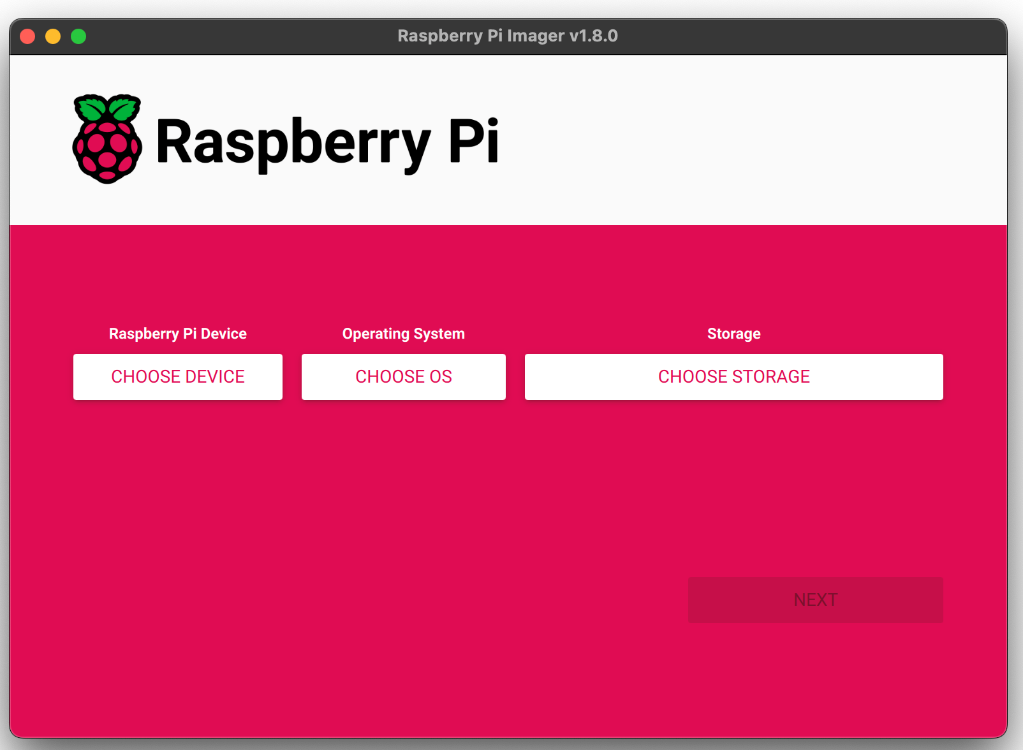
- Sæt kortet i en computer, og gå til installationssiden. Rul ned til “Installér Raspberry Pi OS med Raspberry Pi Imager”, og vælg din enhed (Windows, Mac OS, Ubuntu for x86).
- Når Imager åbnes, skal du vælge din Raspberry-enhed, OS (Raspberry Pi OS) og lagrings- eller installationsenhed (SD-kort). Klik på “Næste”.
- Klik på “Edit Settings” i det næste vindue – “Would you like to apply OS customization settings?” – for at konfigurere dit brugernavn og din adgangskode, enhedens værtsnavn og meget mere. Klik på “Nej” for at springe OS-tilpasningen over.
- Tryk på “Ja” i det næste vindue, hvor der står: “Alle eksisterende data på ‘Generic MassStorageClass’ vil blive slettet. Er du sikker på, at du vil fortsætte?”
- Indtast din adgangskode, hvis du bliver bedt om det.
- Skub SD-kortet ud, når vinduet “Write Successful” vises.
Du er nu klar til at starte en Raspberry Pi fra SD-kortet.
Aktivering af RealVNC Server på en Raspberry Pi enhed
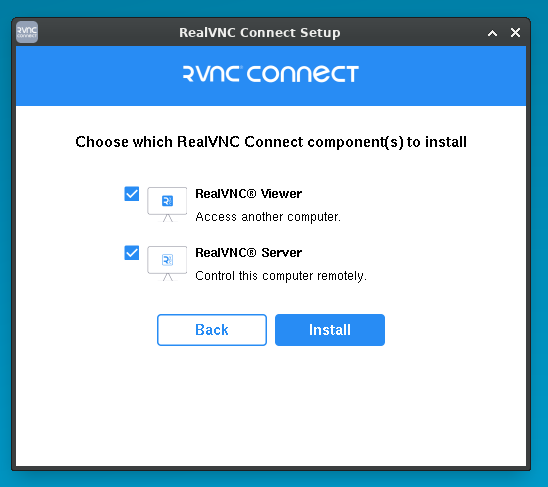
Ved at gennemføre nedenstående trin vil RealVNC Server starte automatisk, hver gang du starter din Raspberry Pi:
- Aktivér den nyeste version af RealVNC Server i dine Raspberry Pi enheder ved at køre kommandoerne nedenfor:
sudo apt-get update
sudo apt-get install realvnc-vnc-server
Eller du kan bruge denne kommando, hvis du allerede bruger en ældre version af værktøjet: sudo systemctl restart vncserver-x11-serviced
- Kontroller, om RealVNC Server er aktiveret ved at vælge “Menu” og gå til “Preferences” > “Raspberry Pi Configuration.” Under “Interfaces” skal du sikre dig, at VNC-indstillingen er “Enabled”.
Du kan også køre kommandoen sudo raspi-config. Gå derefter til “Interface Options” og vælg “VNC”, før du trykker på “Yes” og klikker på “OK”.
Trin 2: Installer RealVNC Connect på din enhed
Hent RealVNC Viewer på alle computere og enheder, du bruger til at fjernstyre din Raspberry Pi.
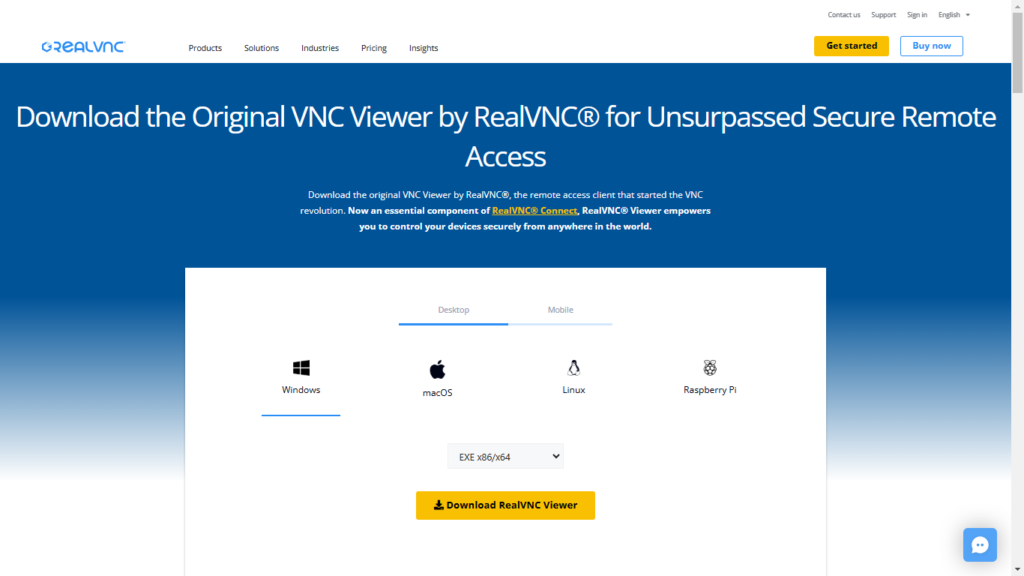
- Gå til denne side: https://www.realvnc.com/en/connect/download/viewer/
- Vælg din enhed fra fanen “Desktop” (Windows-computer, Mac OS, Linux) eller “Mobile” (iOS eller Android).
- Klik på “Hent RealVNC Viewer”.
Tilslutning til din Raspberry Pi lokalt
Sådan etablerer du en direkte forbindelse med en Raspberry Pi enhed:
- Få IP-adressen ved at dobbeltklikke på RealVNC Server-ikonet på RPi’s proceslinje og bemærk talrækken i statusdialogen under “Connectivity”.
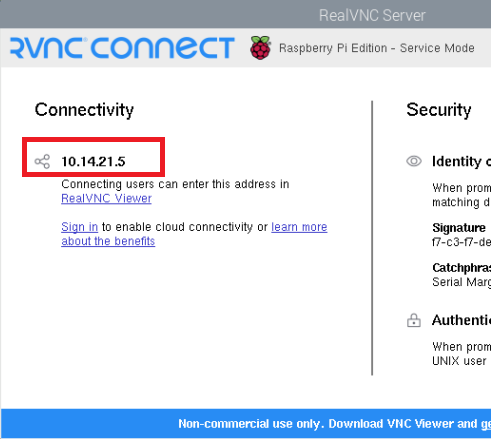
2. Kør RealVNC Viewer på den eksterne enhed (hvorfra du får adgang til Raspberry Pi), og indtast enhedens IP-adresse i søgefeltet.
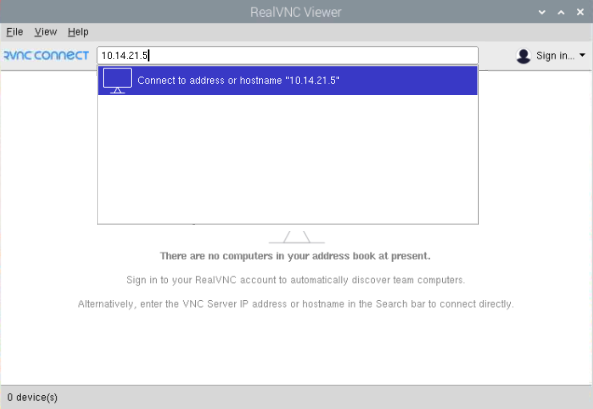
Trin 3: Få fjernadgang til din Raspberry Pi ved hjælp af skyen
- Opret en RealVNC-brugerkonto. Det kan du gøre:
- Opret en konto her.
- På din Raspberry Pi enhed skal du vælge “Licensing” i statusmenuen for RealVNC Server og derefter klikke på “Next”. Indtast din e-mail og adgangskode, og følg derefter de efterfølgende instruktioner.
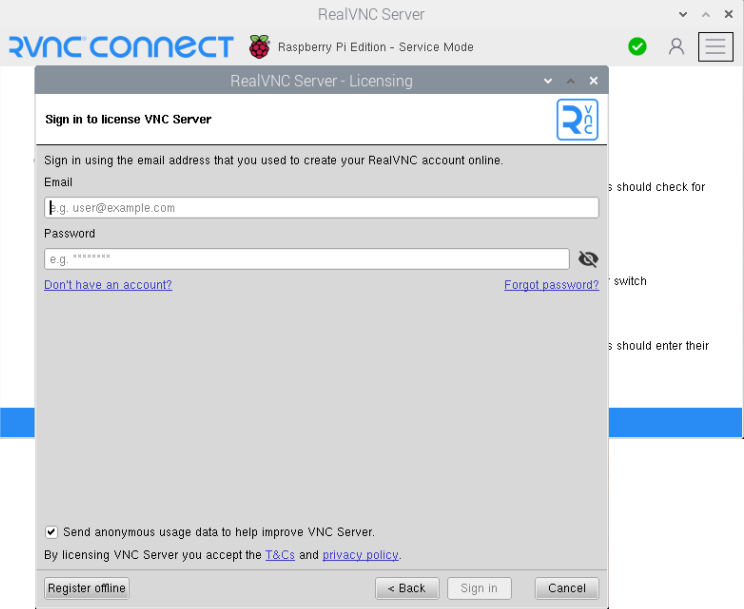
- På fjernadgangsenheden skal du starte RealVNC Viewer og logge ind med de samme RealVNC-kontooplysninger.
- I dialogboksen RealVNC Viewer skal du trykke på computerikonet, der repræsenterer Raspberry Pi.
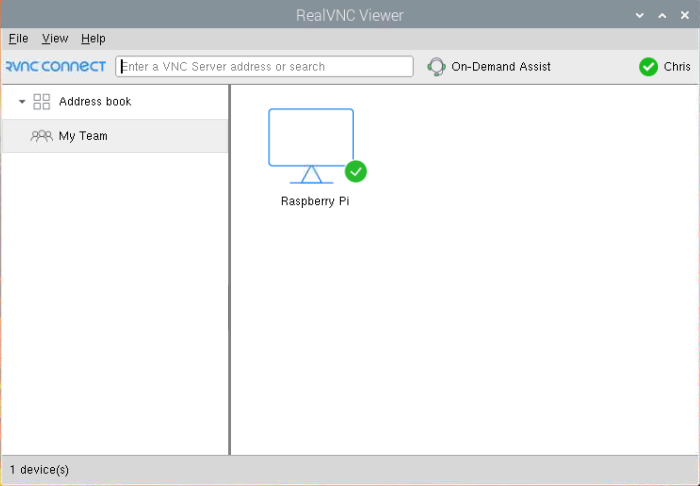
Når du får en RealVNC Server-loginprompt om godkendelse, skal du indtaste det brugernavn og den adgangskode, du typisk bruger til at logge ind på din Raspberry Pi. Standard-loginoplysningerne er “pi” for brugernavn og “raspberry” for adgangskode.
Fordele ved cloudbaseret adgang
At bruge en cloud-forbindelse til at få adgang til din Raspberry Pi giver disse fordele:
- Datasikkerhed
- Data, der udveksles under fjernadgangssessioner, er krypterede og forhindrer folk i at dechifrere kommunikationen.
- Cloud-forbindelser med RealVNC kræver ikke, at du ændrer dine router- eller firewall-indstillinger.
- Bekvemmelighed
- Ingen grund til at lede efter Raspberry Pi’s IP-adresse.
- Du kan få adgang til en Raspberry Pi fra enhver enhed med forbindelse til internettet.
Avancerede funktioner i RealVNC til Raspberry Pi Remote Desktop
RealVNC Connect forbedrer din produktivitet og dit teamsamarbejde ved hjælp af disse funktioner:
1. Filoverførsel mellem enheder
- For at sende en fil fra din Raspberry Pi skal du klikke på knappen Filoverførsel (der viser to pile) på værktøjslinjen øverst i vinduet RealVNC Viewer. Når vinduet Filoverførsel/Manager dukker op, skal du vælge filen i venstre kolonne (under “Lokal”) og derefter trykke på “Send”.
- Når du modtager en fil på Raspberry Pi fra en ekstern enhed, skal du vælge filen i højre kolonne (under “Remote”) og derefter klikke på “Receive”.
2. Støttet for flere montere og muligheder for skærmdeling
Med RealVNC Viewer version 7.10.0 installeret på en Windows-computer, Mac OS eller Linux-enhed kan du se andre enheder på afstand, så længe de er installeret med RealVNC Server.
Fjernadgang til Raspberry Pi er også mulig, selv om den ikke er tilsluttet en skærm, når du kører kommandoen: vncserver-virtual. I mellemtiden skal du på den enhed, du bruger til at styre RPi, indtaste den IP-adresse eller det displaynummer, der er trykt på RPi’s konsol.
Desuden kan du installere RealVNC Viewer på din Raspberry Pi for at få adgang til en computer med fjernskrivebord eller en anden Raspberry Pi ved at indtaste følgende kommando: sudo apt-get install realvnc-vnc-viewer.
3. Tilpassede skærmindstillinger til optimering af ydeevnen
For at justere opløsningen skal du køre kommandoen sudo raspi-config. Gå derefter til “Display Options”, vælg “VNC Resolution”, og vælg en indstilling. For at angive opløsningen skal du køre kommandoen vncserver-virtual -RandR=800×600 (eksempel).
Du kan også overskrive standardindstillingerne i filen /boot/config.txt som forklaret her eller i Raspberry Pi’s dokumentation..
Sikr din Remote Desktop-forbindelse med RealVNC
For at beskytte dine brugerdata under fjernskrivebordssessioner via RealVNC Connect på din Raspberry Pi, skal du udføre disse trin på din RealVNC Server:
- Sæt krypteringsparameteren til “AlwaysMaximum”.
- Aktivér multifaktorgodkendelse for RealVNC Server.
- Begræns sessionstilladelser, f.eks. ved at give bestemte brugere adgang til kun at se.
Fejlfinding af almindelige problemer med Raspberry Pi Remote Desktop
Problemer med forbindelser og løsninger
Problem: RealVNC Server er aktiveret, men appen starter ikke automatisk (især når Raspberry Pi ikke har noget tastatur eller mus forbundet til den).
Løsning: Den starter muligvis ikke på grund af utilstrækkelig entropi. Du kan køre følgende kommando for at installere en anden entropigenerator: sudo apt install haveged.
Problem: Du bruger RealVNC Viewer, men den Raspberry Pi, du har fjernadgang til, bruger Wayland/WayVNC og ikke RealVNC Server.
Løsning: Medmindre du er nødt til at bruge Wayland, deaktivere eller slå dette program fra og bruge RealVNC Server i stedet. For at deaktivere WayVNC:
- Kør kommandoen: sudo raspi-config efter at have åbnet “Terminal” på Raspberry Pi eller oprettet forbindelse til den via SSH.
- Vælg “Avancerede indstillinger” > “Wayland”.
- Vælg “X11”, og bekræft.
- Genstart Raspberry Pi, når du bliver bedt om det.
Tips til optimering af ydeevne
- Du kan reducere din Pi Zero- og Pi1-CPU-forbrug ved at slå kryptering fra, når du bruger direkte forbindelser via en privat lokal forbindelse (ikke via skyen). For at gøre dette skal du åbne dialogboksen RealVNC Server på din Raspberry Pi. Vælg “Menu” > “Options” > “Expert”. Skift derefter krypteringsparameteren til “AlwaysOff”. Genstart alle eksisterende forbindelser bagefter.
- Hvis du skal installere XRDP (X Remote Desktop Protocol), et open source-værktøj til fjernadgang til skrivebordet fra Microsoft, skal du deaktivere det, når du kører RealVNC Server. Det vil forhindre potentiel interferens, fordi begge tjenester bruger den samme VNC-port 5900. Koden, der skal køres, er:
sudo systemctl stop xrdp
sudo systemctl disable xrdp
Vælg RealVNC Connect til dit Raspberry Pi Remote Desktop
Hvorfor vente med at åbne op for de uendelige muligheder, som kombinationen af din Raspberry Pi’s alsidighed og RealVNC’s sikkerhed giver? Fra IoT-overvågning til fjernundervisning kan RealVNC forenkle din fjernskrivebordsoplevelse. Udforsk alle de funktioner og værktøjer, du kan få glæde af ved at forbinde din Raspberry Pi til RealVNC Connect.
Start din rejse med fjernadgang i dag ved at besøge RealVNC for at hente appen eller starte din 7-dages gratis prøveperiode.







