



RealVNC® logomarca

RealVNC Viewer

Produtividade

ícone fechar círculo

Como configurar uma ligação de acesso remoto do RealVNC para Raspberry Pi

Contents

Está a executar o Pi OS Bookworm?

Este artigo aplica-se ao RealVNC Connect até à versão 7.

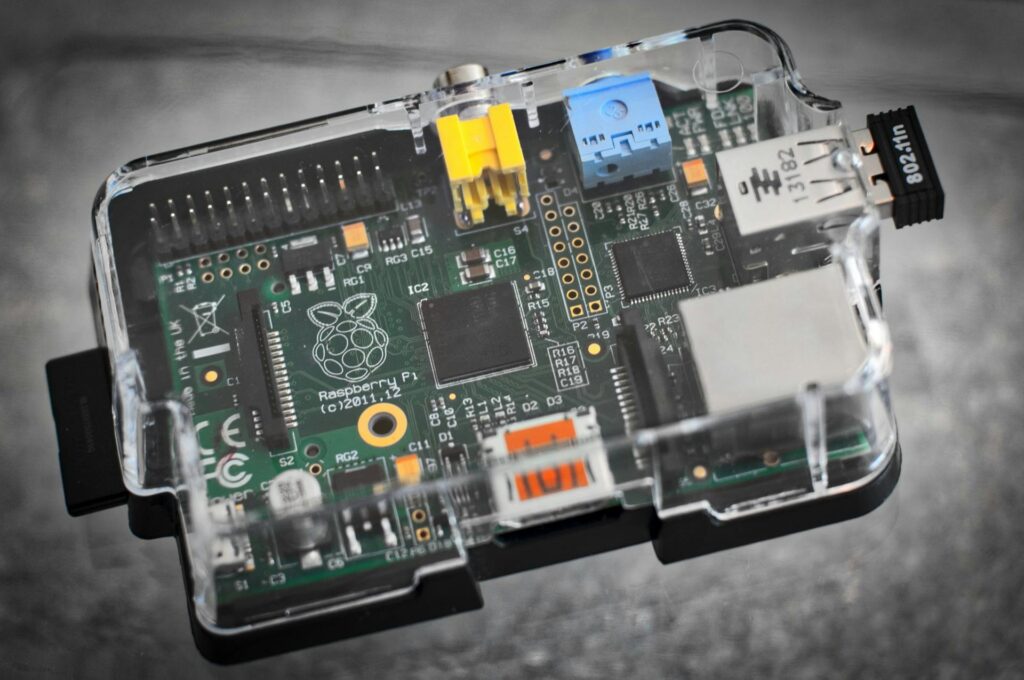
Neste guia, apresentamos tudo o que precisa de saber sobre a configuração e utilização da RealVNC para acesso remoto no teu Raspberry Pi, incluindo dicas para começar e garantir uma experiência sem problemas.

Pode controlar o Raspberry Pi remotamente?

Sim, com o RealVNC Connect, pode aceder e controlar remotamente o seu Raspberry Pi de forma segura, quer o esteja a utilizar com um ecrã ou como um dispositivo sem periféricos.

Isto é perfeito para situações em que poderá querer ter o seu Raspberry Pi constantemente a executar tarefas, mas não necessita necessariamente de ter acesso visual a ele a toda a hora.

Por que utilizar o RealVNC Connect com o Raspberry Pi?

O RealVNC Connect facilita o acesso remoto à GUI do Raspberry Pi, permitindo-lhe interagir com ele como se estivesse mesmo à sua frente. Pode configurar definições, executar aplicações, resolver problemas e gerir o seu Raspberry Pi a partir de qualquer dispositivo, seja Windows, MacOS, Linux ou mesmo um smartphone ou tablet.

Começa a trabalhar? Vamos ver como ativar o VNC no teu Raspberry Pi.

1. Assegure que o software está atualizado

O primeiro passo para configurar um ambiente de trabalho remoto para o Raspberry Pi é garantir que o seu software está atualizado.

Para atualizar os pacotes em execução no seu dispositivo, é necessário executar os dois comandos seguintes:

Terminal $

sudo apt update
sudo apt upgrade
2. Habilite o RealVNC no Raspberry Pi

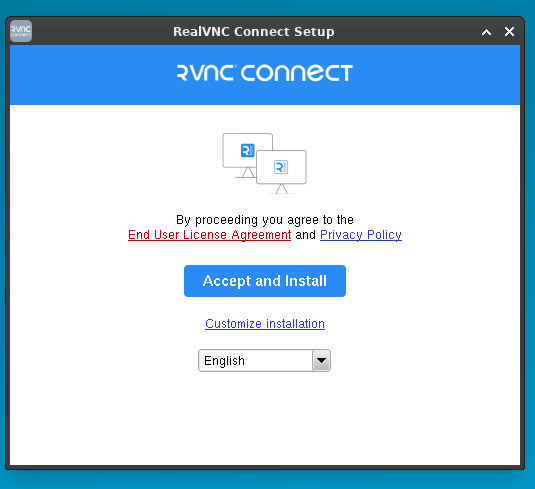
O próximo passo é instalar o RealVNC Server no seu dispositivo Raspberry Pi.
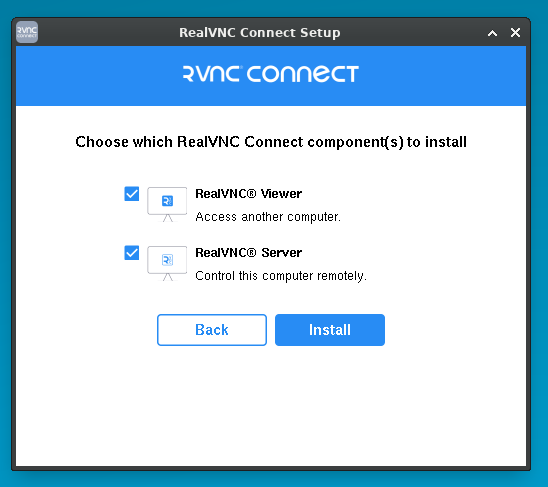
Para isso, execute o seguinte comando:

Terminal $

sudo apt install realvnc-vnc-server realvnc-vnc-viewer

O RealVNC estará desativado por defeito no seu dispositivo Raspberry Pi, no entanto pode ativá-lo facilmente utilizando o ambiente de trabalho ou o terminal.

Para ativar o RealVNC no ambiente de trabalho, navegue até ao menu Iniciar > Preferências > Configuração Raspberry Pi.
Em seguida, seleciona “Interfaces” e clica em “Enable” (Ativar) ao lado de VNC. Em seguida, clica em “OK”.

Para ativar o VNC utilizando o terminal, introduz o seguinte comando:

Terminal $

sudo raspi-config

Utilizando as setas, navega para ‘Interfacing Options’ > ‘VNC’, depois escolhe ‘Yes’ e seleciona ‘OK’.
3. Complete a ligação

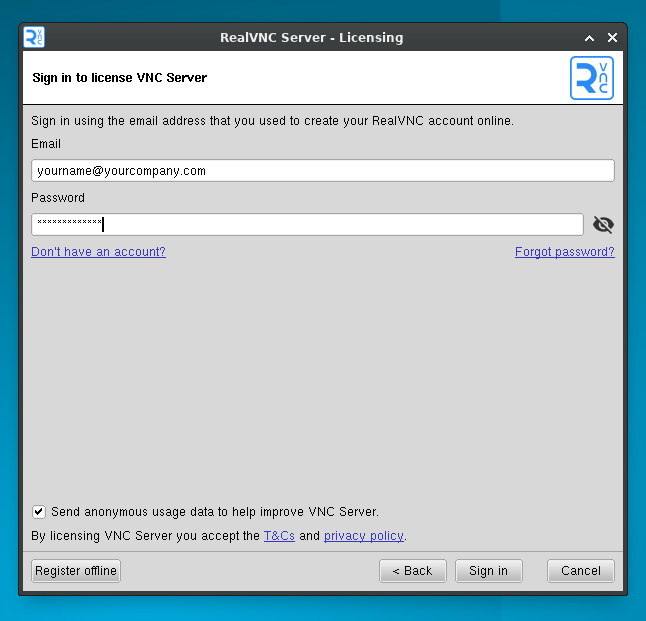
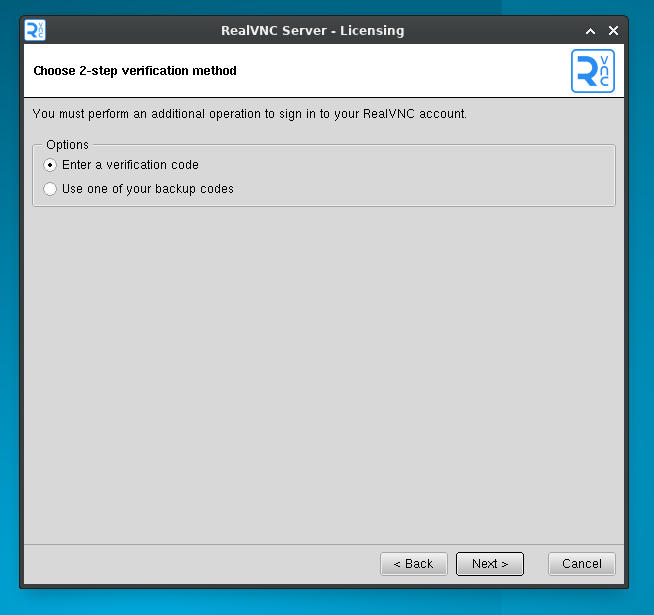
Inicia sessão no teu dispositivo Raspberry Pi utilizando a tua conta RealVNC®. Em seguida, inicia sessão na mesma conta no dispositivo que executa o RealVNC Viewer. O teu dispositivo Raspberry Pi deve aparecer como uma ligação disponível.

Se desejares, também podes ligar sem utilizar uma conta RealVNC. Basta tomar nota do endereço IP mostrado no RealVNC Server, o que te permitirá iniciar uma Ligação Direta.
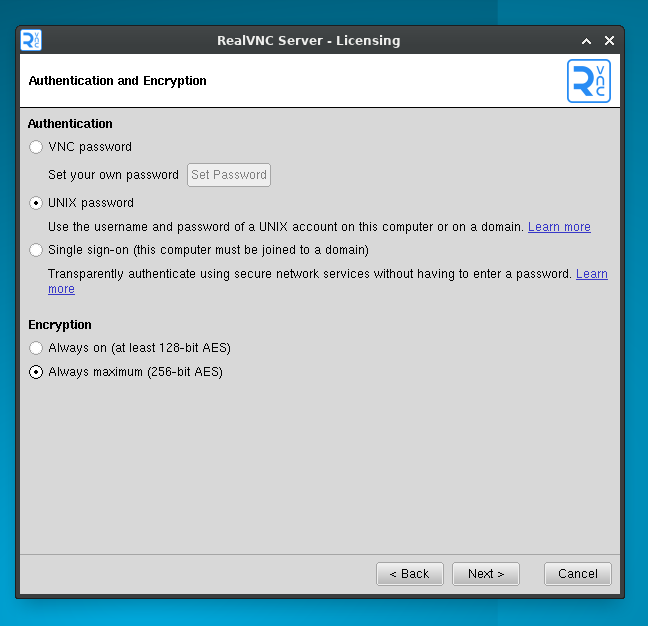
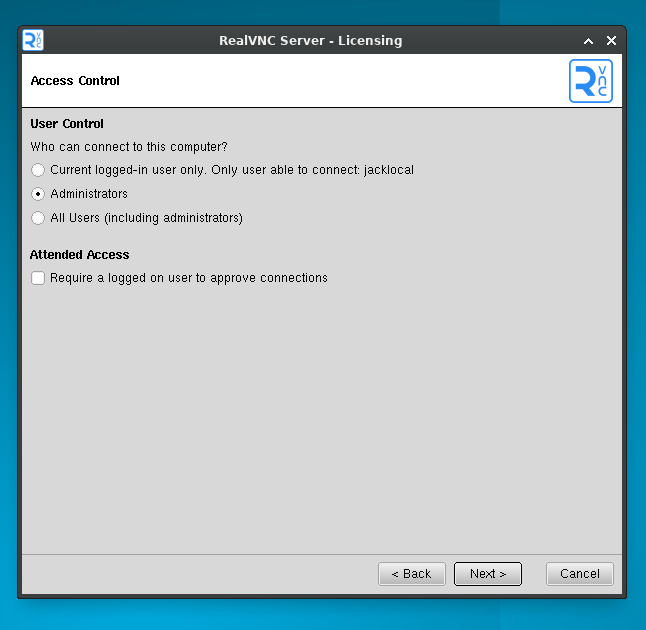
Quando te pedirem as credenciais de início de sessão, tens de utilizar as credenciais da tua Raspberry Pi. Por predefinição, a conta é ‘pi’ e a palavra-passe é a que tiveres definido (a palavra-passe predefinida é ‘raspberry’, mas como toda a gente sabe isto, é boa ideia mudá-la o mais rapidamente possível).
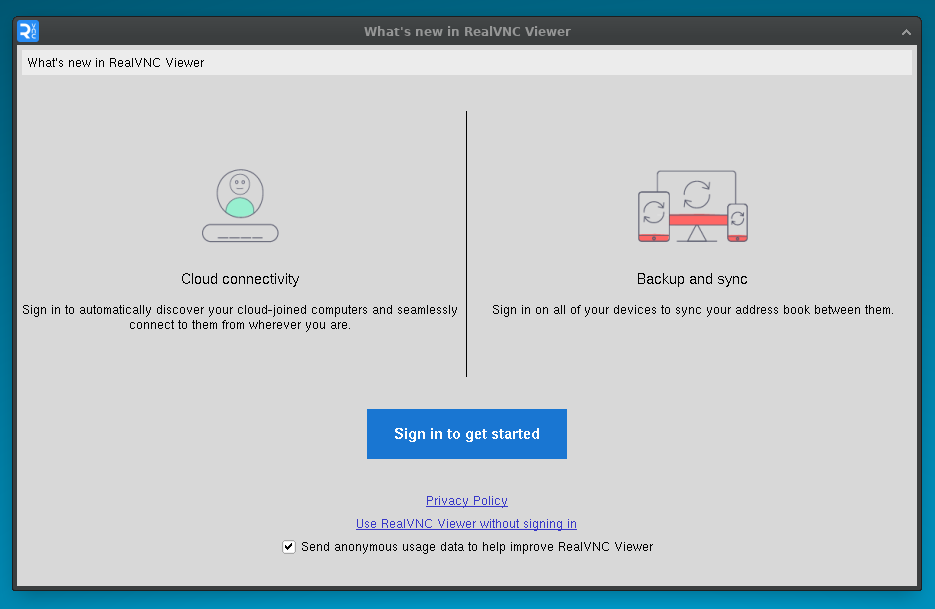
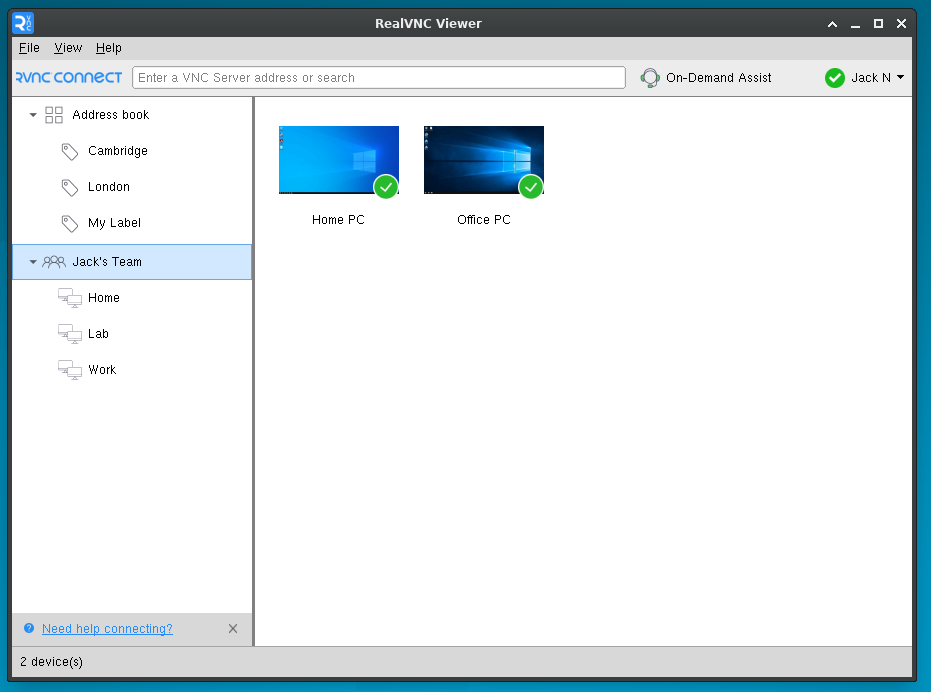
Parabéns – concluíste agora a configuração do RealVNC Connect num dispositivo Raspberry Pi.

Utilizar o RealVNC Connect para um ambiente de trabalho virtual no Raspberry Pi

Se pretender fazer isto, execute o seguinte comando no seu dispositivo Raspberry Pi:

Terminal $

vncserver

Anote o endereço IP e o número de ecrã apresentados. Depois, pode introduzir estes dados no RealVNC Viewer e poderá ligar-se.

Se pretender parar o ambiente de trabalho virtual remoto, introduza o seguinte comando:

Terminal $

vncserver-kill:<display-number>

Acesso seguro e sem falhas ao seu Raspberry Pi

Com o RealVNC Connect, pode controlar o Raspberry Pi remotamente de forma segura e sem esforço, quer esteja ligado a um monitor ou a funcionar como um dispositivo sem periféricos. Gere projetos, transfere ficheiros e monitoriza as propriedades do sistema – tudo a partir do dispositivo da sua escolha, independentemente de onde se encontre.

Pronto para experimentar a conveniência do acesso remoto? Inscreva-se para uma avaliação gratuita hoje e veja como pode transformar a forma como trabalha com o seu Raspberry Pi.

FAQs sobre o VNC para Raspberry Pi

O RealVNC Server está disponível para instalação no Raspberry Pi e pode vir pré-instalado em algumas versões do Raspberry Pi. É necessária uma subscrição do RealVNC Connect para utilizar o RealVNC no seu dispositivo Pi. Com o nosso plano Lite gratuito, pode licenciar um máximo de 3 dispositivos, desde que sejam dispositivos pessoais e não esteja a utilizar o RealVNC para fins comerciais. Se pretender fazer ligações diretas configuradas manualmente, é necessária uma subscrição paga.

A porta do RealVNC® para o Raspberry Pi é 5900.

Deve certificar-se de que abre esta porta em todos os dispositivos intermédios para que a comunicação do seu PC com o Raspberry Pi funcione.

Há vários passos que pode tomar para garantir que está a aceder remotamente ao seu Raspberry Pi de uma forma segura.

Deve tratar todas as ligações como se tivessem sido feitas num ambiente hostil e garantir que os dados são encriptados de ponta a ponta. Certifique-se também de que tem controlo sobre as ligações que são feitas e por quem.

A autenticação multifactor e a verificação do início de sessão do dispositivo são outros passos recomendados para ligações seguras.

O RealVNC Connect oferece todos esses funcionalidades de segurança e muito mais. Fornece opções de segurança robustas e ferramentas de autenticação, dando-te controlo total e paz de espírito total.

Learn more on this topic

Desde a monitorização remota de doentes até aos comprimidos inteligentes e gémeos digitais, as aplicações IoT nos cuidados de saúde...
Saber como partilhar o ecrã em dispositivos Android é crucial para garantir que as suas operações decorrem sem problemas. Ser...

A violação de segurança da AnyDesk é um lembrete de por que o acesso remoto seguro é importante. Após uma...

Try RealVNC® Connect today for free

No credit card required for 14 days of free, secure and fast access to your devices. Upgrade or cancel anytime



