



RealVNC logomærke

RealVNC Viewer

Produktivitet

icon close circle

Sådan opsætter du en Raspberry Pi RealVNC Remote Access-forbindelse

Indhold

Kører Pi OS Bookworm?

Denne artikel gælder for RealVNC Connect til og med version 7.

I denne vejledning gennemgår vi alt, hvad du har brug for at vide om opsætning og brug af RealVNC til fjernadgang på din Raspberry Pi, herunder tips til at komme i gang og sikre en problemfri oplevelse.

Kan du fjernstyre Raspberry Pi?

Ja, med RealVNC Connect kan du få sikker adgang til og styre din Raspberry Pi på afstand, uanset om du bruger den med en skærm eller som en enhed uden skærm.

Det er perfekt til situationer, hvor du måske gerne vil have din Raspberry Pi til konstant at udføre opgaver, men ikke nødvendigvis har brug for visuel adgang til den hele tiden.

Hvorfor bruge RealVNC Connect med Raspberry Pi?

RealVNC Connect gør det nemt at få fjernadgang til din Raspberry Pi’s GUI (Graphical User Interface), så du kan interagere med den, som om du stod lige foran den. Du kan konfigurere indstillinger, køre programmer, fejlfinde og administrere din Raspberry Pi fra enhver enhed, uanset om det er Windows, macOS, Linux eller endda en smartphone eller tablet.

Er du klar til at komme i gang? Lad os gennemgå, hvordan du aktiverer VNC på din Raspberry Pi.

1. Sørg for, at softwaren er opdateret

Det første skridt i opsætningen af et Remote Desktop til Raspberry Pi er at sikre, at din software er opdateret.

For at opdatere de pakker, der kører på din enhed, skal du køre følgende to kommandoer:

Terminal $

sudo apt update
sudo apt upgrade
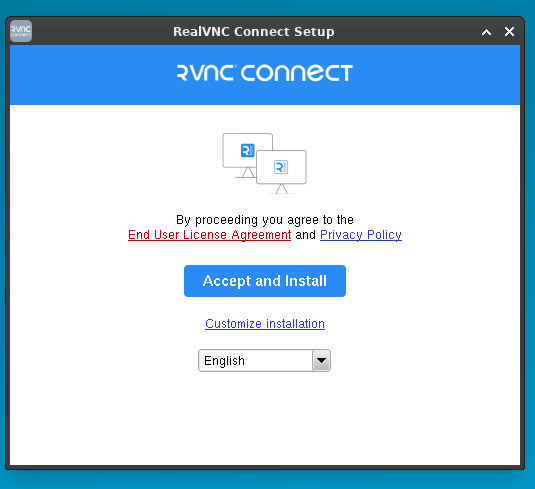
 

2. Aktivér RealVNC på Raspberry Pi

Det næste skridt er at installere RealVNC Server på din Raspberry Pi-enhed.
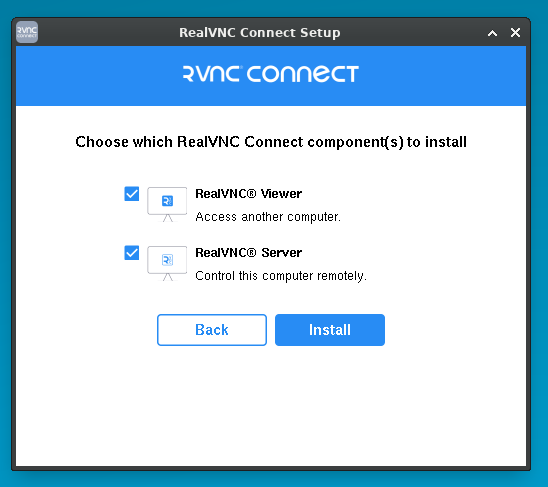
Det gør du ved at køre følgende kommando:

Terminal $

sudo apt install realvnc-vnc-server realvnc-vnc-viewer

RealVNC vil som standard være deaktiveret på din Raspberry Pi-enhed, men du kan nemt aktivere det ved hjælp af enten skrivebordet eller terminalen.

For at aktivere RealVNC på skrivebordet skal du gå til startmenuen > Preferences > Raspberry Pi Configuration.
Vælg derefter “Interfaces”, og klik på “Enable” ud for VNC. Klik derefter på ‘OK’.

For at aktivere VNC ved hjælp af terminalen skal du indtaste følgende kommando:

Terminal $

sudo raspi-config

Brug pilene til at navigere til “Interfacing Options” > “VNC”, vælg derefter “Yes”, og vælg “OK”.
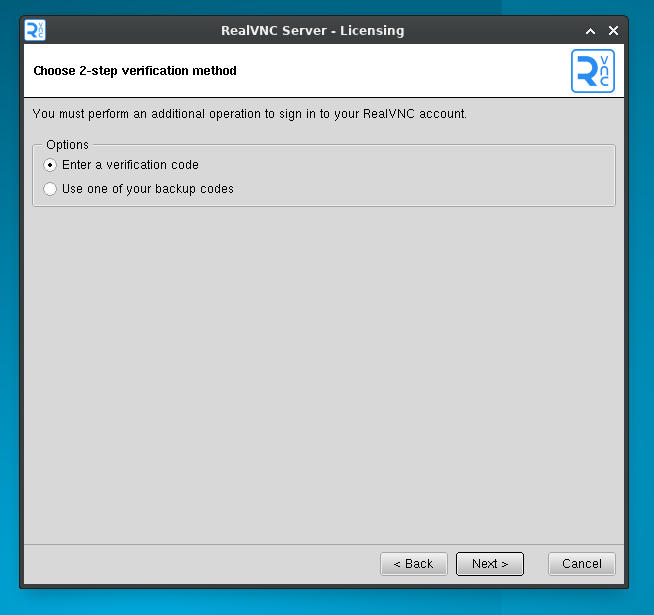
Færdiggøre forbindelsen

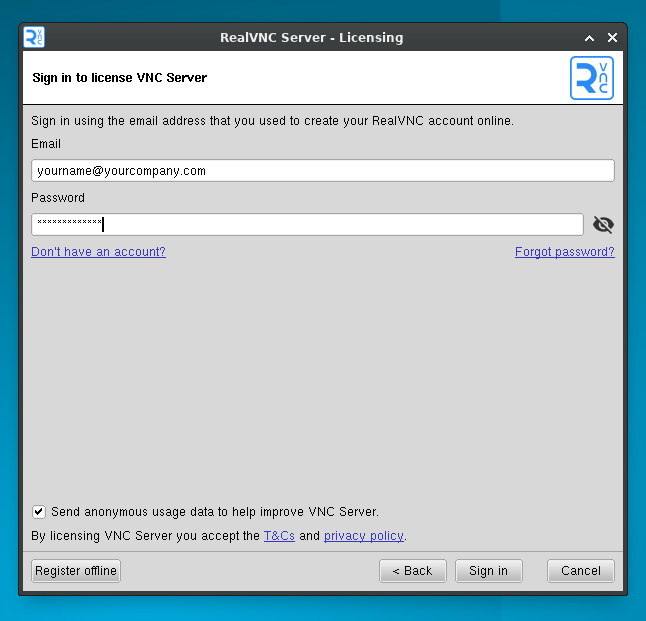
Log ind på din Raspberry Pi-enhed med din RealVNC® konto. Log derefter ind på den samme konto på den enhed, der kører RealVNC Viewer. Din Raspberry Pi-enhed bør vises som en tilgængelig forbindelse.

Hvis du ønsker det, kan du også oprette forbindelse uden at bruge en RealVNC account. Du skal blot notere den IP-adresse, der vises i RealVNC Server, som giver dig mulighed for at starte en direkte forbindelse.
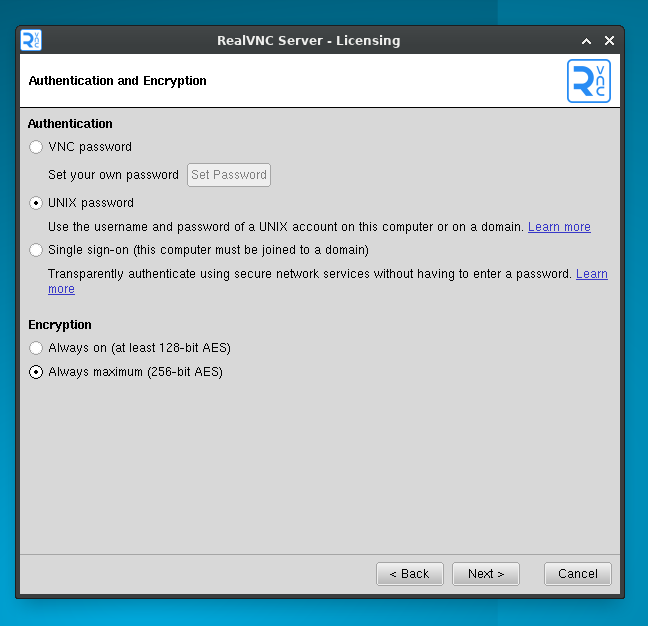
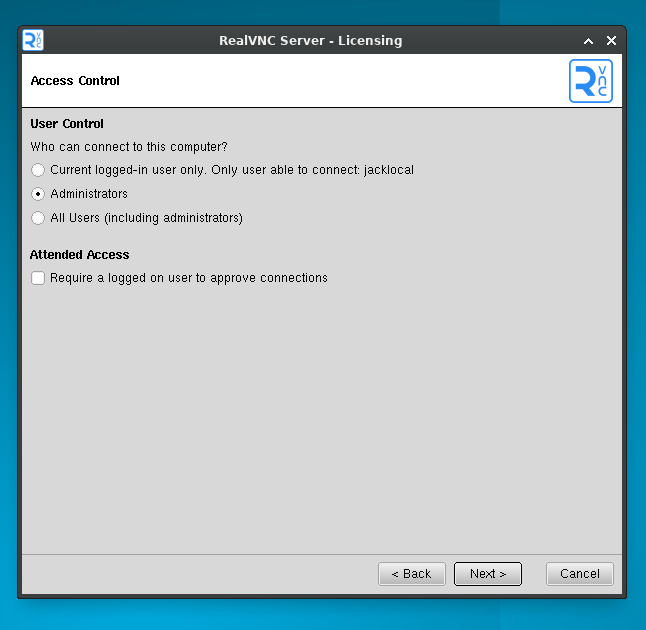
Når du bliver bedt om login-oplysninger, skal du bruge din Raspberry Pi’s oplysninger. Som standard er kontoen ‘pi’, og adgangskoden er, hvad du har indstillet den til (standardadgangskoden er ‘raspberry’, men da alle kender den, er det en god idé at ændre den så hurtigt som muligt).
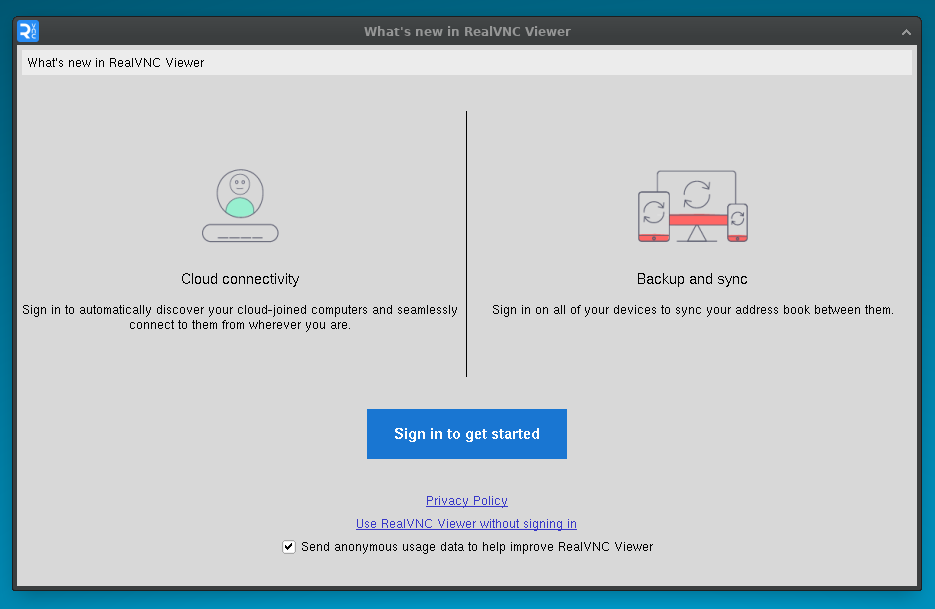
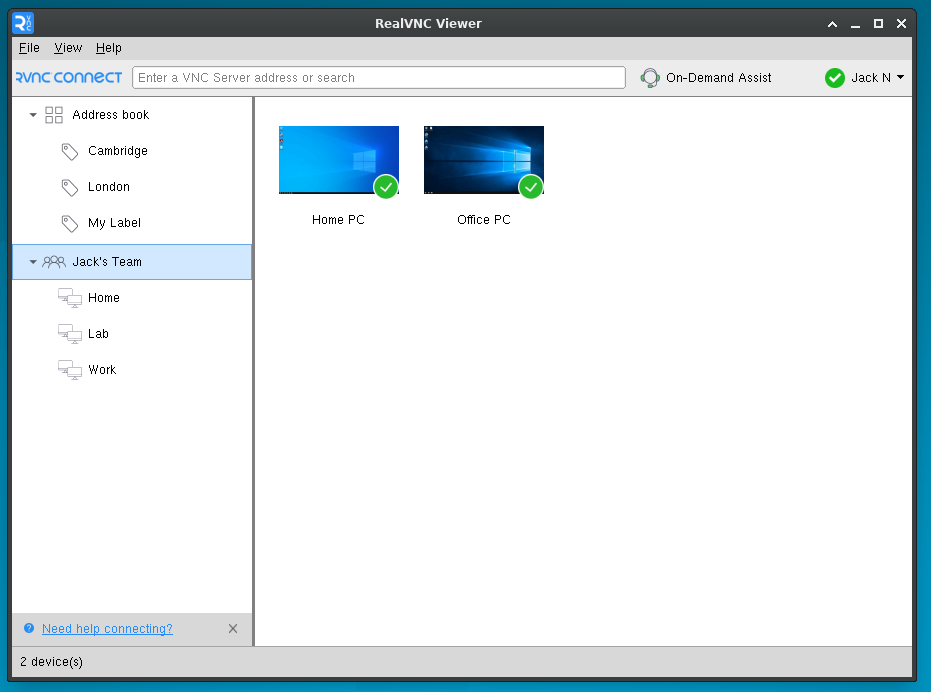
Tillykke – du har nu afsluttet opsætningen af RealVNC Connect på en Raspberry Pi-enhed.

Brug af RealVNC Connect til et virtuelt skrivebord på Raspberry Pi

Hvis du ønsker at gøre dette, skal du køre følgende kommando på din Raspberry Pi enhed:

Terminal $

vncserver

Skriv den viste IP-adresse og displaynummeret ned. Så kan du indtaste disse oplysninger i RealVNC Viewer, og du vil være i stand til at oprette forbindelse.

Hvis du ønsker at stoppe det virtuelle fjernskrivebord, skal du indtaste følgende kommando:

Terminal $

vncserver-kill:<display-number>

Sikker, problemfri adgang til din Raspberry Pi

Med RealVNC Connect kan du ubesværet og sikkert fjernstyre din Raspberry Pi, uanset om den er forbundet til en skærm eller fungerer som en enhed uden skærm. Administrer projekter, overfør filer og overvåg systemegenskaber – alt sammen fra den enhed, du vælger, uanset hvor du er.

Er du klar til at opleve bekvemmeligheden ved fjernadgang? Tilmeld dig en gratis prøveperiode i dag og se, hvordan det kan ændre den måde, du arbejder med din Raspberry Pi på.

Ofte stillede spørgsmål om VNC til Raspberry Pi

RealVNC Server kan installeres på Raspberry Pi, og den kan være forudinstalleret på nogle versioner af Raspberry Pi. Du skal have et RealVNC Connect-abonnement for at bruge RealVNC på din Pi-enhed. Med vores gratis Lite-abonnement kan du maksimalt licensere 3 enheder, så længe det er personlige enheder, og du ikke bruger RealVNC® til kommercielle formål. Hvis du vil lave manuelt konfigurerede direkte forbindelser, er der brug for et betalt abonnement.

Porten til RealVNC Raspberry Pi er 5900.

Du skal sikre dig, at du åbner denne port på alle de midterste enheder for at få kommunikationen fra din pc til Raspberry Pi til at fungere.

Der er flere skridt, du kan tage for at sikre, at du får fjernadgang til din Raspberry Pi på en sikker måde.

Du bør behandle alle forbindelser, som om de er oprettet i et fjendtligt miljø, og sikre, at data er end-to-end-krypterede. Sørg også for, at du har kontrol over, hvilke forbindelser der oprettes og af hvem.

Multifaktor-godkendelse og verifikation af enhedslogin er andre trin, der anbefales til sikre forbindelser.

RealVNC Connect tilbyder alle disse sikkerhedsfunktioner og mere. Det giver stærke sikkerhedsmuligheder og autentificeringsværktøjer, så du får fuld kontrol og fuldstændig ro i sindet.

Læs mere om dette emne

Leder du efter den bedste VNC Server? Fra TightVNC til RealVNC Connect sammenligner vi førende fjernskrivebordsværktøjer og fremhæver funktioner som...
VNC vs SSH er en vigtig beslutning inden for fjernadgang. SSH giver sikker, letvægts kommandolinjekontrol, mens VNC leverer fuld fjernskrivebordsinteraktion....
At vide, hvordan man deler skærme på Android-enheder, er afgørende for at sikre, at dine operationer kører problemfrit. At kunne...

Prøv RealVNC® Connect i dag gratis

Ingeniøren er ikke nødvendig for 14 dages gratis, sikker og hurtig adgang til dine enheder. Opgrader eller afbestil når som helst




