



RealVNC keurmerk

RealVNC Viewer

Productiviteit

icoon cirkel sluiten

Een Raspberry Pi RealVNC Remote-toegangsverbinding instellen

Inhoud

Gebruikt u Pi OS Bookworm?

Dit artikel is van toepassing op RealVNC Connect tot en met versie 7.

In deze gids vertellen we u alles wat u moet weten over het instellen en gebruiken van RealVNC voor externe toegang op uw Raspberry Pi, inclusief tips om aan de slag te gaan en een soepele ervaring te garanderen.

Kunt u Raspberry Pi op afstand bedienen?

Ja, met RealVNC Connect hebt u veilig toegang tot uw Raspberry Pi en kunt u deze op afstand bedienen, of u deze nu gebruikt met een beeldscherm of als een headless apparaat.

Dit is perfect voor situaties waarin u uw Raspberry Pi constant taken wilt laten uitvoeren, maar er niet altijd visueel toegang toe hoeft te hebben.

Waarom RealVNC Connect gebruiken met Raspberry Pi?

RealVNC Connect maakt het gemakkelijk om op afstand toegang te krijgen tot de GUI (Graphical User Interface) van uw Raspberry Pi, zodat u ermee kunt werken alsof u er vlak voor staat. U kunt instellingen configureren, toepassingen uitvoeren, problemen oplossen en uw Raspberry Pi beheren vanaf elk apparaat, of het nu Windows, macOS, Linux of zelfs een smartphone of tablet is.

Klaar om aan de slag te gaan? Laten we eens doorlopen hoe u VNC inschakelt op uw Raspberry Pi.

1. Zorg ervoor dat de software up-to-date is

De eerste stap bij het instellen van een extern bureaublad voor Raspberry Pi is ervoor te zorgen dat uw software up-to-date is.

Om de pakketten op uw apparaat bij te werken, moet u de volgende twee commando’s uitvoeren:

Terminal $

sudo apt update
sudo apt upgrade
2. RealVNC inschakelen op Raspberry Pi

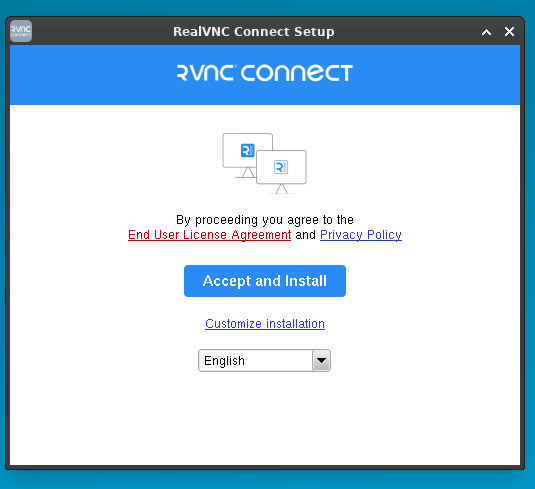
De volgende stap is het installeren van RealVNC Server op uw Raspberry Pi-apparaat.
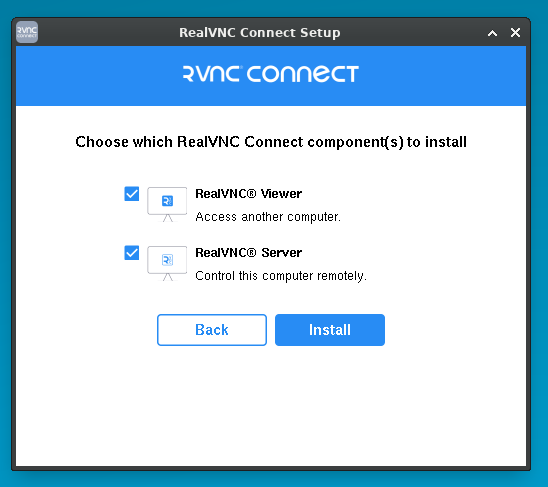
Voer hiervoor het volgende commando uit:

Terminal $

sudo apt install realvnc-vnc-server realvnc-vnc-viewer

RealVNC is standaard uitgeschakeld op uw Raspberry Pi-apparaat, maar u kunt het eenvoudig inschakelen via het bureaublad of de terminal.

Om RealVNC in te schakelen op het bureaublad, gaat u naar het startmenu > Voorkeuren > Raspberry Pi-configuratie.
Selecteer vervolgens ‘Interfaces’ en klik op ‘Enable’ naast VNC. Klik daarna op ‘OK’.

Voer het volgende commando in om VNC in te schakelen via de terminal:

Terminal $

sudo raspi-config

Navigeer met de pijltjestoetsen naar ‘Interfacing Options’ > ‘VNC’, kies vervolgens ‘Yes’ en selecteer ‘OK’.
3. Voltooi de verbinding

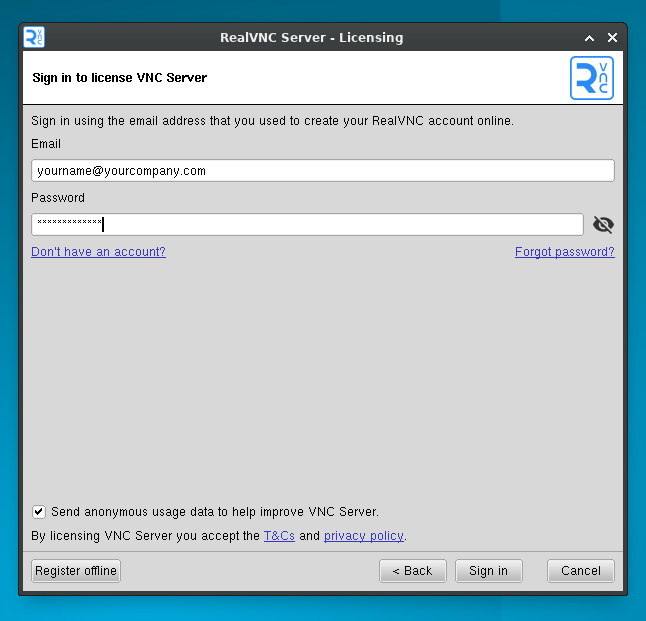
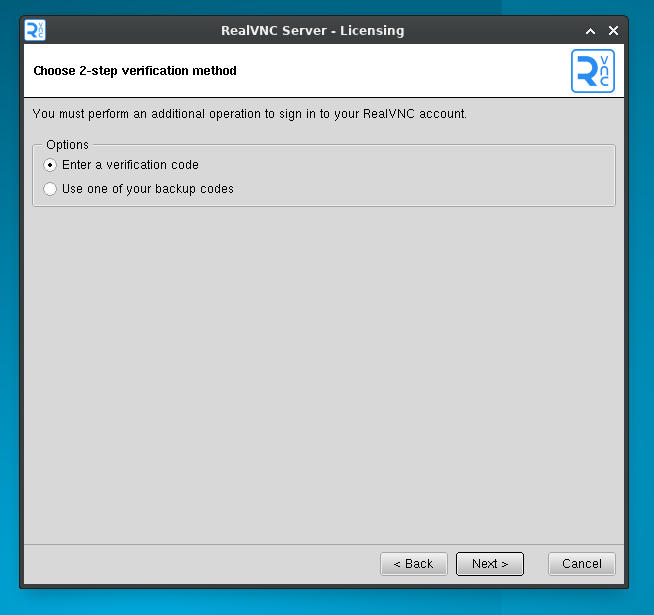
Log in op uw Raspberry Pi-apparaat met uw RealVNC®-account. Log vervolgens in met hetzelfde account op het apparaat waarop RealVNC Viewer draait. Uw Raspberry Pi-apparaat zou moeten verschijnen als een beschikbare verbinding.

Als u wilt, kunt u ook verbinding maken zonder een RealVNC-account te gebruiken. Noteer eenvoudig het IP-adres dat wordt weergegeven in RealVNC Server, waarmee u een directe verbinding kunt starten.
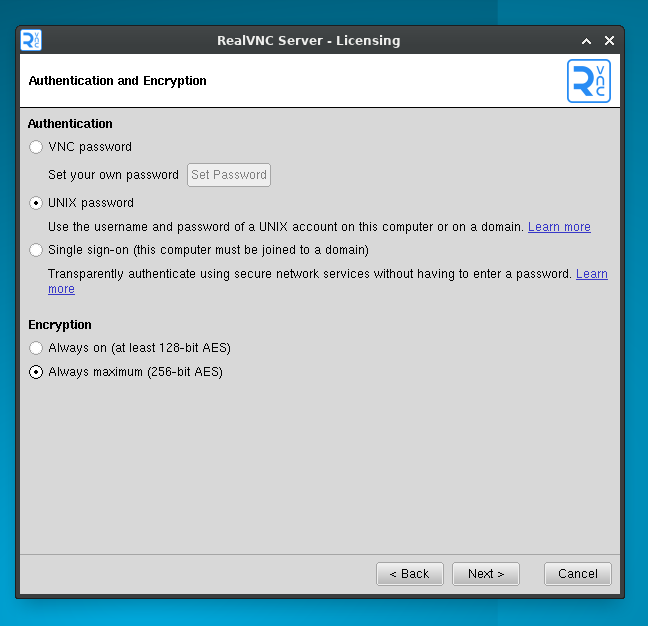
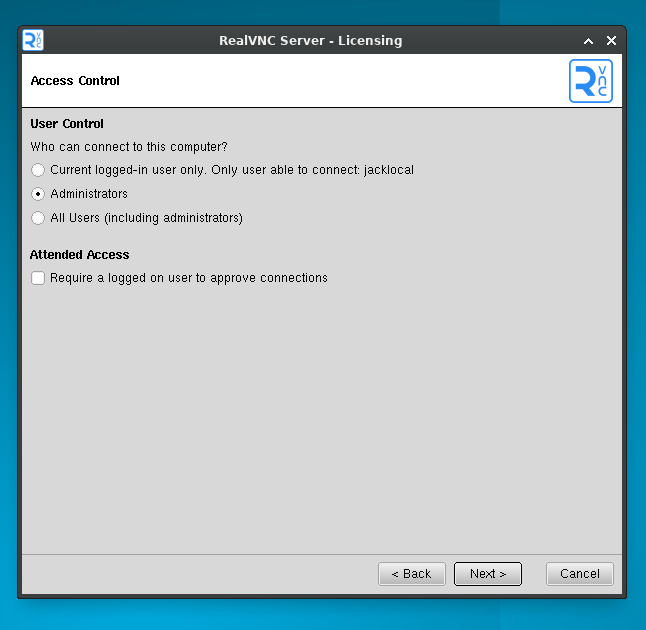
Wanneer er om inloggegevens wordt gevraagd, moet u de gegevens van uw Raspberry Pi gebruiken. Standaard is het account ‘pi’ en het wachtwoord wat u hebt ingesteld (het standaardwachtwoord is ‘raspberry’, maar aangezien iedereen dit weet, is het een goed idee om dit zo snel mogelijk te wijzigen).
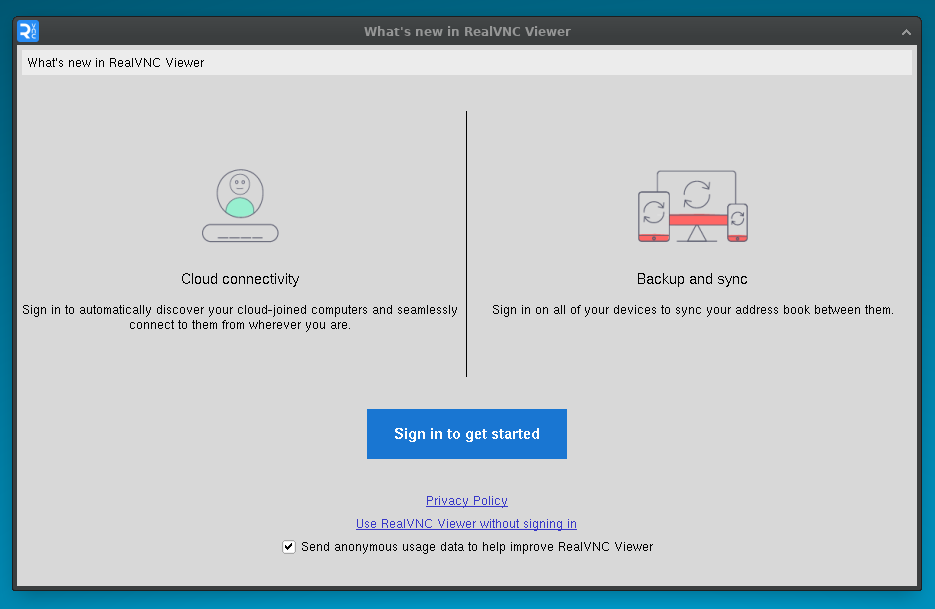
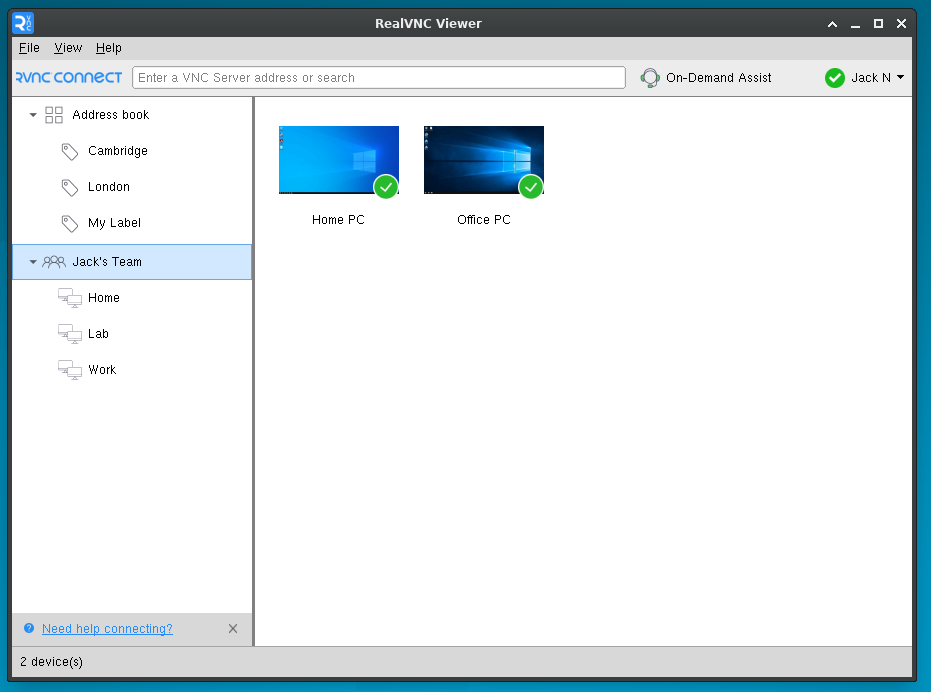
Gefeliciteerd – u hebt de installatie van RealVNC Connect op een Raspberry Pi voltooid.

RealVNC Connect gebruiken voor een virtuele desktop op Raspberry Pi

Als u dit wilt doen, voer dan het volgende commando uit op uw Raspberry Pi-apparaat:

Terminal $

vncserver

Schrijf het getoonde IP-adres en schermnummer op. Vervolgens kunt u deze gegevens invoeren in RealVNC Viewer en kunt u verbinding maken.

Als u het virtuele bureaublad op afstand wilt stoppen, voer dan het volgende commando in:

Terminal $

vncserver-kill:<display-number>

Veilige, naadloze toegang tot je Raspberry Pi

Met RealVNC Connect kunt u uw Raspberry Pi moeiteloos en veilig op afstand bedienen, of deze nu is aangesloten op een monitor of werkt als een headless apparaat. Beheer projecten, draag bestanden over en controleer systeemeigenschappen — alles vanaf het apparaat van uw keuze, waar u ook bent.

Klaar om het gemak van externe toegang te ervaren? Meld u vandaag nog aan voor een gratis proefversie en ontdek hoe dit de manier waarop u met uw Raspberry Pi werkt kan veranderen.

Veelgestelde vragen over VNC voor Raspberry Pi

RealVNC Server is beschikbaar om te installeren op Raspberry Pi en kan vooraf geïnstalleerd zijn op sommige versies van Raspberry Pi. U hebt een abonnement op RealVNC Connect nodig om RealVNC op uw Pi-apparaat te gebruiken. Met ons gratis Lite-abonnement kunt u maximaal 3 apparaten licenseren zolang het persoonlijke apparaten zijn en u RealVNC® niet voor commerciële doeleinden gebruikt. Als u handmatig geconfigureerde directe verbindingen wilt maken, is een betaald abonnement nodig.

De poort van RealVNC Raspberry Pi is 5900.

U moet ervoor zorgen dat u deze poort op alle tussenliggende apparaten opent om de communicatie van uw PC naar de Raspberry Pi mogelijk te maken.

Er zijn verschillende stappen die u kunt nemen om ervoor te zorgen dat u op een veilige manier op afstand toegang hebt tot uw Raspberry Pi.

U moet elke verbinding behandelen alsof deze is gemaakt in een vijandige omgeving en ervoor zorgen dat gegevens end-to-end versleuteld zijn. Zorg er ook voor dat u controle hebt over welke verbindingen worden gemaakt en door wie.

Multifactor-authenticatie en aanmeldingsverificatie van apparaten zijn andere stappen die worden aanbevolen voor beveiligde verbindingen.

RealVNC Connect biedt al deze beveiligingsfuncties en meer. Het biedt krachtige beveiligingsopties en verificatiehulpmiddelen, waardoor u volledige controle en gemoedsrust hebt.

Meer informatie over dit onderwerp

Met meer analyse van ransomware-aanvallen, inclusief specifieke details, wordt het duidelijker hoe ransomware-bendes de externe toegang van uw organisatie tegen...
Bent u op zoek naar de beste VNC Server? Van TightVNC tot RealVNC Connect, we vergelijken toonaangevende remote desktop tools,...
Zoals we onlangs hebben aangekondigd in onze laatste update, maakt schermopname nu deel uit van RealVNC Connect!...

Probeer RealVNC® Connect vandaag gratis.

Geen creditcard vereist voor 14 dagen gratis, veilige en snelle toegang tot uw Apparaten. Upgrade of annuleer op elk moment





