Pi OS Bookworm をお使いですか?
ガイドをご覧ください:Raspberry Pi 5, Bookworm and RealVNC Connect
この記事は RealVNC Connect バージョン 7 までを対象としています。
このガイドでは、RealVNC を使って Raspberry Pi へのリモートアクセスに必要な設定や使い方を、始め方やスムーズな操作のコツも含めて説明します。
Raspberry Piをリモートで制御できますか?
RealVNC Connectを使えば、ディスプレイに接続して使用している場合でも、ヘッドレスデバイスとして使用している場合でも、安全にRaspberry Piをリモートで制御し、アクセスできます。
これは、Raspberry Piに常にタスクを実行させたいが、必ずしも常に視覚的にアクセスする必要がない場合に最適です。
Raspberry PiでRealVNC Connectを使用する理由
RealVNC Connectを使えば、Raspberry PiのGUI(グラフィカル・ユーザー・インターフェース)に簡単にリモートアクセスでき、あたかもRaspberry Piの目の前にいるかのように操作することができます。Windows、macOS、Linux、さらにはスマートフォンやタブレットなど、どのデバイスからでもRaspberry Piの設定、アプリケーションの実行、トラブルシューティング、管理を行うことができます。
それでは、Raspberry PiでVNCを有効にする方法を見ていきます。
1. ソフトウェアが最新であることを確認する
Raspberry Pi用の リモートデスクトップ を設定する際の最初のステップは、ソフトウェアが最新であることを確認することです。
お使いのデバイスで動作しているパッケージをアップデートするには、以下の2つのコマンドを実行する必要があります:
ターミナル $
sudo apt update
sudo apt upgrade
2. Raspberry PiでRealVNCを有効にする
次にRealVNC ServerをRaspberry Piデバイスにインストールします。
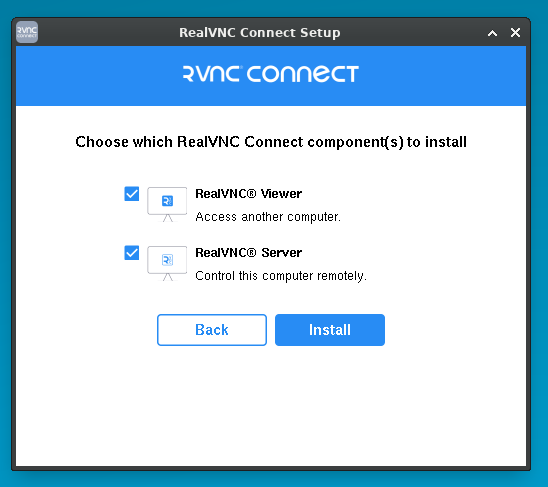
そのためには、以下のコマンドを実行します:
ターミナル
sudo apt install realvnc-vnc-server realvnc-vnc-viewer
RealVNC はRaspberry Piデバイスではデフォルトで無効になっていますが、デスクトップまたはターミナルを使って簡単に有効にすることができます。
デスクトップで RealVNC を有効にするには、スタートメニュー> 環境設定> Raspberry Pi 設定に移動します。
次に「Interfaces」を選択し、VNCの隣にある「Enable」をクリックします。そして「OK」をクリックします。
ターミナルを使ってVNCを有効にするには、以下のコマンドを入力します:
ターミナル
sudo raspi-config
矢印を使い、「Interfacing Options」> 「VNC」に移動し、「Yes」を選択して「OK」を選択します。
3. 接続を完了する。
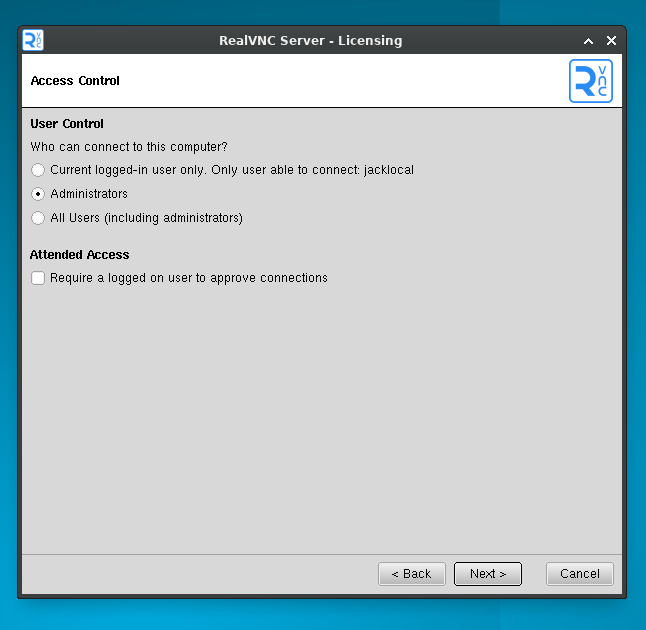
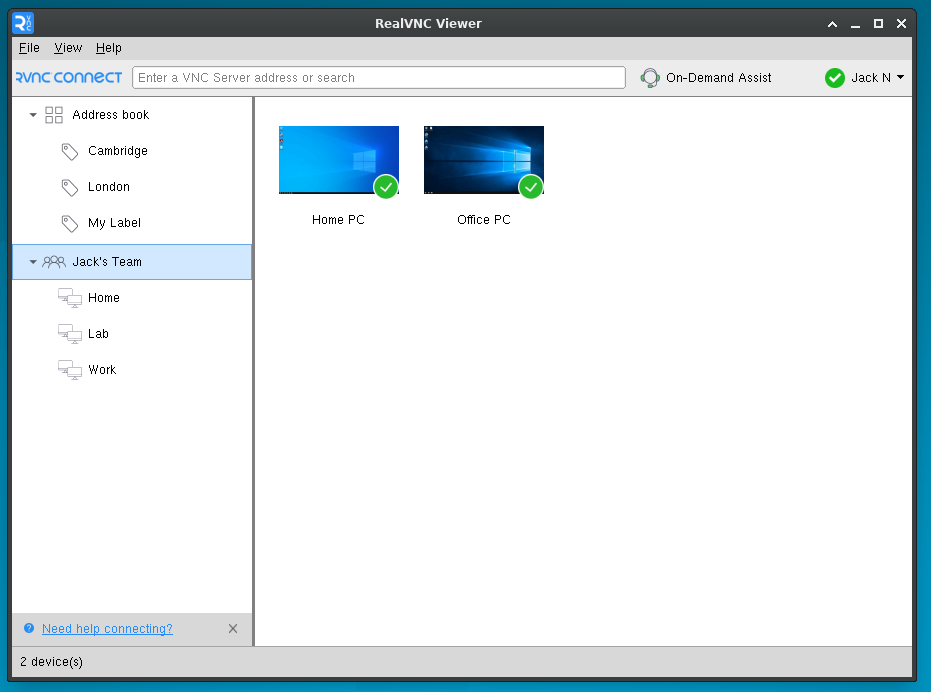
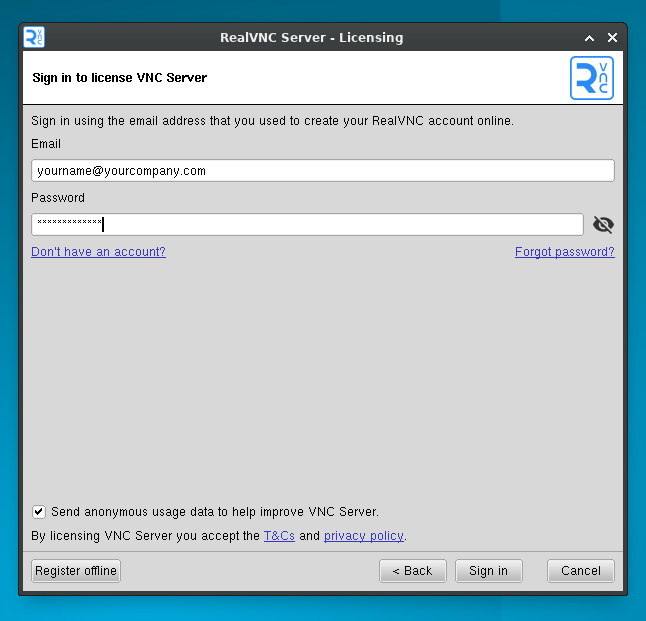
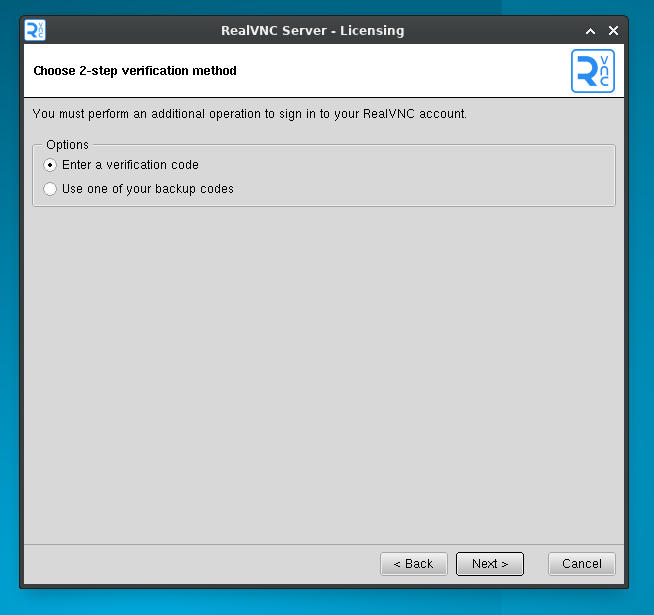
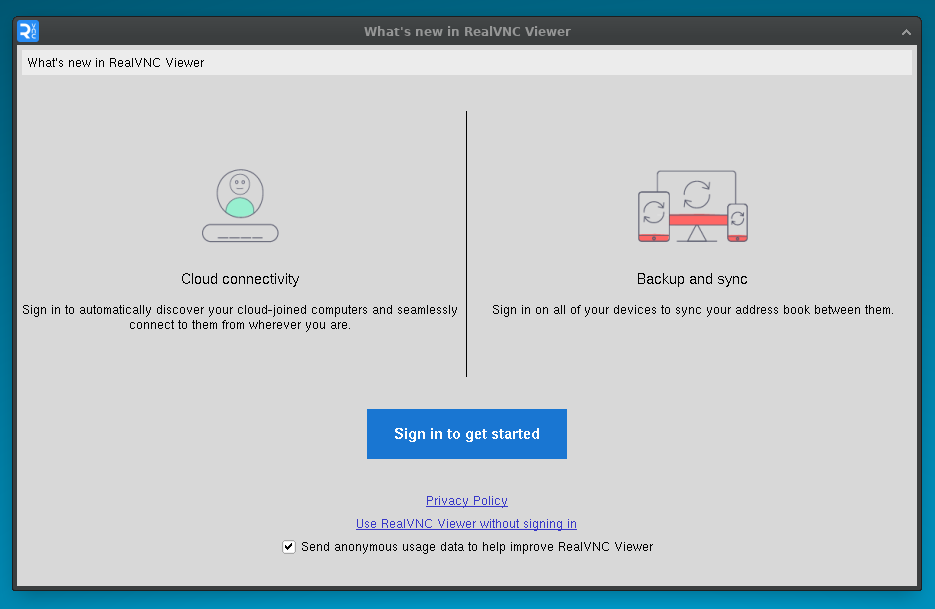
RaspberryPiデバイスにRealVNC®アカウントでログインします。RealVNC Viewer が動作しているデバイスでも同じアカウントでログインします。Raspberry Piデバイスが接続可能な状態になっているはずです。
RealVNC アカウントを使わずに接続することもできます。RealVNC Server に表示されている IP アドレスを控えておくだけで、ダイレクト接続が可能になります。
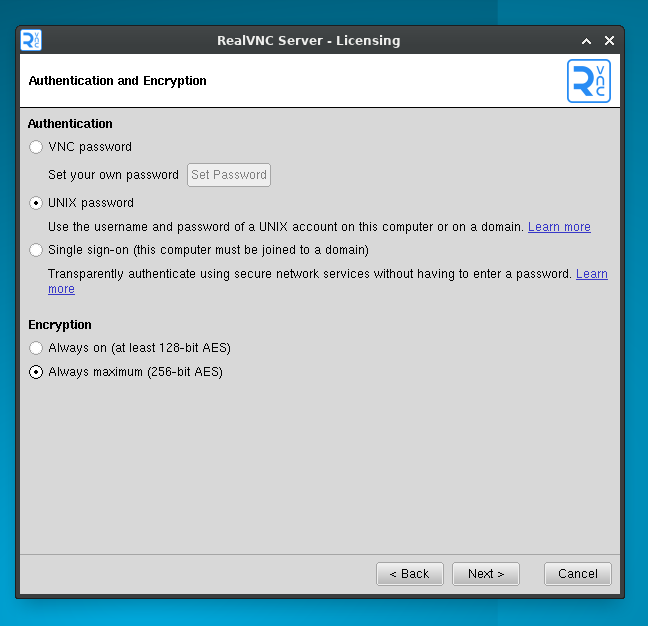
ログイン認証情報を求められた場合は、Raspberry Piの認証情報を使用する必要があります。デフォルトでは、アカウントは’pi’で、パスワードはあなたが設定したものです(デフォルトのパスワードは’raspberry’ですが、誰もが知っていることなので、できるだけ早く変更することをお勧めします)。
これでRaspberry PiデバイスでのRealVNC Connectの設定は完了です。
Raspberry Piの仮想デスクトップでRealVNC Connectを使用する
その場合は、Raspberry Piデバイスで以下のコマンドを実行してください:
ターミナル $
vncserver
表示されているIPアドレスとディスプレイ番号をメモしてください。そしてこれらの情報を RealVNC Viewer に入力すれば接続できるようになります。
リモート仮想デスクトップを停止する場合は、次のコマンドを入力します:
ターミナル $
vncserver-kill:<display-number>
セキュアでシームレスなRaspberry Piへのアクセス
RealVNC Connectを使えば、Raspberry Piがモニターに接続されている場合でも、ヘッドレスデバイスとして動作している場合でも、簡単かつ安全にRaspberry Piをリモートで制御できます。プロジェクトの管理、ファイル転送、システムプロパティの監視など、どこにいても好きなデバイスから行うことができます。
リモートアクセスの便利さを体験してみませんか?今すぐ無料トライアルに申し込んで、Raspberry Piを使った作業方法がどのように変わるかをご覧ください。
Raspberry PiのVNCに関するよくある質問
Raspberry Pi での RealVNC は無料ですか?
RealVNC® ServerはRaspberry Piにインストール可能で、Raspberry Piのバージョンによってはプリインストールされている場合もあります。PiデバイスでRealVNCを利用するにはRealVNC Connectの契約が必要です。無料のLiteプランでは、個人所有のデバイスで、商用目的でない限り、最大3台までRealVNCを利用することができます。手動でダイレクト接続を行いたい場合は、有料のサブスクリプションが必要です。
VNC Raspberry Piはどのポートを使いますか?
RealVNC Raspberry Piのポートは5900です。
PCからRaspberry Piへの通信を行うために、すべての中間機器でこのポートを開いておく必要があります。
Raspberry Piをリモートでセキュリティ保護するには?
Raspberry Piに安全にリモートアクセスするためには、いくつかの方法があります。
すべての接続を敵対的環境で行われたかのように扱い、データがエンドツーエンドで暗号化されていることを確認する必要があります。また、どのような接続が誰によって行われるかを管理できるようにしてください。
多要素認証とデバイスサインイン認証は、セキュアな接続のために推奨される追加の対策です。
RealVNC Connectはこれらのセキュリティ機能に加え、さらに多くの機能を備えています。強力なセキュリティオプションと認証ツールを提供し、完全なコントロールと安心感を与えます。