Hoje em dia, os computadores de secretária Linux não dominam propriamente, mas o SO alimenta 54% dos servidores web em empresas, ambientes de nuvem e infra-estruturas críticas.
Com o trabalho remoto, a computação em nuvem e a gestão global de TI, ter um software de acesso remoto fiável para Linux é tão essencial como para Windows.
Segurança, flexibilidade e desempenho são mais importantes do que nunca, e o RealVNC Connect continua a ser o elemento central do software de área de trabalho remota para Linux na era não tão nova da conetividade do Linux.
Porquê aceder remotamente a uma máquina Linux?
Tal como os seus homólogos Windows e MacOS, os sistemas Linux instalados em centros de dados, escritórios ou no terreno precisam de soluções de acesso remoto seguro. Com as ferramentas certas, as equipas de TI, os programadores e os administradores de sistemas podem aceder e controlar remotamente uma máquina Linux a partir de um PC Windows, Mac ou mesmo de um smartphone.
Quer seja para resolução de problemas, gestão de servidores ou manutenção, o software de acesso remoto elimina a necessidade de estar fisicamente presente no dispositivo para o operar.
O que é o Remote Desktop para Linux software?
Na sua essência, o software de acesso remoto permite aos utilizadores controlar um servidor ou estação de trabalho Linux a partir de qualquer lugar – mesmo que a instância esteja a ser executada sem interface gráfica (sem uma interface gráfica de utilizador).
Algumas soluções centram-se na segurança, outras dão prioridade à compatibilidade entre plataformas, mas todas desempenham a função essencial de permitir o acesso através das redes.
As principais caraterísticas incluem:
- Controlo remoto de uma máquina Linux para resolução de problemas e desenvolvimento de software.
- Apoio remoto para diagnosticar e resolver problemas à distância.
- A capacidade de ligação remota a um ambiente de trabalho Linux a partir de todos os dispositivos e sistemas operativos.
- A utilização de protocolos de acesso remoto como o VNC (Virtual Network Computing), SSH (Secure Socket Shell) e RDP (Remote Desktop Protocol).
As vantagens do Acesso Remoto para Linux
Os ambientes de trabalho remotos reduzem o tempo de deslocação entre escritórios e centros de dados para as equipas de TI. Para os empregados que estão no terreno, permitem que um técnico aceda a um dispositivo remotamente, poupando uma viagem de regresso à sede para o analisar.
É claro que a segurança continua a ser fundamental. A ativação do acesso remoto introduz riscos, mas o RealVNC Connect oferece a solução mais segura. A RealVNC integra encriptação de ponta a ponta, autenticação e protocolos proprietários para proteger as máquinas dos clientes, mantendo um desempenho de alta qualidade.
Acesso remoto ao Linux: Os métodos que importam
Existem muitas opções disponíveis para os administradores Linux acederem a máquinas Linux remotamente, mas como será possível verificar, existem algumas diferenças e casos de utilização importantes.
Enquanto os servidores VNC e os clientes RDP fornecem uma funcionalidade completa de ambiente de trabalho remoto, outros métodos, como o reencaminhamento SSH e X11, satisfazem necessidades mais especializadas. Compreender as suas diferenças significa que é mais provável encontrar a abordagem certa para as tuas necessidades.
1. SSH (Secure Shell): O gateway de linha de comando
Para aqueles que se sentem confortáveis com interfaces de linha de comando e bash (ou não têm escolha), o SSH é um método poderoso para gerir sistemas Linux remotamente. Com uma ligação SSH, os utilizadores podem entrar de forma segura numa máquina remota, executar comandos e transferir ficheiros usando SCP (Secure Copy Protocol).
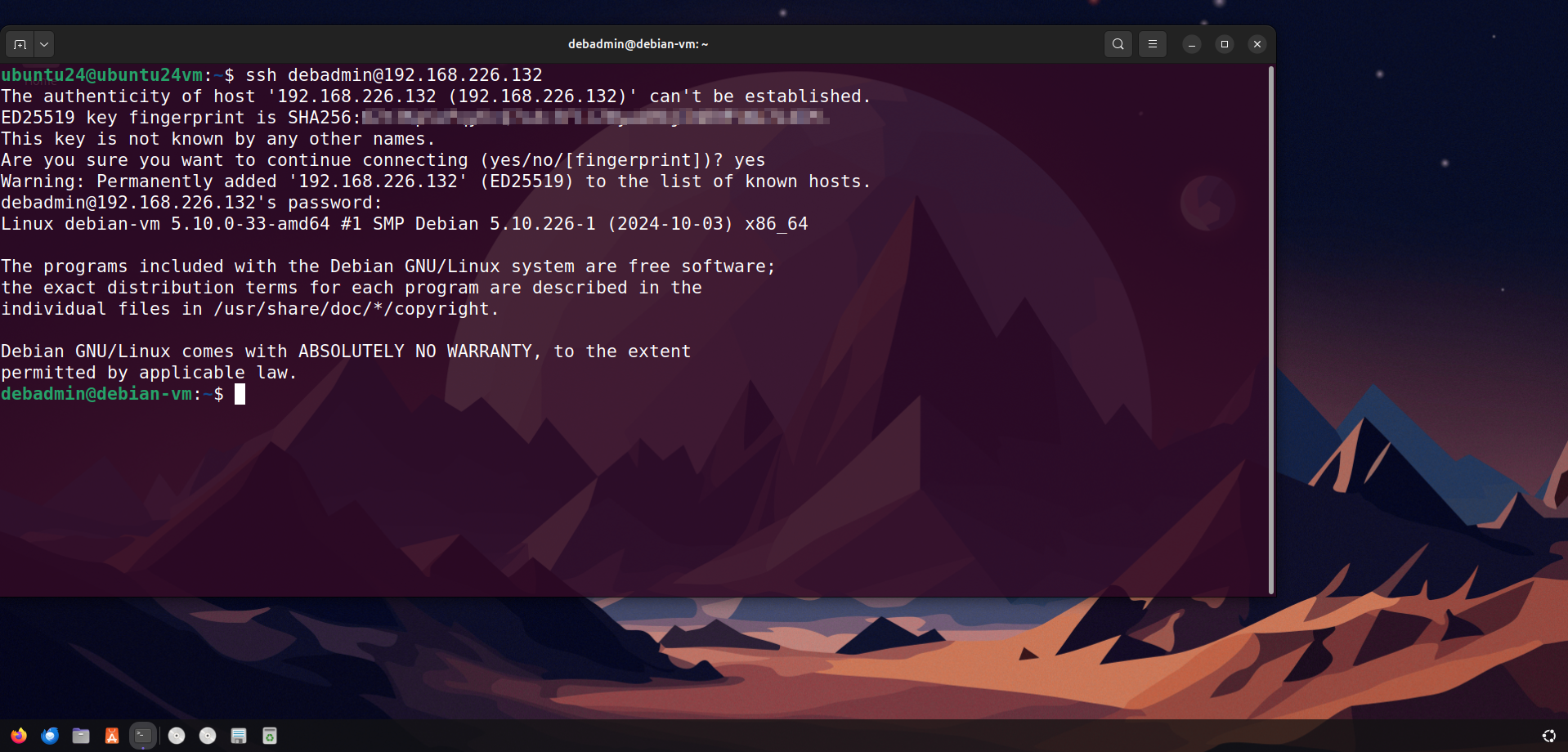
Geralmente, um servidor SSH vem pré-instalado em todas as distribuições Linux, especialmente no caso dos servidores. Para estabelecer ligação a uma máquina Linux usando SSH, pode utilizar-se este comando básico no terminal:
ssh user@remote-ip-address
No entanto, o SSH não é uma verdadeira solução de ambiente de trabalho remoto. Não tem uma interface gráfica de utilizador (GUI) e requer ferramentas adicionais como o X11 e o xTerm para aplicações gráficas (mais sobre isto mais tarde).
2. VNC: A abordagem GUI padrão
Ao contrário do SSH, o VNC fornece uma verdadeira experiência de ambiente de trabalho remoto Linux, permitindo aos utilizadores assumir o controlo total de um computador Linux com uma GUI completa a partir de outro dispositivo cliente. No entanto, o SSH ainda está envolvido no processo se pretender manter a ligação ao servidor VNC segura.
O tráfego VNC simples é inseguro, uma vez que é transmitido em texto simples, pelo que o túnel SSH é geralmente utilizado para envolver a sessão VNC em encriptação. Isto envolve encaminhar a porta do servidor VNC (tipicamente 5900) através de uma ligação SSH e fazer a ligação a localhost no lado do cliente.
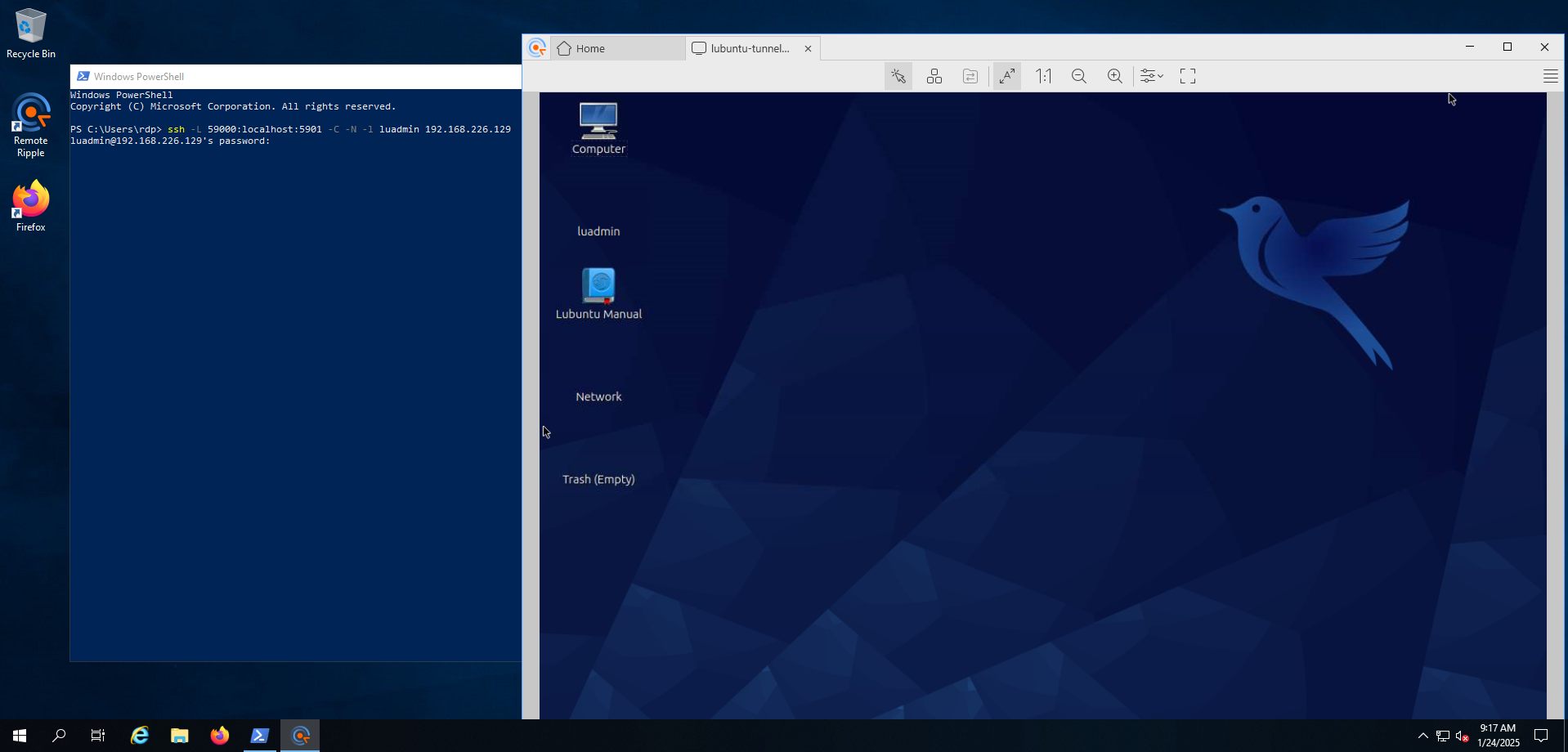
Este método acrescenta uma enorme camada de complicação, embora seja bastante eficaz.
O RealVNC Connect elimina completamente a necessidade de SSH ao encriptar a ligação por predefinição. Para as empresas e equipas de TI, isto significa uma experiência VNC muito mais segura e fiável.
3. RDP: Amigável ao Windows, mas limitado
Originalmente um protocolo proprietário desenvolvido pela Citrix e mais tarde adotado pela Microsoft, o RDP permite aos utilizadores aceder remotamente a ambientes de trabalho Linux e servidores sem interface gráfica com um gestor de janelas e um servidor RDP como o xRDP instalado.
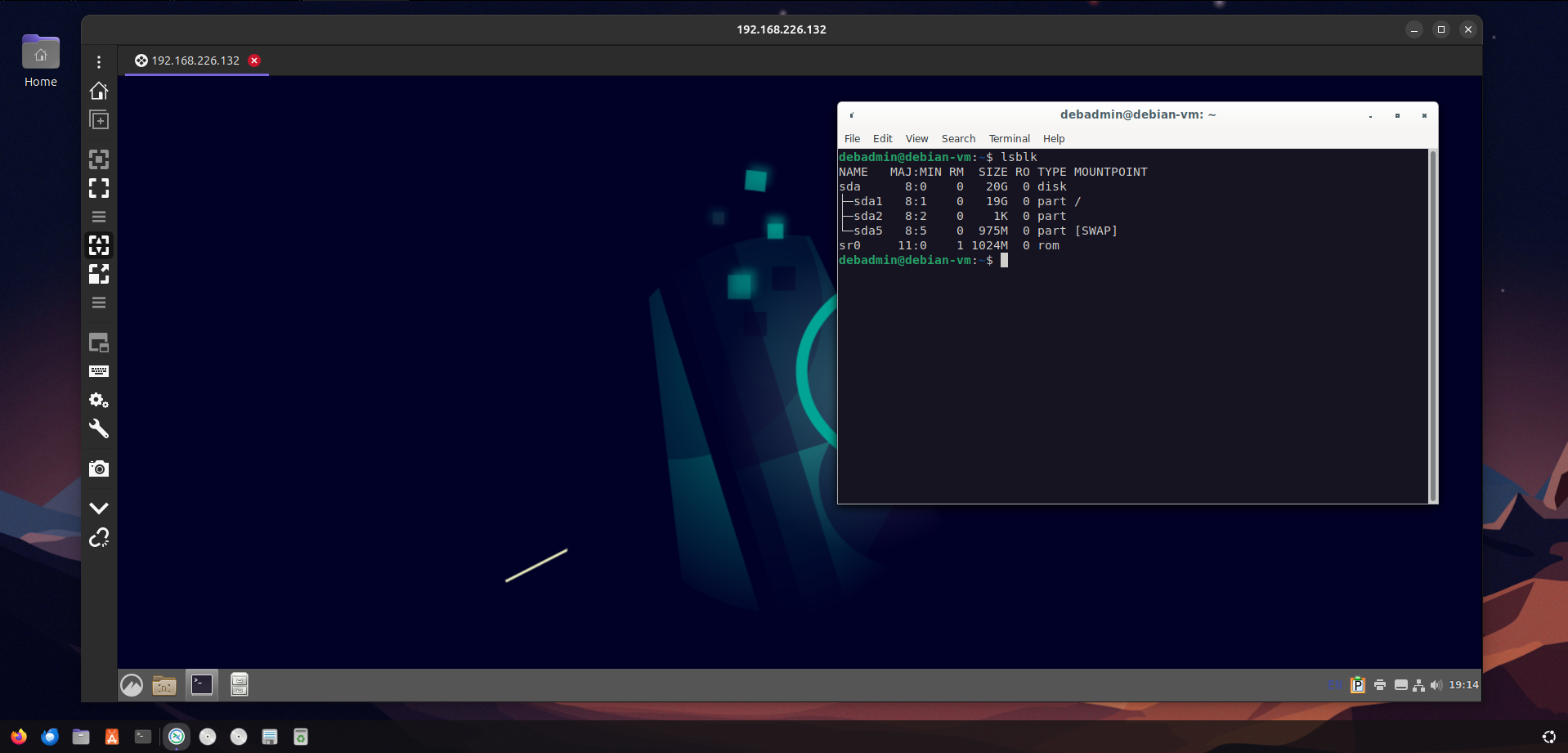
Embora o RDP funcione muito bem numa máquina Windows, no Linux tem algumas desvantagens:
- Instalação difícil: Pode ser difícil instalar e configurar o xRDP em algumas distros Linux, particularmente nas versões mais recentes.
- Suporte limitado ao ambiente de trabalho: Os gestores de janelas modernos como o Gnome, o KDE e o Cinnamon não são realmente suportados, o que significa que os administradores precisam de instalar um gestor adicional suportado como o XFCE ou o LXDE.
- Sessões de múltiplos utilizadores são problemáticas: Se um utilizador estiver ativamente ligado a uma máquina Linux, uma ligação xRDP para esse utilizador não pode ser estabelecida, tornando o RDP uma solução inadequada para o suporte ao utilizador final.
Para organizações que precisam de acesso consistente e em tempo real ao ambiente de trabalho remoto, soluções baseadas em VNC como o RealVNC Connect costumam ser mais fiáveis.
4. Encaminhamento X11: O Acesso remoto da velha guarda
Ao contrário do acesso remoto completo ao ambiente de trabalho, o reencaminhamento X11 permite aos utilizadores executar aplicações gráficas específicas a partir de uma máquina Linux noutro dispositivo.
Porque é que alguém quereria fazer isto? Bem, é bastante útil para sistemas Linux sem interface gráfica que ocasionalmente precisam de aplicações baseadas em GUI, como gestores de ficheiros, sem a sobrecarga de recursos de um ambiente de trabalho instalado.
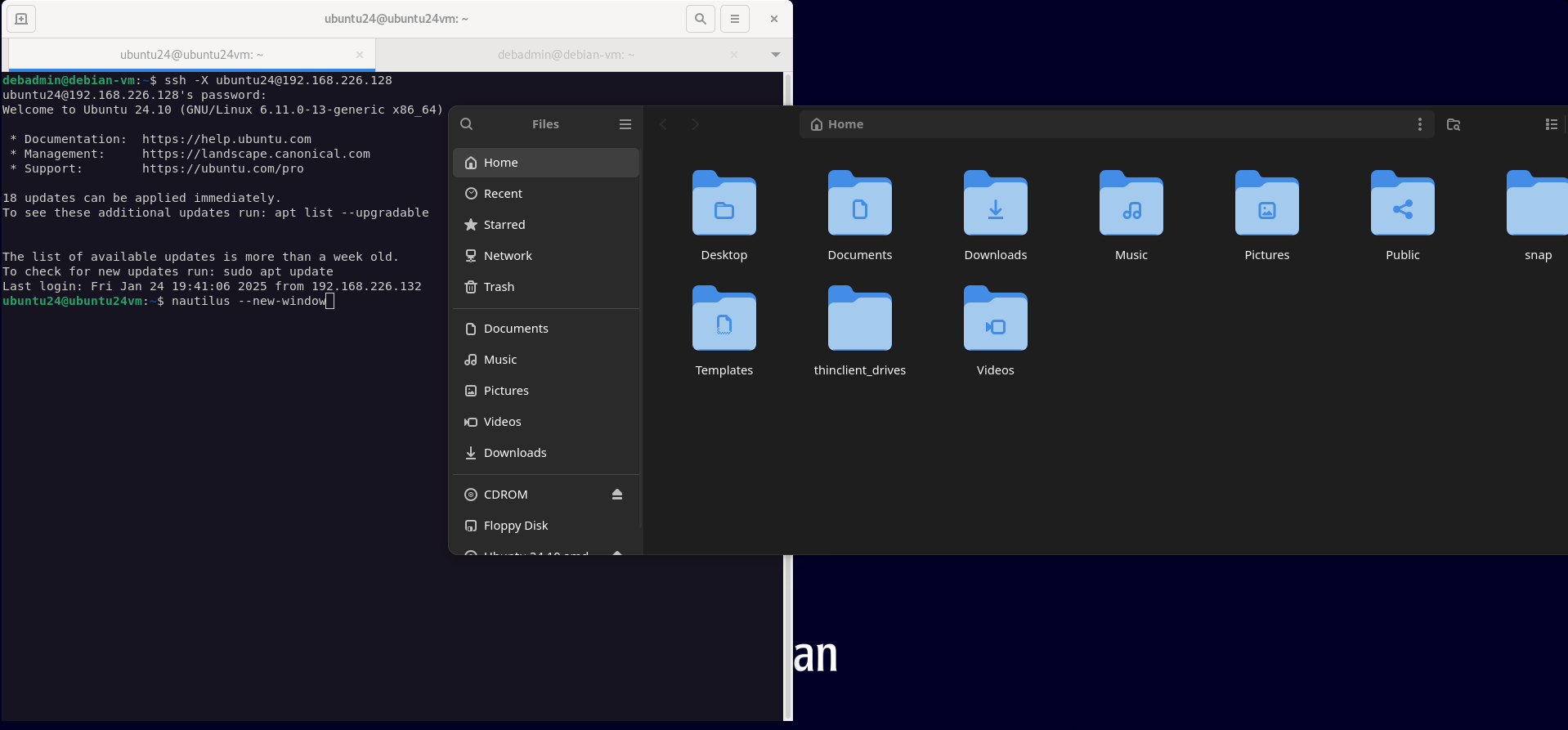
O X11 entre sistemas Linux funciona imediatamente, e activá-lo é tão fácil como usar este comando no terminal:
ssh -X user@remote-ip-address
As aplicações compatíveis, como o “xcalc” ou gestores de ficheiros como o Nautilus, podem ser executadas a partir do terminal, abrindo localmente uma versão gráfica das aplicações da máquina remota.
Enquanto o X11 faz maravilhas entre dois sistemas Linux, usá-lo no Windows (tipicamente via Xming) ou no MacOS (via XQuartz) pode ser desajeitado e exigir muitos recursos.
Configurar um Remote Desktop Linux: O que é necessário saber
Antes de fazer a ligação a um computador remoto, o ambiente de trabalho remoto Linux tem de ser configurado corretamente. Quer se opte por servidores VNC ou pela abordagem xRDP, a configuração pode envolver o encaminhamento de portas, a adição de regras de firewall, configurações de rede e, claro, a edição de muitos ficheiros de configuração.
A RealVNC simplifica a maior parte disto ao fornecer um intermediário de ligação na nuvem-eliminando a necessidade da maior parte dessa configuração manual da rede.
Passo 1: Encontrar o endereço IP
Após a configuração inicial da solução remota que foi escolhida, o primeiro passo é descobrir o endereço IP da máquina local. Em Linux, isto é bastante simples. Execute:
ip a | grep inet
Se o ambiente de trabalho remoto Linux estiver a ser acedido através da Internet e estiver atrás de um NAT, será necessário o endereço IP público em vez do IP local. Verifique o IP externo com:
curl ifconfig.me
RealVNC Connect elimina esta complexidade extra, tratando as ligações de forma segura na nuvem – sem travessia NAT, sem alterações na firewall e sem necessidade de reencaminhamento de portas.
Passo 2: Escolher o protocolo correto
A escolha do protocolo a utilizar depende em grande medida dos conhecimentos de Linux do utilizador e das necessidades específicas. Os servidores VNC oferecem uma experiência de ambiente de trabalho remoto Linux completa para acesso baseado em GUI.
Os clientes RDP tendem a funcionar melhor para os utilizadores do Windows, mas apresentam uma série de problemas de compatibilidade e desafios de configuração.
Passo 3: Selecionar um servidor Remote Desktop Linux
Para obter um acesso verdadeiramente autónomo, é necessário instalar um servidor de ambiente de trabalho remoto Linux. O RealVNC Connect facilita esta etapa do processo, exigindo uma configuração mínima e fornecendo uma ligação ao ambiente de trabalho remoto com segurança de nível empresarial.
Ao contrário das soluções tradicionais, permite que qualquer dispositivo cliente se ligue instantaneamente, tudo isto sem complicações, horas a analisar registos e a localizar pacotes através de firewalls.
Liga-te a partir de qualquer dispositivo: Linux Sem Fronteiras
O Acesso remoto não deve ser limitado pelo sistema operativo. Quer se trate de um utilizador de macOS, de um utilizador experiente de Windows ou de uma consulta rápida num smartphone, os profissionais de TI precisam de formas fiáveis de ligação ao Linux remotamente.
Embora existam muitas ferramentas disponíveis, o RealVNC Connect torna o acesso entre plataformas a qualquer servidor Linux simples, unificado e seguro.
Windows: Múltiplos caminhos para o acesso ao Linux
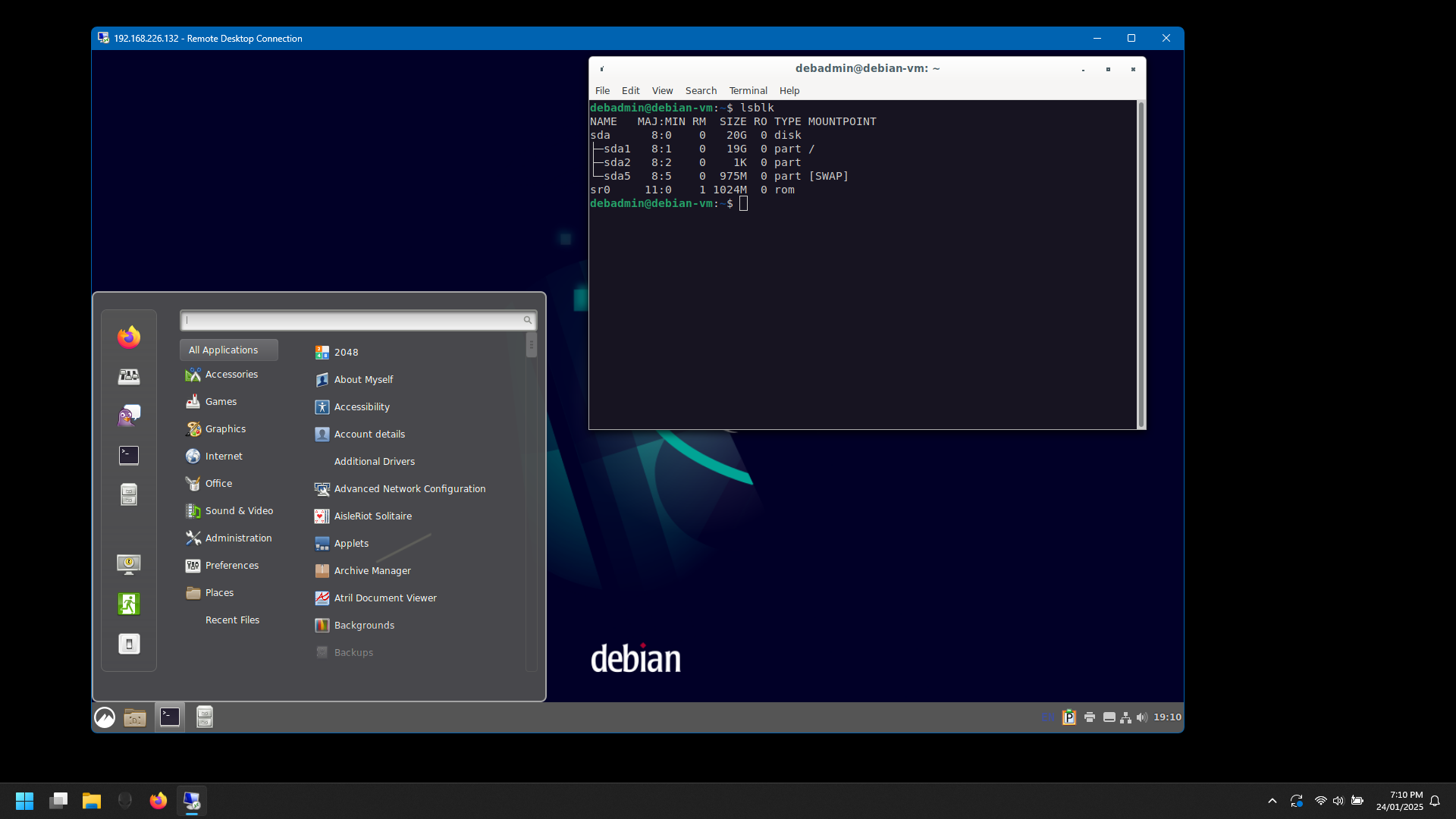
- Acesso SSH: Tanto o Putty como o Powershell são consolas gratuitas para usar para controlo baseado no terminal.
- Clientes RDP: O Windows vem com o seu próprio cliente RDP nativo, que pode ser usado para aceder a um servidor Linux com xRDP.
- Clientes VNC: Existem ferramentas gratuitas, mas configurar o lado do servidor do VNC para ser seguro significa o uso adicional de um túnel SSH. O RealVNC Viewer fornece o método mais simples e mais seguro para ligação ao Linux.
macOS: Uma experiência mais simplificada
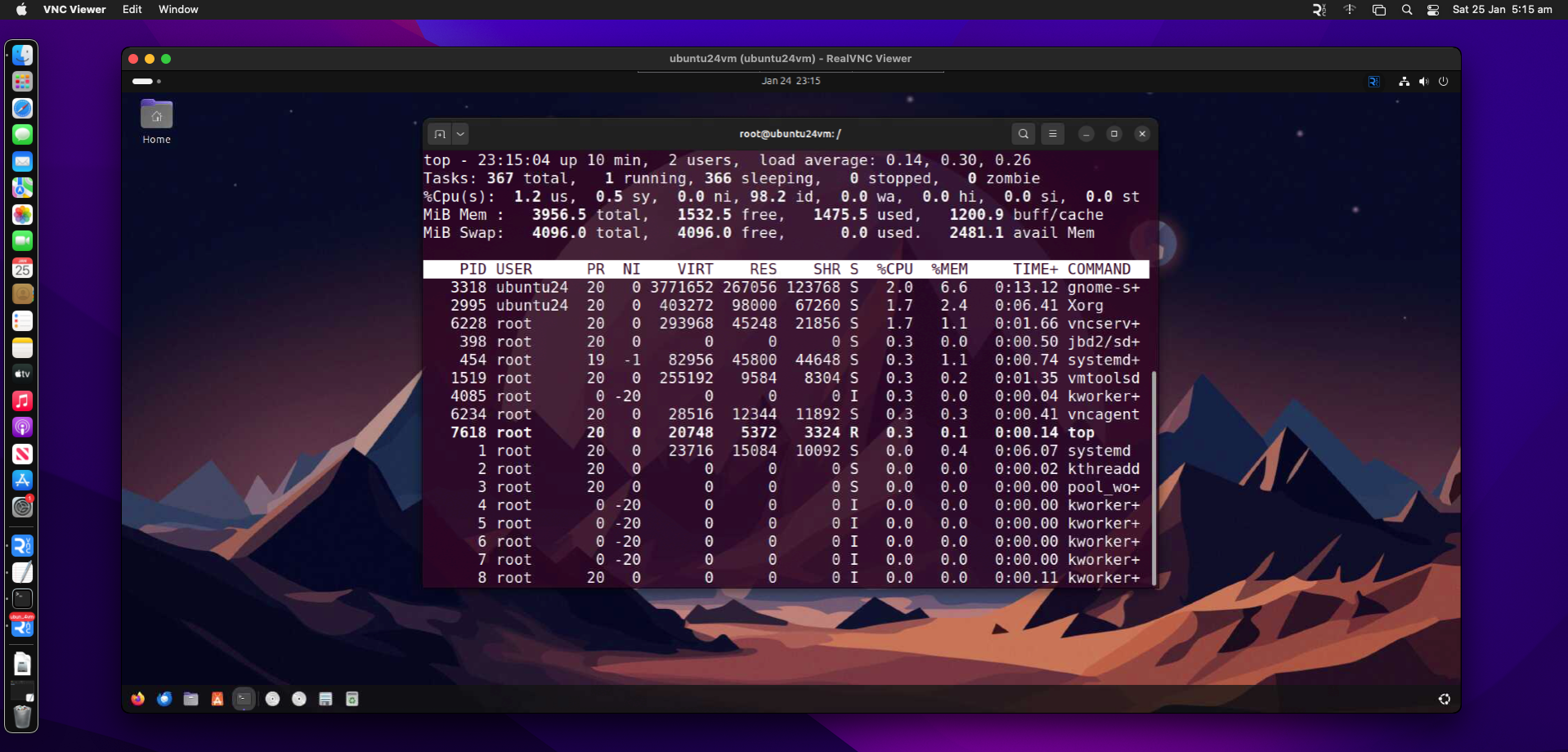
- SSH através do terminal macOS: O macOS é baseado em Unix, por isso não é surpresa que venha com um terminal nativo para aceder ao Linux via SSH.
- Clientes RDP: A Microsoft disponibilizou um cliente RDP para os utilizadores do macOS se ligarem a computadores Windows e máquinas Linux através do xRDP.
- Soluções VNC: O RealVNC Connect fornece a forma mais simples de ligar ao Linux a partir do macOS.
Dispositivos móveis: Linux em movimento
- Aplicações SSH: Estão disponíveis versões móveis de clientes SSH para smartphones e tablets. Para dispositivos Android, o ConnectBot é uma opção gratuita e cheia de funcionalidades. Para iOS, o Terminus é outro cliente SSH gratuito que funciona tanto no iOS como no iPadOS.
- Clientes VNC: Visualizar um ambiente de trabalho remoto num smartphone não é tarefa fácil, especialmente se o utilizador for um pouco desajeitado com os dedos.
A RealVNC oferece um VNC Viewer móvel intuitivo e otimizado que suporta teclados e ratos Bluetooth. Disponível paraAndroid e iOS, a RealVNC permite controlar com confiança um ambiente de trabalho Linux completo a partir da palma da mão.
Segurança a sessão remota Linux: Evita os riscos
Os computadores remotos são particularmente susceptíveis e vulneráveis a ameaças à segurança. A adoção de as precauções corretas mantém todas as sessões remotas seguras e os dados privados fora das mãos dos cibercriminosos.
Encriptação e autenticação
Uma encriptação forte não impede a escuta, mas torna impossível a utilização de qualquer informação capturada entre o computador Windows, o PC macOS e a máquina Linux.
Os servidores de acesso remoto Linux também devem receber algum reforço básico de segurança. Normalmente, isto envolve a utilização de portas não standard e chaves baseadas em certificados em vez de palavras-passe para proteger o SSH.
O RealVNC Connect usa autenticação multifator e Single Sign On (SSO), tornando-o uma forma mais segura de fornecer apoio remoto sem preocupações com a criação de túneis e a proteção extensiva.
Controlos de acesso
Utilizar palavras-passe complexas, limitar as tentativas de início de sessão e restringir o acesso apenas a utilizadores aprovados ajuda a permitir o acesso remoto de forma segura. Os sistemas Linux devem ter daemons de bloqueio de hosts como o fail2ban e o SELinux para suportar estas políticas de segurança de controlo de acesso.
Actualizações regulares
Os sistemas desactualizados são os principais alvos das ciberameaças. Manter os teus servidores Linux e clientes Windows e macOS actualizados com os patches de segurança mais recentes reduz os riscos de vulnerabilidades conhecidas e novas.
Resolução de problemas: Quando o Acesso remoto ao Linux não funciona
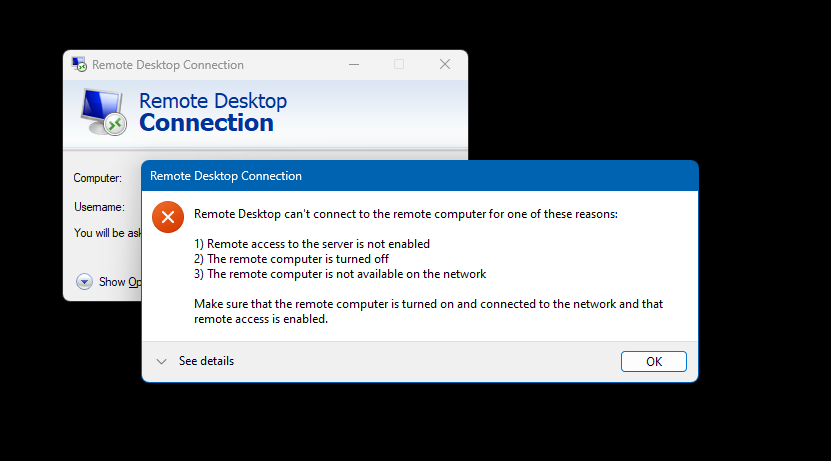
Mesmo o melhor software de ambiente de trabalho remoto tem problemas ocasionais e, com o Linux, estes problemas podem tornar-se rapidamente frustrantes. Se tiver dificuldades em ligar remotamente ao Linux, os problemas abaixo são normalmente as causas mais comuns:
- Problema: Firewall bloqueia ligações
- Solução: Certifique-se de que as firewalls do servidor e do cliente permitem a porta VNC (5900+N, TCP), RDP (3389, TCP), SSH (22, TCP), entrada para o servidor e saída para o cliente.
- Problema: Serviços de Acesso Remoto em conflito
- Solução: Executar várias ferramentas (por exemplo, xRDP e várias alocações de utilizador VNC numa só porta) pode causar conflitos. Aloque corretamente as alocações de porta de utilizador (importante quando se trata de VNC simples), e desative as não utilizadas.
- Problema: Credenciais incorrectas
- Solução: Algumas soluções de VNC simples utilizam uma palavra-passe diferente da dos utilizadores e grupos Linux para acesso ao ambiente de trabalho. Verifique cuidadosamente os nomes de utilizador e as palavras-passe. Com o SSH, um nome de utilizador incorreto será registado como credenciais incorrectas, bem como a palavra-passe.
- Problema: Latência e atraso elevados
- Solução: A redução da resolução e da qualidade da imagem pode ajudar a resolver este problema. É possível desativar a encriptação, mas apenas em redes locais de confiança.
- Problema: Os serviços remotos não iniciam
Solução: No Linux, serviços como servidores VNC e xRDP geralmente não são configurados para iniciar na inicialização. A utilização de um comando como ” systemctl enable <service.name>” geralmente resolve o problema.
Necessita de ajuda?
Ao contrário das soluções xRDP e VNC gratuitas, o RealVNC Connect oferece apoio fiável ao cliente e apoio a pedido para planos pagos.
Considerações finais: Acesso remoto seguro e fiável para Linux
O software Remote Desktop correto deve facilitar o acesso aos sistemas Linux, independentemente do sistema operativo que estiver a utilizar, sem sacrificar a segurança ou o desempenho.
Para organizações que priorizam a segurança, ligações entre plataformas e facilidade de escalabilidade e implementação, RealVNC Connect é a melhor escolha quando se trata de Linux.
Com ligações baseadas na nuvem, autenticação incorporada e sem necessidade de configuração complicada, oferece a forma mais segura e escalável de permitir o acesso remoto.
Inicia o teu teste gratuito hoje e saiba que, quando se trata de Linux, nem tudo tem de ser complicado.
FAQs
Como é que acedo ao Linux a partir do terminal?
A maneira mais rápida de aceder a um sistema Linux a partir do terminal é usando SSH. No terminal, executa: ” ssh user@remote-ip-address,” onde o utilizador é o nome de utilizador da conta e o endereço IP remoto é o IP do anfitrião Linux.
Como é que os anfitriões Linux são normalmente geridos remotamente?
Os administradores de sistema normalmente usam SSH quando querem gerir através da linha de comando, VNC ou RDP para Linux com um ambiente de área de trabalho. O RealVNC Connect pode ser usado para acesso seguro, rápido e fiável entre plataformas.
Como é que inicio sessão de um servidor Linux para outro?
Normalmente, o SSH é usado para fazer a ligação de um servidor Linux a outro usando o seguinte comando: “ssh user@destination-server“. Para servidores Linux com um ambiente de trabalho instalado, como o XFCE ou o LXDE, pode ser utilizada uma solução VNC como o RealVNC Connect para aceder à interface gráfica do utilizador (GUI).
Existe um Remote Desktop para Linux?
Sim. Alguns gestores de janelas gráficos como XFCE, LXDE e MATE pode aceder-se remotamente usando um servidor xRDP ou RealVNC Connect. Os entusiastas do Linux podem ainda utilizar o reencaminhamento X11 e o xTerm para aceder a aplicações individuais, mesmo num servidor sem interface gráfica com um ambiente de trabalho leve X11 instalado.