





Hoy en día, los escritorios Linux no dominan exactamente, pero el sistema operativo alimenta el 54% de los servidores web en empresas, entornos en la nube e infraestructuras críticas.
Con el trabajo a distancia, la computación en la nube y la gestión global de TI, disponer de un software de acceso remoto fiable para Linux es tan esencial como para Windows.
La seguridad, la flexibilidad y el rendimiento importan ahora más que nunca, y RealVNC Connect sigue siendo la piedra angular del software de escritorio remoto para Linux en la ya no tan nueva era de la conectividad Linux.
¿Por qué acceder remotamente a una máquina Linux?
Al igual que sus homólogos Windows y macOS, los sistemas Linux instalados en centros de datos, oficinas o sobre el terreno necesitan soluciones de acceso remoto seguro. Con las herramientas adecuadas, los equipos informáticos, los desarrolladores y los administradores de sistemas pueden acceder y controlar a distancia una máquina Linux desde un PC con Windows, un Mac o incluso un smartphone.
Ya sea para la resolución de problemas, la gestión de servidores o el mantenimiento, el software de acceso remoto elimina la necesidad de estar físicamente presente en el dispositivo para manejarlo.
¿Qué es el software de escritorio remoto para Linux?
En esencia, el software de acceso remoto permite a los usuarios controlar un servidor de escritorio remoto Linux o una estación de trabajo desde cualquier lugar, incluso si la instancia se ejecuta sin interfaz gráfica de usuario.
Algunas soluciones se centran en la seguridad, otras dan prioridad a la compatibilidad entre plataformas, pero todas realizan la función esencial de permitir el acceso a través de las redes.
Las características principales son:
- Control remoto de una máquina Linux para solucionar problemas y desarrollar software.
- Asistencia remota para diagnosticar y solucionar problemas a distancia.
- La capacidad de conectarse remotamente a un escritorio Linux desde todos los dispositivos y sistemas operativos.
- El uso de protocolos de acceso remoto como VNC (Virtual Network Computing), SSH (Secure Socket Shell) y RDP (Remote Desktop Protocol).
Las ventajas del acceso remoto para Linux
Los escritorios remotos reducen el tiempo de desplazamiento entre oficinas y centros de datos para los equipos de TI. Para los empleados sobre el terreno, permiten a un técnico acceder a un dispositivo a distancia, ahorrando un viaje a la sede central para que lo revisen.
Por supuesto, la seguridad sigue siendo fundamental. Permitir el acceso remoto introduce riesgos, pero RealVNC Connect ofrece la solución más segura. RealVNC integra cifrado de extremo a extremo, autenticación y protocolos propietarios para proteger las máquinas cliente manteniendo un rendimiento de alta calidad.
Acceso Remoto Linux: Los métodos que importan
Hay muchas opciones a disposición de los administradores de Linux para acceder a máquinas Linux de forma remota, pero como está a punto de descubrir, hay algunas diferencias y casos de uso clave.
Mientras que los servidores VNC y los clientes RDP proporcionan una funcionalidad completa de escritorio remoto, otros métodos, como SSH y el reenvío X11, atienden a necesidades más especializadas. Comprender sus diferencias significa que es más probable que encuentre el método adecuado a sus necesidades.
1. SSH (Secure Shell): La puerta de enlace de la línea de comandos
Para quienes se sientan cómodos con las interfaces de línea de comandos y bash (o no tengan otra opción), SSH es un potente método para gestionar sistemas Linux a distancia. Con una conexión SSH, los usuarios pueden entrar de forma segura en una máquina remota, ejecutar comandos y transferir archivos mediante SCP (Protocolo de Copia Segura).
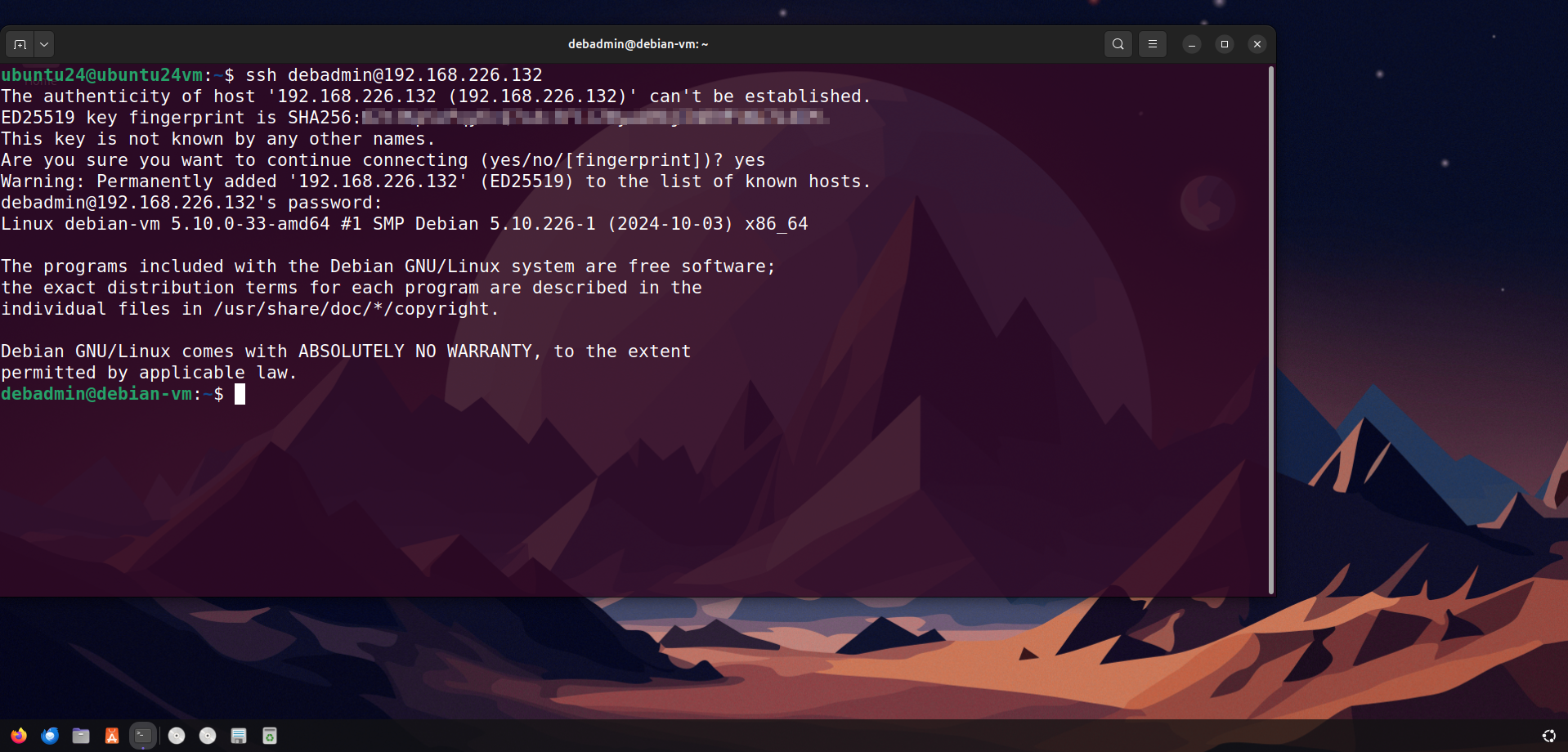
Un servidor SSH suele venir preinstalado en todas las distribuciones Linux, sobre todo en el caso de los servidores. Para conectarse a una máquina Linux mediante SSH, puede utilizar este comando básico en el terminal:
ssh user@remote-ip-address
Sin embargo, SSH no es una verdadera solución de escritorio remoto. Carece de interfaz gráfica de usuario (GUI) y requiere herramientas adicionales como X11 y xTerm para las aplicaciones gráficas (más sobre esto más adelante).
2. VNC: El enfoque GUI estándar
A diferencia de SSH, VNC proporciona una verdadera experiencia de escritorio remoto Linux, permitiendo a los usuarios tomar el control total de un ordenador Linux con una GUI completa desde otro dispositivo cliente. Sin embargo, SSH sigue interviniendo en el proceso si desea mantener segura la conexión con su servidor VNC.
El tráfico VNC sin cifrar es inseguro, ya que se transmite en texto plano, por lo que generalmente se utiliza el tunelado SSH para envolver la sesión VNC en cifrado. Esto implica reenviar el puerto del servidor VNC (normalmente 5900) a través de una conexión SSH y hacer la conexión a localhost en el cliente.
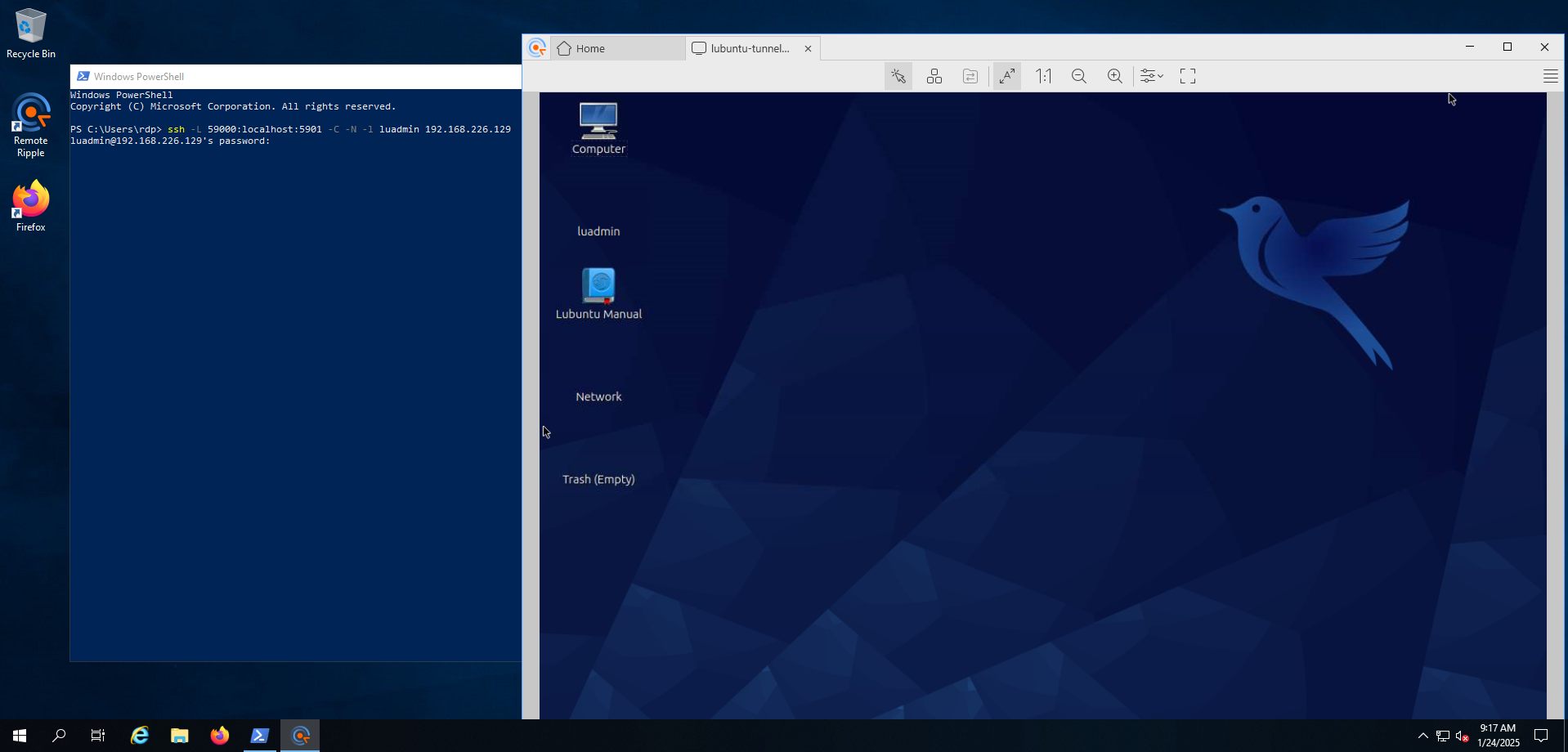
Este método añade una enorme capa de complicación, aunque es bastante eficaz.
RealVNC Connect elimina por completo la necesidad de SSH al cifrar la conexión por defecto. Para las empresas y los equipos informáticos, esto significa una experiencia VNC mucho más segura y fiable.
3. RDP: Compatible con Windows, pero limitado
Originalmente un protocolo propietario desarrollado por Citrix y más tarde adoptado por Microsoft, RDP permite a los usuarios acceder remotamente a escritorios Linux y servidores headless con un gestor de ventanas y un servidor RDP como xRDP instalados.
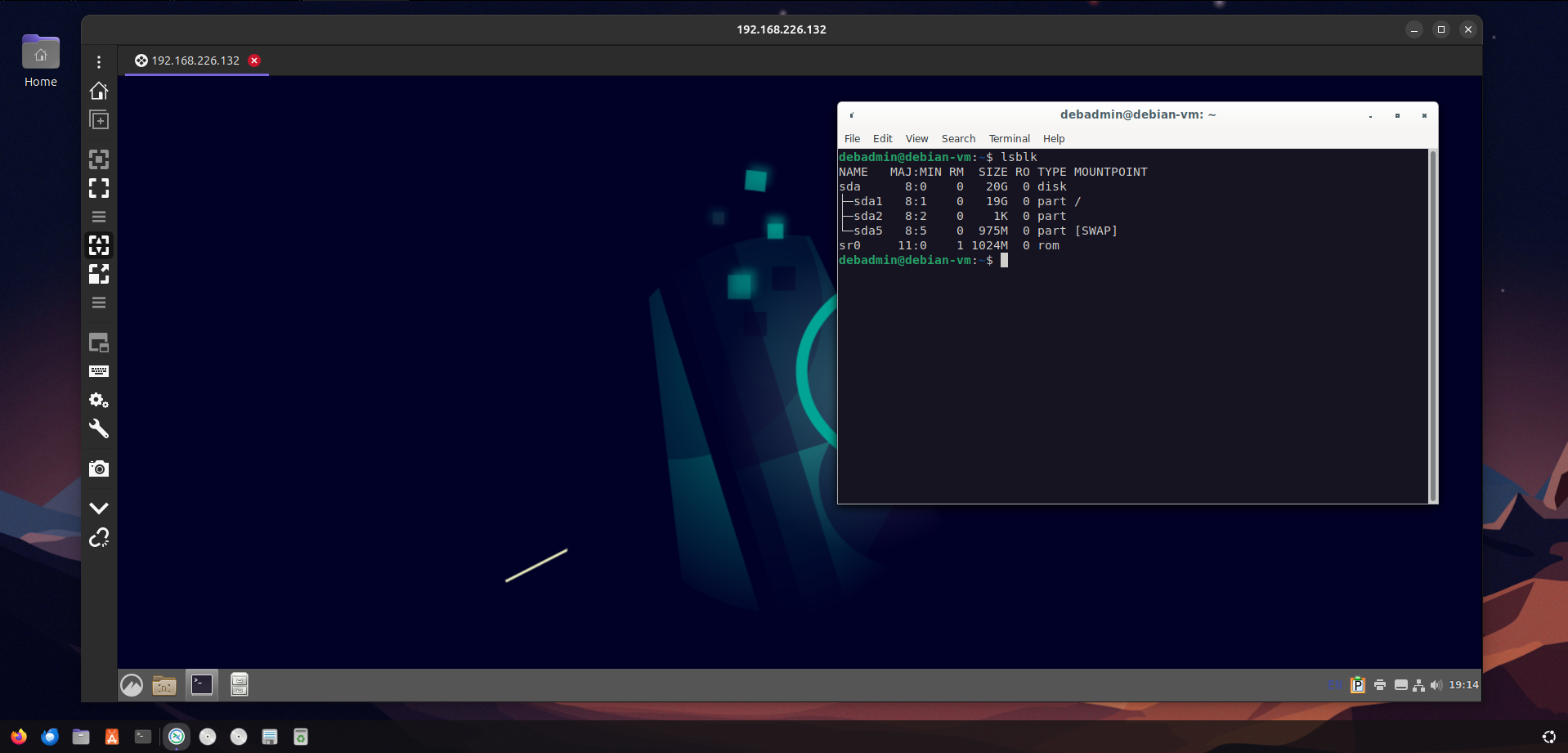
Aunque RDP funciona bastante bien en una máquina Windows, en Linux tiene bastantes inconvenientes:
- Instalación difícil: Puede ser difícil instalar y configurar xRDP en algunas distribuciones de Linux, sobre todo en las versiones más recientes.
- Soporte limitado del entorno de escritorio: Los gestores de ventanas modernos como Gnome, KDE y Cinnamon no son realmente compatibles, por lo que los administradores deben instalar un gestor compatible adicional como XFCE o LXDE.
- Las sesiones multiusuario son problemáticas: Si un usuario está conectado activamente a una máquina Linux, no se puede establecer una conexión xRDP para ese usuario, lo que hace que RDP sea una solución incómoda para la asistencia al usuario final.
Para organizaciones que necesitan un acceso a escritorio remoto consistente y en tiempo real, las soluciones basadas en VNC como RealVNC Connect suelen ser más fiables.
4. Reenvío X11: El acceso remoto de la vieja escuela
A diferencia del acceso completo al escritorio remoto, el reenvío X11 permite a los usuarios ejecutar aplicaciones gráficas específicas desde una máquina Linux en otro dispositivo.
¿Por qué querría alguien hacer esto? Bueno, es bastante útil para los sistemas Linux sin interfaz gráfica que ocasionalmente necesitan aplicaciones basadas en GUI, como gestores de archivos, sin la sobrecarga de recursos de un entorno de escritorio instalado.
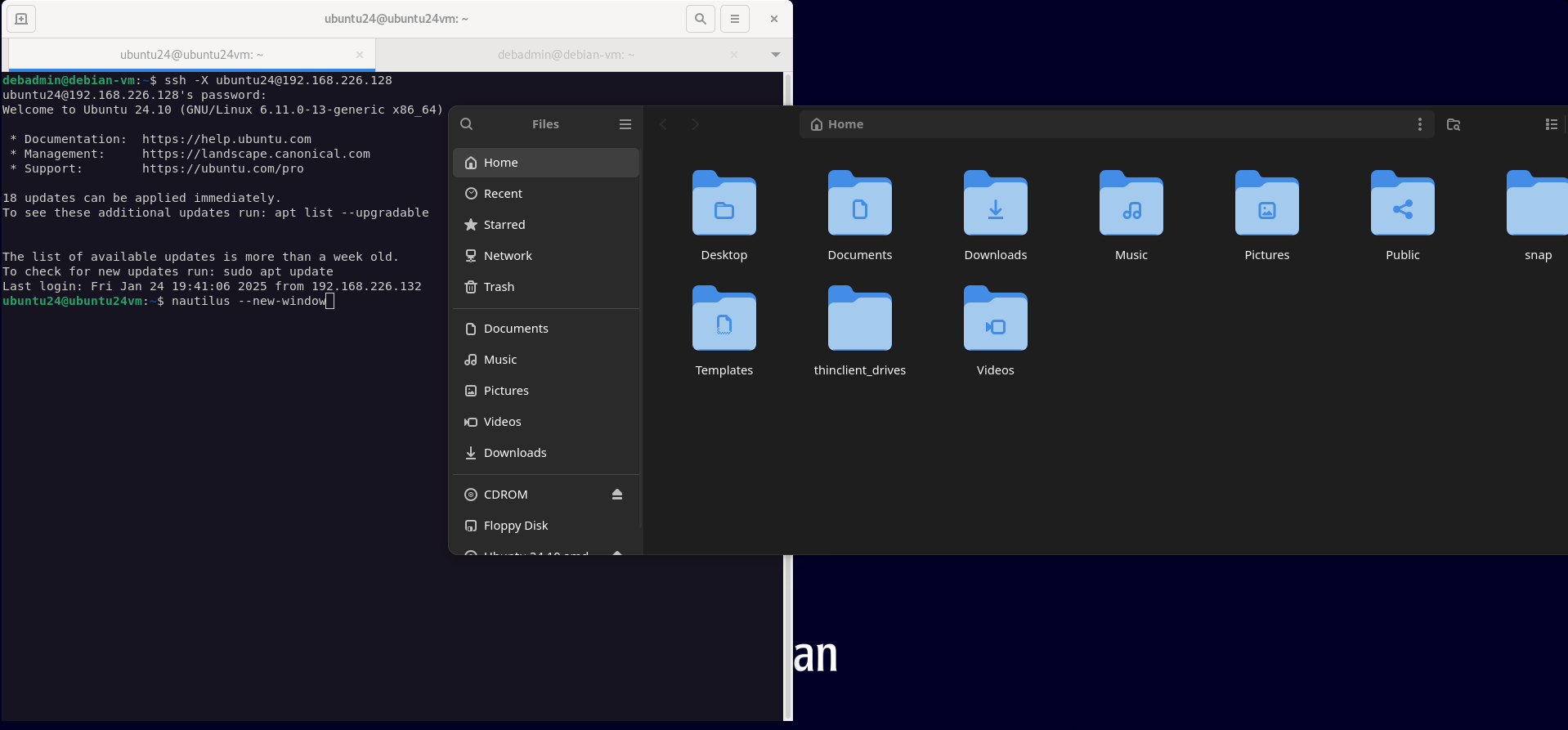
X11 entre sistemas Linux funciona esencialmente de forma inmediata, y activarlo es tan fácil como utilizar este comando en el terminal:
ssh -X user@remote-ip-address
Las aplicaciones compatibles, como «xcalc» o gestores de archivos como Nautilus, pueden ejecutarse desde el terminal, abriendo localmente una versión gráfica de las aplicaciones de la máquina remota.
Aunque X11 funciona de maravilla entre dos sistemas Linux, utilizarlo en Windows (normalmente mediante Xming) o macOS (mediante XQuartz) puede ser tosco y consumir muchos recursos.
Configurar un Escritorio Remoto Linux: Lo que necesitas saber
Antes de conectarse a un ordenador remoto, su escritorio remoto Linux debe estar correctamente configurado. Tanto si se opta por servidores VNC como por el método xRDP, la configuración puede implicar el reenvío de puertos, la adición de reglas de cortafuegos, configuraciones de red y, por supuesto, la edición de numerosos archivos de configuración.
RealVNC simplifica la mayor parte de esto proporcionando un servicio de intermediación de conexiones en la nube—eliminando la necesidad de la mayor parte de esta configuración manual de la red.
Paso 1: Encontrar tu dirección IP
Tras la configuración inicial de la solución remota que se haya elegido, el primer paso es averiguar la dirección IP de su máquina local. En Linux, esto es bastante sencillo. Ejecute:
ip a | grep inet
Si se accede a su escritorio remoto Linux a través de Internet y está detrás de un NAT, necesitará la dirección IP pública en lugar de la IP local. Compruebe su IP externa con:
curl ifconfig.me
RealVNC Connect elimina esta complejidad adicional gestionando las conexiones de forma segura en la nube: sin necesidad de atravesar NAT, sin cambios en el cortafuegos y sin necesidad de reenvío de puertos.
Paso 2: Elegir el protocolo adecuado
La elección de con qué protocolo seguir adelante depende en gran medida de sus conocimientos de Linux y de sus necesidades individuales. Los servidores VNC ofrecen una experiencia completa de escritorio remoto Linux para un acceso basado en GUI.
Los clientes RDP suelen funcionar mejor para los usuarios de Windows, pero conllevan una serie de problemas de compatibilidad y dificultades de configuración.
Paso 3: Seleccionar un Servidor Linux de Escritorio Remoto
Para un acceso realmente desatendido, hay que instalar un servidor de escritorio remoto Linux. RealVNC Connect facilita este paso del proceso, ya que requiere una configuración mínima a la vez que proporciona una conexión de escritorio remoto con seguridad de nivel empresarial.
A diferencia de las soluciones tradicionales, permite que cualquier dispositivo cliente se conecte al instante, todo ello sin frustraciones innecesarias, sin pasar horas revisando registros ni rastreando paquetes a través de cortafuegos.
Conectarse desde cualquier dispositivo: Linux Sin Fronteras
El acceso remoto no debería estar limitado por el sistema operativo. Tanto si es usuario de macOS, un usuario habitual de Windows o simplemente desea consultar rápidamente su teléfono inteligente, los profesionales de TI necesitan formas fiables de conectarse a Linux de forma remota.
Aunque hay muchas herramientas disponibles, RealVNC Connect hace que el acceso multiplataforma a cualquier servidor Linux sea sencillo, unificado y seguro.
Windows: Múltiples vías de acceso a Linux
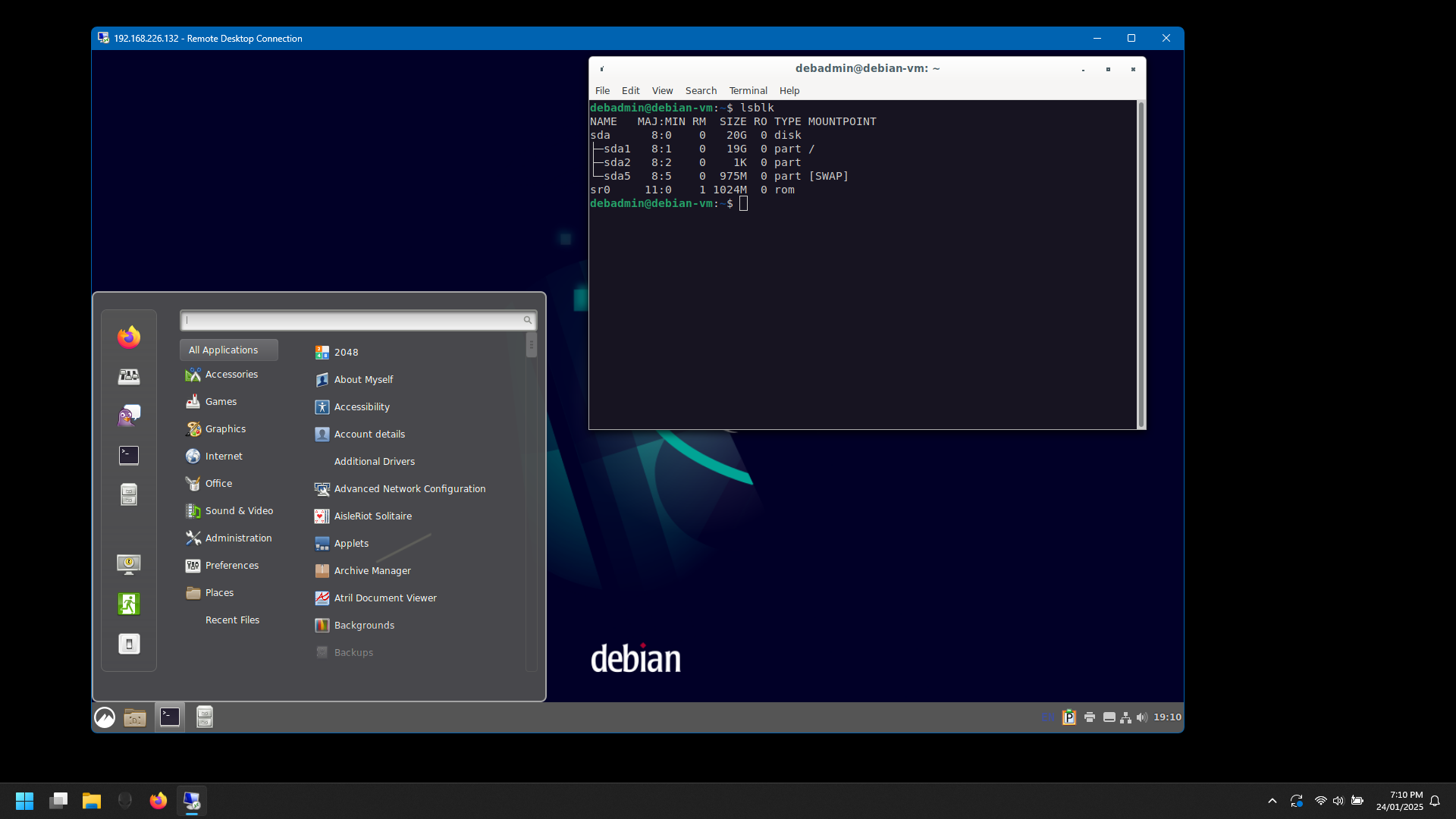
- Acceso SSH: Tanto Putty como Powershell son consolas gratuitas que puedes utilizar para un control basado en terminal.
- Clientes RDP: Windows viene con su propio cliente RDP nativo, que puede utilizarse para acceder a un servidor Linux que ejecute xRDP.
- Clientes VNC: Existen herramientas gratuitas, pero configurar el lado servidor de VNC para que sea seguro implica el uso adicional de un túnel SSH. RealVNC Viewer proporciona el método más sencillo y seguro para conectarse a Linux.
macOS: una experiencia más ágil
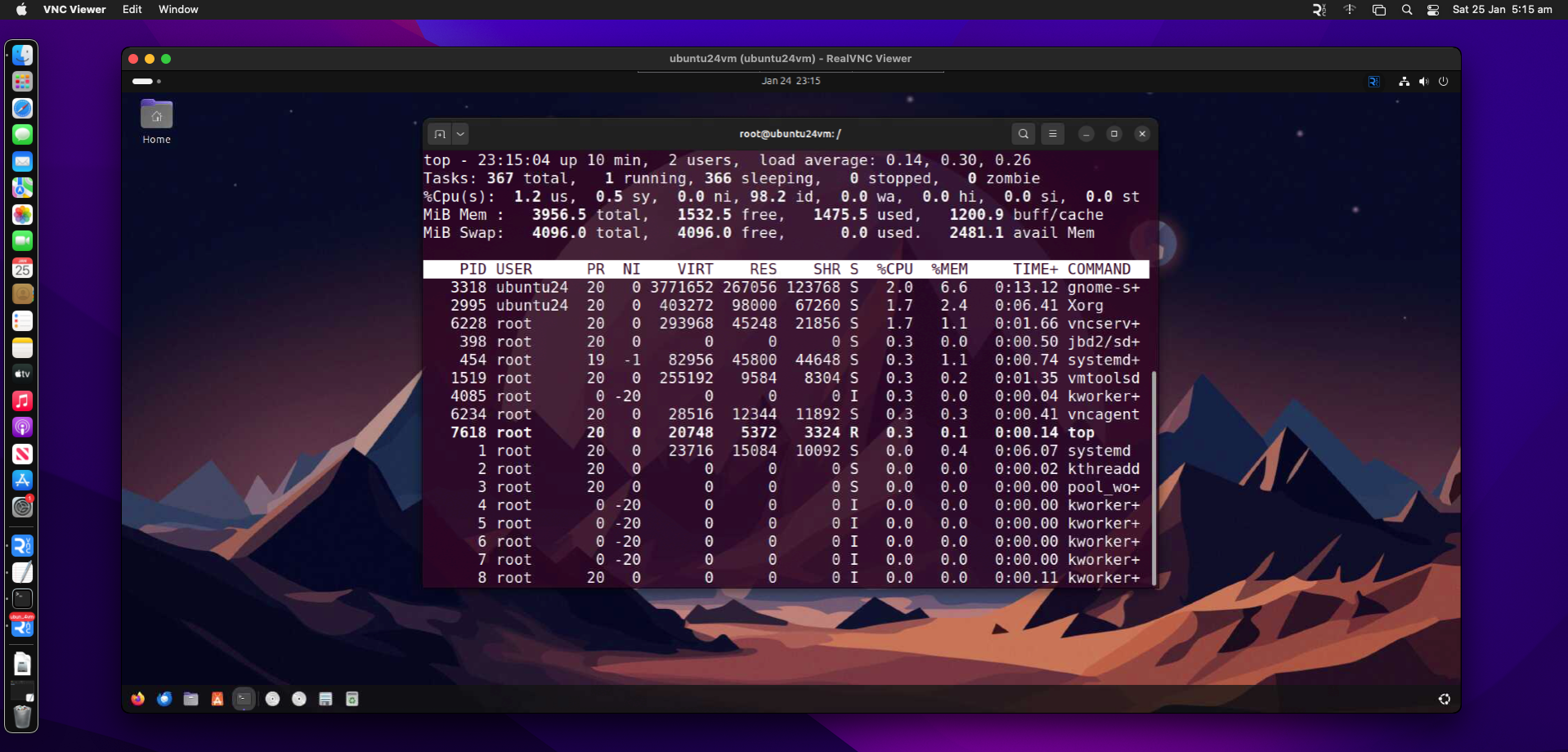
- SSH a través del Terminal de macOS: macOS está basado en Unix, así que no es de extrañar que incluya un terminal nativo para acceder a Linux mediante SSH.
- Clientes RDP: Microsoft ha puesto a disposición de los usuarios de macOS un cliente RDP para conectarse a ordenadores Windows y máquinas Linux mediante xRDP.
- Soluciones VNC: RealVNC Connect proporciona la forma más sencilla de conectarse a Linux desde macOS.
Dispositivos Móviles: Linux en movimiento
- Aplicaciones SSH: Existen versiones móviles de clientes SSH para teléfonos inteligentes y tabletas. Para dispositivos Android, ConnectBot es una opción gratuita y repleta de funciones. Para iOS, Terminus es otro cliente SSH gratuito que funciona tanto en iOS como en iPadOS.
- Clientes VNC: Ver un escritorio remoto en un teléfono inteligente no es tarea fácil, sobre todo si se es algo torpe con los dedos.
RealVNC ofrece un visor VNC móvil intuitivo y optimizado que admite teclados y ratones Bluetooth. Disponible tanto para Android como para iOS, RealVNC le permite controlar con confianza un escritorio Linux completo desde la palma de su mano.
Asegurar tu Sesión Remota Linux: Evita los riesgos
Los ordenadores remotos son especialmente susceptibles y vulnerables a las amenazas de seguridad. Tomar las precauciones adecuadas mantiene cada sesión remota segura y sus datos privados fuera del alcance de los ciberdelincuentes.
Cifrado y autenticación
Un cifrado fuerte no evitará las escuchas, pero hará que sea imposible utilizar cualquier información capturada entre su ordenador Windows, su ordenador macOS y su máquina Linux.
Los servidores Linux de acceso remoto también deberían recibir algún refuerzo básico de seguridad. Esto suele implicar el uso de puertos no estándar y claves basadas en certificados en lugar de contraseñas para proteger SSH.
RealVNC Connect utiliza autenticación multifactor y inicio de sesión único (SSO), lo que lo convierte en una forma más segura de proporcionar asistencia remota sin tener que preocuparse por la creación de túneles ni por un endurecimiento exhaustivo.
Controles de acceso
Utilizar contraseñas complejas, limitar los intentos de inicio de sesión y restringir el acceso sólo a los usuarios aprobados ayuda a habilitar el acceso remoto de forma segura. Los sistemas Linux deben disponer de herramientas de bloqueo de hosts, como fail2ban y SELinux, para soportar estas políticas de seguridad de control de acceso.
Actualizaciones periódicas
Los sistemas obsoletos son objetivos principales de las ciberamenazas. Mantener tanto sus servidores Linux como sus clientes Windows y macOS actualizados con los últimos parches de seguridad reduce los riesgos de vulnerabilidades conocidas y nuevas.
Solución de problemas: Cuando el acceso remoto a Linux no funciona
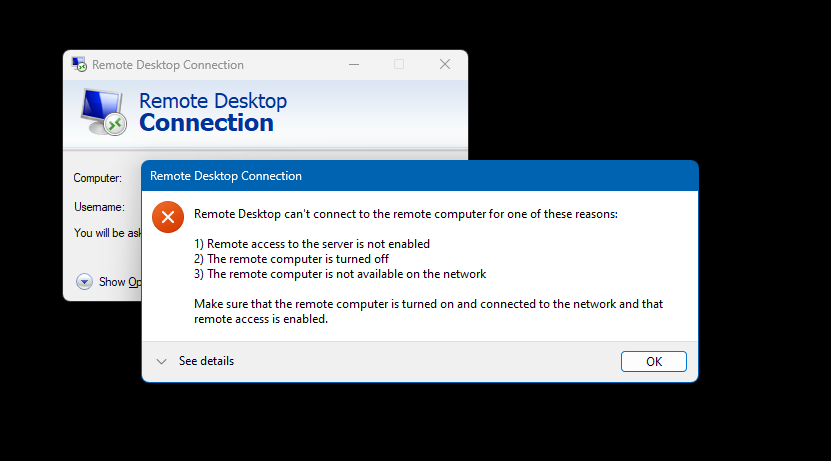
Incluso el mejor software de escritorio remoto se encuentra con algún problema ocasional, y con Linux, estos problemas pueden convertirse rápidamente en frustrantes. Si tiene problemas para conectarse remotamente a Linux, los problemas que se indican a continuación suelen ser los culpables habituales:
- Problema: El cortafuegos bloquea las conexiones
- Solución: Asegúrese de que los cortafuegos del servidor y del cliente permiten el puerto VNC (5900+N, TCP), RDP (3389, TCP), SSH (22, TCP), entrante para el servidor y saliente para el cliente.
- Problema: Servicios de acceso remoto en conflicto
- Solución: Ejecutar varias herramientas (por ejemplo, xRDP y varias asignaciones de usuario VNC en un mismo puerto) puede causar conflictos. Asigne correctamente las asignaciones de puerto de usuario (importante cuando se trata de VNC sin cifrar), y desactive las que no utilice.
- Problema: Credenciales incorrectas
- Solución: Algunas soluciones VNC sin cifrar utilizan una contraseña diferente de la de los usuarios y grupos de Linux para acceder al escritorio. Compruebe dos veces los nombres de usuario y las contraseñas. Con SSH, un nombre de usuario incorrecto se registrará como credenciales incorrectas, al igual que la contraseña.
- Problema: Latencia y retardo elevados
- Solución: Bajar la resolución y la calidad de la imagen puede ayudar en este caso. Puede desactivar el cifrado, pero sólo en redes locales de confianza.
- Problema: Los servicios remotos no se inician
Solución: En Linux, servicios como los servidores VNC y xRDP no suelen estar configurados para iniciarse al arrancar. Utilizando un comando como » systemctl enable <service.name>» generalmente lo resolverá.
¿Necesitas ayuda?
A diferencia de lo que ocurre con xRDP y las soluciones VNC gratuitas, RealVNC Connect ofrece un servicio de atención al cliente fiable y asistencia bajo demanda para los niveles de pago.
Reflexiones finales: Acceso remoto seguro y fiable para Linux
El software de escritorio remoto adecuado debe facilitar el acceso a los sistemas Linux, independientemente del sistema operativo que esté utilizando, sin sacrificar la seguridad ni el rendimiento.
Para organizaciones que dan prioridad a la seguridad, las conexiones entre plataformas y la facilidad de escalabilidad y despliegue, RealVNC Connect es la mejor opción cuando se trata de Linux.
Con conexiones basadas en la nube, autenticación integrada y sin necesidad de configuraciones complicadas, ofrece la forma más segura y escalable de habilitar el acceso remoto.
Iniciar una prueba gratuita hoy mismo y descubra que, cuando se trata de Linux, no todo tiene por qué ser complicado.
Preguntas frecuentes
¿Cómo accedo a Linux desde el terminal?
La forma más rápida de acceder a un sistema Linux desde el terminal es utilizando SSH. En el terminal, ejecute » ssh user@remote-ip-address», donde el usuario es el nombre de usuario de la cuenta y la dirección IP remota es la IP del host Linux.
¿Cómo se gestionan normalmente los hosts Linux de forma remota?
Los administradores de sistemas suelen utilizar SSH cuando desean gestionar sistemas mediante la línea de comandos, y VNC o RDP para Linux cuando se ejecuta un entorno de escritorio. RealVNC Connect puede utilizarse para un acceso seguro, rápido y fiable entre plataformas.
¿Cómo me conecto de un servidor Linux a otro?
Normalmente, SSH se utiliza para conectarse de un servidor Linux a otro utilizando el siguiente comando: «ssh user@destination-server«. Para servidores Linux con un entorno de escritorio instalado como XFCE o LXDE, se puede utilizar una solución VNC como RealVNC Connect para acceder a la interfaz gráfica de usuario (GUI).
¿Existe un Escritorio Remoto para Linux?
Sí. Se puede acceder remotamente a algunos gestores gráficos de ventanas como XFCE, LXDE y MATE utilizando un servidor xRDP o RealVNC Connect. Los entusiastas de Linux pueden seguir utilizando el reenvío X11 y xTerm para acceder a aplicaciones individuales, incluso en un servidor headless con un entorno de escritorio ligero X11 instalado.






