Vous utilisez Pi OS Bookworm ?
Veuillez consulter notre guide : Raspberry Pi 5, Bookworm et RealVNC Connect
Cet article s’applique à RealVNC Connect jusqu’à la version 7.
Dans ce guide, nous allons vous expliquer tout ce que vous devez savoir sur la configuration et l’utilisation de RealVNC pour l’accès à distance sur votre Raspberry Pi, y compris des conseils pour commencer et garantir une expérience fluide.
Pouvez-vous contrôler le Raspberry Pi à distance ?
Oui, avec RealVNC Connect, vous pouvez accéder à contrôler votre Raspberry Pi à distance en toute sécurité, que vous l’utilisiez avec un écran ou en tant que appareil sans écran.
C’est parfait pour les situations où vous souhaitez que votre Raspberry Pi exécute constamment des tâches, mais où vous n’avez pas nécessairement besoin d’y avoir accès visuellement en permanence.
Pourquoi utiliser RealVNC Connect avec Raspberry Pi ?
RealVNC Connect facilite l’accès à l’interface utilisateur graphique (IUG) de votre Raspberry Pi à distance, ce qui vous permet d’interagir avec lui comme si vous étiez juste en face de lui. Vous pouvez configurer les paramètres, exécuter des applications, dépanner et gérer votre Raspberry Pi à partir de n’importe quel dispositif, qu’il s’agisse de Windows, macOS, Linux ou même d’un smartphone ou d’une tablette.
Prêt à commencer ? Voyons comment activer VNC sur votre Raspberry Pi.
1. S'assurer que le logiciel est à jour
La première étape de la mise en place d’un bureau à distance pour Raspberry Pi est de s’assurer que votre logiciel est à jour.
Pour mettre à jour les paquets installés sur votre appareil, vous devrez exécuter les deux commandes suivantes :
Terminal $
sudo apt update
sudo apt upgrade
2. Activez RealVNC® sur le Raspberry Pi
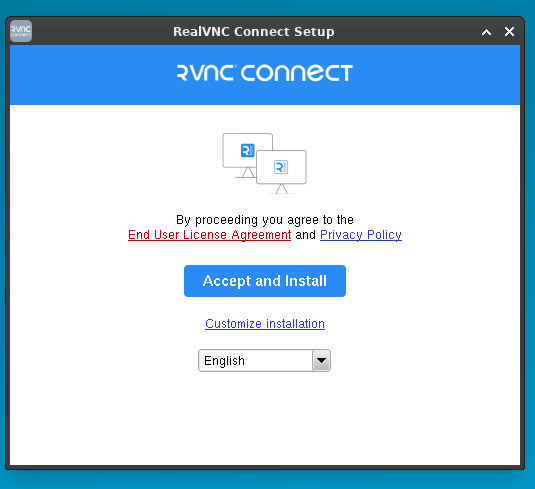
L’étape suivante consiste à installer le Serveur RealVNC sur votre dispositif Raspberry Pi.
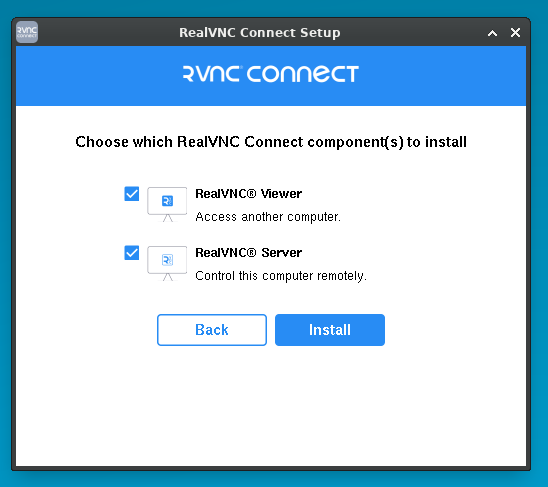
Pour ce faire, exécutez la commande suivante :
Terminal $
sudo apt install realvnc-vnc-server realvnc-vnc-viewer
RealVNC est désactivé par défaut sur votre dispositif Raspberry Pi, mais vous pouvez facilement l’activer en utilisant le bureau ou le terminal.
Pour activer RealVNC depuis l’interface graphique, accédez au menu Démarrer > Préférences > Configuration Raspberry Pi.
Sélectionnez ensuite « Interfaces » et cliquez sur « Activer » à côté de VNC. Cliquez ensuite sur « OK ».
Pour activer VNC à l’aide du terminal, entrez la commande suivante :
Terminal $
sudo raspi-config
À l’aide des flèches, naviguez jusqu’à « Interfacing Options » > « VNC », puis choisissez « Yes » et sélectionnez « OK ».
3. Terminez la connexion
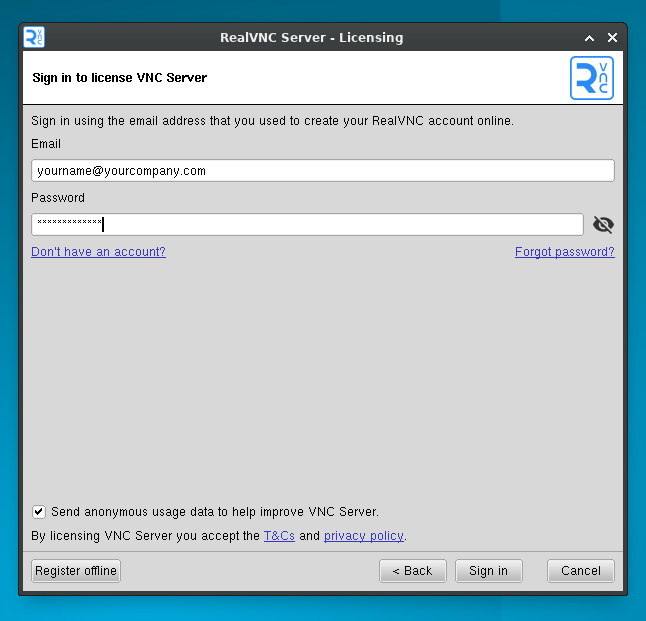
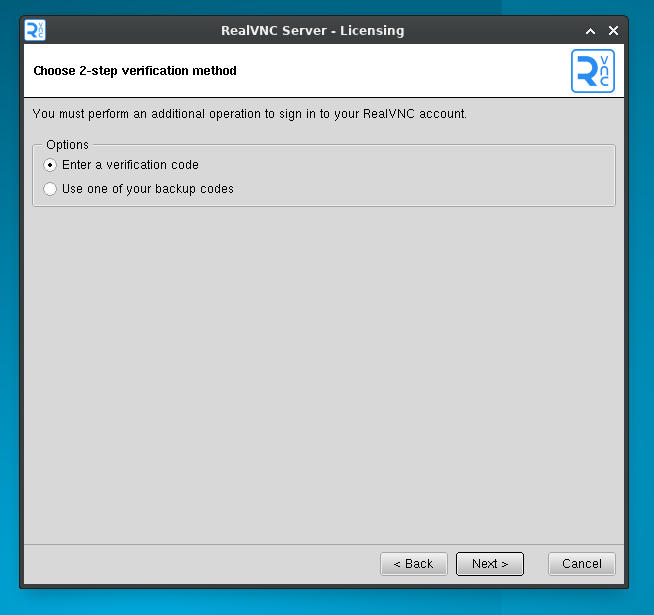
Connectez-vous à votre dispositif Raspberry Pi à l’aide de votre compte RealVNC®. Ensuite, connectez-vous avec le même compte sur le dispositif exécutant RealVNC Viewer. Votre Raspberry Pi doit apparaître comme une connexion disponible.
Si vous le souhaitez, vous pouvez également vous connecter sans utiliser de compte RealVNC. Notez simplement l’adresse IP indiquée dans le serveur RealVNC, ce qui vous permettra d’initier une connexion directe.
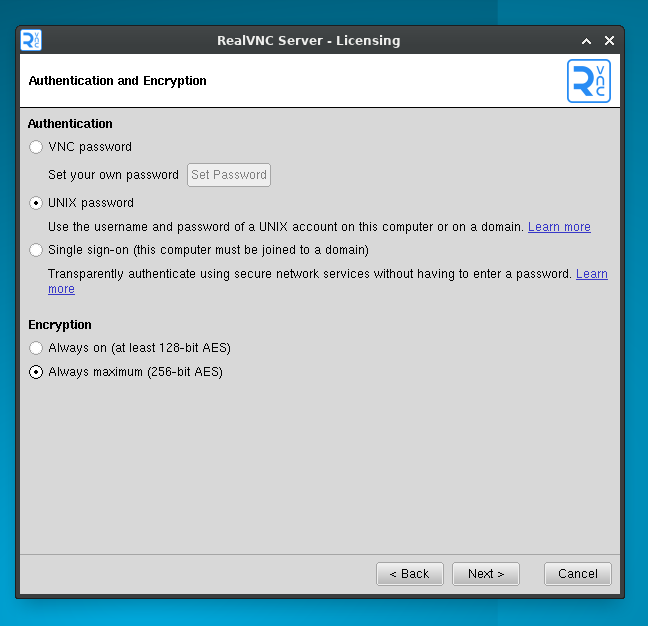
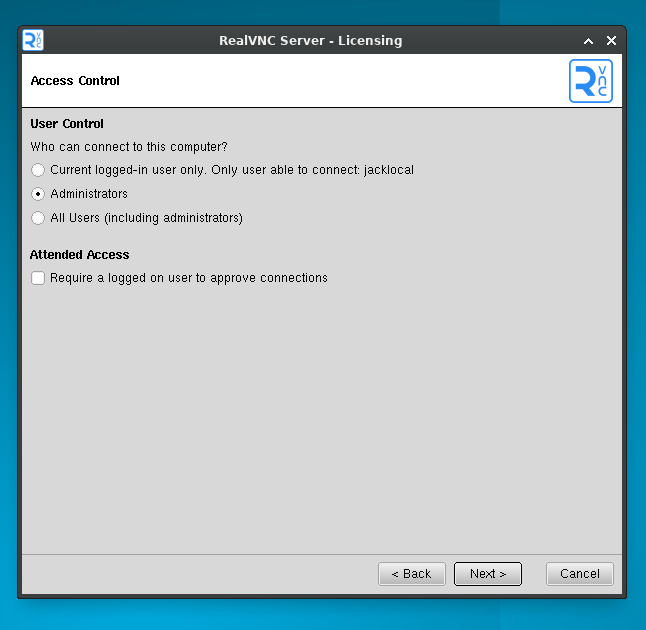
Lorsqu’on vous demande vos identifiants de connexion, vous devez utiliser ceux de votre Raspberry Pi. Par défaut, le compte est « pi » et le mot de passe est celui que vous avez défini (le mot de passe par défaut est « raspberry », mais comme tout le monde le sait, c’est une bonne idée de le changer le plus rapidement possible).
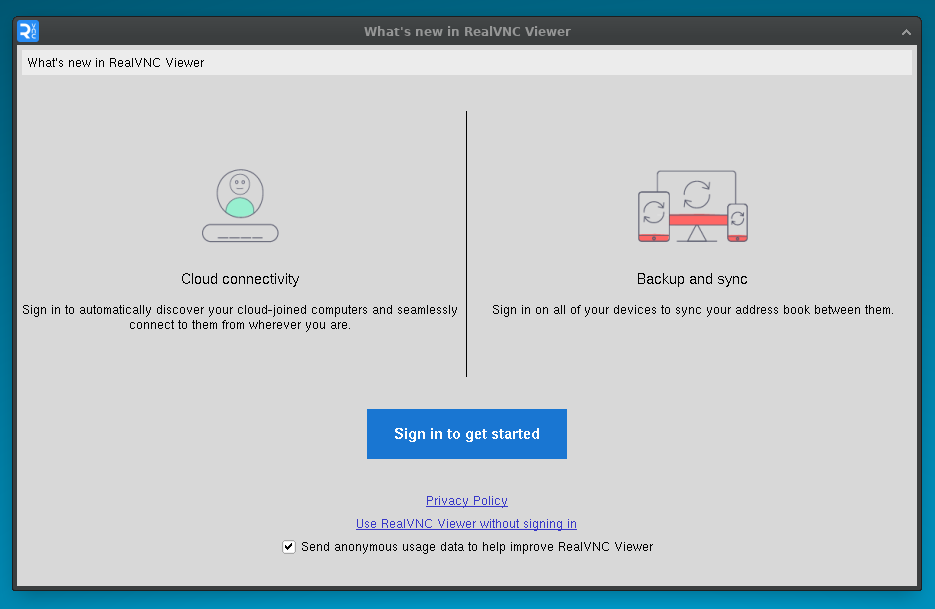
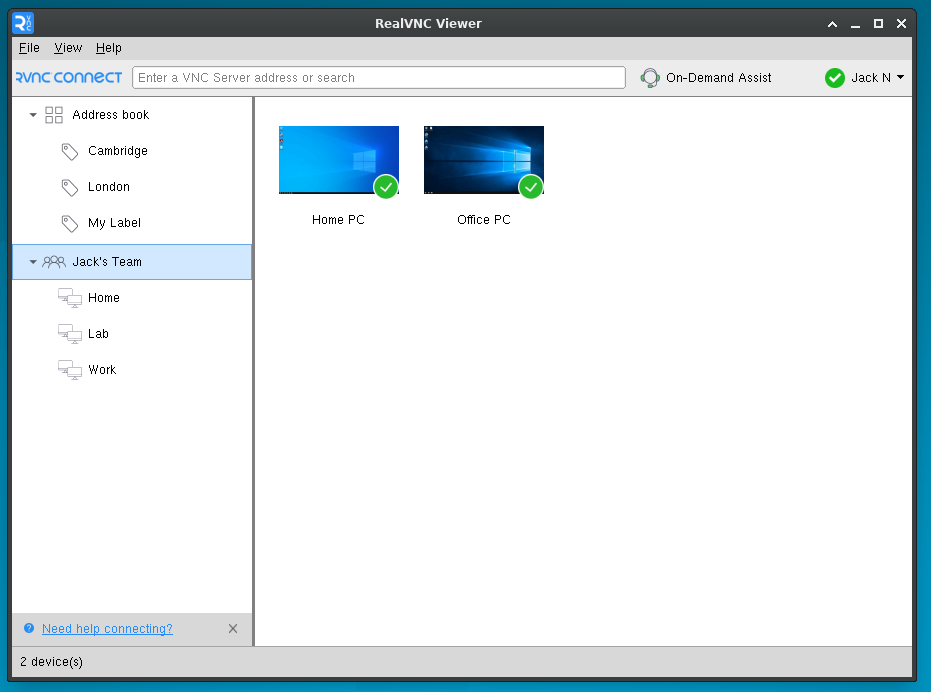
Félicitations – vous avez maintenant terminé l’installation de RealVNC Connect sur un dispositif Raspberry Pi.
Utilisation de RealVNC Connect pour un bureau virtuel sur le Raspberry Pi
Si vous souhaitez le faire, exécutez la commande suivante sur votre dispositif Raspberry Pi :
Terminal $
vncserver
Notez l’adresse IP et le numéro d’affichage affichés. Saisissez ensuite ces informations dans RealVNC Viewer et vous pourrez vous connecter.
Si vous souhaitez arrêter le bureau virtuel distant, entrez la commande suivante :
Terminal $
vncserver-kill:<display-number>
Accès sécurisé et transparent à votre Raspberry Pi
Avec RealVNC Connect, vous pouvez facilement et en toute sécurité contrôler à distance votre Raspberry Pi, qu’il soit connecté à un moniteur ou qu’il fonctionne en tant que périphérique sans tête. Gérez des projets, transférez des fichiers et surveillez les propriétés du système, le tout à partir de l’appareil de votre choix, où que vous soyez.
Prêt à découvrir la commodité de l’accès à distance ? Inscrivez-vous à un essai gratuit dès aujourd’hui et découvrez comment il peut transformer la façon dont vous travaillez avec votre Raspberry Pi.
FAQ sur VNC pour Raspberry Pi
RealVNC® est-il gratuit pour le Raspberry Pi ?
RealVNC Server peut être installé sur Raspberry Pi et peut être préinstallé sur certaines versions Raspberry Pi. Vous aurez besoin d’un abonnement à RealVNC Connect pour utiliser RealVNC sur votre dispositif Pi. Avec notre plan Lite gratuit, vous pouvez obtenir une licence pour un maximum de 3 dispositifs à condition qu’il s’agisse de dispositifs personnels et que vous n’utilisiez pas RealVNC à des fins commerciales. Si vous souhaitez établir des connexions directes configurées manuellement, un abonnement payant est nécessaire.
Quel port VNC Raspberry Pi utilise-t-il ?
Le port RealVNC® Raspberry Pi est le 5900.
Vous devez vous assurer que vous ouvrez ce port sur tous les dispositifs intermédiaires pour permettre la communication entre votre PC et le Raspberry Pi.
Comment sécuriser mon Raspberry Pi à distance ?
Vous pouvez prendre plusieurs mesures pour vous assurer que vous accédez à distance à votre Raspberry Pi de manière sécurisée.
Vous devez traiter chaque connexion comme si elle avait été établie dans un environnement hostile et veiller à ce que les données soient chiffrées de bout en bout. Veillez également à contrôler les connexions qui sont établies et par qui.
L’authentification multifactorielle et la vérification de l’ouverture de session par le dispositif sont d’autres étapes recommandées pour les connexions sécurisées.
RealVNC Connect offre toutes ces fonctions de sécurité et bien plus encore. Il offre des options de sécurité et des outils d’authentification robustes, vous donnant un contrôle total et une totale tranquillité d’esprit.