Cet article s’applique à RealVNC Connect jusqu’à la version 7.
Les industriels s’attendent à une croissance soutenue des ventes de Raspberry Pi, les utilisateurs se tournant vers cet ordinateur monocarte pour sa polyvalence et son prix abordable. À mesure que les applications de l’outil évolueront, les consommateurs chercheront inévitablement à obtenir de l’aide auprès des fabricants et des revendeurs. Les professionnels et les amateurs sont également susceptibles de demander des moyens d’accéder aux appareils Pi à distance pour la collaboration et la commodité.
Et si vous pouviez gérer votre Raspberry Pi en toute sécurité depuis n’importe où dans le monde ? la technologie d’accès à distance certifiée et sécurisée de RealVNC Connect peut vous offrir, ainsi qu’à votre organisation et à votre clientèle, une expérience transparente. Poursuivez votre lecture et découvrez comment configurer un bureau à distance pour Raspberry Pi à l’aide des puissants outils de RealVNC.
Conditions préalables à la configuration de bureau à distance Raspberry Pi
À travers RealVNC Connect-composé du VNC Server et de l’application RealVNC Viewer, vous pouvez visualiser et interagir à distance avec un Raspberry Pi.
Le VNC Server permet d’accéder à distance à votre appareil Raspberry Pi sur un autre appareil. Les appareils fonctionnant sous les versions 9 à 11 du système d’exploitation Raspberry Pi ont le VNC Server préinstallé dans leur système. RealVNC Connect fonctionne également avec les versions 0 à 5 du système d’exploitation Pi, à condition qu’elles fonctionnent sur mode X11.
Parallèlement, le dispositif externe à partir duquel vous visualisez et contrôlez le Raspberry Pi (Mac OS, Microsoft Windows ou Linux) doit être équipé du logiciel partenaire, RealVNC Viewer.
Étape 1 : Préparer votre Raspberry Pi pour l'accès bureau à distance
Installation du système d'exploitation du Raspberry Pi
- Préparez une carte microSD sur laquelle vous téléchargerez Raspberry Pi Imager à partir de https://www.raspberrypi.com/software/.
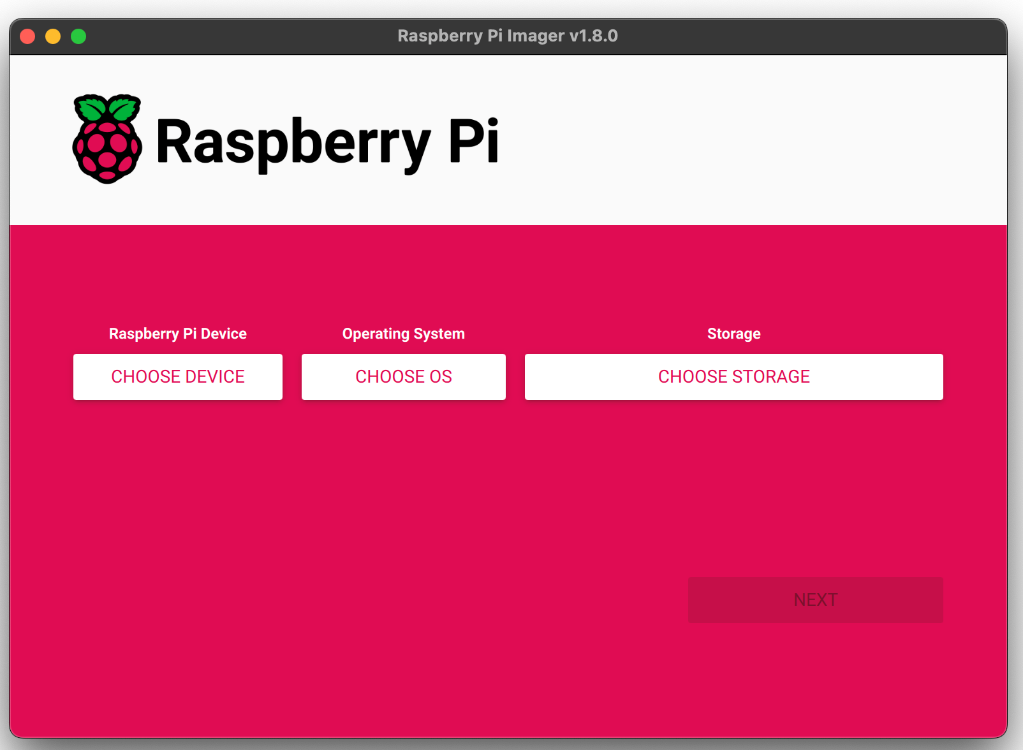
- Insérez la carte dans un ordinateur et accédez à la page d’installation. Faites défiler la page jusqu’à « Installer Raspberry Pi OS en utilisant Raspberry Pi Imager » et choisissez votre dispositif (Windows, Mac OS, Ubuntu pour x86).
- Une fois que Raspberry Pi Imager s’ouvre, choisissez votre appareil Raspberry Pi, votre système d’exploitation (Raspberry Pi OS) et votre périphérique de stockage ou d’installation (carte SD). Cliquez sur « Suivant ».
- Cliquez sur « Modifier les paramètres » dans la fenêtre suivante – « Souhaitez-vous appliquer les paramètres de personnalisation du système d’exploitation ? » – pour configurer votre nom d’utilisateur et votre mot de passe, le nom d’hôte de l’appareil, etc. Pour ignorer la personnalisation du système d’exploitation, cliquez sur « Non ».
- Appuyez sur « Oui » dans la fenêtre suivante, qui indique : « Toutes les données existantes sur ‘Generic MassStorageClass’ seront effacées. Êtes-vous sûr de vouloir continuer ? »
- Saisissez votre mot de passe si vous y êtes invité.
- Éjectez la carte SD après l’apparition de la fenêtre « Write Successful ».
Vous êtes maintenant prêt à démarrer un Raspberry Pi à partir de la carte SD.
Activation du VNC Server sur un dispositif Raspberry Pi
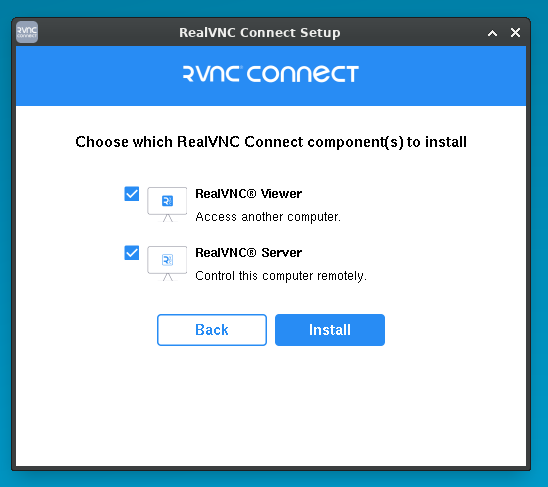
En suivant les étapes ci-dessous, le VNC Server démarrera automatiquement à chaque fois que vous démarrerez votre Raspberry Pi :
- Activez la dernière version du VNC Server dans vos Raspberry Pi en exécutant les commandes ci-dessous :
sudo apt-get update
sudo apt-get install realvnc-vnc-server
Vous pouvez également utiliser cette commande si vous utilisez déjà une ancienne version de l’outil : sudo systemctl restart vncserver-x11-serviced
- Vérifiez que le VNC Server est activé en sélectionnant « Menu » et en allant dans « Préférences » > « Configuration du Raspberry Pi ». Sous « Interfaces », assurez-vous que le paramètre VNC est « Activé ».
Vous pouvez également exécuter la commande sudo raspi-config. Allez ensuite dans « Options d’interface » et sélectionnez « VNC » avant d’appuyer sur « Oui » et de cliquer sur « OK ».
Étape 2 : Installer RealVNC Connect sur votre appareil
Téléchargez RealVNC Viewer sur tous les ordinateurs et appareils que vous utilisez pour contrôler votre Raspberry Pi à distance.
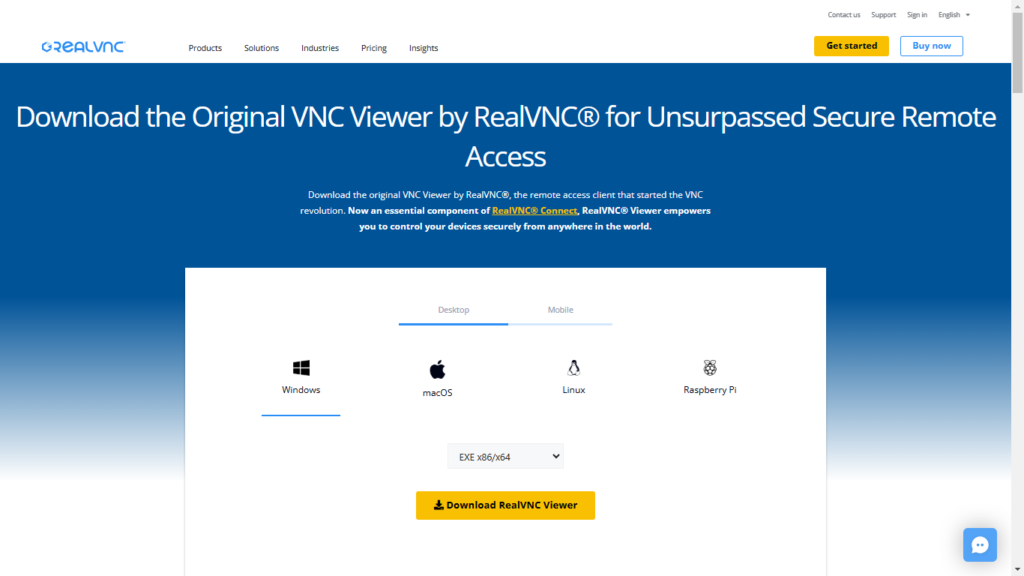
- Accédez à cette page : https://www.realvnc.com/en/connect/download/viewer/
- Sélectionnez votre dispositif dans l’onglet « Bureau » (ordinateur Windows, Mac OS, Linux) ou « Mobile » (iOS ou Android).
- Cliquez sur « Télécharger RealVNC Viewer ».
Connexion locale à votre Raspberry Pi
Voici comment établir une connexion directe avec un dispositif Raspberry Pi :
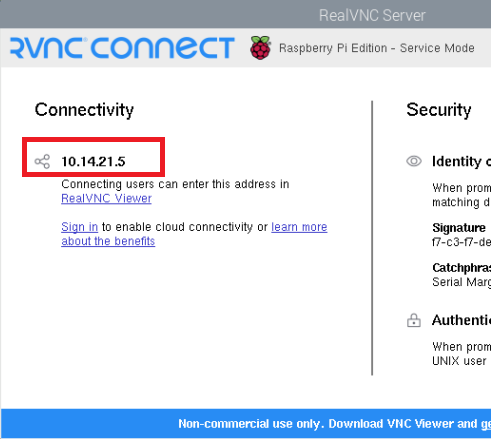
- Obtenez l’adresse IP en double-cliquant sur l’icône du VNC Server dans la barre des tâches du RPi et notez la chaîne de chiffres dans la boîte de dialogue d’état sous « Connectivité ».
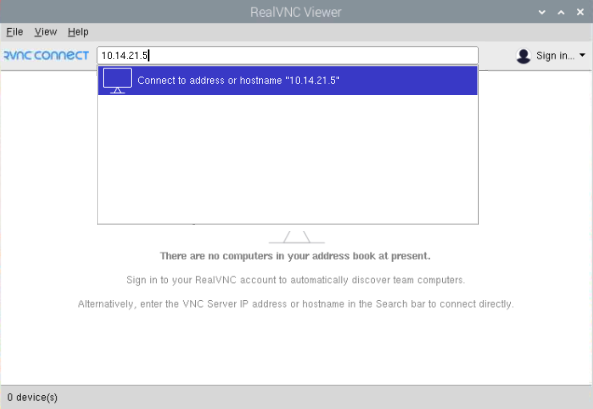
2. Lancez RealVNC Viewer sur le dispositif distant (à partir duquel vous accéderez au Raspberry Pi) et saisissez l’adresse IP de cet appareil dans la barre de recherche.
Étape 3 : Accès à distance à votre Raspberry Pi en nuage
- Créez un compte utilisateur RealVNC®. Vous pouvez :
- Ouvrez un compte ici.
- Sur votre dispositif Raspberry Pi, sélectionnez « Licences » dans le menu d’état du VNC Server, puis cliquez sur « Suivant ». Saisissez votre adresse électronique et votre mot de passe, puis suivez les instructions suivantes.
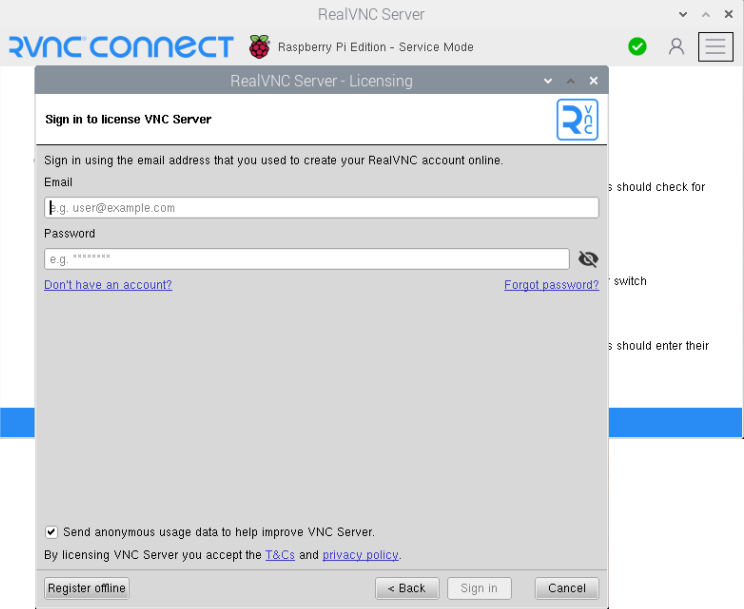
- Sur le dispositif d’accès à distance, lancez RealVNC Viewer et connectez-vous à l’aide des mêmes identifiants de compte RealVNC.
- Dans la boîte de dialogue RealVNC Viewer, appuyez sur l’icône de l’ordinateur représentant le Raspberry Pi.
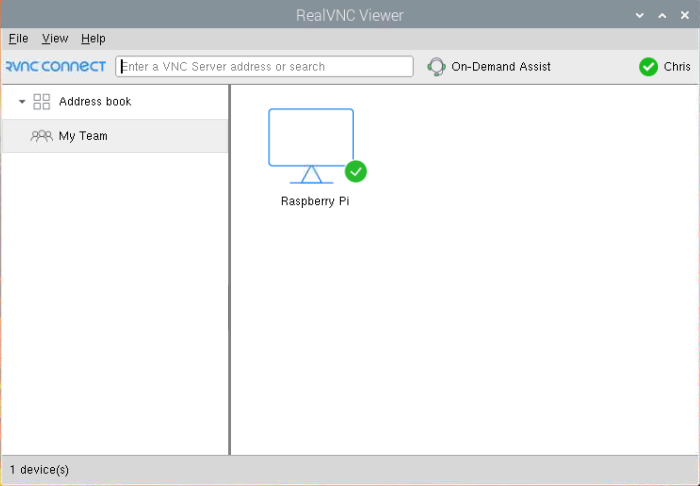
Lorsque le VNC Server vous demande de vous authentifier, entrez le nom d’utilisateur et le mot de passe que vous utilisez habituellement pour vous connecter à votre Raspberry Pi. Les identifiants de connexion par défaut sont « pi » pour le nom d’utilisateur et « raspberry » pour le mot de passe.
Avantages de l'accès en nuage
L’utilisation d’une connexion au nuage pour accéder à votre Raspberry Pi offre ces avantages :
- Sécurité des données
- Les données échangées lors des sessions d’accès à distance sont cryptées, ce qui empêche toute personne de déchiffrer les communications.
- Les connexions en nuage avec RealVNC ne nécessitent pas de modifier les paramètres de votre routeur ou de votre pare-feu.
- Praticité
- Il n’est pas nécessaire de rechercher l’adresse IP du Raspberry Pi.
- Vous pouvez accéder à un Raspberry Pi à partir de n’importe quel dispositif connecté à l’internet.
Fonctionnalités avancées de RealVNC pour bureau à distance Raspberry Pi
RealVNC Connect améliore votre productivité et la collaboration au sein de l’équipe grâce à ces fonctionnalités :
1. Transfert de fichiers entre dispositifs
- Pour envoyer un fichier depuis votre Raspberry Pi, cliquez sur le bouton Transfert de fichiers (montrant deux flèches) dans la barre d’outils en haut de la fenêtre du RealVNC Viewer. Lorsque la fenêtre Transfert de fichiers/Gestionnaire s’affiche, sélectionnez le fichier dans la colonne de gauche (sous « Local »), puis appuyez sur « Envoyer ».
- Lors de la réception d’un fichier sur Raspberry Pi à partir d’un dispositif distant, choisissez le fichier dans la colonne de droite (sous « Remote »), puis cliquez sur « Recevoir ».
2. Prise en charge de plusieurs moniteurs et options de partage d’écran
Avec la version 7.10.0 de RealVNC Viewer installée sur un ordinateur Windows, un Mac OS ou une unité Linux, vous pouvez visualiser à distance d’autres dispositifs à condition qu’ils soient installés avec VNC Server.
L’accès Remote Desktop au Raspberry Pi est également possible même s’il n’est pas branché sur un moniteur lorsque vous exécutez la commande : vncserver-virtual. Pendant ce temps, sur le dispositif que vous utilisez pour contrôler le RPi, entrez l’adresse IP ou le numéro d’affichage imprimé sur la console du RPi.
En outre, vous pouvez installer RealVNC Viewer sur votre Raspberry Pi pour accéder à un ordinateur de bureau distant ou à un autre Raspberry Pi en entrant la commande suivante : sudo apt-get install realvnc-vnc-viewer.
3. Personnaliser les paramètres d’affichage pour optimiser les performances
Pour ajuster la résolution, exécutez la commande sudo raspi-config. Allez ensuite dans « Options d’affichage », choisissez « Résolution VNC » et sélectionnez une option. Pour spécifier la résolution, exécutez la commande vncserver-virtual -RandR=800×600 (exemple).
Vous pouvez également écraser les paramètres par défaut dans le fichier /boot/config.txt comme expliqué ici ou dans la documentation du la documentation du Raspberry Pi.
Sécurisez votre connexion bureau à distance avec RealVNC
Pour protéger les données de vos utilisateurs lors des sessions de bureau à distance via votre Raspberry Pi RealVNC Connect, procédez comme suit sur votre VNC Server :
- Attribuez la valeur « AlwaysMaximum » au paramètre Encryption.
- Activez l’authentification à plusieurs facteurs pour le VNC Server.
- Restreignez les autorisations de session, par exemple en accordant à certains utilisateurs un accès en lecture seule.
Dépannage des problèmes courants avec le bureau à distance du Raspberry Pi
Problèmes de connexion et solutions
Question: Le VNC Server est activé, mais l’application ne démarre pas automatiquement (en particulier lorsque le Raspberry Pi n’est pas connecté au clavier ou à la souris).
Fixer: Il se peut qu’il ne démarre pas en raison d’une entropie insuffisante. Vous pouvez exécuter la commande suivante pour installer un autre générateur d’entropie : sudo apt install haveged.
Question: Vous utilisez RealVNC Viewer, mais le Raspberry Pi auquel vous accédez à distance utilise Wayland/WayVNC, et non VNC Server.
Fixer: A moins que vous ne soyez obligé d’utiliser Wayland, désactivez ou éteignez ce programme pour lancer le VNC Server à la place. Pour désactiver WayVNC :
- Exécutez la commande : sudo raspi-config après avoir ouvert « Terminal » sur le Raspberry Pi ou vous y être connecté via SSH.
- Sélectionnez « Options avancées » > « Wayland ».
- Choisissez « X11 » et confirmez.
- Redémarrez le Raspberry Pi lorsque vous y êtes invité.
Conseils pour l’optimisation des performances
- Vous pouvez réduire l’utilisation du processeur de votre Pi Zero et Pi1 en désactivant le chiffrement lorsque vous utilisez des connexions directes via une connexion locale privée (et non via le cloud). Pour ce faire, ouvrez la boîte de dialogue du VNC Server sur votre Raspberry Pi. Sélectionnez « Menu » > « Options » > « Expert ». Ensuite, changez le paramètre Encryption en « AlwaysOff ». Redémarrez ensuite toutes les connexions existantes.
- Si vous devez installer XRDP (X Remote Desktop Protocol), un outil d’accès à distance à source ouverte natif de Microsoft, désactivez-le lors de l’exécution du Serveur RealVNC®. Cela permettra d’éviter les interférences potentielles, car les deux services utilisent les mêmes Port VNC 5900. Le code à exécuter est le suivant :
sudo systemctl stop xrdp
sudo systemctl disable xrdp
Choisissez RealVNC Connect pour votre bureau à distance Raspberry Pi
Pourquoi attendre pour débloquer les possibilités infinies offertes par la combinaison de la polyvalence de votre Raspberry Pi et de la sécurité de RealVNC ? De la surveillance de l’IoT à l’éducation à distance, RealVNC peut simplifier votre expérience de bureau à distance. Explorez tous les fonctionnalités et tous les outils dont vous pouvez bénéficier en connectant votre Raspberry Pi à RealVNC Connect.
Commencez dès aujourd’hui votre accès à distance en visitant RealVNC pour télécharger l’application ou commencer votre essai gratuit de 14 jours.