



RealVNC® logomarca

RealVNC Viewer

Produtividade

ícone fechar círculo

O acesso remoto seguro em que todos confiam

Descarregar o RealVNC® Connect para desktop ou dispositivos móveis

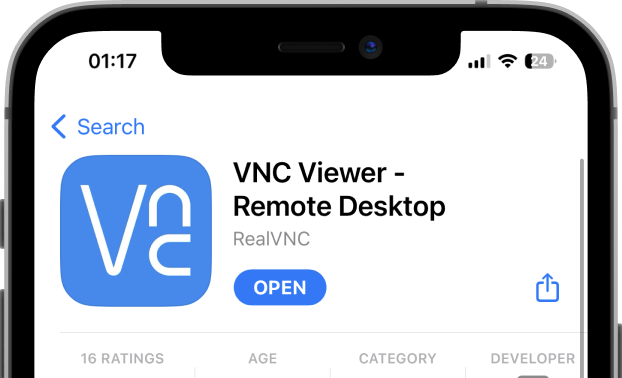
RealVNC Connect para telemóvel

Para iOS e Android

Só precisa de RealVNC® Viewer ou do RealVNC® Server?

Se precisar de instalar o RealVNC Viewer ou o RealVNC Server como aplicações individuais, pode descarregá-los abaixo.

RealVNC® Viewer
para o ambiente de trabalho

Instalar nos dispositivos
a partir dos quais se vai ligar.

RealVNC® Server
para desktop

Instalar nos seus dispositivos
remotos.

Compare as suas opções

Mantenha a sua organização ligada com acesso remoto seguro, ajudando a aumentar a produtividade e a promover uma colaboração mais ampla.

VNC Viewer or VNC Server + 3rd Party Client

VNC Viewer or VNC Server + 3rd Party Client

VNC Connect

With RealVNC Connect

Full end-to-end session encryption No Yes
Session recording No Yes
Advanced multi-factor authentication No Yes
Cloud & Direct (LAN) connectivity No Yes
Granular access and user permission control No Yes
Remote printing, real-time chat and file sharing No Yes

Comece em três passos simples

passo1

1. Descarregar

Descarregue o instalador para o seu computador

step2-150x150

2. Inicia a sessão/registe-se

Cria uma conta e
reclama o teu teste gratuito de 14 dias!

passo 3

3. Ligar

Instale e adicione os seus dispositivos para se ligar remotamente

Veja como o RealVNC Connect é fácil de usar

  • Como começar

Como começar a usar o acesso remoto do RealVNC Connect

Neste vídeo, mostrar-te-emos como é rápido e fácil pôr em funcionamento a tua primeira sessão de partilha de ecrã utilizando o RealVNC Connect.

Tutorial: Como começar a usar o acesso remoto do RealVNC Connect

Começar a usar o RealVNC Connect não poderia ser mais fácil. Só precisas de criar uma conta e obter uma avaliação gratuita (não é necessário cartão de crédito).

Este vídeo irá mostrar-te-á como fornecer acesso sem supervisão ao teu computador Windows, Linux ou Mac.

Agora, poderás controlar facilmente o teu computador a partir de qualquer parte do mundo. Se quiseres continuar a utilizar o software após os 14 dias de teste, podes continuar a fazê-lo sem problemas depois de comprares uma assinatura.

Perguntas frequentes

Se não encontrar uma resposta à sua pergunta, visite o nosso Centro de Ajuda ou Contact us.

RealVNC Connect é o nome de toda a nossa solução de acesso remoto. É composto por dois aplicações:VNC® Viewer e VNC® Server.

O VNC® Server tem de ser instalado e executado nos dispositivos a que pretende aceder remotamente. Em seguida, utilize o VNC® Viewer no dispositivo ao qual pretende aceder e controlar os dispositivos remotos.

Não, não é necessário. Para iniciar uma sessão do On-Demand Assist, só precisa de ter VNC® Viewer instalado no teu dispositivo. O On-Demand Assist usa um código de sessão único para ligação a um dispositivo do utilizador final, pelo que não é necessário que o VNC® Server esteja instalado no dispositivo. Aprende mais informações aqui.

Sim, pode. No entanto, não terás a experiência completa do RealVNC Connect, que inclui segurança melhorada, ligações fiáveis de alta velocidade e funcionalidades exclusivas do RealVNC Connect.

Experimente o RealVNC Connect hoje gratuitamente

Não necessita de dados de cartão de crédito. 14 dias de acesso gratuito, seguro e rápido aos seus dispositivos. Atualize a qualquer momento

4,7 estrelas, mais de 400 avaliações
Os 50 melhores produtos de gestão de TI de 2020

Real-VNC-Google-Play-Store

4,6 estrelas, 55.000 avaliações
Google Play Store 5M+ downloads

Real-VNC-Apple-Store-Stars

4,8 estrelas, 11.700 avaliações
Apple App Store 5M+ downloads

Real-VNC-Capterra

4,5 estrelas, mais de 100 avaliações
Melhor plataforma de avaliações de software