




Logo RealVNC

RealVNC Viewer

Productivité

icône cercle fermé

L'accès à distance sécurisé et reconnu par tous

Téléchargez RealVNC® Connect pour votre ordinateur de bureau ou vos dispositifs mobiles.

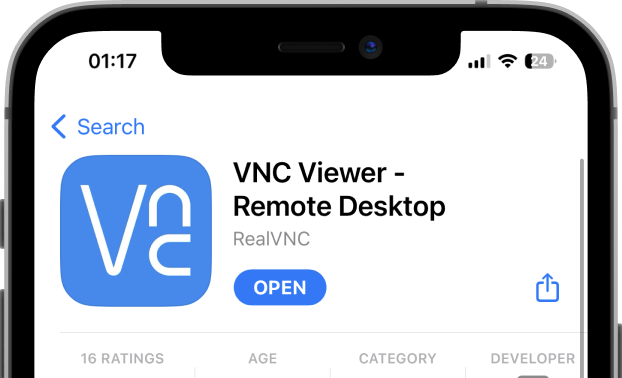
RealVNC Connect pour Mobile

Pour iOS et Android

Vous n'avez besoin que de RealVNC® Viewer ou de RealVNC® Server ?

Si vous souhaitez installer RealVNC Viewer ou RealVNC Server en tant qu'applications individuelles, vous pouvez les télécharger ci-dessous.

RealVNC® Viewer
pour ordinateur de bureau

Installez sur les appareils
depuis lesquels vous vous connecterez.

RealVNC® Server
pour ordinateur de bureau

Installez sur vos appareils distants
.

Comparez vos options

Gardez votre organisation connectée grâce à un accès à distance sécurisé, vous aidant à stimuler la productivité et à favoriser une plus grande collaboration.

VNC Viewer or VNC Server + 3rd Party Client

VNC Viewer or VNC Server + 3rd Party Client

VNC Connect

With RealVNC Connect

Full end-to-end session encryption No Yes
Session recording No Yes
Advanced multi-factor authentication No Yes
Cloud & Direct (LAN) connectivity No Yes
Granular access and user permission control No Yes
Remote printing, real-time chat and file sharing No Yes

Commencez en trois étapes faciles

étape1

1. Télécharger

Téléchargez l'installateur sur votre machine

step2-150x150

2. Se connecter/S'inscrire

Créez un compte et
demandez votre essai gratuit de 14 jours !

étape 3

3. Se connecter

Installez et ajoutez vos dispositifs pour vous connecter à distance.

Découvrez la facilité d'utilisation de RealVNC Connect

  • Comment Commencer

Comment démarrer avec l'accès à distance RealVNC Connect

Dans cette vidéo, nous vous montrerons à quel point il est simple et rapide de mettre en place votre première session de partage d’écran grâce à RealVNC Connect.

Tutoriel : Comment démarrer avec l'accès à distance RealVNC Connect

Il n'y a rien de plus simple que de commencer à utiliser RealVNC Connect. Il vous suffit de créer un compte pour bénéficier d'un essai gratuit (aucune carte bancaire requise).

Cette vidéo vous montrera comment fournir un accès sans surveillance à votre ordinateur Windows, Linux ou Mac.

Vous pourrez désormais facilement contrôler votre ordinateur depuis n'importe où dans le monde. Si vous souhaitez continuer à utiliser le logiciel après la période d'essai de 14 jours, vous pourrez le faire sans interruption après avoir souscrit un abonnement.

Foire aux questions

Si vous ne trouvez pas de réponse à votre question, veuillez consulter notre Centre d'aide ou nous contacter.

RealVNC Connect est le nom de notre solution complète d’accès à distance. Elle comprend deux applications :VNC® Viewer et VNC® Server.

VNC® Server doit être installé et exécuté sur les dispositifs auxquels vous souhaitez accéder à distance. Vous utilisez ensuite VNC® Viewer sur le dispositif auquel vous voulez accéder pour contrôler vos appareils à distance.

Non, ce n’est pas nécessaire. Pour démarrer une session On-Demand Assist, il vous suffit d’avoir installé VNC® Viewer sur votre dispositif. On-Demand Assist utilise un code de session unique pour se connecter au dispositif de l’utilisateur final. Il n’est donc pas nécessaire que VNC® Server soit installé sur son dispositif. En savoir plus ici.

Oui, vous pouvez le faire. Cependant, vous ne bénéficierez pas de toute l’expérience de RealVNC Connect, qui comprend une sécurité renforcée, des connexions à haut débit fiables et des fonctions exclusives à RealVNC Connect.

Essayez RealVNC Connect aujourd'hui gratuitement

Nous ne demandons pas de données de carte de crédit. 14 jours d'accès gratuit, sécurisé et rapide à vos dispositifs. Passez à une offre supérieure à tout moment

4,7 étoiles, 400+ commentaires
Top 50 IT Management Products 2020

Real-VNC-Google-Play-Store

4,6 étoiles, 55 000 commentaires
Google Play Store 5M+ Téléchargements

Real-VNC-Apple-Store-Stars

4,8 étoiles, 11 700 commentaires
Apple App Store 5M+ téléchargements

Real-VNC-Capterra

4,5 étoiles, 100+ avis
Meilleure plateforme d'évaluation de logiciels