Aujourd’hui, les ordinateurs de bureau Linux ne dominent pas vraiment, mais le système d’exploitation fait fonctionner 54 % des serveurs web dans les entreprises, les environnements cloud et les infrastructures critiques.
Le travail à distance, le cloud computing et la gestion informatique globale étant désormais la norme, disposer d’un logiciel d’accès à distance fiable pour Linux est tout aussi essentiel que pour Windows.
La sécurité, la flexibilité et les performances sont plus importantes que jamais, et RealVNC Connect reste la pierre angulaire des logiciels de bureau à distance pour Linux dans l’ère pas si nouvelle de la connectivité Linux.
Pourquoi accéder à distance à une machine Linux ?
Tout comme leurs homologues Windows et macOS, les systèmes Linux installés dans des centres de données, des bureaux ou sur le terrain ont besoin de solutions d’accès à distance sécurisées. Avec les bons outils, les équipes informatiques, les développeurs et les administrateurs système peuvent accéder à distance à une machine Linux et la contrôler à partir d’un PC Windows, d’un Mac ou même d’un smartphone.
Qu’il s’agisse de dépannage, de gestion de serveur ou de maintenance, les logiciels d’accès à distance éliminent la nécessité d’être physiquement présent sur l’appareil pour le faire fonctionner.
Qu'est-ce qu'un logiciel d'accès à distance pour Linux ?
À la base, le logiciel d’accès à distance permet aux utilisateurs de contrôler un serveur ou un poste de travail Linux à distance depuis n’importe où, même si l’instance s’exécute sans interface graphique (sans interface utilisateur graphique).
Certaines solutions mettent l’accent sur la sécurité, d’autres sur la compatibilité multiplateforme, mais toutes remplissent la fonction essentielle de permettre l’accès à travers les réseaux.
Caractéristiques principales :
- Contrôle à distance d’une machine Linux pour le dépannage et le développement de logiciels.
- Assistance à distance pour diagnostiquer et résoudre les problèmes à distance.
- La possibilité de se connecter à distance à un bureau Linux à partir de tous les appareils et systèmes d’exploitation.
- L’utilisation de protocoles d’accès à distance tels que VNC (Virtual Network Computing), SSH (Secure Socket Shell) et RDP (Remote Desktop Protocol).
Les avantages de l'accès à distance pour Linux
Les ordinateurs de bureau à distance réduisent le temps de déplacement des équipes informatiques entre les bureaux et les centres de données. Pour les salariés sur le terrain, ils permettent à un technicien d’accéder à un appareil à distance, ce qui leur évite de retourner au siège pour le faire examiner.
Bien entendu, la sécurité reste essentielle. La mise en place d’un accès à distance présente des risques, mais RealVNC Connect offre la solution la plus sûre. RealVNC intègre chiffrement de bout en bout, l’authentification et des protocoles propriétaires pour protéger les machines des clients tout en maintenant des performances de haute qualité.
Accès à distance Linux : les méthodes qui comptent
Les administrateurs Linux disposent de nombreuses options pour accéder aux machines Linux à distance, mais comme vous allez le découvrir, il existe des différences et des cas d’utilisation essentiels.
Alors que les serveurs VNC et les clients RDP offrent une fonctionnalité complète de bureau à distance, d’autres méthodes, comme le transfert SSH et X11, répondent à des besoins plus spécialisés. En comprenant leurs différences, vous aurez plus de chances de trouver l’approche la mieux adaptée à vos besoins.
1. SSH (Secure Shell) : La passerelle de la ligne de commande
Pour ceux qui sont à l’aise avec les interfaces de ligne de commande et bash (ou qui n’ont pas le choix), SSH est une méthode puissante pour gérer les systèmes Linux à distance. Avec une connexion SSH, les utilisateurs peuvent se connecter en toute sécurité à une machine distante, exécuter des commandes et transférer des fichiers à l’aide du protocole SCP (Secure Copy Protocol).
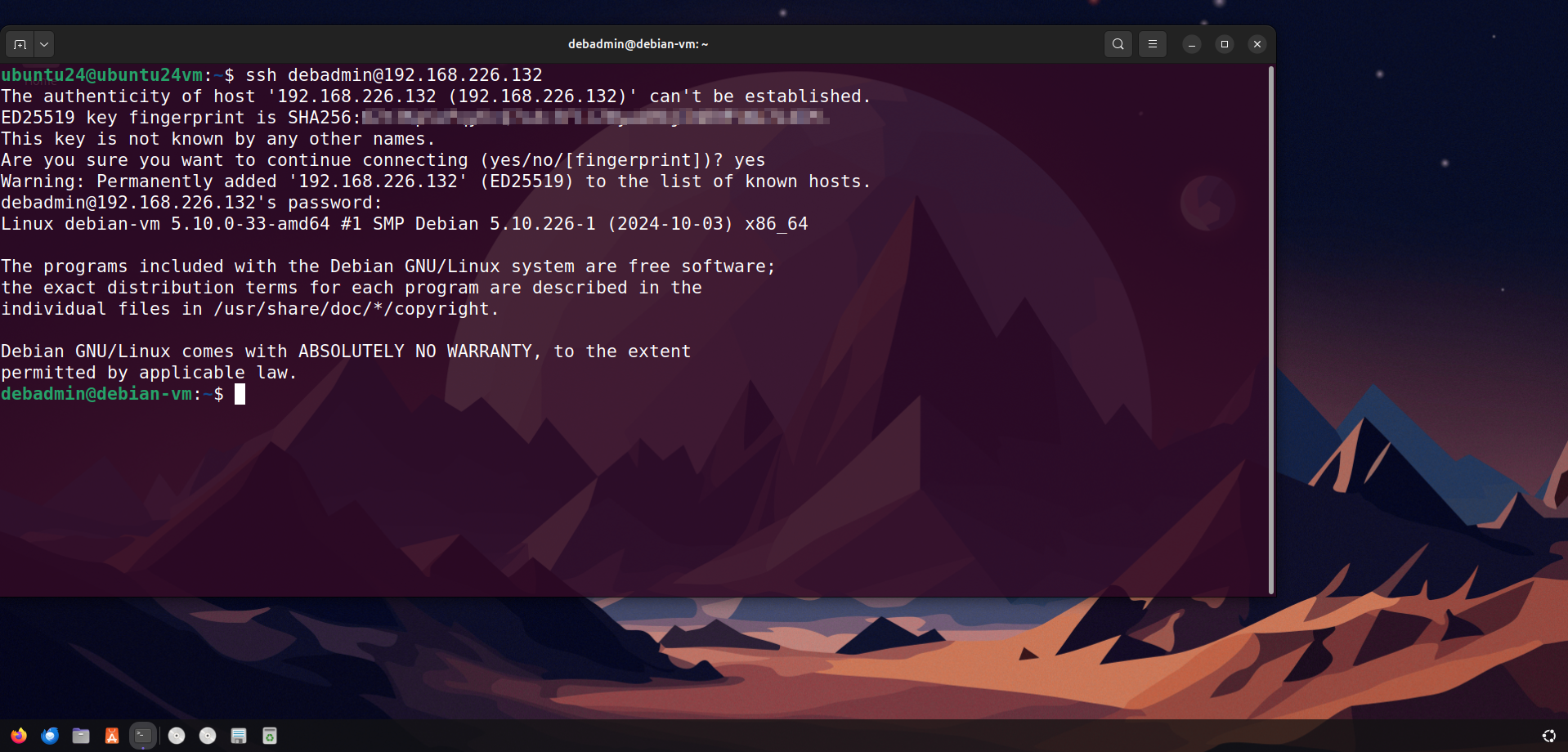
Un serveur SSH est généralement préinstallé sur toute distribution Linux, en particulier dans le cas des serveurs. Pour vous connecter à une machine Linux à l’aide de SSH, vous pouvez utiliser cette commande de base dans le terminal :
ssh user@remote-ip-address
Cependant, SSH n’est pas une véritable solution de bureau à distance. Il ne dispose pas d’une interface utilisateur graphique (GUI) et nécessite des outils supplémentaires tels que X11 et xTerm pour les applications graphiques (nous y reviendrons plus tard).
2. VNC : l'approche standard de l'interface graphique
Contrairement à SSH, VNC offre une véritable expérience d’accès à distance Linux, permettant aux utilisateurs de prendre le contrôle total d’un ordinateur Linux avec une interface graphique complète à partir d’un autre dispositif client. Toutefois, SSH est toujours impliqué dans le processus si vous souhaitez que la connexion à votre serveur VNC reste sécurisée.
Le trafic VNC nu n’est pas sécurisé car il est transmis en texte clair. Le tunnel SSH est donc généralement utilisé pour crypter la session VNC. Il s’agit de transférer le port du serveur VNC (généralement 5900) via une connexion SSH et d’établir la connexion avec localhost du côté du client.
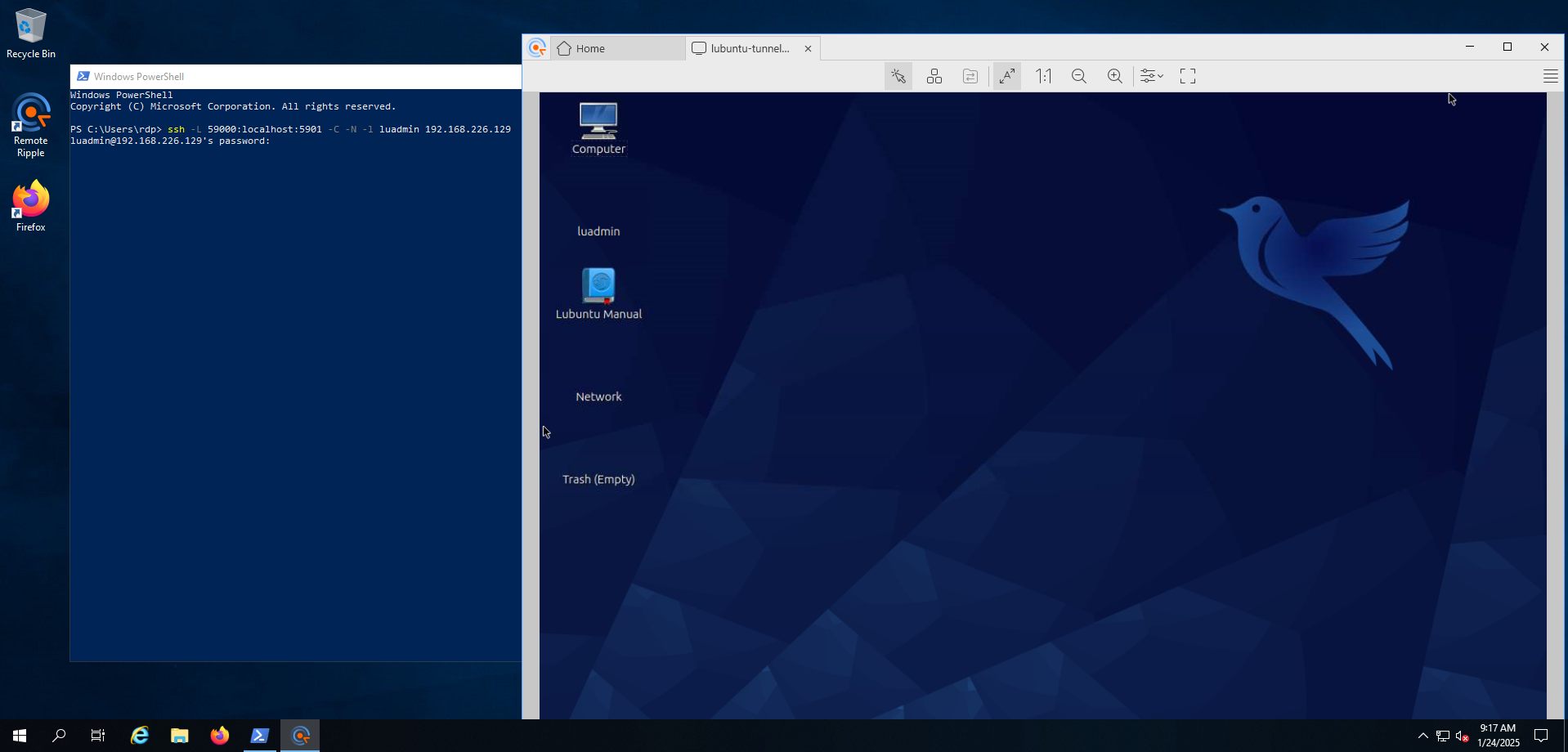
Cette méthode ajoute une énorme couche de complications, bien qu’elle soit très efficace.
RealVNC Connect élimine complètement le besoin de SSH en chiffrant la connexion par défaut. Pour les entreprises et les équipes informatiques, cela signifie une expérience VNC beaucoup plus sûre et fiable.
3. RDP : convivialité de Windows, mais limité
Protocole propriétaire développé à l’origine par Citrix, puis adopté par Microsoft, RDP permet aux utilisateurs d’accéder à distance à des bureaux Linux et à des serveurs sans tête avec un gestionnaire de fenêtres et un serveur RDP tel que xRDP installé.
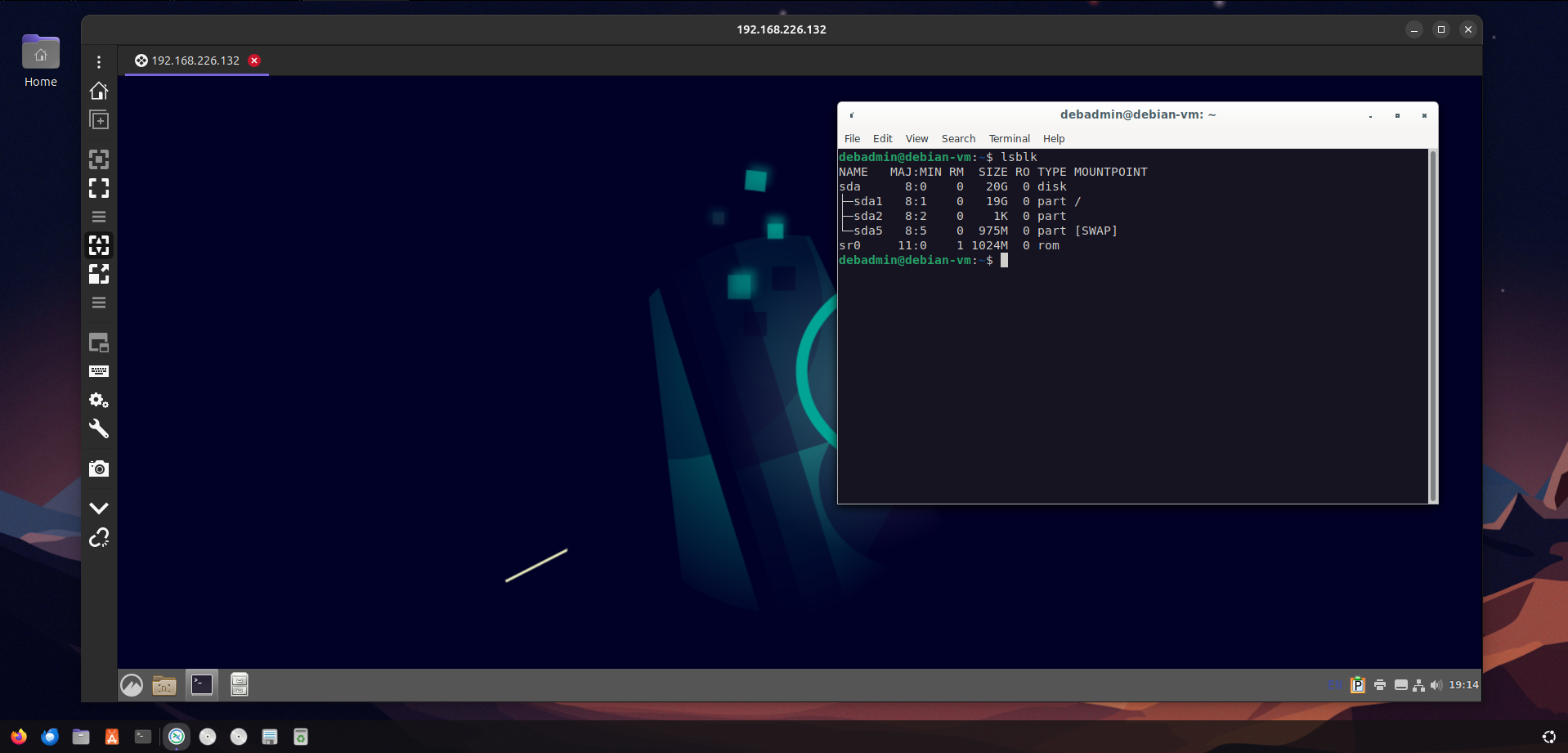
Si le protocole RDP fonctionne assez bien sur une machine Windows, il présente quelques inconvénients sous Linux :
- Installation difficile: Il peut être difficile d’installer et de configurer xRDP sur certaines distributions Linux, en particulier les versions les plus récentes.
- Support de l’environnement de bureau limité: Les gestionnaires de fenêtres modernes comme Gnome, KDE et Cinnamon ne sont pas vraiment pris en charge, ce qui signifie que les administrateurs doivent installer à la place un gestionnaire supplémentaire pris en charge comme XFCE ou LXDE.
- Les sessions multi-utilisateurs posent problème: Si un utilisateur est activement connecté à une machine Linux, une connexion xRDP pour cet utilisateur ne peut pas être établie, ce qui fait de RDP une solution peu pratique pour des utilisateurs finaux.
Pour les organisations qui ont besoin d’un accès à distance cohérent et en temps réel à leur bureau, solutions basées sur VNC comme RealVNC Connect sont souvent plus fiables.
4. X11 Forwarding : L'accès à distance à l'ancienne
Contrairement à l’accès complet au bureau à distance, la redirection X11 permet aux utilisateurs d’exécuter des applications graphiques spécifiques à partir d’une machine Linux sur un autre dispositif.
Pourquoi voudrait-on faire cela ? Eh bien, c’est très utile pour les systèmes Linux sans tête qui ont occasionnellement besoin d’applications basées sur des interfaces graphiques, comme des gestionnaires de fichiers, sans la surcharge de ressources que représente l’installation d’un environnement de bureau.
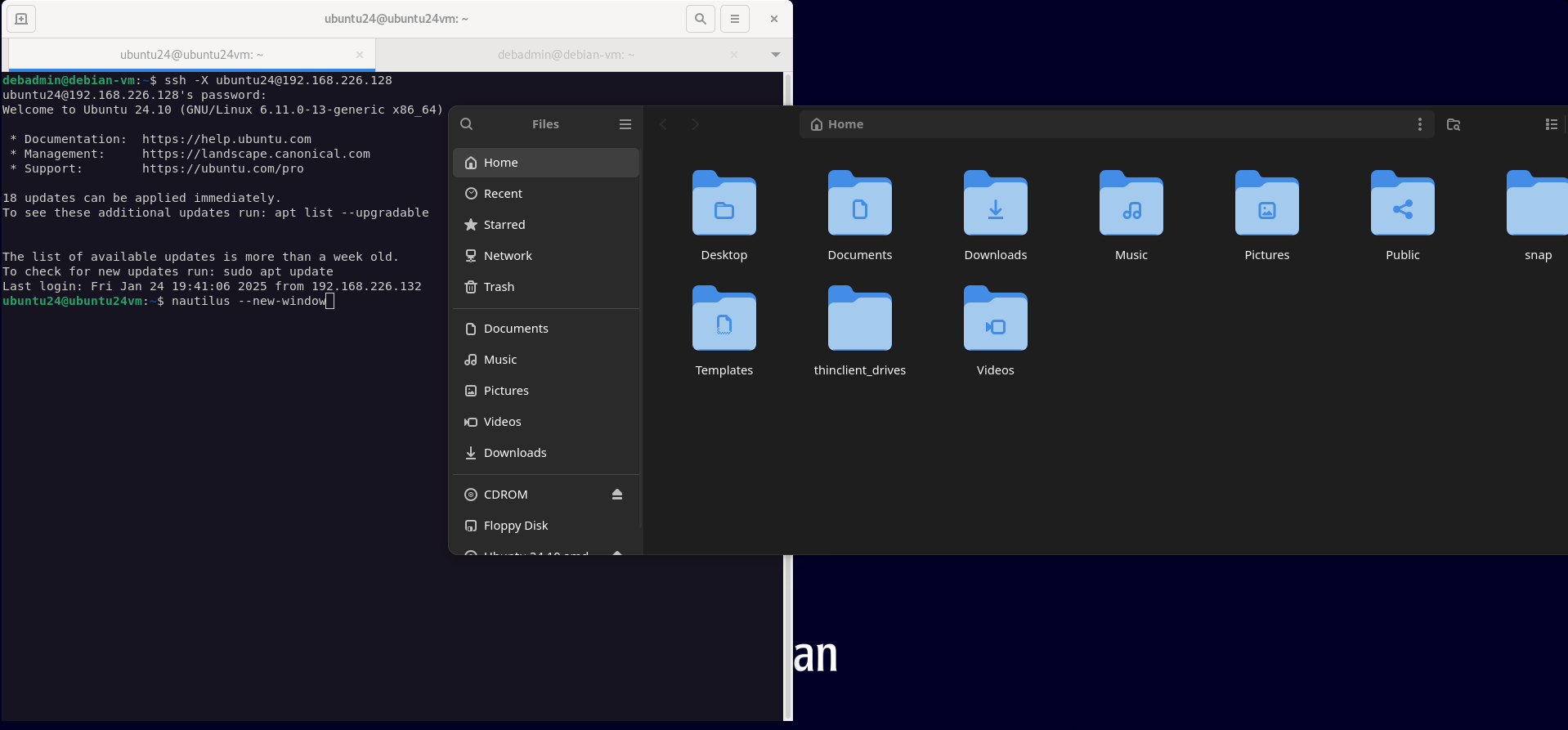
X11 entre les systèmes Linux fonctionne essentiellement de manière standard, et son activation est aussi simple que l’utilisation de cette commande dans le terminal :
ssh -X user@remote-ip-address
Des applications compatibles, telles que « xcalc » ou des gestionnaires de fichiers comme Nautilus, peuvent être exécutées à partir du terminal, ouvrant ainsi localement une version graphique des applications de la machine distante.
Si X11 fait des merveilles entre deux systèmes Linux, son utilisation sous Windows (généralement via Xming) ou macOS (via XQuartz) peut s’avérer encombrante et gourmande en ressources.
Configuration d'un Remote Desktop Linux : Ce que vous devez savoir
Avant de se connecter à un ordinateur distant, votre bureau à distance Linux doit être correctement configuré. Que vous optiez pour des VNC Server ou pour l’approche xRDP, la configuration peut impliquer la redirection de ports, l’ajout de règles de pare-feu, la configuration du réseau et, bien sûr, l’édition d’un grand nombre de fichiers de configuration.
RealVNC simplifie la plupart de ces opérations en fournissant un un courtier de connexion cloud-supprimant ainsi la nécessité d’une configuration manuelle du réseau.
Étape 1 : Trouver votre adresse IP
Après la configuration initiale de la solution à distance que vous avez choisie, la première étape consiste à trouver l’adresse IP de votre machine locale. Sous Linux, c’est assez simple. Exécutez :
ip a | grep inet
Si vous accédez à votre accès à distance Linux via Internet et qu’il se trouve derrière un NAT, vous aurez besoin de l’adresse IP publique plutôt que de l’adresse IP locale. Vérifiez votre IP externe avec :
curl ifconfig.me
RealVNC Connect élimine cette complexité supplémentaire en gérant les connexions de manière sécurisée dans le cloud – pas de traversée NAT, pas de modification du pare-feu et pas de transfert de port requis.
Étape 2 : Choisir le bon protocole
Le choix du protocole à utiliser dépend en grande partie de vos compétences en matière de Linux et de vos besoins individuels. Les serveurs VNC offrent une expérience complète d’accès à distance Linux pour un accès basé sur l’interface graphique.
Les clients RDP ont tendance à mieux fonctionner pour les utilisateurs Windows, mais ils s’accompagnent d’une foule de problèmes de compatibilité et de difficultés de configuration.
Étape 3 : Sélection d'un serveur d'accès à distance Linux
Pour un accès réellement sans surveillance, un serveur de bureau à distance Linux doit être installé. Real VNC Connect facilite cette étape du processus, ne nécessitant qu’une configuration minimale tout en fournissant une connexion de bureau à distance avec une sécurité de niveau entreprise.
Contrairement aux solutions traditionnelles, il permet à n’importe quel appareil client de se connecter instantanément, sans avoir à s’arracher les cheveux, à passer des heures à éplucher les journaux et à tracer les paquets à travers les pare-feux.
Connecter à partir de n'importe quel dispositif : Linux sans frontières
L’accès à distance ne devrait pas être limité par le système d’exploitation. Que vous soyez un fan de macOS, un utilisateur invétéré de Windows ou que vous souhaitiez simplement jeter un coup d’œil sur votre smartphone, les professionnels de l’informatique ont besoin de moyens fiables pour se connecter à Linux à distance.
Bien que de nombreux outils soient disponibles, RealVNC Connect rend l’accès multiplateforme à n’importe quel serveur Linux simple, unifié et sécurisé.
Windows : Plusieurs voies d'accès à Linux
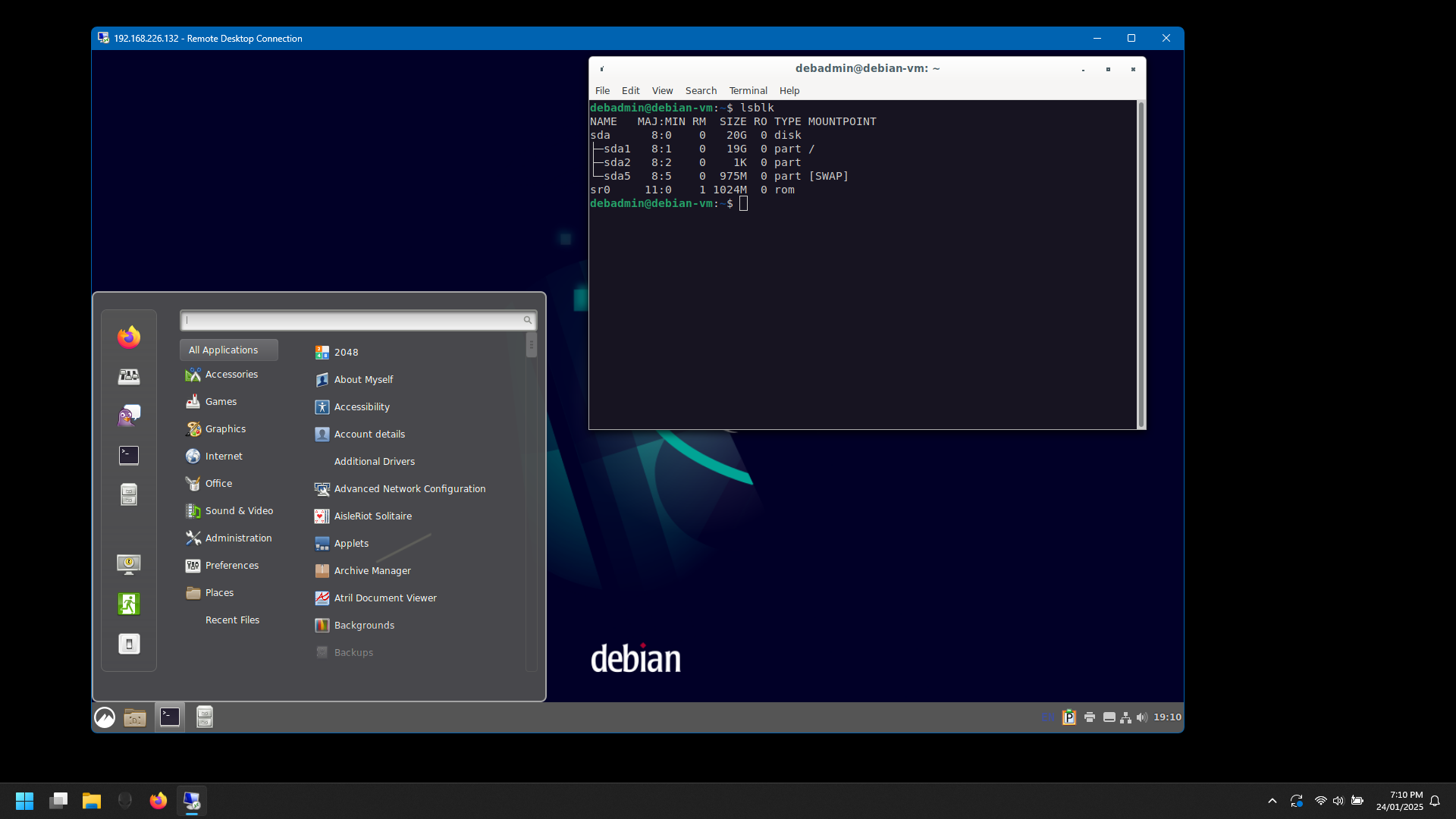
- Accès SSH: Putty et Powershell sont des consoles gratuites à utiliser pour le contrôle par terminal.
- Clients RDP: Windows dispose de son propre client RDP natif, qui peut être utilisé pour accéder à un serveur Linux fonctionnant avec xRDP.
- Clients VNC: Il existe des outils gratuits, mais la configuration de la partie serveur de VNC pour qu’elle soit sécurisée implique l’utilisation supplémentaire d’un tunnel SSH. RealVNC Viewer offre la méthode la plus simple et la plus sécurisée pour se connecter à Linux.
macOS : une expérience plus fluide
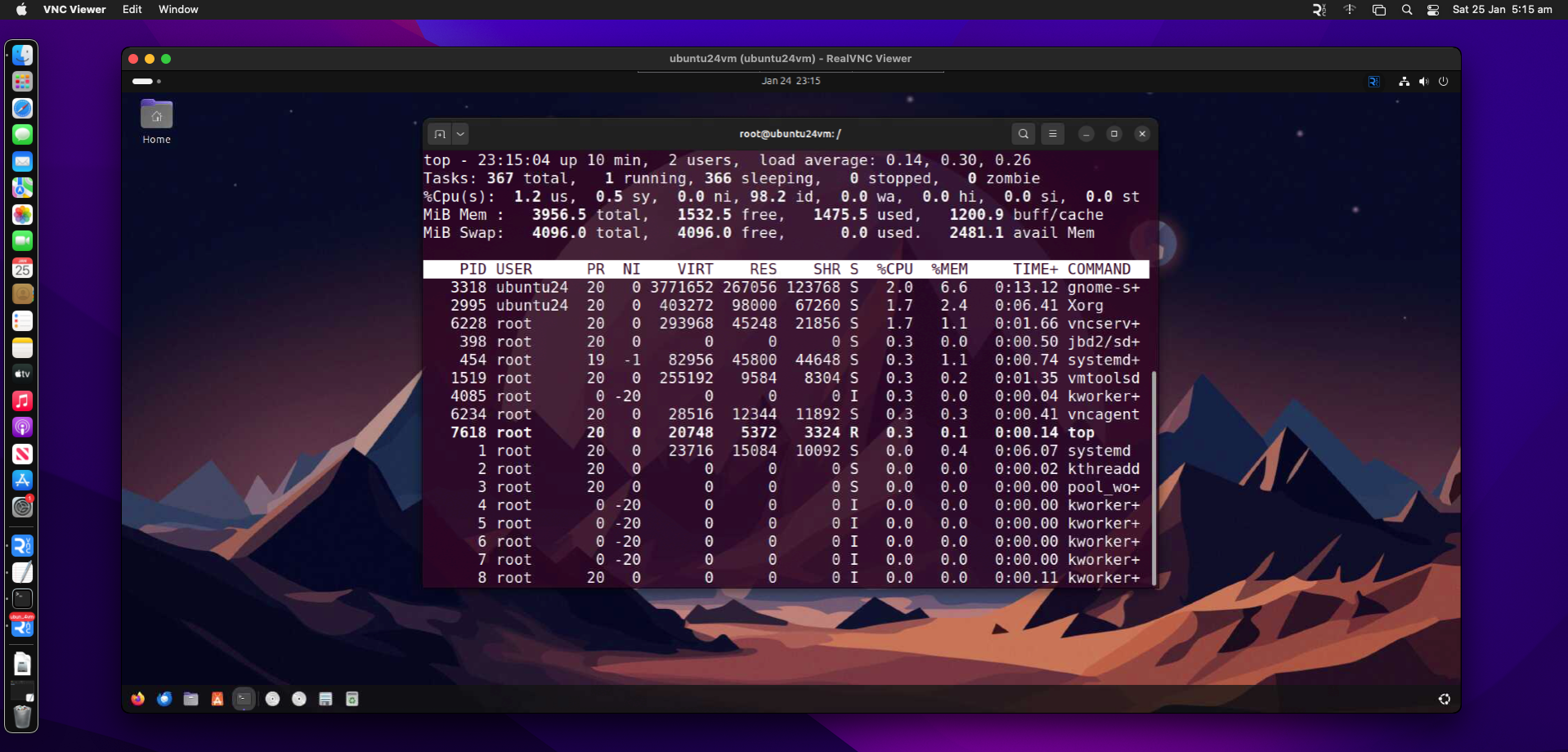
- SSH via le terminal de macOS: macOS est basé sur Unix, il n’est donc pas surprenant qu’il soit doté d’un terminal natif permettant d’accéder à Linux via SSH.
- Clients RDP: Microsoft a mis à disposition un client RDP permettant aux utilisateurs de macOS de se connecter aux ordinateurs Windows et aux machines Linux via xRDP.
- Solutions VNC: RealVNC Connect fournit la manière la plus simple de se connecter à Linux depuis macOS.
Appareils mobiles : Linux en déplacement
- Applications SSH: Des versions mobiles de clients SSH sont disponibles pour les smartphones et les tablettes. Pour les appareils Android, ConnectBot est une option gratuite et riche en fonctionnalités. Pour iOS, Terminus est un autre client SSH gratuit qui fonctionne à la fois sur iOS et iPadOS.
- Clients VNC: Afficher un bureau à distance sur un smartphone n’est pas une mince affaire, surtout si vous êtes un peu maladroit avec vos doigts.
RealVNC propose une visionneuse VNC mobile intuitive et optimisée qui prend en charge les claviers et souris Bluetooth. Disponible pourAndroid et iOS, RealVNC vous permet de contrôler en toute confiance un bureau Linux complet depuis la paume de votre main.
Sécuriser votre session à distance sous Linux : Évitez les risques
Les ordinateurs distants sont particulièrement sensibles et vulnérables aux menaces de sécurité. Le fait de prendre les bonnes précautions permet de sécuriser chaque session à distance et de mettre vos données privées à l’abri des cybercriminels.
Chiffrement et authentification
Un chiffrement fort n’empêchera pas les écoutes, mais il rendra impossible l’utilisation de toute information capturée entre votre ordinateur Windows, votre PC macOS et votre machine Linux.
Les serveurs d’accès à distance Linux devraient également bénéficier d’un renforcement de base de la sécurité. Il s’agit généralement d’utiliser des ports non standard et des clés basées sur des certificats plutôt que des mots de passe pour sécuriser SSH.
RealVNC Connect utilise l’authentification multi-facteurs et le Single Sign On (SSO), ce qui en fait un moyen plus sûr de fournir une assistance informatique à distance sans avoir à se préoccuper de la création de tunnels et d’un durcissement important.
Contrôles d'accès
L’utilisation de mots de passe complexes, la limitation des tentatives de connexion et la restriction de l’accès aux seuls utilisateurs approuvés permettent de sécuriser l’accès à distance. Les systèmes Linux doivent disposer de démons de bannissement d’hôtes tels que fail2ban et SELinux pour prendre en charge ces politiques de sécurité en matière de contrôle d’accès.
Mises à jour régulières
Les systèmes obsolètes sont des cibles de choix pour les cyber-menaces. Maintenir à la fois vos serveurs Linux et vos clients Windows et macOS à jour avec les derniers correctifs de sécurité permet de réduire les risques liés aux vulnérabilités connues et nouvelles.
Dépannage : Quand l'accès à distance à Linux ne fonctionne pas
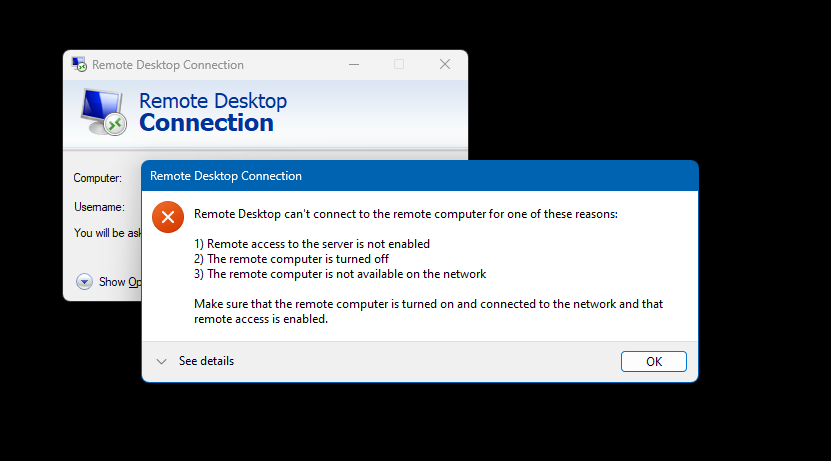
Même le meilleur logiciel de bureau à distance rencontre des problèmes occasionnels, et avec Linux, ces problèmes peuvent rapidement devenir frustrants. Si vous avez du mal à vous connecter à Linux à distance, les problèmes ci-dessous sont généralement les plus courants :
- Problème: Pare-feu bloquant les connexions
- Solution: Assurez-vous que les pare-feu de votre serveur et de votre client autorisent les ports VNC (5900+N, TCP), RDP (3389, TCP), SSH (22, TCP), entrants pour le serveur, et sortants pour le client.
- Problème: Conflit entre les services d’accès à distance
- Solution: L’exécution de plusieurs outils (par exemple, xRDP et plusieurs allocations d’utilisateurs VNC sur un seul port) peut provoquer des conflits. Attribuez correctement les allocations de port utilisateur (important lorsqu’il s’agit de VNC nu), et désactivez celles qui ne sont pas utilisées.
- Problème: Informations d’identification incorrectes
- Solution: Certaines solutions VNC nues utilisent un mot de passe différent de celui des utilisateurs et groupes Linux pour l’accès au bureau. Vérifiez deux fois les noms d’utilisateur et les mots de passe. Avec SSH, un nom d’utilisateur incorrect sera enregistré comme un identifiant incorrect, de même que le mot de passe.
- Problème: Temps de latence et décalage élevés
- Solution: La réduction de la résolution et de la qualité de l’image peut y remédier. Vous pouvez désactiver le cryptage, mais uniquement sur les réseaux locaux de confiance.
- Problème: Les services à distance ne démarrent pas
Solution: Sous Linux, les services tels que les VNC Server et xRDP ne sont généralement pas configurés pour démarrer au démarrage. En utilisant une commande comme » systemctl enable <service.name> » résoudra généralement le problème.
Besoin d'aide ?
Contrairement aux solutions xRDP et aux solutions VNC gratuites, RealVNC Connect vous offre une assistance clientèle fiable et une assistance clientèle à la demande pour les niveaux payants.
Dernières réflexions : Accès à distance sécurisé et fiable pour Linux
Le bon logiciel de bureau à distance doit faciliter l’accès aux systèmes Linux, quel que soit le système d’exploitation que vous utilisez, sans sacrifier la sécurité ou les performances.
Pour les entreprises qui privilégient la sécurité, les connexions multiplateformes et la mise à l’échelle simplifiée et de déploiement, RealVNC Connect est le meilleur choix pour Linux.
Avec des connexions basées sur le cloud, une authentification intégrée et aucun besoin de configuration compliquée, il offre le moyen le plus sûr et le plus évolutif d’activer l’accès à distance.
Commencez votre essai gratuit aujourd’hui et découvrez que lorsqu’il s’agit de Linux, tout n’est pas forcément sorcier.
FAQ
Comment accéder à Linux à partir du terminal ?
Le moyen le plus rapide d’accéder à un système Linux à partir du terminal est d’utiliser SSH. Dans le terminal, exécutez » ssh user@remote-ip-address, » où user correspond au nom d’utilisateur du compte et l’adresse IP distante est l’IP de l’hôte Linux.
Comment les hôtes Linux sont-ils normalement gérés à distance ?
Les administrateurs système utilisent généralement SSH lorsqu’ils veulent gérer via la ligne de commande, ou utiliser VNC ou RDP sur Linux lorsqu’un environnement de bureau est exécuté. La RealVNC Connect peut être utilisée pour un accès multiplateforme sécurisé, rapide et fiable.
Comment se connecter d'un serveur Linux à un autre ?
En règle générale, SSH est utilisé pour se connecter d’un serveur Linux à un autre à l’aide de la commande suivante : « ssh user@destination-server« . Pour les serveurs Linux sur lesquels est installé un environnement de bureau comme XFCE ou LXDE, une solution VNC comme RealVNC Connect peut être utilisée pour accéder à l’interface utilisateur graphique (GUI).
Existe-t-il un Remote Desktop pour Linux ?
Oui. Certains gestionnaires de fenêtres graphiques tels que XFCE, LXDE et MATE sont accessibles à distance à l’aide d’un serveur xRDP ou de RealVNC Connect. Les amateurs de Linux peuvent toujours utiliser le transfert X11 et xTerm pour accéder à des applications individuelles, même sur un serveur sans tête avec un environnement de bureau léger X11 installé.