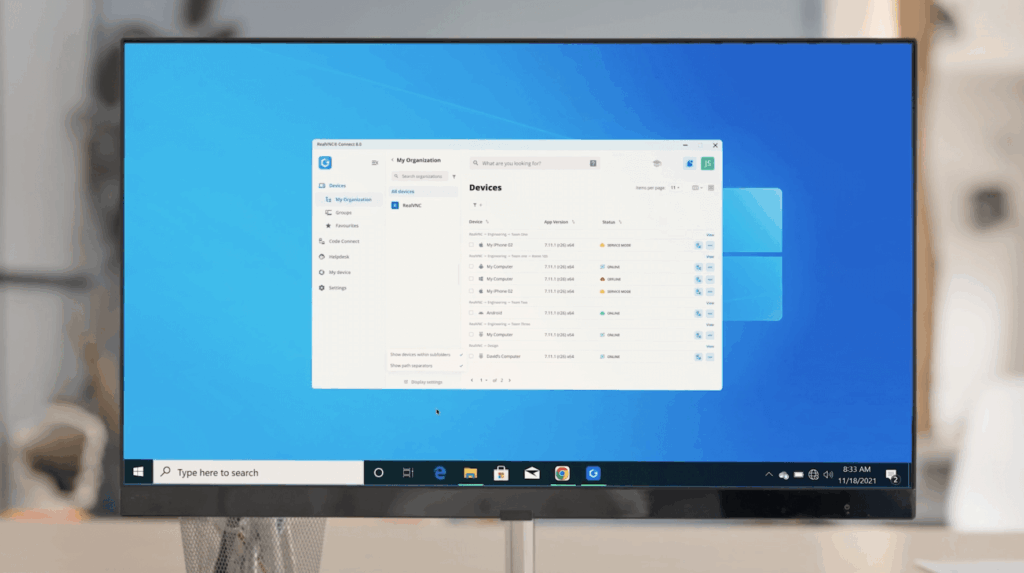
Der Fernzugriff ermöglicht Ihnen die Kontrolle über jeden Rechner von jedem Ort der Welt aus. Mit dieser Kontrolle geht auch die Notwendigkeit einher, Ihre Verbindungen mit starken, sicheren Passwörtern zu schützen. Wenn Sie eine IT-Infrastruktur verwalten, Fernsupport anbieten oder vom Büro aus auf Ihren Heimcomputer zugreifen möchten, müssen Sie Ihre RealVNC-Passwörter sicher halten.
Eine häufige Frage, die wir erhalten, ist: Wie kann ich das VNC-Passwort ändern? Die Antwort hängt davon ab, welches Passwort Sie ändern müssen. RealVNC verwendet von vornherein zwei getrennte Authentifizierungssysteme. Auf diese Weise bleiben Ihre Ferncomputer auch dann geschützt, wenn eine der Anmeldeinformationen kompromittiert wird.
Angesichts der zunehmenden Zahl von Datenschutzverletzungen und der Tatsache, dass viele Sicherheitsvorfälle auf menschliches Versagen zurückzuführen sind, können Sie sich keine Fehler bei Ihren Passwörtern leisten. Wir klären Sie über alles auf, was Sie über RealVNC-Passwörter wissen müssen und wie Sie sie am besten verwalten.
Die beiden RealVNC-Passwörter werden erklärt
RealVNC Connect verfügt über zwei verschiedene Passwortsysteme. Diese Trennung ist gewollt und sorgt für zusätzliche Sicherheit bei der Einrichtung Ihres Fernzugriffs. Im Folgenden erfahren Sie, was Sie über die beiden Systeme wissen müssen.
RealVNC® Konto Passwort
Das Kennwort für Ihr RealVNC-Konto ist der Berechtigungsnachweis, mit dem Sie sich bei RealVNC Connect auf allen Ihren Geräten anmelden. Einmal konfiguriert, geben Sie dieses Passwort ein, wenn Sie:
Anmeldung beim RealVNC Viewer
Verwalten Sie Ihr Abonnement unter manage.realvnc.com
Übernehmen Sie Ihr Abonnement für RealVNC Server
Dieses Passwort steuert in Verbindung mit Ihrer E-Mail-Adresse den Zugang zu Ihrem RealVNC-Konto und Ihrem Abonnement.
RealVNC Server Kennwort
Das VNC Server-Passwort geben Sie ein, wenn Sie mit dem RealVNC Viewer eine Verbindung zu einem entfernten Computer herstellen. Es ist getrennt von Ihrem Kontopasswort und befindet sich auf jedem entfernten Computer.
RealVNC Server verwendet standardmäßig die Systemauthentifizierung. Das bedeutet, dass Sie denselben Benutzernamen und dasselbe Passwort verwenden, mit dem Sie sich normalerweise bei diesem Computer anmelden. Sie können jedoch auch ein separates VNC-Passwort einrichten, wenn Sie dies wünschen.
Warum sind sie getrennt?
Dieser Ansatz mit zwei Passwörtern ist Sicher durch Design. Wenn sich jemand Zugang zu Ihren RealVNC-Kontodaten verschafft, kann er ohne die separate Server-Authentifizierung trotzdem keine Verbindung zu Ihren Ferncomputern herstellen. Dank dieser mehrschichtigen Sicherheit sind Ihre Geräte auch dann geschützt, wenn ein Zugangscode missbraucht wird.
So ändern Sie das Passwort für Ihr RealVNC®-Konto
Sie können das Passwort Ihres RealVNC-Kontos über das Online-Portal ändern. Es ist ganz einfach – folgen Sie einfach diesen Schritten:
Gehen Sie auf die Seite Passwort zurücksetzen unter manage.realvnc.com
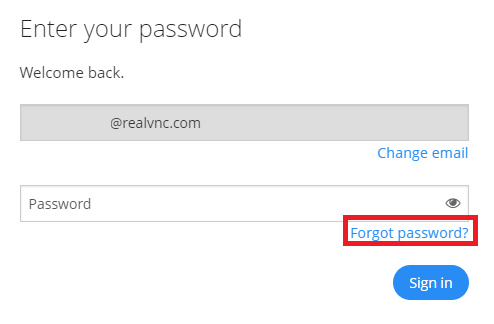
Geben Sie die mit Ihrem RealVNC-Konto verknüpfte E-Mail-Adresse ein
Klicken Sie auf die Schaltfläche Weiter
Prüfen Sie Ihre E-Mail auf einen Link zum Zurücksetzen des Passworts von RealVNC
Klicken Sie auf den Link und folgen Sie den Anweisungen, um Ihr neues Passwort festzulegen.
Wichtig: Der Reset-Link funktioniert nur für eine begrenzte Zeit. Wenn er abläuft, fordern Sie einfach einen neuen an. Sie müssen Zugang zu Ihrer registrierten E-Mail-Adresse haben, um diesen Vorgang abzuschließen.
Wenn Sie die E-Mail zum Zurücksetzen des Passworts nicht finden können, überprüfen Sie Ihren Spam- oder Junk-Ordner. Möglicherweise müssen Sie auch no-reply@realvnc.com zu Ihrer Liste sicherer Absender hinzufügen.
Wie Sie Ihr VNC Server-Passwort ändern
Wie Sie Ihr Server-Passwort ändern können, hängt davon ab, welche Authentifizierungsmethode Sie verwenden. RealVNC verwaltet dieses Passwort nicht zentral, so dass Sie es auf dem entfernten Rechner selbst ändern müssen.
Systemauthentifizierung (Standard)
Die Systemauthentifizierung ist die Standardmethode. Sie verwendet die vorhandenen Anmeldedaten Ihres Computers. Um dieses Passwort zu ändern:
Windows: Gehen Sie zu Einstellungen > Konten > Anmeldeoptionen, oder drücken Sie Strg+Alt+Entf und wählen Sie ‚Passwort ändern‘.
Mac: Gehen Sie zu Systemeinstellungen > Benutzer & Gruppen, wählen Sie Ihren Benutzer und klicken Sie auf ‚Passwort ändern‘.
Linux: Führen Sie den Befehl passwd im Terminal aus oder verwenden Sie die Benutzereinstellungen Ihrer Distribution
Domänenkonten: Wenden Sie sich an Ihren IT-Administrator, um Ihr Domänenpasswort zurückzusetzen.
VNC-Passwort
Wenn Sie RealVNC Server so eingerichtet haben, dass ein separates VNC-Passwort anstelle der Systemauthentifizierung verwendet wird, benötigen Sie Administrator-Zugriff auf den Remote-Computer, um es zu ändern.
So ändern Sie ein bestehendes VNC-Passwort:
Suchen Sie auf dem entfernten Computer das RealVNC Server-Symbol in der Taskleiste (Windows) oder in der Menüleiste (Mac/Linux).
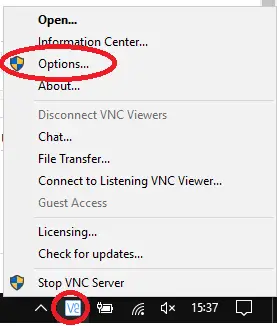
Klicken Sie mit der rechten Maustaste auf das Symbol und wählen Sie ‚Öffnen‘.
Klicken Sie im RealVNC Server-Dialog auf ‚Passwort ändern‘.
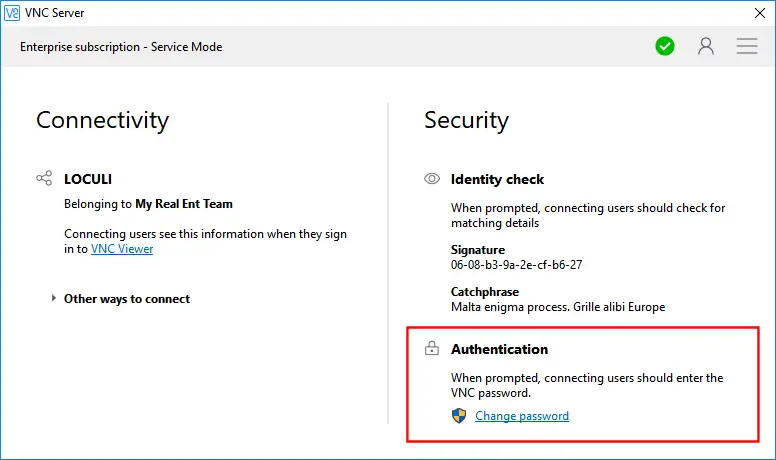
Geben Sie Ihr neues Passwort ein und bestätigen Sie es
Klicken Sie zum Speichern auf OK
So richten Sie die VNC-Passwort-Authentifizierung ein:
Klicken Sie mit der rechten Maustaste auf das RealVNC Server-Symbol und wählen Sie ‚Optionen‘.
Klicken Sie bei der UAC-Eingabeaufforderung auf „Ja“ (Windows) oder geben Sie Ihre Administrator-Zugangsdaten ein (Mac/Linux).
Wechseln Sie zur Registerkarte Sicherheit
Ändern Sie das Dropdown-Menü Authentifizierung in ‚VNC-Passwort‘.

Klicken Sie auf OK und geben Sie Ihr Passwort ein, wenn Sie dazu aufgefordert werden.
Ansichtspasswort und mehrere Benutzer
Abhängig von Ihrem Abonnement können Sie mehrere Benutzertypen mit unterschiedlichen Berechtigungsstufen einrichten. Dazu gehört auch ein Nur-Ansicht-Passwort für Benutzer, die den entfernten Rechner beobachten, aber nicht steuern müssen:
Standard-Benutzer (Benutzername: user) – Vollständiger Fernzugriff
Administrator-Benutzer (Benutzername: admin) – Kann die Eingabeaufforderung zum Akzeptieren/Ablehnen umgehen
ViewOnly-Benutzer (Benutzername: viewonly) – Kann beobachten, aber nicht interagieren
Um die Passwörter für diese Benutzer zu ändern, gehen Sie zu Optionen > Benutzer & Berechtigungen, wählen Sie den Benutzer aus und klicken Sie auf die Schaltfläche Passwort.
Linux Kommandozeile (vncpasswd)
Auf Linux-Systemen können Sie das Dienstprogramm vncpasswd verwenden, um VNC-Passwörter über die Befehlszeile festzulegen oder zu ändern. Dies ist nützlich für Headless Server, skriptgesteuerte Implementierungen oder wenn Sie offline ohne eine grafische Benutzeroberfläche arbeiten müssen.
Führen Sie diese Befehle im Servermodus aus:
Dienst-Modus: sudo vncpasswd -service
Benutzer-Modus: vncpasswd -user
Virtueller Modus: vncpasswd -virtual
Für automatisierte Skripte können Sie die Anmeldedaten auch über stdin übergeben. Das Passwort wird in einer Passwortdatei gespeichert, die je nach Servermodus an einem bestimmten Ort gespeichert wird. Passwörter müssen aus mindestens sechs alphanumerischen Zeichen bestehen, wobei Groß- und Kleinschreibung zu unterscheiden sind.
Bitte beachten Sie: vncpasswd ist nur erforderlich, wenn Sie die VNC-Passwort-Authentifizierung verwenden. Es hat keine Auswirkungen, wenn Sie die Systemauthentifizierung oder SSO verwenden.
Kommen Sie von TightVNC oder einer anderen VNC-Software?
Wenn Sie bereits TightVNC oder andere VNC-Lösungen verwendet haben, werden Sie feststellen, dass RealVNC auf ähnliche Weise funktioniert. Der Hauptunterschied besteht darin, dass RealVNC Connect eine cloudbasierte Geräteerkennung und mehr Authentifizierungsoptionen bietet. Die Umstellung sollte reibungslos vonstatten gehen, da die Kernkonzepte von VNC Server und Viewer dieselben bleiben.
Verfügbare Authentifizierungsmethoden
RealVNC Connect unterstützt mehrere Authentifizierungsmethoden, um Ihren Sicherheitsanforderungen gerecht zu werden:
System-Authentifizierung – Verwendet die vorhandenen Anmeldedaten Ihres Computers (Standard)
VNC-Passwort – Ein separates Passwort speziell für RealVNC Server
Einmalige Anmeldung (SSO) – Authentifizierung über Kerberos ohne Passwort
Interaktive Systemauthentifizierung – Verbesserte Authentifizierung mit PAM-Modulen (Linux/Mac)
Multi-Faktor-Authentifizierung – Kombinieren Sie Methoden mit Duo, RADIUS, Smartcard oder Zertifikatsauthentifizierung
Sie können diese Optionen auf der Seite Optionen von RealVNC Server > SICHERHEIT einstellen. Für Unternehmensumgebungen empfehlen wir dringend, eine Multi-Faktor-Authentifizierung für maximalen Schutz hinzuzufügen.
Bewährte Praktiken für die Sicherheit von Passwörtern
Starke Passwortgewohnheiten sind für den Schutz Ihres Fernzugriffs unerlässlich. Hier sind unsere besten Tipps:
Verwenden Sie einen Passwort-Manager
Mit Passwortmanagern können Sie komplexe, eindeutige Passwörter für jedes Konto erstellen und speichern. Sie müssen sich nur ein einziges Master-Passwort merken. Beliebte Optionen sind Bitwarden, 1Password und LastPass. Diese Tools erstellen zufällige, hochsichere Passwörter, die Angreifer nicht erraten können, so dass Sie nicht in Versuchung kommen, schwache, leicht zu merkende Passwörter zu verwenden.
Aktivieren Sie die Multi-Faktor-Authentifizierung (2FA)
Selbst wenn Ihr Passwort kompromittiert wird, bietet MFA eine zusätzliche Barriere. Wir empfehlen Ihnen dringend, die 2-Stufen-Verifizierung für Ihr RealVNC-Konto zu aktivieren und MFA für RealVNC Server-Verbindungen einzurichten, wo immer dies möglich ist. Sobald diese Funktion aktiviert ist, sinkt das Risiko eines Sicherheitsverstoßes beträchtlich, denn laut Microsoft können bis zu 99,99% der unbefugten Anmeldeversuche verhindert werden. Sie können jede beliebige TOTP-App verwenden, wie z.B. Google Authenticator, Microsoft Authenticator oder Authy.
Verwenden Sie eindeutige Passwörter
Verwenden Sie niemals Passwörter für verschiedene Konten. Stellen Sie vor allem sicher, dass sich Ihr RealVNC-Kontopasswort von den Passwörtern Ihres RealVNC Servers unterscheidet. So bleibt der Sicherheitsvorteil des Systems mit zwei Passwörtern intakt.
Erstellen Sie sichere Passwörter
Ein sicheres Passwort sollte mindestens 8 Zeichen lang sein (länger ist besser) und eine Mischung aus Großbuchstaben, Kleinbuchstaben, Zahlen und Symbolen enthalten. Überlegen Sie sich eine einprägsame Phrase, die Sie sich leicht merken können, die aber für andere schwer zu erraten ist.
Geben Sie niemals Passwörter weiter
Die gemeinsame Nutzung von Passwörtern ist eine der häufigsten Ursachen für Sicherheitsverstöße. Wenn mehrere Personen Zugang zu einem Ferncomputer benötigen, sollten Sie individuelle Benutzerkonten einrichten, anstatt die Anmeldedaten gemeinsam zu nutzen.
RealVNC’s Engagement für SICHERHEIT
Bei RealVNC ist Sicherheit unser wichtigstes Prinzip. Alle RealVNC Connect-Sitzungen verwenden eine Ende-zu-Ende-Verschlüsselung mit AES-GCM 128 oder 256 Bit, so dass Ihre Daten während der Übertragung geschützt bleiben. Unser Protokoll beinhaltet Perfect Forward Secrecy, d.h. selbst wenn die Verschlüsselungsschlüssel in der Zukunft irgendwie kompromittiert werden sollten, können die vergangenen Sitzungen nicht entschlüsselt werden.
Das behaupten wir nicht nur. Unsere Software wird regelmäßig von Cure53, einem angesehenen Beratungsunternehmen für Cybersicherheit, unabhängigen Sicherheitsprüfungen unterzogen. Wir geben die Ergebnisse dieser Audits öffentlich bekannt, damit Sie sich selbst von unseren Sicherheitsansprüchen überzeugen können.
Unser Entwicklungsteam folgt einem Security Development Lifecycle, und wir nutzen die Softwarekompositionsanalyse, um Schwachstellen in Komponenten von Drittanbietern zu finden und zu beheben. Sicherheit ist eine ständige Verpflichtung, keine einmalige Leistung.
Halten Sie Ihren Fernzugriff sicher
Eine gute Verwaltung Ihrer RealVNC-Passwörter ist ein wichtiger Bestandteil eines sicheren Fernzugriffs. Denken Sie daran, Ihre Konto- und Serverpasswörter getrennt zu halten, die Multi-Faktor-Authentifizierung zu aktivieren, wo immer dies möglich ist, und bewährte Passwortverfahren zu befolgen.
Wenn Sie weitere Hilfe bei der Passwortverwaltung oder der Einrichtung der Sicherheit benötigen, besuchen Sie das RealVNC Help Center oder kontaktieren Sie unser Support-Team. Ihre Sicherheit ist unsere Priorität.
Nützliche Ressourcen
Hier finden Sie einige hilfreiche Links, um mehr über RealVNC-Passwörter und Sicherheit zu erfahren:
Wie kann ich mein Passwort zurücksetzen? https://help.realvnc.com/hc/en-us/articles/360003490991-How-do-I-reset-my-password
VNC-Passwort einrichten: https://help.realvnc.com/hc/en-us/articles/7921930974237-Setting-up-VNC-Password
vncpasswd man page (Linux): https://help.realvnc.com/hc/en-us/articles/360002313698-vncpasswd-man-page
Richten Sie die 2-Schritt-Verifizierung für Ihr RealVNC-Konto ein: https://help.realvnc.com/hc/en-us/articles/360003110878-How-do-I-set-up-2-step-verification-for-my-RealVNC-account
Einführung in die Multi-Faktor-Authentifizierung: https://help.realvnc.com/hc/en-us/articles/360002250077-Introduction-to-Multi-Factor-Authentication
Erstellen und verwenden Sie ein sicheres Passwort: https://help.realvnc.com/hc/en-us/articles/12458733353501-Creating-and-using-a-secure-password
Richten Sie RealVNC Connect für maximale Sicherheit ein: https://help.realvnc.com/hc/en-us/articles/360002253278-Setting-up-VNC-Connect-for-Maximum-Security
RealVNC Sicherheit und Datenschutz: https://www.realvnc.com/en/connect/security/