





El acceso remoto le proporciona un potente control sobre cualquier máquina desde cualquier lugar del mundo. Ese poder conlleva la necesidad de proteger sus conexiones con contraseñas seguras y sólidas. Si gestiona infraestructuras informáticas, proporciona asistencia remota o necesita acceder al ordenador de su casa desde la oficina, necesita mantener seguras sus contraseñas de RealVNC.
Una pregunta habitual que recibimos es ¿cómo cambiar la contraseña VNC? La respuesta depende de la contraseña que necesites cambiar. RealVNC utiliza dos sistemas de autenticación distintos por diseño. De esta forma, aunque una credencial se vea comprometida, tus ordenadores remotos seguirán protegidos.
Con el aumento de las violaciones de datos y el error humano detrás de muchos incidentes de seguridad, no puedes permitirte cometer un error con tus contraseñas. Vamos a aclarar todo lo que necesitas saber sobre las contraseñas de RealVNC y la mejor forma de gestionarlas.
Explicación de las dos contraseñas de RealVNC
RealVNC Connect tiene dos sistemas de contraseñas distintos. Esta separación es intencionada y añade una capa adicional de seguridad a tu configuración de acceso remoto. Esto es lo que debes saber sobre cada uno de ellos.
Contraseña de la cuenta RealVNC
La contraseña de tu cuenta RealVNC es la credencial que utilizas para iniciar sesión en RealVNC Connect en todos tus dispositivos. Una vez configurada, introduces esta contraseña cuando:
Iniciar sesión en RealVNC Viewer
Gestionar su suscripción en manage.realvnc.com
Aplica tu suscripción al Servidor RealVNC
Esta contraseña, combinada con tu dirección de correo electrónico, controla el acceso a tu cuenta RealVNC y a tu suscripción.
Contraseña del Servidor RealVNC
La contraseña del Servidor VNC es la que introduces cuando te conectas a un ordenador remoto con RealVNC Viewer. Es independiente de la contraseña de tu cuenta y vive en cada máquina remota.
Por defecto, el Servidor RealVNC utiliza la autenticación del sistema. Esto significa que utilizas el mismo nombre de usuario y contraseña que utilizas normalmente para iniciar sesión en ese ordenador. Sin embargo, también puedes configurar una Contraseña VNC independiente si lo prefieres.
¿Por qué están separados?
Este enfoque de doble contraseña es una característica de seguridad por diseño. Si alguien consigue acceder a las credenciales de tu cuenta RealVNC, no podrá conectarse a tus ordenadores remotos sin la autenticación independiente del servidor. Esta seguridad por capas mantiene tus dispositivos protegidos incluso si se vulnera una de las credenciales.
Cómo cambiar la contraseña de tu cuenta RealVNC
Puedes cambiar la contraseña de tu cuenta RealVNC a través del portal online. Es muy sencillo, sólo tienes que seguir estos pasos:
Ve a la página Restablece tu contraseña en manage.realvnc.com
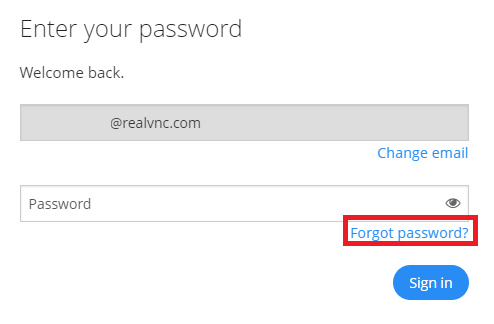
Escriba la dirección de correo electrónico vinculada a su cuenta RealVNC
Pulsa el botón Siguiente
Busca en tu correo electrónico un enlace de RealVNC para restablecer la contraseña.
Haz clic en el enlace y sigue las instrucciones para empezar a establecer tu nueva contraseña
Importante: El enlace de restablecimiento sólo funciona durante un tiempo limitado. Si caduca, solicita uno nuevo. Debes tener acceso a la dirección de correo electrónico registrada para completar este proceso.
Si no encuentras el correo electrónico de restablecimiento de contraseña, comprueba tu carpeta de correo no deseado o spam. Puede que también necesites añadir no-reply@realvnc.com a tu lista de remitentes seguros.
Cómo cambiar la Contraseña VNC
El proceso para cambiar la contraseña del servidor depende del método de autenticación que utilices. RealVNC no gestiona esta contraseña de forma centralizada, por lo que debes cambiarla en la propia máquina remota.
Autenticación del sistema (por defecto)
La autenticación del sistema es el método por defecto. Utiliza las credenciales de acceso existentes en tu ordenador. Para cambiar esta contraseña:
En Windows: Ve a Configuración > Cuentas > Opciones de inicio de sesión, o pulsa Ctrl+Alt+Supr y selecciona «Cambiar una contraseña».
Mac: Ve a Preferencias del Sistema > Usuarios y Grupos, selecciona tu usuario y haz clic en «Cambiar contraseña».
Linux: Ejecuta el comando passwd en el terminal o utiliza la configuración de usuario de tu distribución
Cuentas de dominio: Ponte en contacto con tu administrador de TI para restablecer tu contraseña de dominio
Contraseña VNC
Si has configurado Servidor RealVNC para que utilice una Contraseña VNC independiente en lugar de la autenticación del sistema, necesitarás acceso de administrador al ordenador remoto para cambiarla.
Para cambiar una Contraseña VNC existente:
En el ordenador remoto, busca el icono del Servidor RealVNC en la bandeja del sistema (Windows) o en la barra de menús (Mac/Linux).
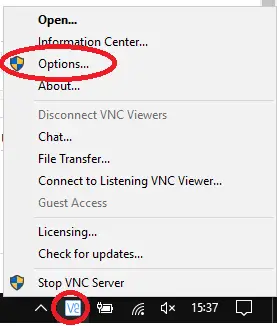
Haga clic con el botón derecho del ratón en el icono y seleccione «Abrir».
En el cuadro de diálogo Servidor RealVNC, haga clic en «Cambiar contraseña».
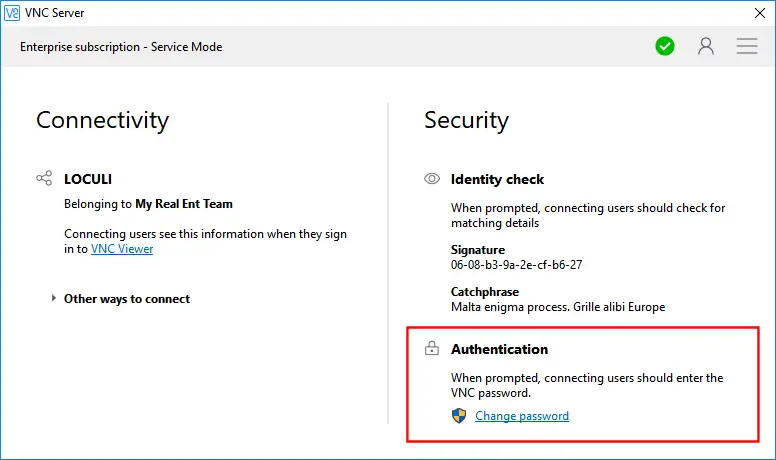
Introduzca y confirme su nueva contraseña
Pulse OK para guardar
Para configurar la autenticación de la Contraseña VNC:
Haga clic con el botón derecho en el icono de RealVNC Server y seleccione «Opciones».
Pulse «Sí» en el indicador UAC (Windows) o introduzca las credenciales de administrador (Mac/Linux).
Vaya a la pestaña Seguridad
Cambie el desplegable Autenticación a «Contraseña VNC».

Pulse OK y establezca su contraseña cuando se le solicite
Ver sólo contraseña y varios usuarios
Dependiendo de tu suscripción, puedes configurar varios tipos de usuarios con distintos niveles de permiso. Esto incluye una contraseña de sólo visualización para usuarios que necesitan observar pero no controlar la máquina remota:
Usuario estándar (nombre de usuario: usuario) – Acceso total al control remoto
Usuario administrador (nombre de usuario: admin) – Puede saltarse las indicaciones de aceptar/rechazar
Usuario de sólo vista (nombre de usuario: viewonly) – Puede observar pero no interactuar
Para cambiar las contraseñas de estos usuarios, ve a Opciones > Usuarios y permisos, selecciona el usuario y haz clic en el botón Contraseña.
Línea de comandos de Linux (vncpasswd)
En los sistemas Linux, puedes utilizar la utilidad vncpasswd para establecer o cambiar las contraseñas VNC desde la línea de comandos. Esto es útil para servidores headless, despliegues con scripts o cuando necesites trabajar offline sin una GUI.
Ejecuta estos comandos en modo servidor:
Modo Servicio: sudo vncpasswd -service
Modo Usuarios: vncpasswd -user
Modo virtual: vncpasswd -virtual
También puedes pasar las credenciales a través de stdin para scripts automatizados. La contraseña se almacena en un archivo de contraseñas en una ubicación específica dependiendo de tu modo de servidor. Las contraseñas deben tener al menos seis caracteres alfanuméricos que distingan entre mayúsculas y minúsculas.
Nota: vncpasswd sólo es necesario cuando utilizas la autenticación por Contraseña VNC. No tiene ningún efecto si utilizas la autenticación del sistema o SSO.
¿Vienes de TightVNC o de otro software VNC?
Si has utilizado antes TightVNC u otras soluciones VNC, verás que RealVNC funciona de forma similar. La principal diferencia es que RealVNC Connect ofrece detección de dispositivos basada en la nube y más opciones de autenticación. Tu experiencia con el cambio debería ser fluida, ya que los conceptos básicos de VNC Server y VNC Viewer siguen siendo los mismos.
Métodos de autenticación disponibles
RealVNC Connect admite varios métodos de autenticación para adaptarse a tus necesidades de seguridad:
Autenticación del sistema – Utiliza las credenciales de inicio de sesión existentes en tu ordenador (por defecto)
Contraseña VNC – Una contraseña independiente específica para el Servidor RealVNC
Inicio de sesión único (SSO) – Autenticación mediante Kerberos sin contraseña
Autenticación interactiva del sistema – Autenticación mejorada con módulos PAM (Linux/Mac)
Autenticación multifactor – Combina métodos con autenticación Duo, RADIUS, tarjeta inteligente o certificado
Puedes configurar estas opciones en la página Opciones > Seguridad del Servidor RealVNC. Para entornos empresariales, recomendamos encarecidamente añadir autenticación multifactor para una máxima protección.
Prácticas recomendadas de seguridad de contraseñas
Para proteger tu acceso remoto es esencial que tengas unos buenos hábitos de contraseña. Aquí tienes nuestros mejores consejos:
Utiliza un gestor de contraseñas
Los gestores de contraseñas te permiten generar y almacenar contraseñas complejas y únicas para cada cuenta. Sólo tienes que recordar una contraseña maestra. Algunas opciones populares son Bitwarden, 1Password y LastPass. Estas herramientas crean contraseñas aleatorias y muy seguras que los atacantes no pueden adivinar, para que no tengas la tentación de utilizar contraseñas débiles y fáciles de recordar.
Activa la autenticación multifactor (2FA)
Incluso si tu contraseña se ve comprometida, MFA proporciona una barrera adicional. Te recomendamos encarecidamente que actives la verificación en 2 pasos para tu cuenta de RealVNC y que configures la MFA para las conexiones al Servidor RealVNC siempre que sea posible. Una vez activada, el riesgo de una brecha de seguridad disminuye significativamente, ya que Microsoft informa de que puede detener hasta el 99,99% de los intentos de inicio de sesión no autorizados. Puedes utilizar cualquier aplicación TOTP, como Google Authenticator, Microsoft Authenticator o Authy.
Utiliza contraseñas únicas
Nunca reutilices contraseñas en diferentes cuentas. Y lo que es más importante, asegúrate de que la contraseña de tu cuenta RealVNC es diferente de las contraseñas de tu Servidor RealVNC. Esto mantiene intactas las ventajas de seguridad del sistema de doble contraseña.
Crea contraseñas seguras
Una contraseña segura debe tener al menos 8 caracteres (si es más larga, mejor) e incluir una mezcla de letras mayúsculas, minúsculas, números y símbolos. Considera una frase memorable que sea fácil de recordar para ti pero difícil de adivinar para los demás.
Nunca compartas contraseñas
Compartir contraseñas es una de las causas más comunes de fallos de seguridad. Si varias personas necesitan acceder a un ordenador remoto, configura cuentas de usuario individuales en lugar de compartir credenciales.
El compromiso de RealVNC con la seguridad
En RealVNC, la seguridad es nuestro principio básico. Todas las sesiones de RealVNC Connect utilizan Cifrado de extremo a extremo con AES-GCM de 128 o 256 bits, para que tus datos estén protegidos en tránsito. Nuestro protocolo incluye Perfect Forward Secrecy, lo que significa que incluso si las claves de cifrado se vieran comprometidas de algún modo en el futuro, las sesiones pasadas no podrán descifrarse.
No nos limitamos a afirmarlo. Nuestro software se somete periódicamente a auditorías de seguridad independientes realizadas por Cure53, una respetada consultora de ciberseguridad. Compartimos públicamente los resultados de estas auditorías para que puedas verificar tú mismo nuestras afirmaciones sobre seguridad.
Nuestro equipo de ingenieros sigue un Ciclo de Vida de Desarrollo de la Seguridad, y utilizamos análisis de composición de software para encontrar y corregir vulnerabilidades en componentes de terceros. La seguridad es un compromiso continuo, no un logro de una sola vez.
Mantén seguro tu Acceso remoto
Gestionar bien tus contraseñas de RealVNC es una parte fundamental de un acceso remoto seguro. Recuerda mantener separadas las contraseñas de tu cuenta y las del servidor, activar la autenticación multifactor siempre que sea posible y seguir las mejores prácticas en materia de contraseñas.
Si necesitas más ayuda con la gestión de contraseñas o la configuración de la seguridad, visita el Centro de ayuda de RealVNC o ponte en contacto con nuestro equipo de asistencia. Tu seguridad es nuestra prioridad.
Recursos útiles
Aquí tienes algunos enlaces útiles para obtener más información sobre las contraseñas y la seguridad de RealVNC:
¿Cómo puedo restablecer mi contraseña? https://help.realvnc.com/hc/en-us/articles/360003490991-How-do-I-reset-my-password
Configurar Contraseña VNC: https://help.realvnc.com/hc/en-us/articles/7921930974237-Setting-up-VNC-Password
Página man de vncpasswd (Linux): https://help.realvnc.com/hc/en-us/articles/360002313698-vncpasswd-man-page
Configura la verificación en 2 pasos para tu cuenta RealVNC®: https://help.realvnc.com/hc/en-us/articles/360003110878-How-do-I-set-up-2-step-verification-for-my-RealVNC-account
Introducción a la autenticación multifactor: https://help.realvnc.com/hc/en-us/articles/360002250077-Introduction-to-Multi-Factor-Authentication
Crea y utiliza una contraseña segura: https://help.realvnc.com/hc/en-us/articles/12458733353501-Creating-and-using-a-secure-password
Configura RealVNC Connect para obtener la máxima seguridad: https://help.realvnc.com/hc/en-us/articles/360002253278-Setting-up-VNC-Connect-for-Maximum-Security
RealVNC Seguridad y privacidad: https://www.realvnc.com/en/connect/security/






