





L’accesso remoto consente di esercitare un controllo efficace su qualsiasi computer da qualsiasi parte del mondo. Questa capacità comporta la necessità di proteggere le connessioni con password robuste e sicure. Se si gestiscono infrastrutture IT, si fornisce supporto remoto o è necessario accedere al computer di casa dall’ufficio, è necessario mantenere sicure le password RealVNC.
Una domanda comune che riceviamo è: come cambiare la password di VNC? La risposta dipende da quale password devi cambiare. RealVNC utilizza due sistemi di autenticazione separati. In questo modo, anche se una credenziale viene compromessa, i tuoi computer remoti rimangono protetti.
Con le violazioni dei dati in aumento e l’errore umano alla base di molti incidenti di sicurezza, non puoi permetterti di sbagliare con le tue password. Vediamo di chiarire tutto quello che c’è da sapere sulle password di RealVNC e sul modo migliore per gestirle.
Le due password RealVNC spiegate
RealVNC Connect® ha due sistemi di password distinti. Questa separazione è intenzionale e aggiunge un ulteriore livello di sicurezza alla tua configurazione di accesso remoto. Ecco cosa devi sapere su ciascuno di essi.
Password dell’account RealVNC
La password dell’account RealVNC è la credenziale che usi per accedere a RealVNC Connect in tutti i tuoi dispositivi. Una volta configurata, inserisci questa password quando:
Accedi a RealVNC Viewer
Gestisci il tuo abbonamento su manage.realvnc.com
Applica la tua sottoscrizione a RealVNC Server
Questa password, insieme al tuo indirizzo e-mail, controlla l’accesso al tuo account RealVNC e al tuo abbonamento.
Password del RealVNC Server
La password del VNC Server è quella che inserisci quando ti connetti a un computer remoto con RealVNC Viewer. È separata dalla password del tuo account e risiede su ogni computer remoto.
Per impostazione predefinita, RealVNC Server utilizza l’autenticazione di sistema. Ciò significa che devi utilizzare lo stesso nome utente e la stessa password che usi normalmente per accedere al computer. Tuttavia, se preferisci, puoi anche impostare una Password VNC separata.
Perché sono separati?
L’approccio a doppia password è Sicuro per progettazione. Se qualcuno accede alle credenziali dell’account RealVNC, non può comunque connettersi ai tuoi computer remoti senza l’autenticazione separata del server. Questa sicurezza a livelli mantiene i tuoi dispositivi protetti anche se una credenziale viene violata.
Come cambiare la password dell’account RealVNC
Puoi cambiare la password dell’account RealVNC attraverso il portale online. È semplice, basta seguire questi passaggi:
Vai alla pagina di reimpostazione della password all’indirizzo manage.realvnc.com
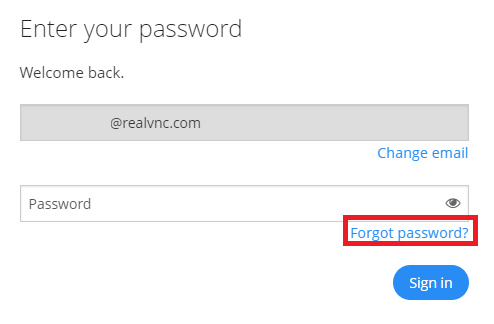
Inserire l’indirizzo e-mail collegato all’account RealVNC.
Fare clic sul pulsante Avanti
Controlla la tua email per trovare un link per reimpostare la password inviato da RealVNC.
Clicca sul link e segui le istruzioni per iniziare a impostare la tua nuova password.
Importante: Il link di ripristino funziona solo per un periodo di tempo limitato. Se scade, richiedine uno nuovo. Per completare questa procedura devi avere accesso all’indirizzo e-mail registrato.
Se non riesci a trovare l’e-mail di reimpostazione della password, controlla la cartella dello spam o della posta indesiderata. Potrebbe essere necessario aggiungere no-reply@realvnc.com alla tua lista di mittenti sicuri.
Come cambiare la password del VNC Server
La procedura di modifica della password del server dipende dal metodo di autenticazione utilizzato. RealVNC non gestisce questa password a livello centrale, quindi devi cambiarla sul computer remoto stesso.
Autenticazione del sistema (predefinita)
L’autenticazione di sistema è il metodo predefinito. Utilizza le credenziali di accesso esistenti sul tuo computer. Per cambiare questa password:
Windows: Vai su Impostazioni > Account > Opzioni di accesso, oppure premi Ctrl+Alt+Canc e seleziona “Cambia una password”.
Mac: Vai su Preferenze di Sistema > Utenti e Gruppi, seleziona il tuo utente e clicca su “Cambia Password”.
Linux: Esegui il comando passwd nel terminale o utilizza le impostazioni utente della tua distribuzione.
Account di dominio: Contatta l’amministratore IT per reimpostare la password del dominio
Password VNC
Se hai impostato il RealVNC Server in modo che utilizzi una password VNC separata invece dell’autenticazione di sistema, devi avere accesso come amministratore al computer remoto per modificarla.
Per modificare una Password VNC esistente:
Sul computer remoto, trova l’icona RealVNC Server nella barra delle applicazioni (Windows) o nella barra dei menu (Mac/Linux).
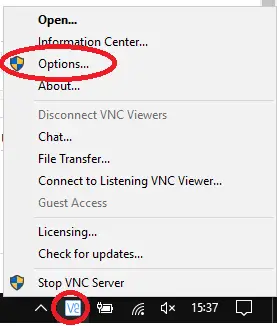
Fare clic con il tasto destro del mouse sull’icona e selezionare “Apri”.
Nella finestra di dialogo RealVNC Server, fare clic su “Cambia password”.
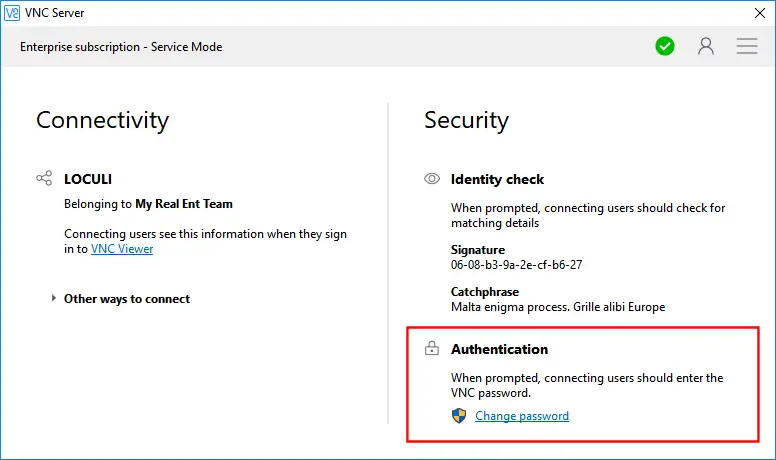
Inserire e confermare la nuova password
Fare clic su OK per salvare
Per impostare l’autenticazione della Password VNC:
Fare clic con il tasto destro del mouse sull’icona del RealVNC Server e selezionare “Opzioni”.
Fare clic su “Sì” al prompt UAC (Windows) o inserire le credenziali di amministratore (Mac/Linux).
Accedere alla scheda Sicurezza
Modificare il menu a tendina Autenticazione in ‘Password VNC’.

Fare clic su OK e impostare la password quando richiesto
Password di sola visualizzazione e utenti multipli
A seconda dell’abbonamento, è possibile impostare più tipi di utenti con diversi livelli di autorizzazione. Questo include una password di sola visualizzazione per gli utenti che devono osservare ma non controllare il computer remoto:
Utente standard (nome utente: user) – Accesso completo al controllo remoto
Utente amministratore (nome utente: admin) – Può bypassare le richieste di accettazione/rifiuto
Utente ViewOnly (nome utente: viewonly) – Può osservare ma non interagire
Per cambiare la password di questi utenti, vai su Opzioni > Utenti e autorizzazioni, seleziona l’utente e clicca sul pulsante Password.
Linea di comando Linux (vncpasswd)
Sui sistemi Linux, puoi utilizzare l’utility vncpasswd per impostare o modificare le Password VNC dalla linea di comando. Questo è utile per i server headless, per le implementazioni con script o quando hai bisogno di lavorare offline senza una GUI.
Esegui questi comandi in modalità server:
Modalità di servizio: sudo vncpasswd -service
Modalità utente: vncpasswd -user
Modalità virtuale: vncpasswd -virtual
Puoi anche passare le credenziali tramite stdin per gli script automatici. La password viene memorizzata in un file di password in una posizione specifica a seconda della modalità del server. Le password devono essere composte da almeno sei caratteri alfanumerici con distinzione tra maiuscole e minuscole.
Nota bene: vncpasswd è necessario solo se utilizzi l’autenticazione con Password VNC. Non ha alcun effetto se utilizzi l’autenticazione di sistema o SSO.
Si proviene da TightVNC o da un altro software VNC?
Se hai già utilizzato TightVNC o altre soluzioni VNC, scoprirai che RealVNC funziona in modo simile. La differenza principale è che RealVNC Connect offre il rilevamento dei dispositivi basato sul cloud e più opzioni di autenticazione. Il passaggio dovrebbe avvenire senza problemi, poiché i concetti fondamentali di VNC Server e Viewer rimangono gli stessi.
Metodi di autenticazione disponibili
RealVNC Connect supporta diversi metodi di autenticazione per soddisfare le tue esigenze di sicurezza:
Autenticazione del sistema – Utilizza le credenziali di accesso esistenti sul computer (impostazione predefinita)
Password VNC – Una password separata specifica per RealVNC Server
Single Sign-On (SSO) – Autenticazione tramite Kerberos senza password
Autenticazione interattiva del sistema – Autenticazione migliorata con i moduli PAM (Linux/Mac)
Autenticazione a più fattori – Combina i metodi con Duo, RADIUS, smartcard o certificato di autenticazione
Puoi impostare queste opzioni nella pagina Opzioni di RealVNC Server > Security. Per gli ambienti aziendali, consigliamo vivamente di aggiungere l’autenticazione a più fattori per ottenere la massima protezione.
Le migliori pratiche per la sicurezza delle password
Le abitudini di utilizzo di password forti sono essenziali per proteggere il tuo accesso remoto. Ecco i nostri migliori consigli:
Usa un gestore di password
I gestori di password ti permettono di generare e memorizzare password complesse e uniche per ogni account. Dovrai ricordare solo una password principale. Le opzioni più diffuse sono Bitwarden, 1Password e LastPass. Questi strumenti creano password casuali e altamente sicure che gli aggressori non possono indovinare, così non sarai tentato di usare password deboli e facili da ricordare.
Attiva l’autenticazione a più fattori (2FA)
Anche se la tua password viene compromessa, l’MFA fornisce un’ulteriore barriera. Ti consigliamo vivamente di attivare la verifica in due passaggi per il tuo account RealVNC e di impostare l’MFA per le connessioni a RealVNC Server, ove possibile. Una volta attivata, il rischio di violazione della sicurezza diminuisce notevolmente: Microsoft ha dichiarato che può bloccare fino al 99,99% dei tentativi di accesso non autorizzati. Puoi utilizzare qualsiasi applicazione TOTP, come Google Authenticator, Microsoft Authenticator o Authy.
Usa password uniche
Non riutilizzare mai le password di diversi account. Soprattutto, assicurati che la password del tuo account RealVNC sia diversa da quella del RealVNC Server. In questo modo si mantiene intatto il vantaggio della sicurezza del sistema a doppia password.
Crea password forti
Una password forte dovrebbe essere composta da almeno 8 caratteri (meglio se più lunghi) e includere un mix di lettere maiuscole, minuscole, numeri e simboli. Considera una frase memorabile che sia facile da ricordare per te ma difficile da indovinare per gli altri.
Non condividere mai le password
La condivisione delle password è una delle cause più comuni di violazione della sicurezza. Se più persone hanno bisogno di accedere a un computer remoto, crea account utente individuali invece di condividere le credenziali.
L’impegno di RealVNC per la sicurezza
In RealVNC la sicurezza è il nostro principio fondamentale. Tutte le sessioni di RealVNC Connect utilizzano la crittografia end-to-end con AES-GCM a 128 o 256 bit, in modo che i tuoi dati siano protetti durante il transito. Il nostro protocollo include la Perfect Forward Secrecy, il che significa che anche se le chiavi di crittografia venissero in qualche modo compromesse in futuro, le sessioni passate non potrebbero essere decifrate.
Non ci limitiamo a dichiararlo. Il nostro software viene sottoposto a regolari controlli di sicurezza indipendenti da parte di Cure53, un’autorevole società di consulenza sulla sicurezza informatica. Condividiamo pubblicamente i risultati di questi controlli in modo che tu possa verificare personalmente le nostre affermazioni sulla sicurezza.
Il nostro team di ingegneri segue un ciclo di vita di sviluppo della sicurezza e utilizza l’analisi della composizione del software per trovare e correggere le vulnerabilità nei componenti di terze parti. La sicurezza è un impegno continuo, non un risultato unico.
Mantieni la sicurezza del tuo accesso remoto
Gestire bene le password di RealVNC è una parte fondamentale della sicurezza dell’accesso remoto. Ricordati di tenere separate le password dell’account e del server, di attivare l’autenticazione a più fattori quando possibile e di seguire le migliori pratiche in materia di password.
Se hai bisogno di aiuto per la gestione delle password o per l’impostazione della sicurezza, visita il Centro assistenza RealVNC o contatta il nostro team di supporto. La tua sicurezza è la nostra priorità.
Risorse utili
Ecco alcuni link utili per scoprire di più sulla sicurezza e sulle password di RealVNC:
Come faccio a reimpostare la mia password? https://help.realvnc.com/hc/en-us/articles/360003490991-How-do-I-reset-my-password
Impostazione della Password VNC: https://help.realvnc.com/hc/en-us/articles/7921930974237-Setting-up-VNC-Password
Pagina man di vncpasswd (Linux): https://help.realvnc.com/hc/en-us/articles/360002313698-vncpasswd-man-page
Imposta la verifica in due passaggi per il tuo account RealVNC: https://help.realvnc.com/hc/en-us/articles/360003110878-How-do-I-set-up-2-step-verification-for-my-RealVNC-account
Introduzione all’autenticazione a più fattori: https://help.realvnc.com/hc/en-us/articles/360002250077-Introduction-to-Multi-Factor-Authentication
Crea e utilizza una password sicura: https://help.realvnc.com/hc/en-us/articles/12458733353501-Creating-and-using-a-secure-password
Configura RealVNC Connect per ottenere la massima sicurezza: https://help.realvnc.com/hc/en-us/articles/360002253278-Setting-up-VNC-Connect-for-Maximum-Security
Sicurezza e privacy di RealVNC: https://www.realvnc.com/en/connect/security/






