





Externe toegang geeft u uitgebreide controle over elke machine, waar ook ter wereld. Met die kracht komt de noodzaak om je verbindingen te beschermen met sterke, veilige wachtwoorden. Als je IT-infrastructuur beheert, ondersteuning op afstand biedt of toegang tot je thuiscomputer nodig hebt vanaf kantoor, moet je je RealVNC-wachtwoorden veilig houden.
Een veelgestelde vraag die we krijgen is: hoe verander ik het VNC-wachtwoord? Het antwoord hangt af van welk wachtwoord je moet veranderen. RealVNC gebruikt twee aparte verificatiesystemen. Op deze manier blijven je externe computers beschermd, zelfs als één inloggegeven is gecompromitteerd.
Met steeds meer datalekken en menselijke fouten achter veel beveiligingsincidenten, kun je het je niet veroorloven om een fout te maken met je wachtwoorden. Laten we alles ophelderen wat je moet weten over RealVNC wachtwoorden en de beste manier om ze te beheren.
De twee RealVNC wachtwoorden uitgelegd
RealVNC Connect heeft twee verschillende wachtwoordsystemen. Deze scheiding is opzettelijk en voegt een extra beveiligingslaag toe aan je externe toegang setup. Dit is wat je moet weten over beide systemen.
Wachtwoord RealVNC-account
Het wachtwoord van je RealVNC-account is het wachtwoord dat je gebruikt om je aan te melden bij RealVNC Connect op al je Apparaten. Eenmaal geconfigureerd, voer je dit wachtwoord in wanneer je:
Aanmelden bij RealVNC Viewer
Beheer uw abonnement op manage.realvnc.com
Uw abonnement op RealVNC Server toepassen
Dit wachtwoord, in combinatie met je e-mailadres, regelt de toegang tot je RealVNC account en abonnement.
RealVNC Server Wachtwoord
Het VNC-wachtwoord is wat je invoert wanneer je verbinding maakt met een externe computer met RealVNC Viewer. Dit staat los van je accountwachtwoord en staat op elke externe machine.
RealVNC Server maakt standaard gebruik van systeemauthenticatie. Dit betekent dat je dezelfde gebruikersnaam en wachtwoord gebruikt die je normaal gebruikt om in te loggen op die computer. Je kunt echter ook een apart VNC-wachtwoord instellen als je dat wilt.
Waarom zijn ze gescheiden?
Deze aanpak met twee wachtwoorden is een beveiligingsfunctie bij ontwerp. Als iemand toegang krijgt tot je RealVNC accountgegevens, kunnen ze nog steeds geen verbinding maken met je externe computers zonder de aparte serververificatie. Deze gelaagde beveiliging zorgt ervoor dat je Apparaten beschermd blijven, zelfs als één van de referenties wordt geschonden.
Het wachtwoord van uw RealVNC-account wijzigen
U kunt het wachtwoord van uw RealVNC-account wijzigen via het online portaal. Het is eenvoudig – volg gewoon deze stappen:
Ga naar de pagina Uw wachtwoord opnieuw instellen op manage.realvnc.com
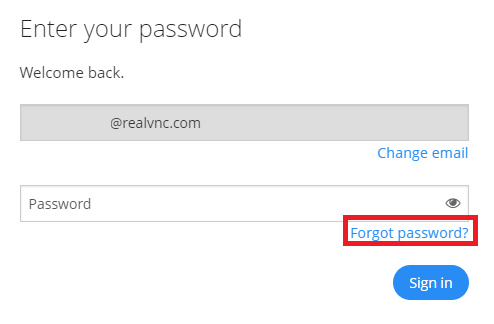
Voer het e-mailadres in dat aan uw RealVNC-account is gekoppeld
Klik op de knop Volgende
Controleer je e-mail voor een wachtwoord reset link van RealVNC.
Klik op de link en volg de instructies om je nieuwe wachtwoord in te stellen
Belangrijk: De resetlink werkt maar een beperkte tijd. Als deze verloopt, vraag dan een nieuwe aan. Je moet toegang hebben tot het geregistreerde e-mailadres om dit proces te voltooien.
Als u de e-mail om uw wachtwoord opnieuw in te stellen niet kunt vinden, controleer dan uw map met ongewenste e-mail. Mogelijk moet u ook het volgende toevoegen no-reply@realvnc.com naar uw lijst met veilige afzenders.
Hoe verandert u het wachtwoord van uw VNC Server?
Het proces voor het wijzigen van je serverwachtwoord hangt af van welke authenticatiemethode je gebruikt. RealVNC beheert dit wachtwoord niet centraal, dus je moet het op de externe machine zelf wijzigen.
Systeemauthenticatie (standaard)
Systeemauthenticatie is de standaardmethode. Het gebruikt de bestaande aanmeldingsgegevens van je computer. Om dit wachtwoord te wijzigen:
Windows: Ga naar Instellingen > Accounts > Aanmeldingsopties, of druk op Ctrl+Alt+Delete en selecteer ‘Een wachtwoord wijzigen’.
Mac: Ga naar Systeemvoorkeuren > Gebruikers & Groepen, selecteer je gebruiker en klik op ‘Wachtwoord wijzigen’.
Linux: Voer het passwd commando uit in terminal of gebruik de gebruikersinstellingen van je distributie
Domeinaccounts: Neem contact op met uw IT-beheerder om uw domeinwachtwoord opnieuw in te stellen
VNC-wachtwoord
Als je RealVNC Server hebt ingesteld om een apart VNC-wachtwoord te gebruiken in plaats van systeemverificatie, heb je beheerderstoegang tot de externe computer nodig om dit te wijzigen.
Een bestaand VNC-wachtwoord wijzigen:
Zoek op de externe computer het pictogram RealVNC Server in het systeemvak (Windows) of de menubalk (Mac/Linux).
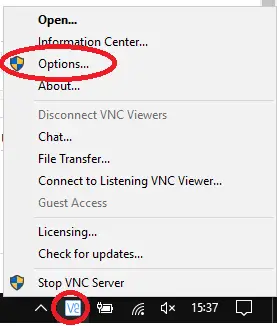
Klik met de rechtermuisknop op het pictogram en selecteer ‘Openen’.
Klik in het dialoogvenster RealVNC Server op ‘Wachtwoord wijzigen’.
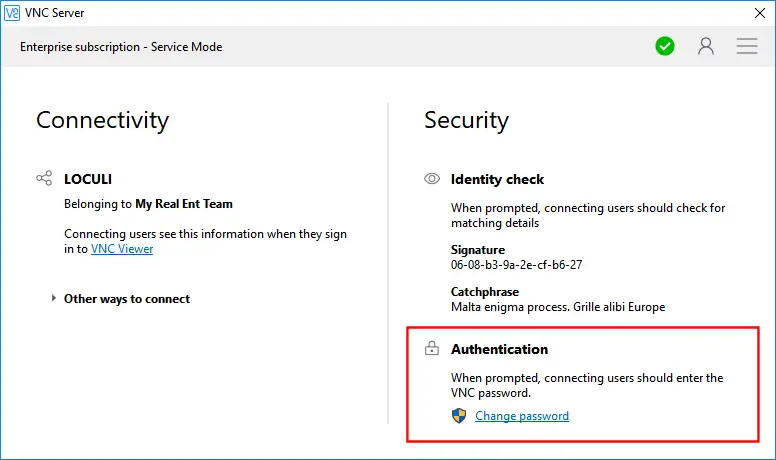
Voer uw nieuwe wachtwoord in en bevestig
Klik op OK om op te slaan
VNC-wachtwoordauthenticatie instellen:
Klik met de rechtermuisknop op het pictogram RealVNC Server en selecteer ‘Opties’.
Klik op ‘Ja’ in de UAC-prompt (Windows) of voer de beheerdersgegevens in (Mac/Linux).
Ga naar het tabblad Beveiliging
Wijzig de vervolgkeuzelijst Authenticatie in ‘VNC-wachtwoord’.

Klik op OK en stel uw wachtwoord in wanneer daarom wordt gevraagd
Wachtwoord voor alleen weergeven en meerdere gebruikers
Afhankelijk van je abonnement kun je meerdere gebruikerstypes instellen met verschillende toestemmingsniveaus. Dit is inclusief een wachtwoord voor alleen bekijken voor gebruikers die de externe machine moeten observeren maar niet besturen:
Standaard gebruiker (gebruikersnaam: gebruiker) – Volledige toegang tot afstandsbediening
Gebruiker als beheerder (gebruikersnaam: admin) – Kan vragen om accepteren/weigeren omzeilen
Gebruiker alleen bekijken (gebruikersnaam: viewonly) – Kan observeren maar niet communiceren
Om de wachtwoorden voor deze gebruikers te wijzigen, ga je naar Opties > Gebruikers & machtigingen, selecteer je de gebruiker en klik je op de knop Wachtwoord.
Linux opdrachtregel (vncpasswd)
Op Linux systemen kun je het hulpprogramma vncpasswd gebruiken om VNC-wachtwoorden in te stellen of te wijzigen vanaf de commandoregel. Dit is handig voor headless servers, scripted implementaties, of wanneer je offline moet werken zonder GUI.
Voer deze commando’s uit in servermodus:
Service modus: sudo vncpasswd -service
Gebruikersmodus: vncpasswd -user
Virtuele modus: vncpasswd -virtual
Je kunt ook referenties doorgeven via stdin voor geautomatiseerde scripts. Het wachtwoord wordt opgeslagen in een wachtwoordbestand op een specifieke locatie, afhankelijk van je servermodus. Wachtwoorden moeten minstens zes hoofdlettergevoelige alfanumerieke tekens bevatten.
Let op: vncpasswd is alleen nodig als je VNC-wachtwoord verificatie gebruikt. Het heeft geen effect als je systeemauthenticatie of SSO gebruikt.
Kom je van TightVNC of andere VNC-software?
Als je eerder TightVNC of andere VNC-oplossingen hebt gebruikt, zul je zien dat RealVNC op een vergelijkbare manier werkt. Het belangrijkste verschil is dat RealVNC Connect cloud-gebaseerde apparaatdetectie en meer verificatieopties biedt. De overstap zou soepel moeten verlopen, omdat de kernconcepten van VNC Server en Viewer hetzelfde blijven.
Beschikbare verificatiemethoden
RealVNC Connect ondersteunt meerdere verificatiemethoden om aan uw beveiligingsbehoeften te voldoen:
Systeemverificatie – Gebruikt de bestaande aanmeldingsgegevens van je computer (standaard)
VNC-wachtwoord – Een apart wachtwoord specifiek voor RealVNC Server.
Eenmalige aanmelding (SSO) – Authenticeren via Kerberos zonder wachtwoord
Interactieve systeemverificatie – Verbeterde verificatie met PAM-modules (Linux/Mac)
Multi-Factor Authenticatie – Combineer methoden met Duo, RADIUS, smartcard of certificaatverificatie
Je kunt deze opties instellen in de pagina Opties van RealVNC Server > Beveiliging. Voor zakelijke omgevingen raden we sterk aan om multi-factor authenticatie toe te voegen voor maximale bescherming.
Beste praktijken voor wachtwoordbeveiliging
Sterke wachtwoordgewoonten zijn essentieel voor het beschermen van uw externe toegang. Hier zijn onze beste tips:
Gebruik een wachtwoordmanager
Met wachtwoordbeheerders kun je complexe, unieke wachtwoorden aanmaken en opslaan voor elke account. Je hoeft maar één hoofdwachtwoord te onthouden. Populaire opties zijn Bitwarden, 1Password en LastPass. Deze tools maken willekeurige, zeer veilige wachtwoorden die aanvallers niet kunnen raden, zodat u niet in de verleiding komt om zwakke, gemakkelijk te onthouden wachtwoorden te gebruiken.
Multi-factor authenticatie (2FA) inschakelen
Zelfs als je wachtwoord gecompromitteerd is, biedt MFA een extra barrière. We raden je sterk aan om 2-staps verificatie in te schakelen voor je RealVNC account en waar mogelijk MFA in te stellen voor RealVNC Connect verbindingen. Eenmaal ingeschakeld, daalt het risico op een inbreuk op de beveiliging aanzienlijk. Microsoft rapporteert dat het tot 99,99% van de ongeautoriseerde inlogpogingen kan stoppen. Je kunt elke TOTP-app gebruiken, zoals Google Authenticator, Microsoft Authenticator of Authy.
Gebruik unieke wachtwoorden
Gebruik nooit wachtwoorden voor verschillende accounts. Het belangrijkste is dat je ervoor zorgt dat het wachtwoord van je RealVNC account verschilt van de wachtwoorden van je RealVNC Server. Dit houdt het beveiligingsvoordeel van het dubbele wachtwoordsysteem intact.
Maak sterke wachtwoorden
Een sterk wachtwoord moet minstens 8 tekens lang zijn (langer is beter) en een mix van hoofdletters, kleine letters, cijfers en symbolen bevatten. Overweeg een gedenkwaardige zin die voor jou makkelijk te onthouden is, maar voor anderen moeilijk te raden.
Deel nooit wachtwoorden
Het delen van wachtwoorden is een van de meest voorkomende oorzaken van inbreuken op de beveiliging. Als meerdere mensen toegang nodig hebben tot een externe computer, stel dan individuele gebruikersaccounts in in plaats van het delen van referenties.
RealVNC’s toewijding aan Beveiliging
Bij RealVNC is beveiliging ons kernprincipe. Alle RealVNC Connect sessies gebruiken end-to-end-encryptie met AES-GCM 128 of 256-bit, zodat uw gegevens beschermd blijven tijdens het transport. Ons protocol bevat Perfect Forward Secrecy, wat betekent dat zelfs als encryptiesleutels in de toekomst gecompromitteerd worden, eerdere sessies niet ontcijferd kunnen worden.
Dat beweren we niet zomaar. Onze software ondergaat regelmatig onafhankelijke beveiligingsaudits door Cure53, een gerespecteerd adviesbureau voor cyberbeveiliging. We delen deze auditresultaten publiekelijk, zodat u onze beweringen over de beveiliging zelf kunt verifiëren.
Ons engineeringteam volgt een Security Development Lifecycle en we maken gebruik van softwarecompositieanalyse om kwetsbaarheden in componenten van derden te vinden en te verhelpen. Beveiliging is een voortdurende verbintenis, geen eenmalige prestatie.
Houd uw externe toegang veilig
Het goed beheren van je RealVNC wachtwoorden is een cruciaal onderdeel van veilige externe toegang. Vergeet niet om je account- en serverwachtwoorden gescheiden te houden, waar mogelijk multi-factor authenticatie in te schakelen en de beste wachtwoordpraktijken te volgen.
Als je meer hulp nodig hebt met wachtwoordbeheer of het instellen van de beveiliging, bezoek dan het RealVNC Help Center of neem contact op met ons ondersteuningsteam. Uw Beveiliging is onze prioriteit.
Handige bronnen
Hier zijn een aantal handige links om meer te weten te komen over RealVNC wachtwoorden en beveiliging:
Hoe reset ik mijn wachtwoord? https://help.realvnc.com/hc/en-us/articles/360003490991-How-do-I-reset-my-password
VNC-wachtwoord instellen: https://help.realvnc.com/hc/en-us/articles/7921930974237-Setting-up-VNC-Password
vncpasswd man pagina (Linux): https://help.realvnc.com/hc/en-us/articles/360002313698-vncpasswd-man-page
2-staps verificatie instellen voor je RealVNC account: https://help.realvnc.com/hc/en-us/articles/360003110878-How-do-I-set-up-2-step-verification-for-my-RealVNC-account
Inleiding tot Multi-Factor Authenticatie: https://help.realvnc.com/hc/en-us/articles/360002250077-Introduction-to-Multi-Factor-Authentication
Maak een veilig wachtwoord aan en gebruik het: https://help.realvnc.com/hc/en-us/articles/12458733353501-Creating-and-using-a-secure-password
RealVNC Connect instellen voor maximale beveiliging: https://help.realvnc.com/hc/en-us/articles/360002253278-Setting-up-VNC-Connect-for-Maximum-Security
Beveiliging en privacy van RealVNC: https://www.realvnc.com/en/connect/security/








