





Fjernadgang giver dig fuld kontrol over enhver maskine fra hvor som helst i verden. Med den magt følger behovet for at beskytte dine forbindelser med stærke, sikre adgangskoder. Hvis du administrerer IT-infrastruktur, yder fjernsupport eller har brug for adgang til din hjemmecomputer fra kontoret, er du nødt til at holde dine RealVNC adgangskoder sikre.
Et almindeligt spørgsmål, vi får, er: Hvordan ændrer man VNC-adgangskode? Svaret afhænger af, hvilken adgangskode du skal ændre. RealVNC bruger to separate godkendelsessystemer. På den måde er dine fjerncomputere beskyttet, selv hvis en af legitimationsoplysningerne bliver kompromitteret.
Med stigende antal databrud og menneskelige fejl bag mange hændelser i forbindelse med Security, har du ikke råd til at begå en fejl med dine adgangskoder. Lad os få styr på alt, hvad du har brug for at vide om RealVNC-adgangskoder og den bedste måde at administrere dem på.
De to RealVNC-adgangskoder forklaret
RealVNC Connect har to forskellige adgangskodesystemer. Denne adskillelse er tilsigtet og tilføjer et ekstra lag af security til din fjernadgang. Her er, hvad du skal vide om hver af dem.
Adgangskode til RealVNC-konto
Adgangskoden til din RealVNC-konto er de loginoplysninger, du bruger til at logge på RealVNC Connect på tværs af alle dine enheder. Når den er konfigureret, indtaster du denne adgangskode, når du:
Log ind på RealVNC Viewer
Administrer dit abonnement på manage.realvnc.com
Anvend dit abonnement på RealVNC Server
Denne adgangskode, kombineret med din e-mailadresse, styrer adgangen til din RealVNC-konto og dit abonnement.
Adgangskode til RealVNC Server
VNC Server-adgangskoden er det, du indtaster, når du rent faktisk opretter forbindelse til en fjerncomputer med RealVNC Viewer. Den er adskilt fra din kontoadgangskode og findes på hver fjerncomputer.
Som standard bruger RealVNC Server systemgodkendelse. Det betyder, at du bruger det samme brugernavn og den samme adgangskode, som du normalt bruger til at logge ind på computeren. Du kan dog også oprette en separat VNC-adgangskode, hvis du foretrækker det.
Hvorfor er de adskilt?
Denne tilgang med to adgangskoder er en sikkerhedsfunktion af design. Hvis nogen får adgang til dine RealVNC-kontooplysninger, kan de stadig ikke oprette forbindelse til dine fjerncomputere uden den separate servergodkendelse. Denne lagdelte Security holder dine enheder beskyttet, selv hvis en af legitimationsoplysningerne bliver brudt.
Sådan ændrer du adgangskoden til din RealVNC-konto
Du kan ændre adgangskoden til din RealVNC-konto via onlineportalen. Det er ligetil – bare følg disse trin:
Gå til siden Nulstil din adgangskode på manage.realvnc.com
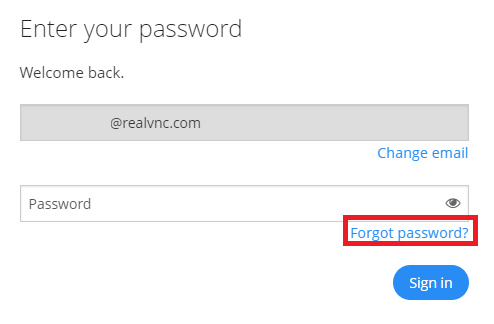
Skriv den e-mailadresse, der er knyttet til din RealVNC-konto
Klik på knappen Næste
Tjek din e-mail for et link til nulstilling af adgangskode fra RealVNC.
Klik på linket, og følg instruktionerne for at begynde at indstille din nye adgangskode.
Vigtigt: Nulstillingslinket virker kun i en begrænset periode. Hvis det udløber, skal du bare anmode om et nyt. Du skal have adgang til den registrerede e-mailadresse for at gennemføre denne proces.
Hvis du ikke kan finde e-mailen til nulstilling af adgangskode, skal du tjekke din spam- eller junkmappe. Du skal måske også tilføje no-reply@realvnc.com til din liste over sikre afsendere.
Sådan ændrer du din VNC Server-adgangskode
Hvordan du ændrer din serveradgangskode, afhænger af, hvilken godkendelsesmetode du bruger. RealVNC administrerer ikke denne adgangskode centralt, så du skal ændre den på selve fjernmaskinen.
Systemgodkendelse (standard)
Systemgodkendelse er standardmetoden. Den bruger din computers eksisterende loginoplysninger. For at ændre denne adgangskode:
Windows: Gå til Indstillinger > Konti > Loginindstillinger, eller tryk Ctrl+Alt+Delete og vælg ‘Change a password’.
Mac: Gå til Systemindstillinger > Brugere og grupper, vælg din bruger, og klik på ‘Skift adgangskode’
Linux: Kør kommandoen passwd i terminalen, eller brug din distributions brugerindstillinger
Domænekonti: Kontakt din IT-administrator for at nulstille din domæneadgangskode
VNC-adgangskode
Hvis du har sat RealVNC Server op til at bruge en separat VNC-adgangskode i stedet for systemgodkendelse, skal du have administratoradgang til fjerncomputeren for at ændre den.
For at ændre en eksisterende VNC-adgangskode:
På fjerncomputeren skal du finde ikonet for RealVNC Server i systembakken (Windows) eller menulinjen (Mac/Linux).
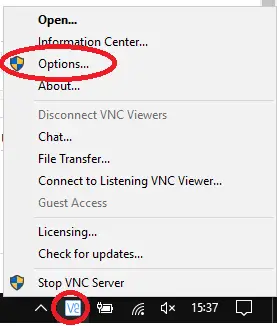
Højreklik på ikonet, og vælg ‘Åbn’
I dialogboksen RealVNC Server skal du klikke på ‘Skift adgangskode’.
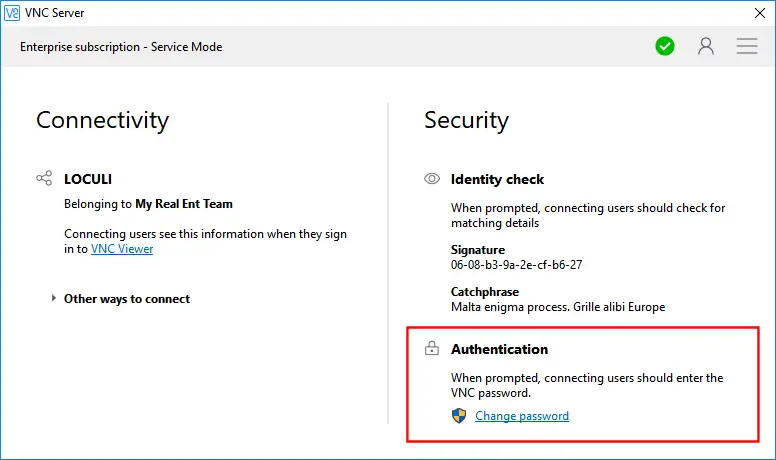
Indtast og bekræft din nye adgangskode
Klik på OK for at gemme
Sådan opsætter du VNC-adgangskode-godkendelse:
Højreklik på ikonet for RealVNC Server og vælg ‘Indstillinger’
Klik på ‘Ja’ i UAC-prompten (Windows) eller indtast administratoroplysninger (Mac/Linux)
Gå til fanen Sikkerhed.
Skift rullemenuen Godkendelse til ‘VNC-adgangskode’

Klik på OK, og angiv din adgangskode, når du bliver bedt om det
Vis kun adgangskode og flere brugere
Afhængigt af dit abonnement kan du oprette flere brugertyper med forskellige tilladelsesniveauer. Dette inkluderer en adgangskode til kun visning for brugere, der har brug for at observere, men ikke kontrollere fjernmaskinen:
Standardbruger (brugernavn: user) – Fuld fjernadgang
administratorbruger (brugernavn: admin) – Kan omgå accept/afvis-prompter
ViewOnly-bruger (brugernavn: viewonly) – Kan observere, men ikke interagere
Hvis du vil ændre adgangskoder for disse brugere, skal du gå til Indstillinger > Brugere og tilladelser, vælge brugeren og klikke på knappen Adgangskode.
Linux-kommandolinje (vncpasswd)
På Linux-systemer kan du bruge vncpasswd-værktøjet til at indstille eller ændre VNC-adgangskoder fra kommandolinjen. Det er nyttigt til headless-servere, scriptede implementeringer, eller når du skal arbejde offline uden en GUI.
Kør disse kommandoer i servertilstand:
Servicetilstand: sudo vncpasswd -service
Brugertilstand: vncpasswd -user
Virtuel tilstand: vncpasswd -virtual
Du kan også sende legitimationsoplysninger via stdin til automatiserede scripts. Adgangskoden gemmes i en adgangskodefil på en bestemt placering afhængigt af din servertilstand. Adgangskoder skal bestå af mindst seks alfanumeriske tegn med forskel på store og små bogstaver.
Bemærk: vncpasswd er kun påkrævet, når du bruger VNC-adgangskode-godkendelse. Det har ingen effekt, hvis du bruger systemgodkendelse eller SSO.
Kommer du fra TightVNC eller anden VNC-software?
Hvis du har brugt TightVNC eller andre VNC-løsninger før, vil du opdage, at RealVNC fungerer på samme måde. Den største forskel er, at RealVNC Connect tilbyder cloud-baseret enhedsopdagelse og flere godkendelsesmuligheder. Din oplevelse af at skifte bør være problemfri, da kernekoncepterne i VNC Server og Viewer forbliver de samme.
Tilgængelige godkendelsesmetoder
RealVNC Connect understøtter flere godkendelsesmetoder, der passer til dine sikkerhedsbehov:
Systemgodkendelse – Bruger din computers eksisterende loginoplysninger (standard)
VNC-adgangskode – En separat adgangskode, der er specifik for RealVNC Server
Enkelt sign-on (SSO) – Godkend via Kerberos uden adgangskode
Interaktiv systemgodkendelse – Forbedret godkendelse med PAM-moduler (Linux/Mac)
Multifaktor-autentificering – Kombiner metoder med Duo-, RADIUS-, smartcard- eller certifikatgodkendelse
Du kan indstille disse muligheder på RealVNC Server’s Options > Security side. I forretningsmiljøer anbefaler vi kraftigt at tilføje multifaktor-godkendelse for at opnå maksimal beskyttelse.
Bedste praksis for adgangskodesikkerhed
Stærke adgangskodevaner er afgørende for at beskytte din fjernadgang. Her er vores bedste tips:
Brug en password manager
Med adgangskodeadministratorer kan du generere og gemme komplekse, unikke adgangskoder til hver konto. Du behøver kun at huske én hovedadgangskode. Populære muligheder omfatter Bitwarden, 1Password og LastPass. Disse værktøjer skaber tilfældige, meget sikre adgangskoder, som angribere ikke kan gætte, så du ikke bliver fristet til at bruge svage adgangskoder, der er nemme at huske.
Slå multifaktor-autentificering (2FA) til
Selv hvis din adgangskode bliver kompromitteret, giver MFA en ekstra barriere. Vi anbefaler kraftigt, at du aktiverer totrinsbekræftelse for din RealVNC-konto og opsætter MFA for RealVNC Server-forbindelser, hvor det er muligt. Når det er aktiveret, falder risikoen for et sikkerhedsbrud betydeligt, og Microsoft rapporterer, at det kan stoppe op til 99,99 % af uautoriserede loginforsøg. Du kan bruge en hvilken som helst TOTP-app, f.eks. Google Authenticator, Microsoft Authenticator eller Authy.
Brug unikke adgangskoder
Genbrug aldrig adgangskoder på tværs af forskellige konti. Vigtigst af alt skal du sørge for, at adgangskoden til din RealVNC-konto er forskellig fra adgangskoden til din RealVNC Server. Dette holder sikkerhedsfordelen ved systemet med to adgangskoder intakt.
Opret stærke adgangskoder
En stærk adgangskode skal bestå af mindst 8 tegn (længere er bedre) og indeholde en blanding af store og små bogstaver, tal og symboler. Overvej en mindeværdig sætning, som er let for dig at huske, men svær for andre at gætte.
Del aldrig adgangskoder
Deling af adgangskoder er en af de mest almindelige årsager til brud på sikkerheden. Hvis flere personer skal have adgang til en fjerncomputer, skal du oprette individuelle brugerkonti i stedet for at dele legitimationsoplysninger.
RealVNC’s forpligtelse til Security
Hos RealVNC er Security vores kerneprincip. Alle RealVNC Connect-sessioner bruger end-to-end-kryptering med AES-GCM 128 eller 256-bit, så dine data forbliver beskyttet undervejs. Vores protokol inkluderer Perfect Forward Secrecy, hvilket betyder, at selv hvis krypteringsnøgler på en eller anden måde blev kompromitteret i fremtiden, kan tidligere sessioner ikke dekrypteres.
Vi påstår det ikke bare. Vores software gennemgår regelmæssigt uafhængige sikkerhedsrevisioner af Cure53, et respekteret konsulentfirma inden for cybersikkerhed. Vi deler disse revisionsresultater offentligt, så du selv kan verificere vores påstande om security.
Vores ingeniørteam følger en Security Development Lifecycle, og vi bruger analyse af softwaresammensætning til at finde og rette sårbarheder i tredjepartskomponenter. Security er en løbende forpligtelse, ikke en engangspræstation.
Hold din fjernadgang sikker
God administration af dine RealVNC passwords er en vigtig del af sikker fjernadgang. Husk at holde dine konto- og serveradgangskoder adskilt, slå multifaktorautentificering til, hvor det er muligt, og følg bedste praksis for adgangskoder.
Hvis du har brug for mere hjælp til administration af adgangskoder eller opsætning af sikkerhed, kan du besøge RealVNC Help Center eller kontakte vores supportteam. Din Security er vores prioritet.
Nyttige ressourcer
Her er nogle nyttige links til at lære mere om RealVNC passwords og security:
Hvordan nulstiller jeg min adgangskode? https://help.realvnc.com/hc/en-us/articles/360003490991-How-do-I-reset-my-password
Opsætning af VNC-adgangskode: https://help.realvnc.com/hc/en-us/articles/7921930974237-Setting-up-VNC-Password
vncpasswd man page (Linux): https://help.realvnc.com/hc/en-us/articles/360002313698-vncpasswd-man-page
Opsæt totrinsbekræftelse for din RealVNC-konto: https://help.realvnc.com/hc/en-us/articles/360003110878-How-do-I-set-up-2-step-verification-for-my-RealVNC-account
Introduktion til multifaktorgodkendelse: https://help.realvnc.com/hc/en-us/articles/360002250077-Introduction-to-Multi-Factor-Authentication
Opret og brug en sikker adgangskode: https://help.realvnc.com/hc/en-us/articles/12458733353501-Creating-and-using-a-secure-password
Opsæt RealVNC Connect for maksimal sikkerhed: https://help.realvnc.com/hc/en-us/articles/360002253278-Setting-up-VNC-Connect-for-Maximum-Security
RealVNC Beklagning og privatliv: https://www.realvnc.com/en/connect/security/







