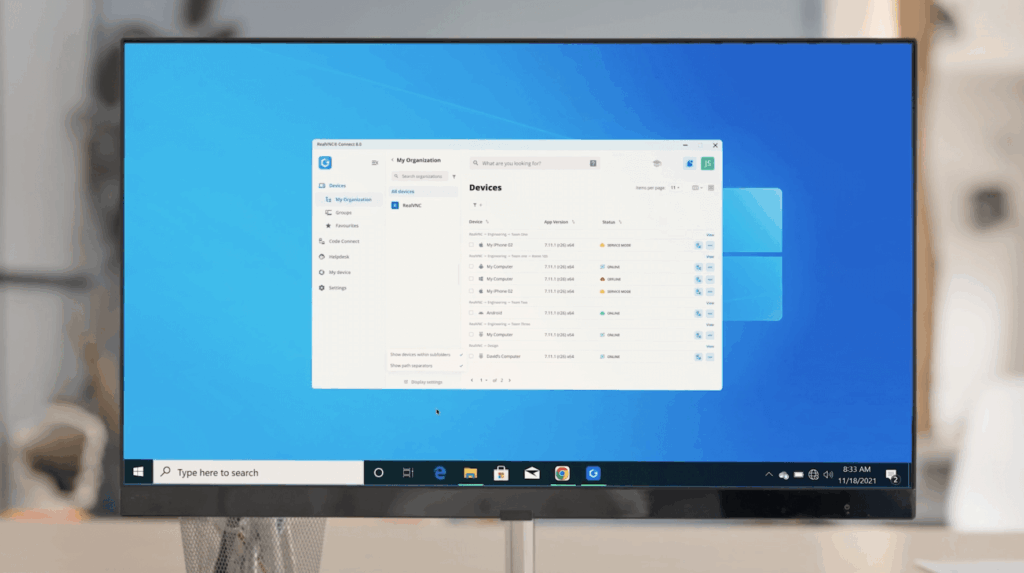
Was ist der schnellste Weg, eine Remote-Sitzung zu ruinieren? Eine schwerfällige Bildschirmfreigabe, die einfriert, stockt oder etwas einblendet, das Sie nicht zeigen wollten.
Wenn Sie Windows verwenden, sollte sich die gemeinsame Nutzung Ihres Bildschirms nahtlos anfühlen und nicht wie ein Glücksspiel. In dieser Kurzanleitung erfahren Sie genau, wie Sie Ihren Bildschirm sicher und kontrolliert freigeben können. Außerdem wir zeigen Ihnen die versteckten Einschränkungen, die die meisten Benutzer erst entdecken, wenn es zu spät ist.
Sehen wir uns das an und wie Sie integrierte Tools oder professionelle Software für die Bildschirmfreigabe wie RealVNC Connect für die Zusammenarbeit aus der Ferne verwenden können. Sie erfahren:
- Wann Sie Quick Assist, Einstellungen für die Bildschirmspiegelung oder bessere Apps verwenden sollten
- Wie Sie RealVNC Connect für eine schnelle und sichere Bildschirmfreigabe einrichten
- Tipps zur Freigabe einzelner Apps, zur Behebung von Problemen und zum Schutz sensibler Daten
Bildschirmfreigabe unter Windows mit nativen integrierten Tools
Windows 10 und Windows 11 bieten native Bildschirmfreigabe-Tools wie Quick Assist oder Microsoft Teams. Lassen Sie uns herausfinden, wie Sie diese nutzen können, um Ihren gesamten Bildschirm freizugeben und Fernsupport oder technische Unterstützung für andere Geräte aus der Ferne anzubieten.
Quick Assist: integrierte Unterstützung für die Bildschirmfreigabe auf dem PC
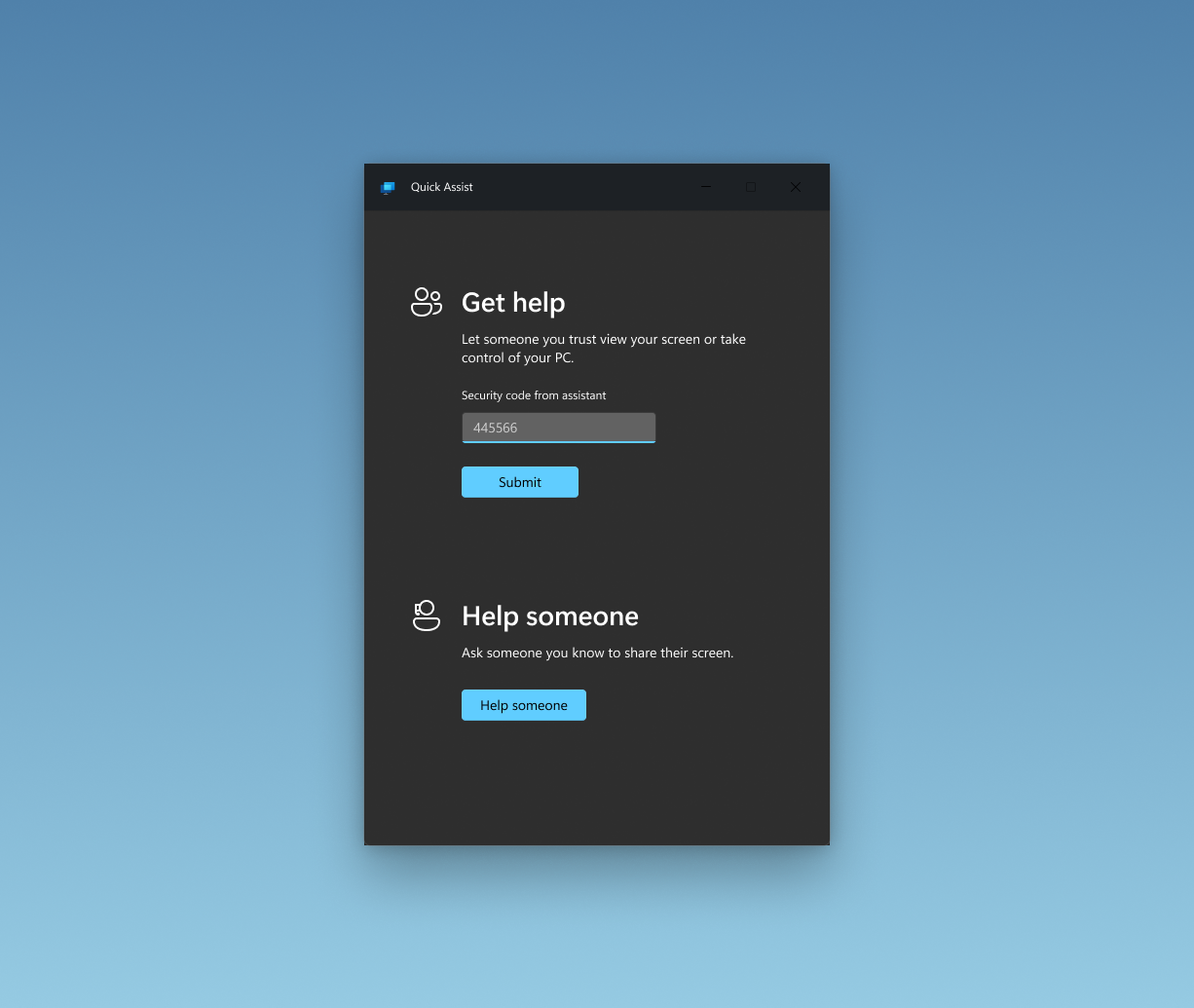
Windows 10 und 11 enthalten Quick Assist, eine integrierte Funktion, mit der Sie ein anderes Windows-Gerät aus der Ferne betrachten oder steuern können. Dies ist ein praktisches Tool für die grundlegende Fehlerbehebung, insbesondere wenn Sie einem Kollegen oder Familienmitglied helfen möchten, ein bestimmtes Problem zu beheben, ohne dass Sie Software von Drittanbietern benötigen.
Allerdings hat es auch seine Grenzen. Nur weil es das Windows-Logo trägt, ist es noch keine Komplettlösung, wenn Sie Ihren Bildschirm gemeinsam nutzen möchten. Quick Assist funktioniert nur zwischen Windows-Geräten und bietet keine Unterstützung für Funktionen wie Dateiübertragung, Sitzungsaufzeichnung oder Chat.
Wie Sie Quick Assist unter Windows verwenden
- Öffnen Sie das Startmenü, suchen Sie nach Quick Assist und starten Sie die App.
- Klicken Sie auf „Einer anderen Person helfen“, wenn Sie einer anderen Person helfen möchten.
- Melden Sie sich mit Ihrem Microsoft-Konto an, um einen 6-stelligen Sicherheitscode zu generieren (10 Minuten lang gültig).
- Teilen Sie diesen Code mit der anderen Person. Die andere Person öffnet Quick Assist auf ihrem Gerät in der Nähe, gibt den Sicherheitscode ein und klickt auf „Bildschirm freigeben“.
- Wählen Sie, ob Sie den Bildschirm sehen oder die volle Kontrolle über ihn übernehmen möchten (optionale Funktion), und beginnen Sie dann die Sitzung.
Quick Assist eignet sich am besten für Hilfe ohne zusätzlichen Download zwischen vertrauten Benutzern unter Windows 10/11.
Microsoft Teams (kostenlos, mit Windows 11-Integration)
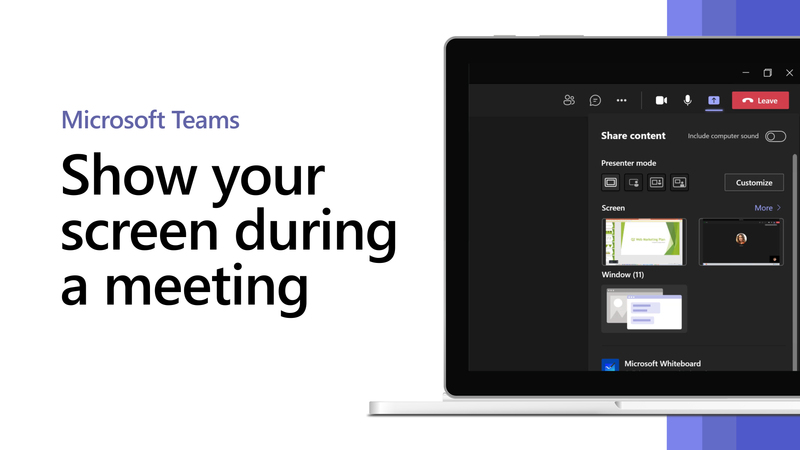
Microsoft Teams ist auf den meisten Windows-11-Geräten vorinstalliert und bietet eine schnelle Möglichkeit, Ihren Bildschirm während eines Anrufs ohne Downloads von Drittanbietern freizugeben. Es eignet sich am besten für die Zusammenarbeit, nicht für die Unterstützung. Verwenden Sie es für:
- Schnelle Bildschirmfreigabe mit Kollegen oder Klassenkameraden
- Meetings, bei denen Sie Folien, Websites oder Dokumente präsentieren müssen
Wie Sie Microsoft Teams für die Bildschirmfreigabe verwenden:
- Klicken Sie auf das Chat-Symbol in Ihrer Windows 11-Taskleiste (oder öffnen Sie direkt die Teams-App).
- Wählen Sie einen Kontakt aus und klicken Sie dann auf „Videoanruf“ oder „Sprachanruf“.
- Sobald der Anruf beginnt, klicken Sie auf das Symbol „Teilen“ in der Anruf-Symbolleiste. Wählen Sie, ob Sie Ihren gesamten Bildschirm, ein bestimmtes Fenster oder eine PowerPoint-Präsentation freigeben möchten.
- Klicken Sie erneut auf das gleiche Freigabesymbol oder beenden Sie den Anruf, um die Bildschirmfreigabe zu beenden.
Warum native Apps zur Bildschirmfreigabe möglicherweise nicht ausreichen
Das Problem mit nativen Tools zur Bildschirmfreigabe ist, dass sie an das Microsoft-Ökosystem gebunden sind. Möchten Sie einen Linux-Server von Ihrem Mac aus freigeben? Sie werden nicht weiterkommen.
Quick Assist ist nur für Windows verfügbar, und die volle Funktionalität von Teams setzt voraus, dass sich die Benutzer in der gleichen Microsoft 365-Umgebung befinden.
Außerdem: Weder Quick Assist noch Teams bieten zentrale Admin-Dashboards, um einheitliche Berechtigungen, MFA-Anforderungen oder Nutzungsrichtlinien in einem Unternehmen durchzusetzen.
Es gibt keine integrierte Unterstützung für Sitzungsaufzeichnungen, Aktivitätsprotokolle oder Zugriffsberichte. In Bereichen wie dem Finanzwesen oder dem Gesundheitswesen, in denen Rückverfolgbarkeit vorgeschrieben ist (z.B. HIPAA, SOC 2, ISO 27001), ist dies eine kritische Lücke. Außerdem sie eignen sich nicht für Routine-Updates, Patches über Nacht oder die Reaktion auf kritische Vorfälle außerhalb der Arbeitszeiten.
Wie Sie unter Windows mit RealVNC Connect den Bildschirm freigeben (empfohlene Methode)
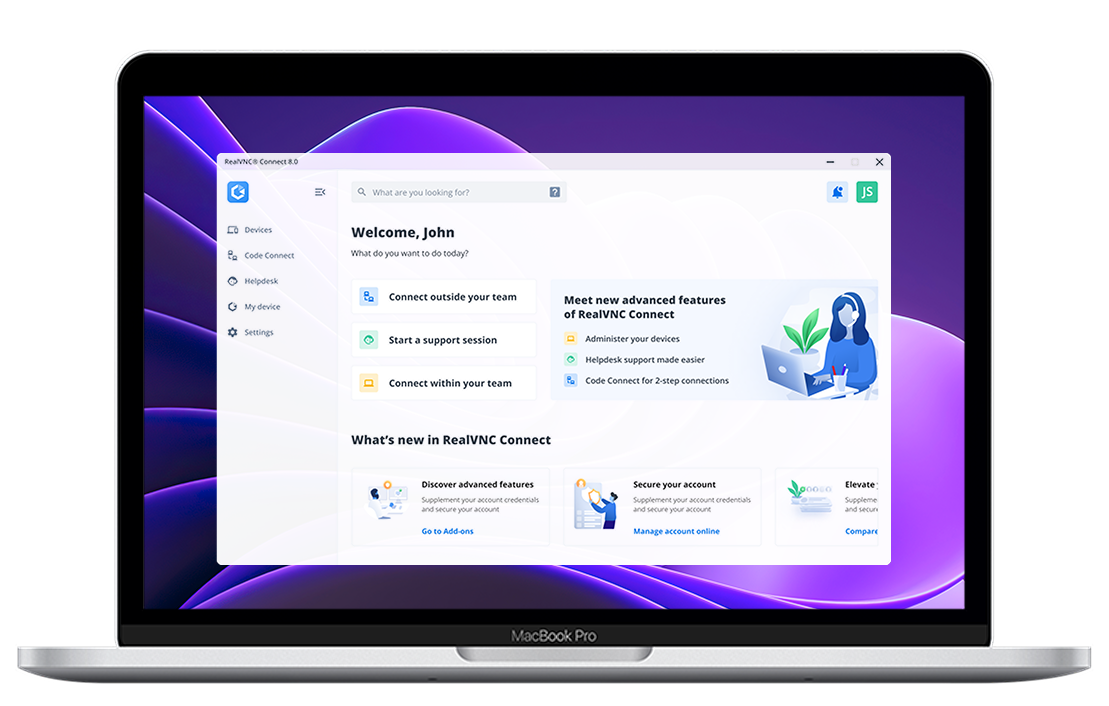
- RealVNC Connect bietet eine sichere, plattformübergreifende Desktop-Freigabe mit AES-256-Verschlüsselung, die für den Einsatz in Unternehmen und im professionellen Bereich geeignet ist.
- Zu den Vorteilen gehören hochwertiges Streaming, sichere Compliance (ISO 27001, GDPR, HIPAA), Audio-/Video-Integration, Dateiübertragung und umfassende Audits mit Sitzungsaufzeichnung.
- RealVNC Connect unterstützt einen skalierbaren Fernzugriff und verwaltet problemlos große Installationen unter Windows, macOS, Linux und Raspberry Pi.
- In der Praxis zeigt sich, dass sich die Effizienz deutlich verbessert und die Ausfallzeiten für IT-Teams verringert haben. Dadurch ist sie ideal für die Fehlersuche aus der Ferne, Schulungen, Präsentationen und die Zusammenarbeit.
- Ein detaillierter Leitfaden zeigt RealVNC Connect als optimale Lösung für die Bildschirmfreigabe unter Windows. Eine nummerierte Schritt-für-Schritt-Anleitung erläutert die Installation, Konfiguration und den Start einer Bildschirmfreigabesitzung mit RealVNC Connect und hebt dabei die hohe Sicherheit, die Unternehmenskompatibilität, die plattformübergreifenden Vorteile und zusätzliche Produktivitätsfunktionen hervor.
Wie Sie einzelne Fenster oder Anwendungen in Windows freigeben
Wenn Sie:
- Verwaltung eines Teams für Fernsupport
- Technische Schulungen durchführen
- Systemübergreifende Zusammenarbeit
…dann bietet Ihnen RealVNC Connect die Art von Zuverlässigkeit und Kontrolle, die integrierte Tools einfach nicht bieten können. Es kombiniert Bildschirmfreigabe, Sitzungsaufzeichnung, Dateiübertragung und zentralisierte Berechtigungen mit AES-256-Verschlüsselung, Compliance-Ausrichtung (HIPAA, ISO 27001, GDPR) und Unterstützung für Windows, macOS, Linux und Raspberry Pi.
So starten Sie mit RealVNC Connect unter Windows richtig:
1. Erstellen Sie ein RealVNC-Konto
Starten Sie Ihren kostenlosen 14-tägigen Test auf realvnc.com. Keine Kreditkarte erforderlich. Klicken Sie auf Anmelden, und Ihr Konto wird zu Ihrer zentralen Drehscheibe für die Verwaltung von Geräten, Benutzern und Richtlinien in Ihrem Unternehmen.
2. Laden Sie die vereinheitlichte RealVNC V8-App herunter
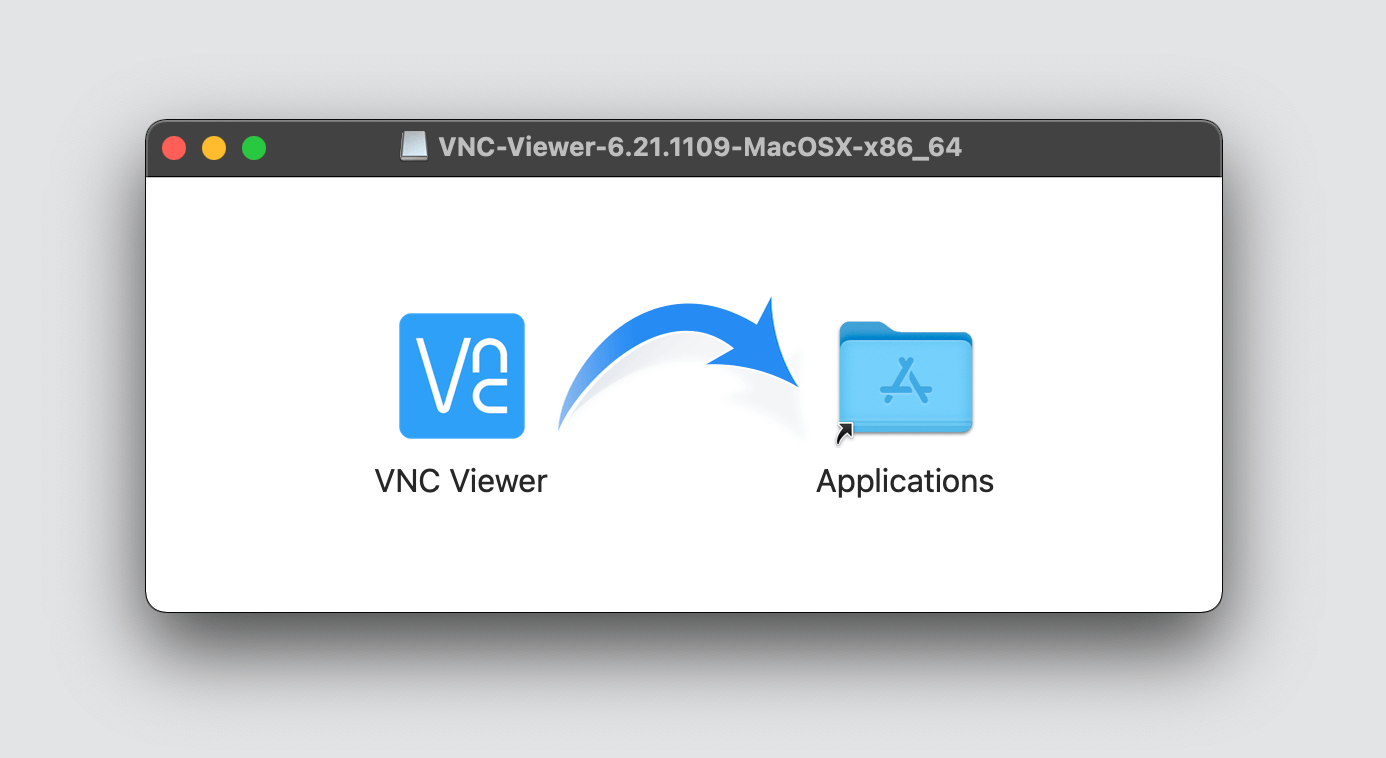
Installieren Sie einfach die neue RealVNC Connect Setup-App, jetzt in Version 8. Im Gegensatz zu älteren Versionen müssen Sie Viewer und Server nicht mehr separat installieren. Eine App verwaltet beide Rollen und ermöglicht es Ihnen, je nach Bedarf zwischen ihnen hin- und herzuschalten.
3. Installieren Sie sowohl auf dem Host als auch auf den Viewer-Geräten
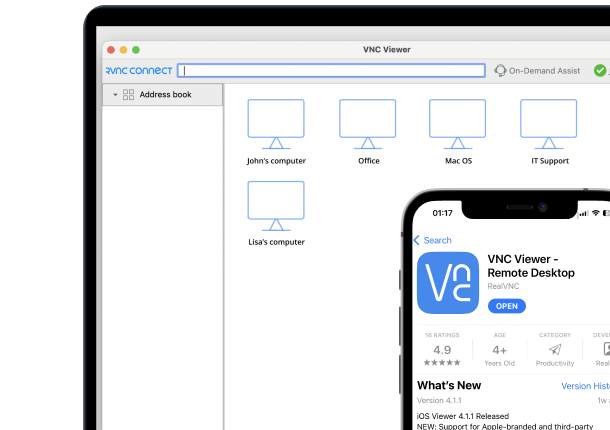
Installieren Sie die v8-App auf beiden Seiten. Das „Host“-Gerät ist das Gerät, das Sie steuern möchten (z.B. ein Windows PC), und das „Viewer“-Gerät ist das, das die Verbindung initiiert. Verbinden Sie die App mit Ihren Geräten.
Nach der Installation melden Sie sich auf beiden Geräten mit Ihrem RealVNC-Konto an. Dies ermöglicht ein zentrales Management und Sichtbarkeit in Ihrem RealVNC-Dashboard. Für größere Umgebungen können Sie die Bereitstellung auch im Stillen über Skripte oder Gruppenrichtlinien vornehmen.
4. Verbindung über Team Access oder Code Connect herstellen
Auf Viewer-Seite können Sie eine Sitzung auf zwei Arten starten:
- Teambasierter Zugriff – Wählen Sie das Gerät aus Ihrer Teamliste im RealVNC-Dashboard aus und klicken Sie auf Connect.
- Code Connect – Wenn das Gerät nicht zu Ihrem Team gehört, bitten Sie den Host, die RealVNC-App zu öffnen, Code Connect zu aktivieren und den temporären 9-stelligen Code zu teilen. Geben Sie den Code von Ihrer Seite aus ein, um eine Sitzung anzufordern. Der Host muss die Verbindung bestätigen.
5. Starten Sie Ihre erste sichere Sitzung
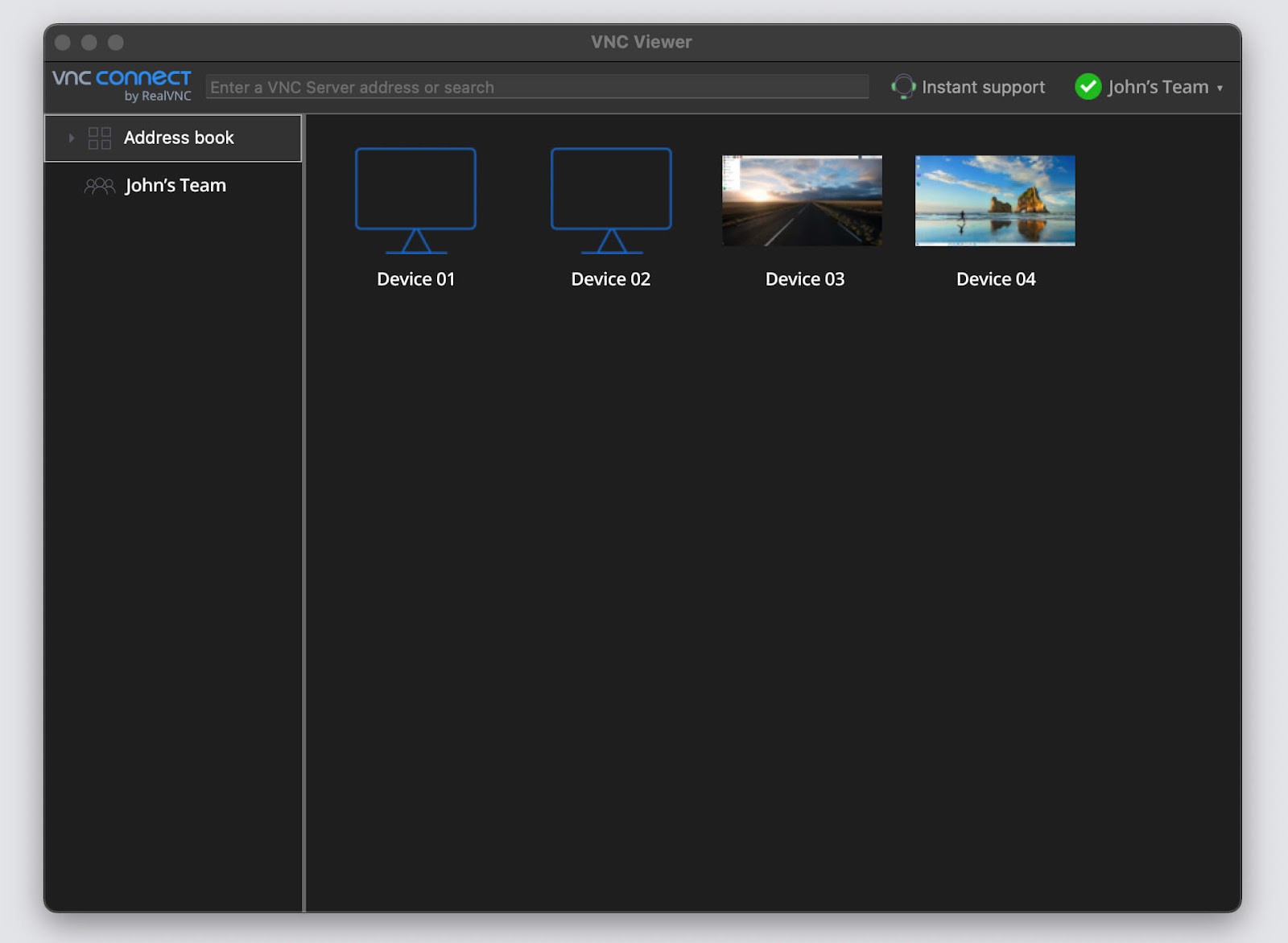
Klicken Sie in Ihrem Dashboard auf „Bildschirm freigeben“. Sie können jetzt:
- Das Host-Gerät anzeigen oder steuern
- Dateien in der Sitzung übertragen
- Dokumente aus der Ferne drucken
- Sitzungen für Audits oder Schulungen aufzeichnen
Die Ende-zu-Ende-Verschlüsselung ist standardmäßig aktiviert. Sie können jederzeit Sitzungsaufzeichnungen nutzen, den Zugriff nach Rollen beschränken und Sitzungen über das Control Panel beenden.
So beheben Sie die häufigsten Probleme bei der Bildschirmfreigabe unter Windows
Selbst mit der richtigen Software kann die Bildschirmfreigabe unter Windows aufgrund von GPU-Treibern, Betriebssystem-Updates oder Browser-Konflikten fehlschlagen. Hier erfahren Sie, wie Sie die häufigsten Probleme beheben können:
- Schwarzer Bildschirm oder keine Videoübertragung
Wird oft durch Probleme mit der GPU-Beschleunigung verursacht, insbesondere bei Zoom oder OBS. Wenn nur der Cursor angezeigt wird, versuchen Sie, die Hardware-Beschleunigung zu deaktivieren, auf einen dedizierten Grafikprozessor umzuschalten oder den Leistungsmodus anzupassen. RealVNC vermeidet dies, indem es seine eigene Rendering-Engine verwendet. - App-Fenster lässt sich nicht teilen (OBS/Meet)
Häufig unter Linux mit Wayland oder KDE. Beheben Sie dies, indem Sie sicherstellen, dass PipeWire und xdg-desktop-portal-kde aktiv sind, oder wechseln Sie zu X11. Die Vollbildfreigabe funktioniert zuverlässiger. - Firewall, UAC oder Treibersperren
Erlauben Sie den ausgehenden Zugriff auf die Ports 443 (Cloud) und 5900 (direktes VNC). Wenn UAC-Aufforderungen Sitzungen einfrieren, führen Sie die Anwendung als Administrator aus oder passen Sie die Fernsteuerungsrichtlinie an. Aktualisieren Sie die GPU-Treiber regelmäßig. - Quick Assist oder Browser-Tool schlägt fehl
Oft aufgrund veralteter Apps oder nicht übereinstimmender Konten. Aktualisieren Sie Quick Assist über den Microsoft Store und stellen Sie sicher, dass beide Benutzer mit Microsoft-Konten angemeldet sind. - Verbindung bricht mitten in der Sitzung ab
Drahtlose Anzeigefunktionen wie Miracast oder Windows Connect können zu instabilen Bildschirmfreigaben führen, insbesondere über 2,4 GHz Wi-Fi. Um eine bessere Leistung zu erzielen, wechseln Sie zu 5 GHz oder Ethernet.
Bei der Verbindung fordern einige Systeme den entfernten Benutzer mit einem Popup-Fenster auf, die Sitzung zu genehmigen. Wenn dieses Fenster nicht erscheint, vergewissern Sie sich, dass die Benachrichtigungen aktiviert sind und das Gerät erkannt werden kann. Überprüfen Sie auch die so genannten „Cast-Einstellungen“ (zu finden unter Anzeige > Mehrere Bildschirme), um sicherzustellen, dass das Gerät Verbindungen von anderen Geräten projizieren oder empfangen darf. - Der Viewer sieht eine schwarze oder verzerrte Anzeige
Tritt auf, wenn Sie bei aktivierter Hardwarebeschleunigung den gesamten Bildschirm freigeben. Schalten Sie sie in Chrome oder anderen Anwendungen aus und ändern Sie die Skalierung der Anzeige unter Einstellungen > Anzeige.
Bewährte Sicherheitsverfahren für die Windows-Bildschirmfreigabe
Die Bildschirmfreigabe öffnet ein temporäres Tor zu Ihrem System, und ohne die richtigen Sicherheitsvorkehrungen ist sie ein leichtes Ziel für Angreifer, insbesondere für hybride oder Remote-Mitarbeiter.
RealVNC Connect bietet mehr Funktionalität. Denken Sie an einen Schutz auf Unternehmensniveau mit AES-256-Verschlüsselung, Multi-Faktor-Authentifizierung (MFA) oder Sitzungsaudits, um Standards wie ISO 27001, GDPR und HIPAA zu erfüllen.
Im Gegensatz dazu verlassen sich integrierte Windows-Tools wie Quick Assist oder Teams auf die Basissicherheit eines Windows-Kontos und verfügen nicht über weitergehende Berechtigungskontrollen, Verschlüsselungstransparenz oder Unterstützung für die Einhaltung von Richtlinien.
Überprüfen Sie also unbedingt diese Sicherheitsmaßnahmen für die Bildschirmfreigabe:
- Verwenden Sie Tools mit Ende-zu-Ende-Verschlüsselung. Vermeiden Sie browserbasierte oder unverschlüsselte Peer-to-Peer-Anwendungen im geschäftlichen Umfeld.
- Fordern Sie MFA und die Sitzungsfreigabe an. So können Sie verhindern, dass ein unbefugter Remote-Benutzer über Phishing oder Zugangsdatenlecks die Kontrolle erlangt.
- Kontrollieren Sie die Berechtigungen pro Sitzung. Beschränken Sie den Zugriff auf den Bildschirm, die Anwendungen oder Systeme, die Sie benötigen, und nicht auf den gesamten Desktop.
- Sitzungen protokollieren, aufzeichnen und auditieren. RealVNC Connect kann Sitzungen aufzeichnen und Benutzer-/Geräteaktivitäten protokollieren, was für die Einhaltung von Vorschriften und die Reaktion auf Zwischenfälle wichtig ist.
- Aktualisieren Sie immer die Software. Ungepatchte Anwendungen können bekannte Sicherheitslücken für Remote-Ausführung aufweisen.
Wie RealVNC Connect Ihnen hilft, die Bildschirmfreigabe unter Windows optimal zu nutzen
Wenn Sie dem Quick Assist oder den Browser-Tools entwachsen sind, gibt Ihnen RealVNC Connect die nötige Kontrolle und Flexibilität, um zu skalieren, egal ob Sie 3 Benutzer oder 3.000 Geräte unterstützen.
Warum?
- Unterstützung für mehrere Monitore. Geben Sie eine beliebige Kombination von mehreren Bildschirmen frei, nicht nur den Hauptbildschirm.
- Cloud-Konnektivität oder direkte Konnektivität. Entscheiden Sie sich für Cloud-Brokering oder direkte IP-basierte Verbindungen für abgeschottete interne Netzwerke mit strengen Firewall-Regeln.
- Sitzungsprotokollierung und Audit-Protokolle. Verfolgen Sie, wer was, wann und von wo aus aufgerufen hat.
- Rollenbasierte Zugriffskontrolle (RBAC). Definieren Sie Zugriffsebenen pro Benutzer oder Gerätegruppe (z.B. geben Sie Agenten der Stufe 1 nur Zugriff auf die Ansicht, während Stufe 3 die volle Fernsteuerung übernimmt).
- Dateiübertragung und Chat. Arbeiten Sie während einer Sitzung zusammen, ohne das Tool zu wechseln oder Daten über E-Mail oder Messenger von Drittanbietern preiszugeben.
Für Windows-Benutzer, die Support, Schulungen oder standortübergreifende Betriebsabläufe verwalten (z.B. Unternehmen, Krankenhausketten, IoT-Unternehmen oder digitale Remote-Teams), schließen diese Funktionen Lücken in Bezug auf Sicherheit, Betriebszeit und Compliance, die integrierte Tools übersehen.
Haben Sie genug von instabilen Sitzungen und klobigen Tools?
Sie haben gesehen, was bei der Bildschirmfreigabe unter Windows funktioniert, was leicht fehlschlägt und wie Sie häufige Blocker beseitigen, bevor sie Ihre Zeit verschwenden. Hier sind die wichtigsten Erkenntnisse, die Sie mitnehmen können:
- Quick Assist funktioniert, aber nur bis zu einem gewissen Grad. Für einfache Fernhilfe ist es in Ordnung, aber erwarten Sie nicht, dass es komplexe Setups, Audio oder Unterstützung für mehrere Geräte bewältigen kann.
- Die meisten Browser-Tools funktionieren nicht immer für die Fensterfreigabe. OBS, Meet und zusätzliche Tools wie Zoom frieren oft ein oder haben Probleme, besonders unter Linux oder auf hochauflösenden Bildschirmen.
- Gesperrte Ports und UAC beenden Sitzungen unbemerkt. Lassen Sie 443 und 5900 offen und führen Sie Ihre Sharing-App als Administrator aus, um diese unsichtbaren schwarzen Bildschirme zu vermeiden.
- Probieren Sie Tools für den Fernzugriff wie RealVNC Connect aus, um es richtig zu machen. Mit Sitzungsaufzeichnung, Gruppenrichtlinien und reibungsloser Unterstützung für Tausende von Geräten wird es von Experten entwickelt, die die praktischen Abläufe und die Anforderungen von Unternehmen verstehen.
Testen Sie RealVNC® Connect kostenlos für 14 Tage. Keine Kreditkarte, nur eine zuverlässige Bildschirmfreigabe, die funktioniert, wenn Quick Assist und Browser-Tools nicht funktionieren.
FAQs zur Bildschirmfreigabe beim Fernzugriff
Wie kann ich den Bildschirm auf meinem Windows-PC freigeben?
Verwenden Sie systemeigene Tools wie Quick Assist für die grundlegende Nutzung oder RealVNC Connect für den erweiterten Fernzugriff und Support.
Wie kann man den Bildschirm unter Microsoft Windows freigeben?
Quick Assist funktioniert gut für einfache Peer-to-Peer-Sitzungen. Für eine bessere Kontrolle, Auditierung und Nutzung mehrerer Plattformen wird RealVNC Connect empfohlen.
Wie kann ich unter Windows zwei Bildschirme freigeben?
RealVNC Connect unterstützt die vollständige gemeinsame Nutzung mehrerer Monitore, so dass Sie während einer Sitzung wählen können, welche Bildschirme angezeigt werden sollen oder zwischen ihnen wechseln können.