





Qual é a forma mais rápida de arruinar uma sessão remota? Uma experiência de partilha de ecrã desajeitada que congela, se atrapalha ou mostra algo que não se pretendia mostrar.
Ao utilizar o Windows, a partilha de ecrã deve ser perfeita e não uma aposta. Neste guia rápido, ficará a saber exatamente como partilhar o ecrã com confiança e controlo. Além disso, destacamos as limitações ocultas que a maioria dos utilizadores só descobre quando já é tarde demais.
Vamos falar sobre isso e sobre como utilizar ferramentas incorporadas ou software de partilha de ecrã de nível profissional, como o RealVNC Connect, para colaborar remotamente. Irá aprender:
- Quando utilizar a Assistência Rápida, as definições de espelhamento de ecrã ou as melhores aplicações
- Como configurar o RealVNC Connect para uma partilha de ecrã rápida e segura
- Sugestões para partilhar aplicações individuais, resolver problemas e proteger dados sensíveis
Como partilhar o ecrã no Windows utilizando as ferramentas nativas incorporadas
O Windows 10 e o Windows 11 oferecem ferramentas nativas de partilha de ecrã, como o Quick Assist ou o Microsoft Teams. Vamos explorar como podem ser utilizadas para partilhar todo o ecrã e oferecer apoio remoto ou assistência técnica a outros dispositivos à distância.
Quick Assist: suporte integrado para a partilha de ecrã do PC
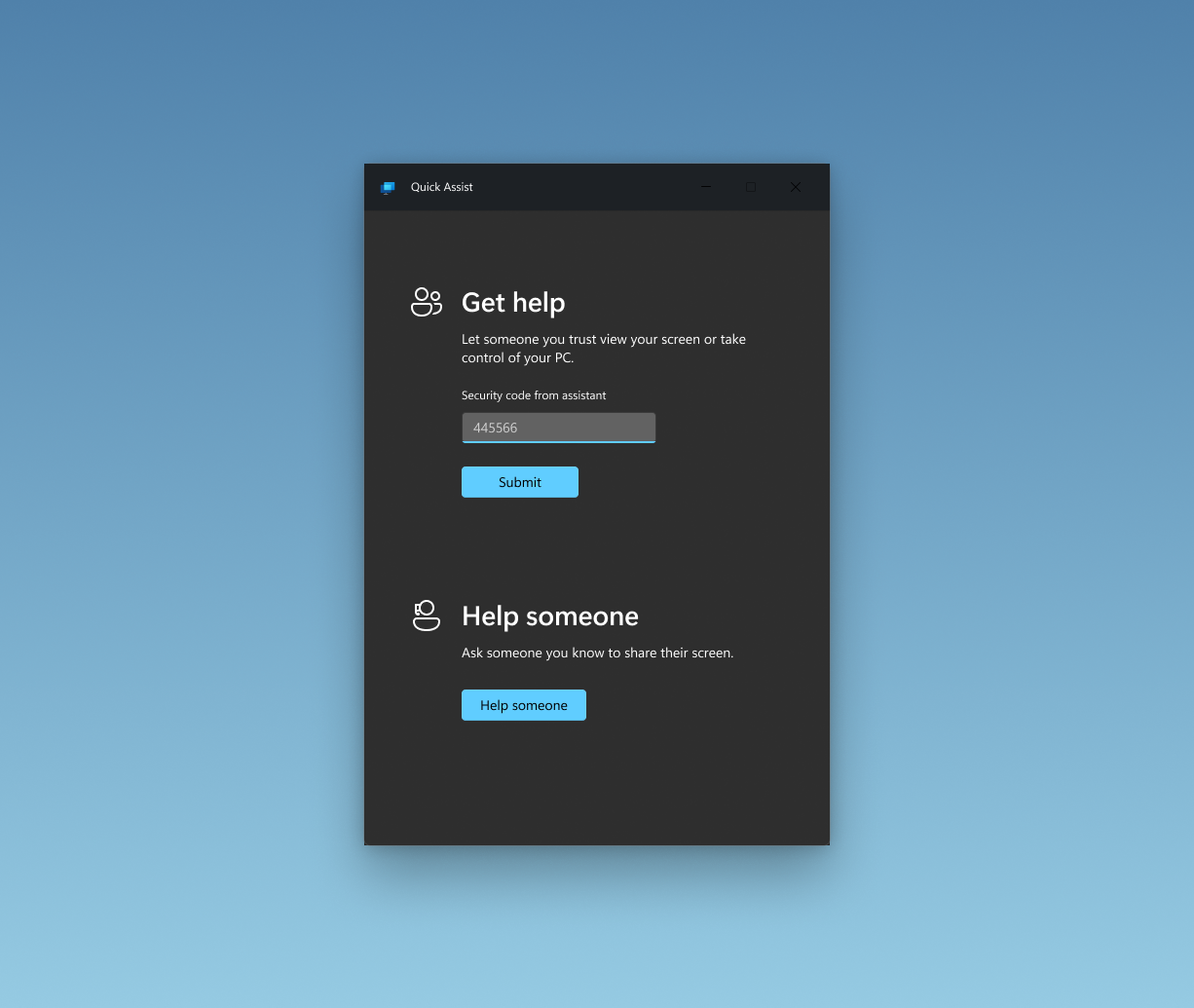
O Windows 10 e 11 incluem a Assistência Rápida, uma funcionalidade incorporada que permite ver ou controlar remotamente outro dispositivo Windows. É uma ferramenta útil para a resolução de problemas básicos, especialmente quando se ajuda um colega ou familiar a resolver um problema específico sem necessitar de software de terceiros.
Dito isto, tem os seus limites. Só porque tem o logótipo do Windows, não é uma solução única para partilhar o ecrã. O Quick Assist só funciona entre dispositivos Windows e não suporta funcionalidades como a transferência de ficheiros, o registo da sessão ou o chat.
Como utilizar o Quick Assist no Windows
- Abra o menu Iniciar, procure o Quick Assist e inicie a aplicação.
- Clique em “Ajudar outra pessoa” se estiver a ajudar outra pessoa.
- Inicie sessão com a conta Microsoft para gerar um código de segurança de 6 dígitos (válido por 10 minutos).
- Partilhe este código com a outra pessoa. A outra pessoa abrirá o Quick Assist no dispositivo próximo, introduzirá o código de segurança e clicará em “Partilhar ecrã”.
- Escolha se pretende ver ou assumir o controlo total do ecrã (funcionalidade opcional) e, em seguida, inicie a sessão.
O Quick Assist é a melhor opção para assistência sem necessidade de transferência entre utilizadores de confiança no Windows 10/11.
Microsoft Teams (gratuito, com integração no Windows 11)
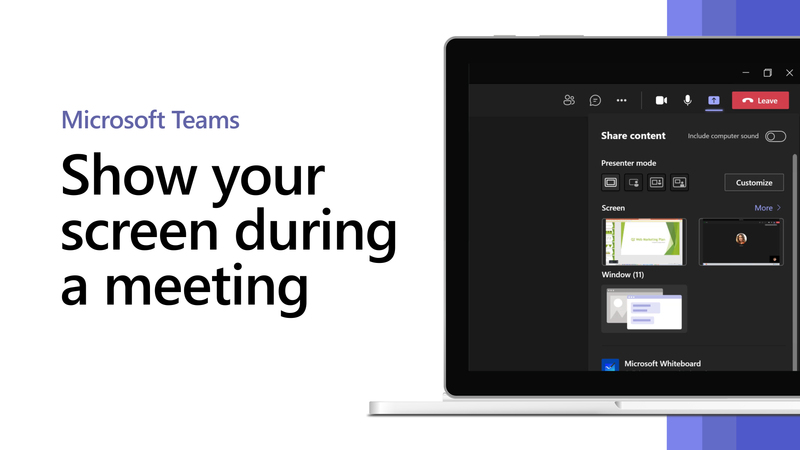
O Microsoft Teams vem pré-instalado na maioria dos dispositivos Windows 11 e oferece uma forma rápida de partilhar o ecrã durante uma chamada sem transferências de terceiros. É mais adequado para colaboração, não para apoio. Utilize-o para:
- Partilha rápida de ecrã com colegas ou colegas de turma
- Reuniões em que é necessário apresentar diapositivos, sítios Web ou documentos
Como utilizar o Microsoft Teams para partilha de ecrã:
- Clica no ícone de chat na barra de tarefas do Windows 11 (ou abre diretamente a aplicação Teams).
- Selecione um contacto e, em seguida, clique em ligar a Chamada de vídeo ou a Chamada de áudio.
- Quando a chamada começar, carregue no ícone Partilhar na barra de ferramentas da chamada. Escolha partilhar o ecrã inteiro, uma janela específica ou uma apresentação PowerPoint.
- Clique novamente no mesmo ícone de partilha ou termine a chamada para parar a partilha de ecrã.
Porque é que as aplicações nativas de partilha de ecrã podem não ser suficientes
O problema das ferramentas nativas de partilha de ecrã é que estão ligadas ao ecossistema Microsoft. Pretende partilhar facilmente um servidor Linux a partir do Mac? Ficará bloqueado.
O Quick Assist é apenas para Windows e a funcionalidade completa do Teams depende de os utilizadores estarem no mesmo ambiente Microsoft 365.
Além disso, nem o Quick Assist nem o Teams fornecem painéis de administração centralizados para aplicar permissões consistentes, requisitos MFA ou políticas de utilização em toda a organização.
Não existe suporte integrado para registo de sessões, registo de actividades ou relatórios de acesso. Em sectores como as finanças ou os cuidados de saúde, onde a rastreabilidade é obrigatória (por exemplo, HIPAA, SOC 2, ISO 27001), esta é uma lacuna crítica. Além disso, não são adequados para actualizações de rotina, patches noturnos ou para responder a incidentes críticos fora do horário de trabalho.
Como fazer a partilha de ecrã no Windows com o RealVNC Connect (método recomendado)
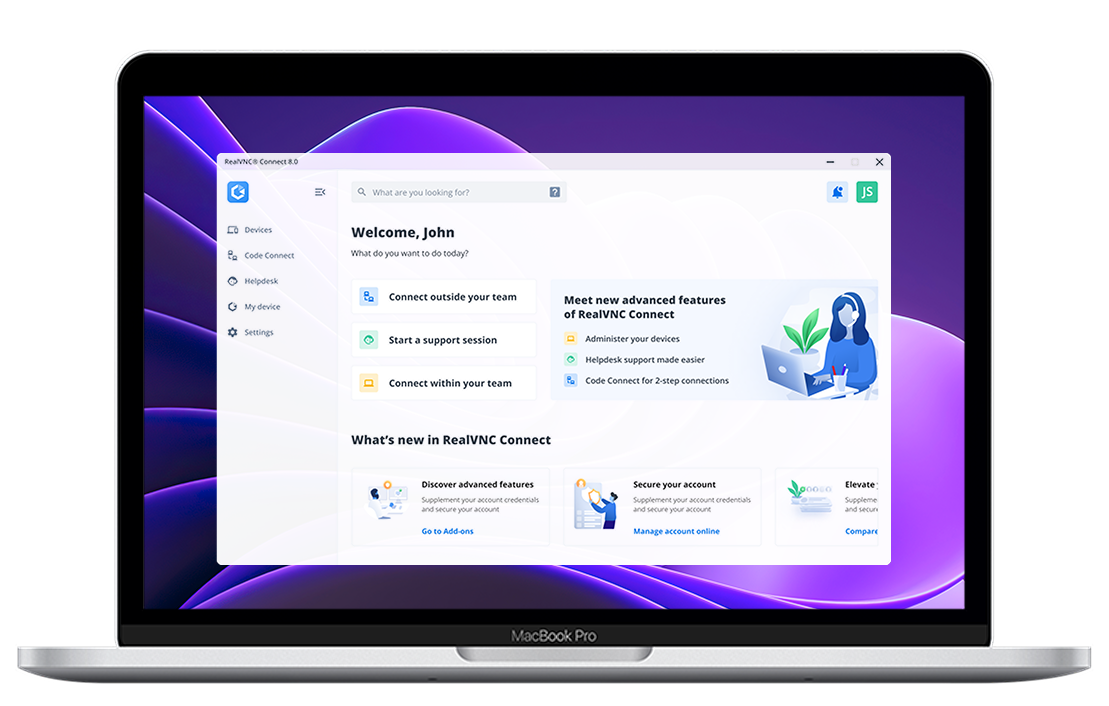
- O RealVNC Connect fornece partilha de ambiente de trabalho segura e multiplataforma com encriptação AES-256, adequado para uso corporativo e profissional.
- Inclui: transmissão de alta qualidade, conformidade segura (ISO 27001, GDPR, HIPAA), integração de áudio/vídeo, transferência de ficheiros e auditoria abrangente com registo de sessão.
- O RealVNC Connect oferece suporte ao acesso remoto escalável, gerindo facilmente grandes implementações no Windows, macOS, Linux e Raspberry Pi.
- A utilização no mundo real mostra melhorias significativas na eficiência e reduz o tempo de inatividade das equipas de TI, tornando-o ideal para a resolução remota de problemas, formação, apresentações e colaboração.
- O RealVNC Connect é a solução ideal para a partilha de ecrã no Windows, combinando segurança superior, compatibilidade empresarial, vantagens multiplataforma e funcionalidades adicionais de produtividade.
Como partilhar Windows ou aplicações individuais no Windows
Se for um destes casos:
- Gerir uma equipa de apoio remoto
- Formação técnica
- Colaboração entre sistemas
…então o RealVNC Connect oferece o tipo de fiabilidade e controlo que as ferramentas incorporadas simplesmente não conseguem igualar. Combina partilha de ecrã, registo de sessão, transferência de ficheiros e permissões centralizadas com encriptação AES-256, alinhamento de conformidade (HIPAA, ISO 27001, GDPR) e suporte para Windows, macOS, Linux e Raspberry Pi.
Eis como começar a utilizar o RealVNC Connect no Windows, da forma correta:
1. Cria uma conta RealVNC
Vá a realvNC.com e inicie o teste gratuito de 7 dias. Não é necessário cartão de crédito. Clique em iniciar sessão e a conta torna-se o hub centralizado para gerir dispositivos, utilizadores e políticas na organização.
2. Descarrega a aplicação unificada RealVNC V8
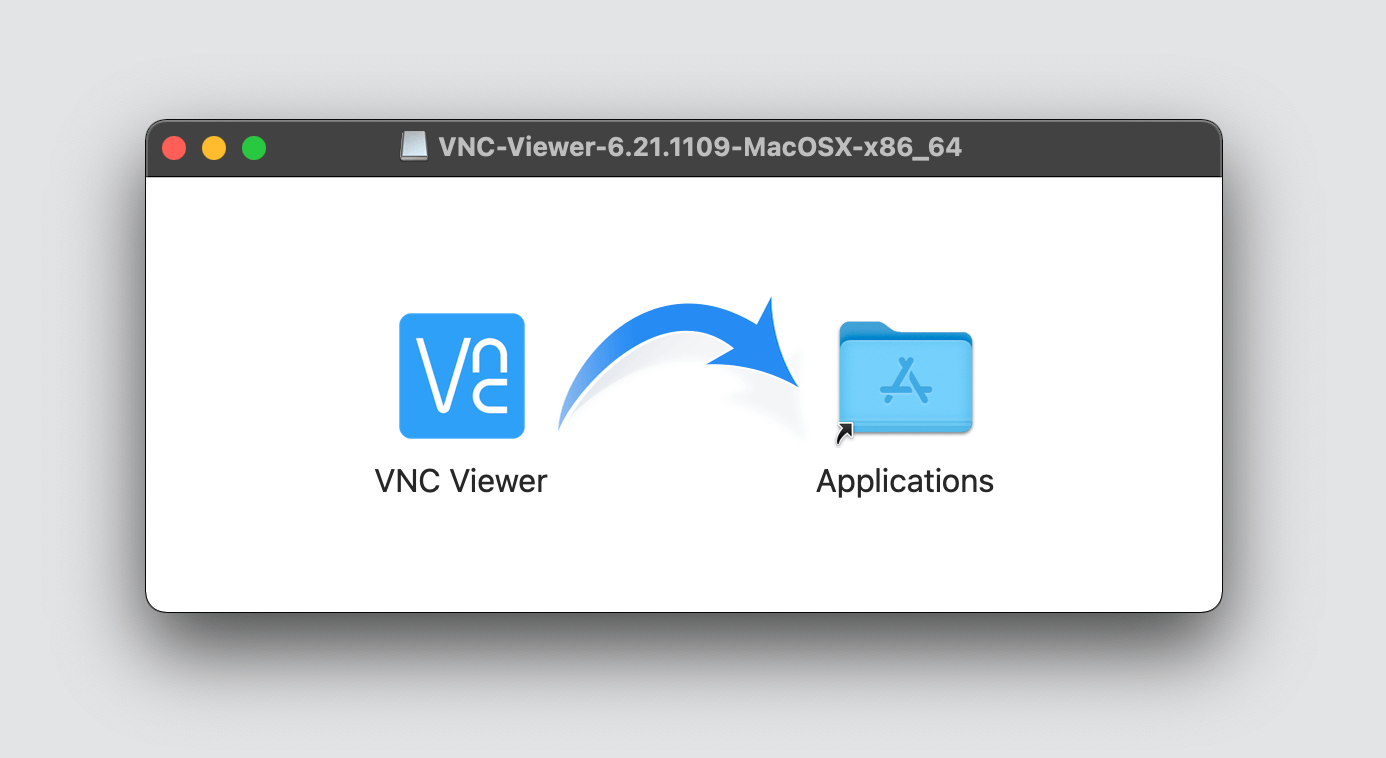
Basta instalar a nova aplicação RealVNC Connect Setup, agora na versão 8. Ao contrário das versões anteriores, não é necessário instalar o Viewer e o Servidor separadamente. Uma aplicação desempenha ambas as funções e permite alternar entre elas conforme necessário.
3. Instala no anfitrião e nos dispositivos do Viewer
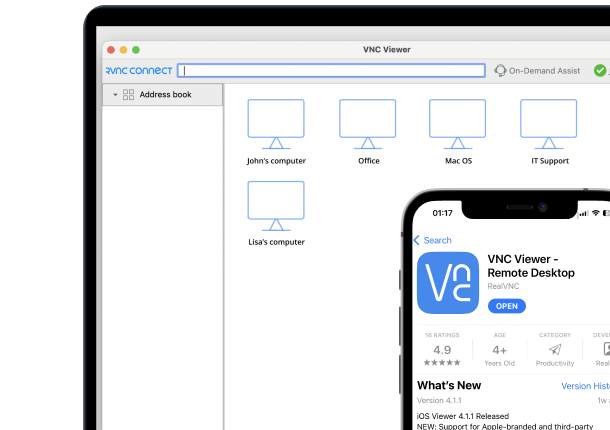
Instale a aplicação v8 em ambas as extremidades. O dispositivo “anfitrião” é o que se pretende controlar (por exemplo, um PC Windows) e o dispositivo “Viewer” é o que inicia a ligação. A aplicação deve ser ligada aos dispositivos.
Depois de instalado, deve iniciar sessão em ambos os dispositivos com a conta RealVNC. Isto permite a gestão centralizada e a visibilidade no painel da RealVNC. Também é possível implementar silenciosamente através de scripts ou da Política de Grupo para ambientes maiores.
4. Liga-te utilizando o Team Access ou o Code Connect
Do lado do Viewer, é possível iniciar uma sessão de duas formas:
- Acesso baseado na equipa – Selecione o dispositivo na lista da sua equipa no painel da RealVNC e clique em Ligar.
- Code Connect – Se o dispositivo não fizer parte da equipa, peça ao anfitrião para abrir a aplicação RealVNC, ativar o Code Connect e partilhar o código temporário de 9 dígitos. Introduza o código desse lado para solicitar uma sessão. O anfitrião terá de confirmar a ligação.
5. Inicie a primeira sessão segura
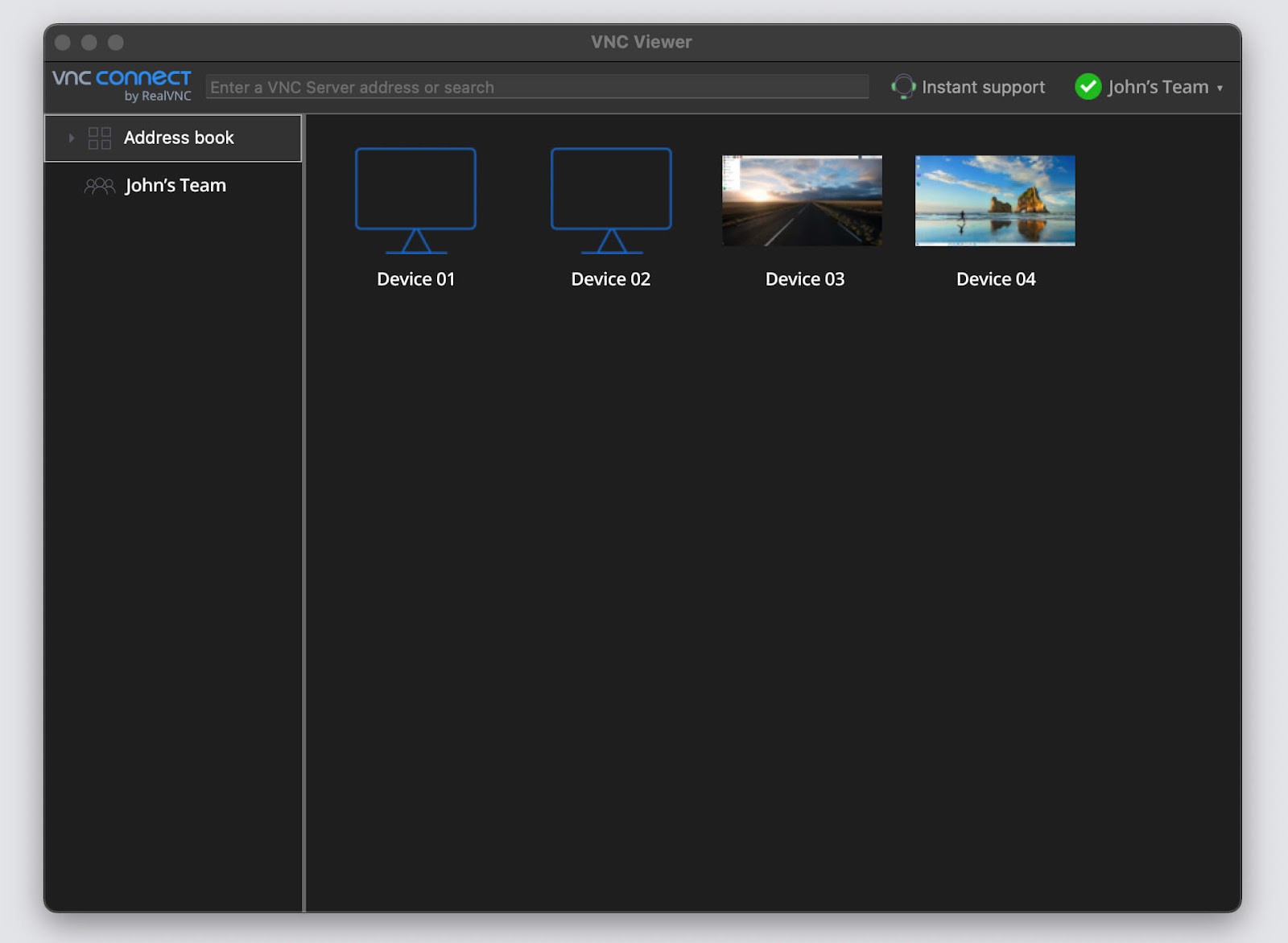
Clique em “Partilha de ecrã” no painel de controlo. Agora pode:
- Ver ou assumir o controlo do dispositivo anfitrião
- Transferência de ficheiros na sessão
- Imprimir documentos remotamente
- Regista as sessões para auditorias ou formação
A encriptação de ponta a ponta está ativa por predefinição. Pode utilizar o registo da sessão, limitar o acesso por função e revogar sessões a partir do painel de controlo em qualquer altura.
Como resolver os problemas mais comuns de partilha de ecrã do Windows
Mesmo com o software certo, a partilha de ecrã no Windows pode falhar devido a controladores de GPU, actualizações do SO ou conflitos de browser. Eis como corrigir os problemas mais frequentes:
- Ecrã preto ou sem transmissão de vídeo
Frequentemente causado por problemas de aceleração de GPU, especialmente no Zoom ou OBS. Se apenas o cursor aparecer, deve tentar desativar a aceleração de hardware, mudar para uma GPU dedicada ou ajustar o modo de desempenho. A RealVNC® evita isso utilizando o seu próprio mecanismo de renderização. - A janela da aplicação não é partilhada (OBS/Meet)
Comum em Linux com Wayland ou KDE. Pode ser corrigido assegurando que o PipeWire e o xdg-desktop-portal-kde estão activos, ou mudando para o X11. A partilha de ecrã completo funciona de forma mais fiável. - Bloqueios de firewall, UAC ou driver
Deve ser permitido o acesso de saída nas portas 443 (nuvem) e 5900 (VNC direto). Se os avisos do UAC congelarem as sessões, a aplicação deve ser executada como administrador ou a política remota deve ser ajustada. Os drivers da GPU devem ser atualizados regularmente. - O Quick Assist ou a ferramenta do browser falham
Muitas vezes devido a aplicações desatualizadas ou incompatibilidades de contas. O Quick Assist deve ser atualizado através da Microsoft Store e deve verificar-se se ambos os utilizadores têm sessão iniciada com contas Microsoft. - A ligação cai a meio da sessão
As funcionalidades de visualização sem fios, como o Miracast ou o Windows Connect, podem levar a sessões de partilha de ecrã instáveis, especialmente através de Wi-Fi de 2,4 GHz. Para um melhor desempenho, deve utilizar-se 5 GHz ou Ethernet.
Durante a ligação, alguns sistemas solicitam ao utilizador remoto uma janela pop-up para aprovar a sessão. Se esta não aparecer, deve confirmar-se que as notificações estão activadas e que o dispositivo pode ser detectado. Além disso, devem verificar-se as chamadas “Definições de transmissão” (encontradas em Display > Multiple Displays) para confirmar que o dispositivo tem permissão para projetar ou receber ligações de outros dispositivos. - O Viewer vê um ecrã preto ou distorcido
Acontece quando se partilha o ecrã inteiro com a aceleração de hardware activada. Deve ser desativada no Chrome ou noutras aplicações, e a escala do ecrã deve ser ajustada em Definições > Ecrã.
Melhores práticas de segurança para a partilha de ecrã do Windows
A partilha de ecrã abre uma porta temporária para o sistema e, sem as salvaguardas certas, é um alvo fácil para os atacantes, especialmente para os trabalhadores híbridos ou remotos.
O RealVNC Connect oferece mais funcionalidades. Pensa em proteção de nível empresarial com encriptação AES-256, autenticação multifator (MFA) ou auditoria de sessão para cumprir normas como ISO 27001, GDPR e HIPAA.
Em contrapartida, as ferramentas incorporadas do Windows, como o Quick Assist ou o Teams, dependem da segurança de base da conta Windows e não dispõem de controlos de permissão mais profundos, visibilidade de encriptação ou suporte de conformidade.
Por isso, verifique estes passos de segurança para a partilha de ecrã:
- Devem ser utilizadas ferramentas com encriptação de ponta a ponta. Devem evitar-se aplicações baseadas no navegador ou aplicações peer-to-peer não encriptadas em ambientes empresariais.
- Exija MFA e aprovação da sessão. Isto ajuda a evitar que um utilizador remoto não autorizado obtenha controlo através de phishing ou fugas de credenciais.
- Controla as permissões por sessão. Limita o acesso apenas ao ecrã, às aplicações ou aos sistemas necessários, e não a todo o ambiente de trabalho.
- Regista, grava e audita sessões. O RealVNC Connect pode gravar sessões e registar a atividade do utilizador/dispositivo, o que é importante para a conformidade e resposta a incidentes.
- Actualiza sempre o software. As aplicações não corrigidas podem expor vulnerabilidades conhecidas de execução remota.
Como pode o RealVNC Connect ajudar a tirar o máximo partido da partilha de ecrã no Windows
Caso tenham sido excedidas as capacidades do Quick Assist ou das ferramentas do navegador, o RealVNC Connect proporciona o controlo e a flexibilidade necessários para escalar, independentemente de estar a prestar suporte a 3 utilizadores ou 3.000 dispositivos.
Eis a razão:
- Suporte para vários monitores. Partilha qualquer combinação de vários ecrãs, não apenas o ecrã principal.
- Conectividade com a nuvem ou direta. Escolhe a intermediação na nuvem para maior facilidade, ou ligações diretas baseadas em IP para redes internas bloqueadas com regras de firewall rigorosas.
- Registo de sessões e registos de auditoria. Registe quem acedeu a quê, quando e a partir de onde.
- Controlo de acesso baseado em funções (RBAC). Define os níveis de acesso por utilizador ou grupo de dispositivos (por exemplo, dando aos agentes do Nível 1 acesso apenas para visualização, enquanto o Nível 3 trata do controlo remoto total).
- Transferência de ficheiros e chat. É possível colaborar a meio da sessão sem mudar de ferramenta ou expor dados através de correio eletrónico ou de mensageiros de terceiros.
Para utilizadores do Windows que gerem suporte, formação ou operações em vários locais (pensa em empresas, cadeias de hospitais, negócios IoT ou equipas remotas digitais), estas funcionalidades colmatam lacunas na segurança, tempo de atividade e conformidade que as ferramentas incorporadas não conseguem colmatar.
Está à procura de uma alternativa a sessões irregulares e a ferramentas pouco funcionais?
Viu o que funciona quando se trata de partilha de ecrã no Windows, o que se avaria facilmente e como corrigir os bloqueadores comuns antes que lhe façam perder tempo. Aqui estão os principais pontos a reter:
- O Quick Assist funciona, mas só até certo ponto. É bom para uma simples ajuda remota, mas não esperes que consiga lidar com configurações complexas, áudio ou apoio a vários dispositivos.
- A maioria das ferramentas do browser nem sempre funciona para a partilha de janelas. O OBS, o Meet e ferramentas adicionais como o Zoom ficam frequentemente bloqueados ou com falhas, especialmente em Linux ou em ecrãs de alta resolução.
- Portas bloqueadas e UAC interrompem sessões sem aviso. Os portos 443 e 5900 devem ser mantidos abertos, e a aplicação de partilha deve ser executada como administrador para evitar aqueles ecrãs negros invisíveis.
- Deve experimentar ferramentas de acesso remoto como o RealVNC Connect para o fazer corretamente. Com registo da sessão, políticas de grupo e suporte eficiente para milhares de dispositivos, foi criado por especialistas que compreendem as operações práticas e as necessidades organizacionais.
Experimente o RealVNC Connect gratuitamente por 7 dias. Sem cartão de crédito, apenas Partilha de ecrã fiável que funciona quando o Quick Assist e as ferramentas do browser não funcionam.
Perguntas frequentes sobre a partilha de ecrã de acesso remoto
Como partilho o ecrã a partir do meu PC Windows?
Usa ferramentas nativas como o Quick Assist para uso básico ou o RealVNC Connect para suporte e acesso remoto avançados.
Como partilhar o ecrã no Microsoft Windows?
O Quick Assist funciona bem para sessões ponto a ponto simples. Para um melhor controlo, auditoria e utilização em várias plataformas, recomenda-se o RealVNC Connect.
Como é que partilho dois ecrãs no Windows?
O RealVNC Connect suporta a partilha total de vários monitores, permitindo-te escolher quais os ecrãs a mostrar ou alternar entre eles durante uma sessão.






