





Wat is de snelste manier om een sessie op afstand te verpesten? Een omslachtige ervaring met schermdeling die bevriest, hapert of iets laat zien wat niet de bedoeling was.
Als u Windows gebruikt, moet het delen van uw scherm naadloos aanvoelen, niet als een gok. In deze korte handleiding leert u precies hoe u uw scherm met vertrouwen en controle kunt delen. Daarnaast, we belichten de verborgen beperkingen die de meeste gebruikers niet ontdekken tot het te laat is.
Laten we daar eens dieper op ingaan, en hoe u ingebouwde tools of professionele software voor schermdeling zoals RealVNC Connect kunt gebruiken om op afstand samen te werken. U leert het volgende:
- Wanneer gebruikt u Quick Assist, schermspiegelingsinstellingen of betere apps?
- Hoe stelt u RealVNC Connect in voor snel en veilig scherm delen?
- Tips voor het delen van afzonderlijke apps, het oplossen van problemen en het beschermen van gevoelige gegevens
Scherm delen in Windows met standaard ingebouwde tools
Windows 10 en Windows 11 bieden ingebouwde tools voor scherm delen, zoals Quick Assist of Microsoft Teams. Laten we bekijken hoe u deze kunt gebruiken om uw hele scherm te delen en ondersteuning op afstand of technische ondersteuning voor andere apparaten op afstand te bieden.
Quick Assist: ingebouwde ondersteuning voor het delen van een pc-scherm
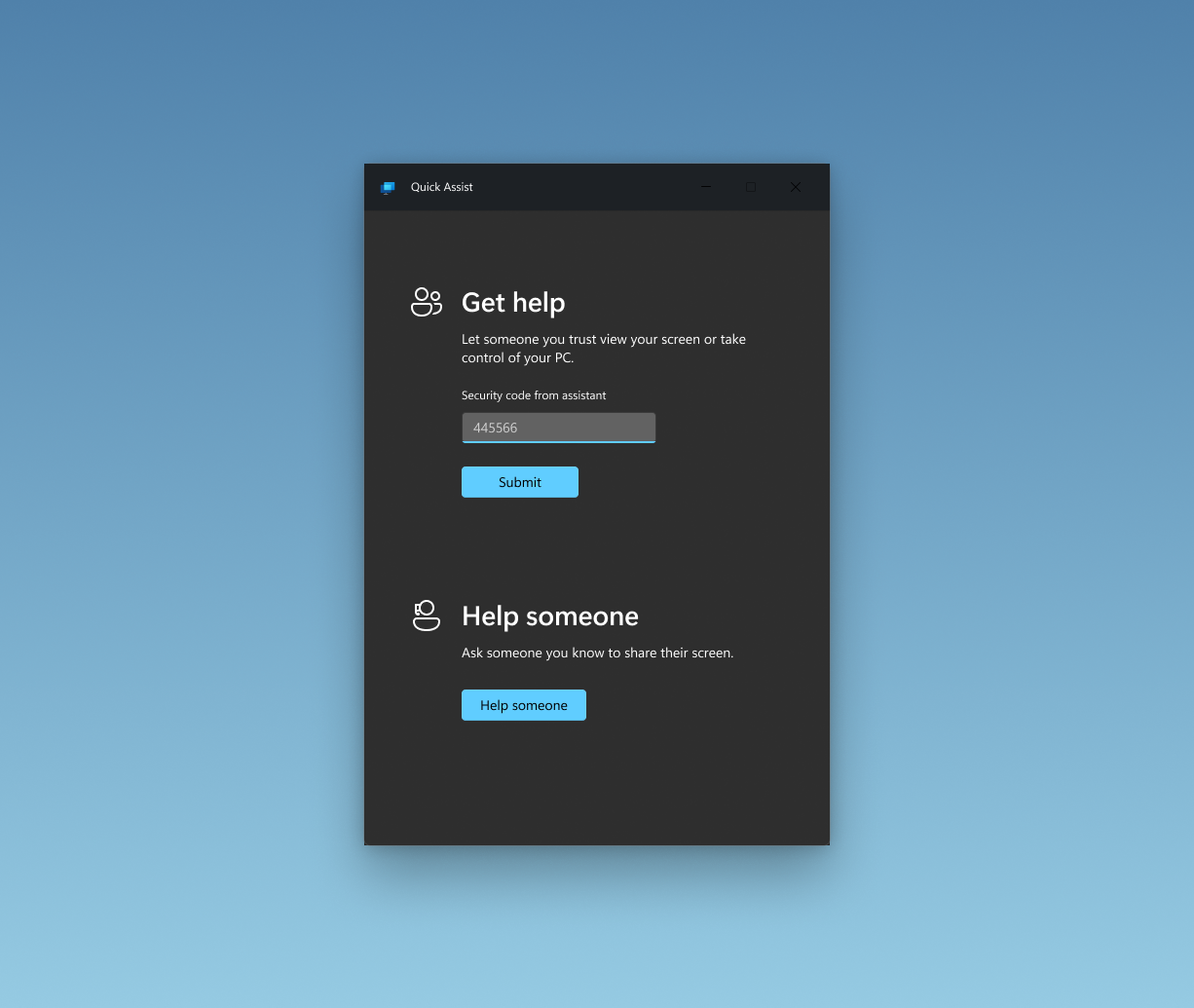
Windows 10 en 11 bevatten Quick Assist, een ingebouwde functie waarmee u een ander Windows-apparaat op afstand kunt bekijken of bedienen. Het is een handig hulpmiddel voor eenvoudige probleemoplossing, vooral wanneer u een collega of familielid helpt een specifiek probleem op te lossen zonder dat u hiervoor software van derden nodig hebt.
Dat gezegd hebbende, het heeft zijn beperkingen. Dat er een Windows-logo op staat, betekent niet dat het een alles-in-éénoplossing is om uw scherm te delen. Quick Assist werkt alleen tussen Windows Apparaten en biedt geen ondersteuning voor functies als bestandsoverdracht, sessie-opname of chat.
Quick Assist gebruiken op Windows
- Open het menu Start, zoek naar Quick Assist en start de app.
- Klik op “Help een andere persoon” als u iemand anders helpt.
- Meld u aan met uw Microsoft-account om een beveiligingscode van 6 cijfers te genereren (10 minuten geldig).
- Deel deze code met de andere persoon. Ze openen Quick Assist op hun apparaat in de nabijheid, voeren de wachtwoordcode in en klikken op “Scherm delen”.
- Kies of u hun scherm wilt bekijken of volledig wilt overnemen (optionele functie) en begin de sessie.
Quick Assist is het beste voor hulp zonder downloads tussen vertrouwde gebruikers op Windows 10/11.
Microsoft Teams (gratis, met Windows 11-integratie)
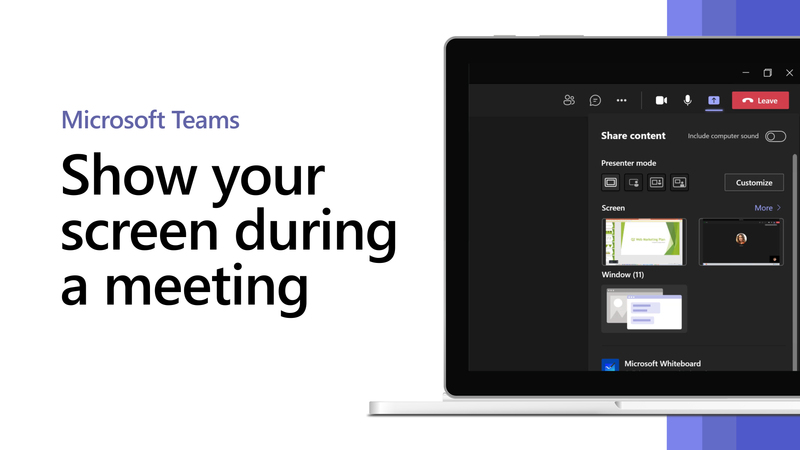
Microsoft Teams is vooraf geïnstalleerd op de meeste Windows 11-apparaten en biedt een snelle manier om je scherm te delen tijdens een gesprek zonder downloads van derden. Het is het meest geschikt voor samenwerking, niet voor ondersteuning. Gebruik het voor:
- Snel scherm delen met collega’s of klasgenoten
- Bijeenkomsten waar je dia’s, websites of documenten moet presenteren
Microsoft Teams gebruiken voor scherm delen:
- Klik op het chat-pictogram op de taakbalk van Windows 11 (of open direct de Teams-app).
- Selecteer een contact en klik vervolgens op een videogesprek of audiogesprek.
- Zodra het gesprek begint, klikt u op het pictogram Delen in de werkbalk van het gesprek. Kies ervoor om uw hele scherm, een specifiek venster of een PowerPoint-presentatie te delen.
- Klik nogmaals op hetzelfde pictogram Delen of beëindig het gesprek om het delen van het scherm te stoppen.
Waarom ingebouwde apps voor scherm delen misschien niet genoeg zijn
Het probleem met ingebouwde tools voor scherm delen is dat ze gebonden zijn aan het Microsoft ecosysteem. Wilt u gemakkelijk een Linux-server delen vanaf uw Mac? Dan loopt u al snel vast.
Quick Assist is alleen voor Windows en de volledige functionaliteit van Teams is afhankelijk van gebruikers in dezelfde Microsoft 365-omgeving.
Daarnaast, noch Quick Assist noch Teams bieden gecentraliseerde beheerdashboards om consistente machtigingen, MFA-vereisten of gebruiksregels af te dwingen binnen een organisatie.
Er is geen ingebouwde ondersteuning voor sessie-opname, activiteitenregistratie of toegangsrapporten. In sectoren zoals de financiële sector of de zorg, waar traceerbaarheid verplicht is (bijv. HIPAA, SOC 2, ISO 27001), is dit een kritieke leemte. Daarnaast, ze zijn ongeschikt voor routine-updates, nachtelijke patches of het reageren op kritieke incidenten buiten werktijd.
Scherm delen op Windows met RealVNC Connect (aanbevolen methode)
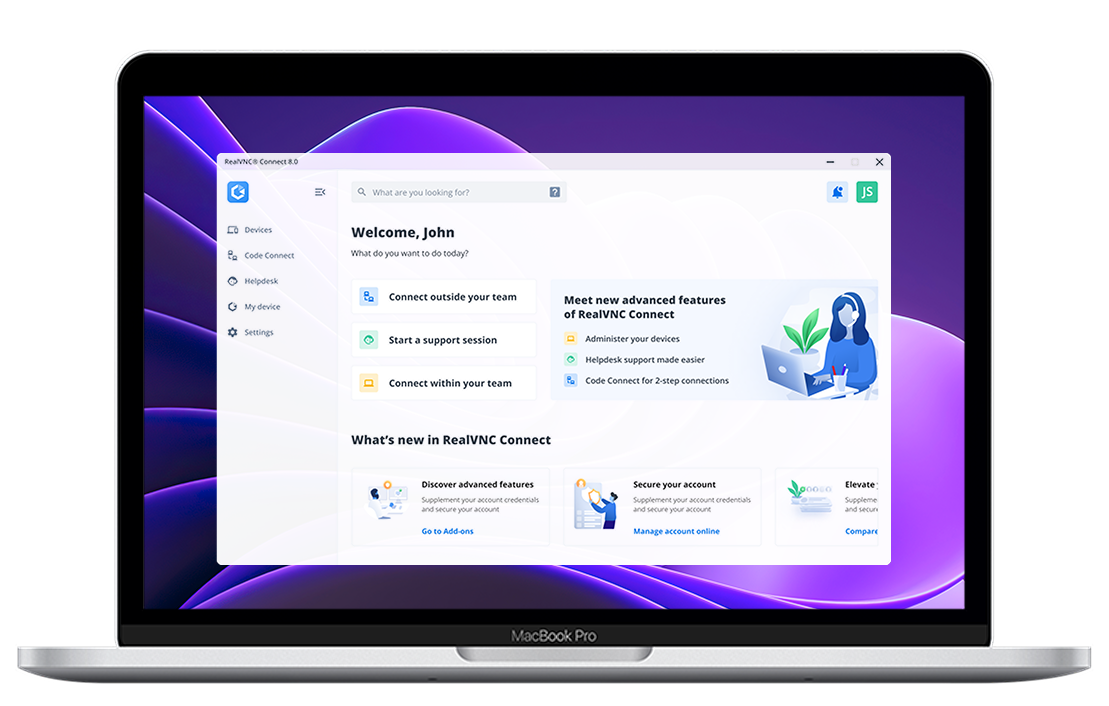
- RealVNC Connect biedt veilige, platformonafhankelijke desktopdeling met AES-256 versleuteling, geschikt voor zakelijk en professioneel gebruik.
- Voordelen zijn onder andere streaming van hoge kwaliteit, veilige naleving (ISO 27001, GDPR, HIPAA), audio/video-integratie, bestandsoverdracht en uitgebreide auditing met sessie-opname.
- RealVNC Connect ondersteunt schaalbare toegang op afstand, waardoor grote implementaties onder Windows, macOS, Linux en Raspberry Pi eenvoudig te beheren zijn.
- In de praktijk is gebleken dat de efficiëntie aanzienlijk is verbeterd en dat IT-teams minder downtime hebben, waardoor het ideaal is voor probleemoplossing, training, presentaties en samenwerking op afstand.
- Bied een gedetailleerde gids aan waarin RealVNC Connect wordt uitgelicht als de optimale oplossing voor scherm delen op Windows. Geef een genummerde stapsgewijze handleiding voor het installeren, configureren en starten van een sessie voor scherm delen met RealVNC Connect, met nadruk op de superieure beveiliging, compatibiliteit voor ondernemingen, platformoverschrijdende voordelen en aanvullende productiviteitsfuncties.
Afzonderlijke vensters of toepassingen delen in Windows
Als u:
- Een team voor ondersteuning op afstand beheren
- Technische training geven
- Samenwerken in verschillende systemen
…dan biedt RealVNC Connect u het soort betrouwbaarheid en controle waar ingebouwde tools simpelweg niet aan kunnen tippen. Het combineert scherm delen, sessie-opname, bestandsoverdracht en gecentraliseerde machtigingen met AES-256 encryptie, nalevingsafstemming (HIPAA, ISO 27001, GDPR) en ondersteuning voor Windows, macOS, Linux en Raspberry Pi.
Hier lees je hoe je op de juiste manier begint met RealVNC Connect op Windows:
1. Maak een RealVNC-account aan
Ga naar realvnc.com en begin je gratis proefperiode van 7 dagen. Geen creditcard vereist. Klik op aanmelden en uw account wordt uw centrale hub voor het beheer van apparaten, gebruikers en beleidsregels in uw hele organisatie.
2. Download de geïntegreerde RealVNC V8-app
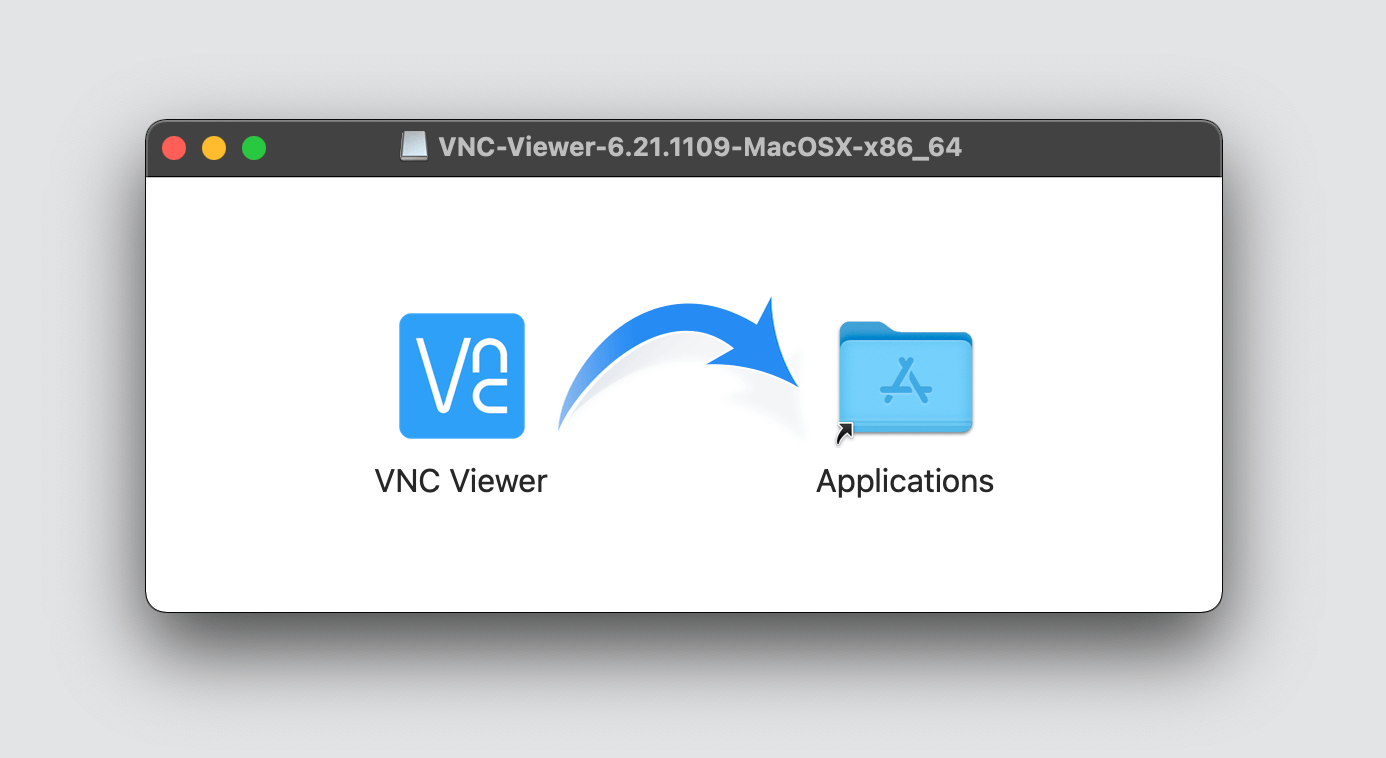
Installeer gewoon de nieuwe RealVNC Connect Setup-app, nu in versie 8. In tegenstelling tot oudere versies hoeft u Viewer en Server niet apart te installeren. Eén app vervult beide rollen en stelt u in staat om ertussen te wisselen als dat nodig is.
3. Installeer op zowel de host als de viewer-apparaten
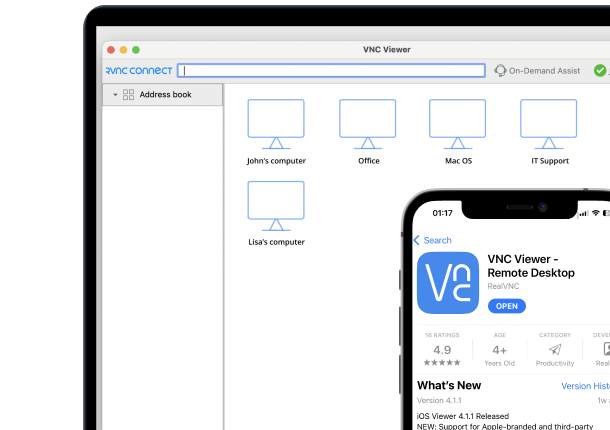
Installeer de V8-app op beide uiteinden. Het “host”-apparaat is het apparaat dat u wilt bedienen (bijvoorbeeld een Windows-pc), en het “viewer”-apparaat is het apparaat dat de verbinding initieert. Verbind de app met uw apparaten.
Meld u na de installatie op beide apparaten aan met uw RealVNC account. Dit zorgt voor gecentraliseerd management en zichtbaarheid in uw RealVNC dashboard. Je kunt ook stil implementeren via scripts of Groepsbeleid voor grotere omgevingen.
4. Verbinding maken met Team Access of Code Connect
Vanuit de viewer kunt u op twee manieren een sessie starten:
- Teamgebaseerde toegang – Selecteer het apparaat uit uw teamlijst in het RealVNC dashboard en klik op Connect.
- Code Connect – Als het apparaat geen deel uitmaakt van uw team, vraag de host dan om de RealVNC-app te openen, Code Connect in te schakelen en de tijdelijke code van 9 cijfers te delen. Voer de code van uw kant in om een sessie aan te vragen. De host moet de verbinding bevestigen.
5. Start uw eerste beveiligde sessie
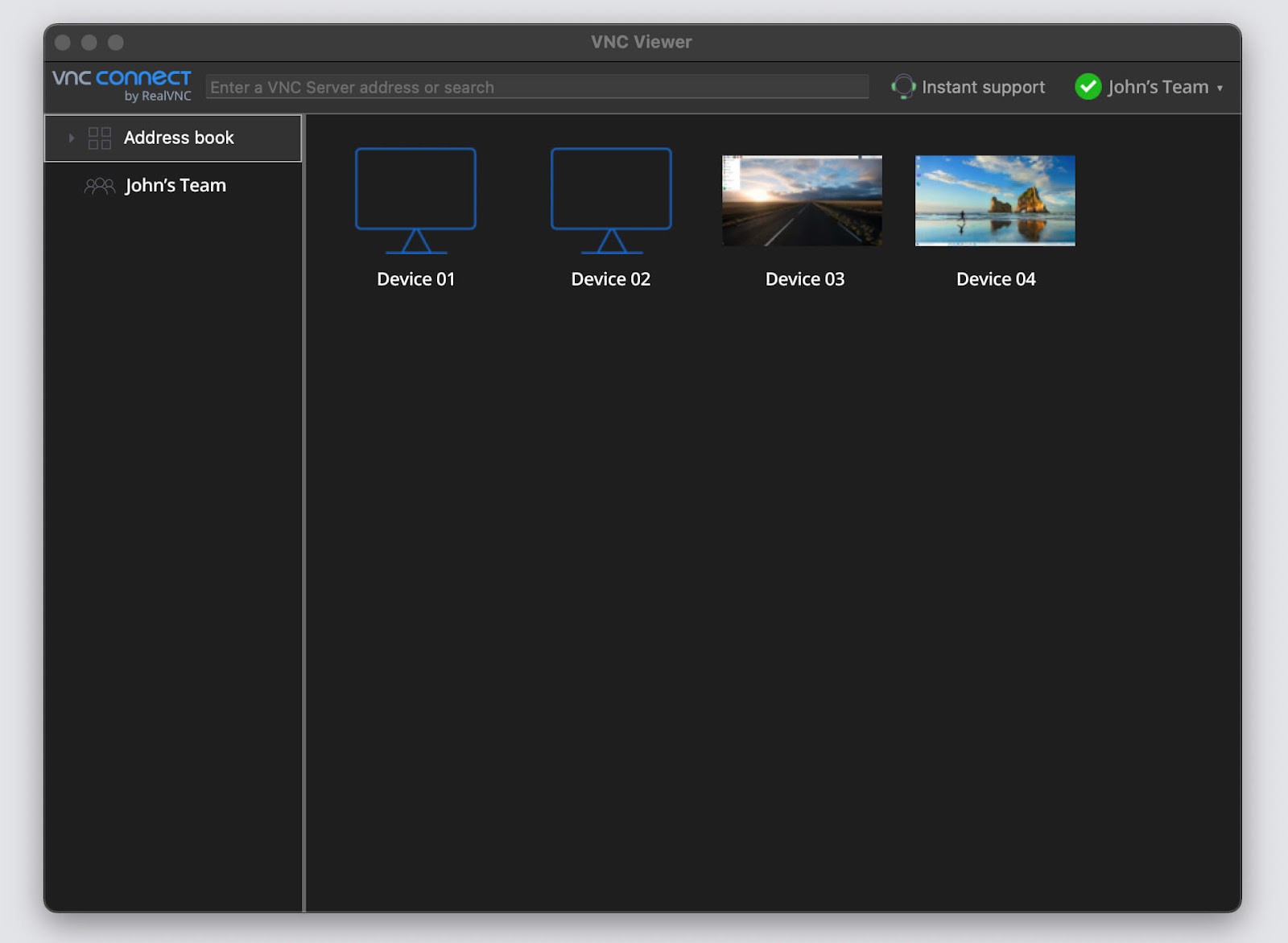
Klik op “Scherm delen” op uw dashboard. U kunt nu:
- Het hostapparaat bekijken of bedienen
- Bestanden overdragen tijdens een sessie
- Documenten op afstand afdrukken
- Sessies opnemen voor audits of training
End-to-end-encryptie is standaard actief. U kunt op elk moment sessie-opname gebruiken, toegang per rol te beperken en sessies in te trekken vanuit het controlepaneel.
De meest voorkomende problemen met scherm delen onder Windows oplossen
Zelfs met de juiste software kan scherm delen op Windows mislukken door GPU-stuurprogramma’s, OS-updates of browserconflicten. Hier lees je hoe je de meest voorkomende problemen kunt oplossen:
- Zwart scherm of geen videobeelden
Wordt vaak veroorzaakt door GPU-versnellingsproblemen, vooral op Zoom of OBS. Als alleen de cursor verschijnt, probeer dan hardwareversnelling uit te schakelen, over te schakelen naar een speciale GPU of de prestatiemodus aan te passen. RealVNC vermijdt dit door zijn eigen weergavemotor te gebruiken. - App-venster wordt niet gedeeld (OBS/Meet)
Komt vaak voor op Linux met Wayland of KDE. Los dit op door ervoor te zorgen dat PipeWire en xdg-desktop-portal-kde actief zijn, of schakel over naar X11. Delen op volledig scherm werkt betrouwbaarder. - Firewall, UAC of stuurprogramma blokkeert
Sta uitgaande toegang toe op poorten 443 (cloud) en 5900 (direct VNC). Als UAC-meldingen sessies doen vastlopen, voer de app dan uit als beheerder of pas het beleid voor externe verbindingen aan. Werk GPU-stuurprogramma’s regelmatig bij. - Quick Assist of browserhulpmiddel werkt niet
Vaak als gevolg van verouderde apps of accountproblemen. Werk Quick Assist bij via de Microsoft Store en controleer of beide gebruikers zijn aangemeld met een Microsoft-account. - Verbinding valt weg tijdens sessie
Draadloze weergavefuncties zoals Miracast of Windows Connect kunnen leiden tot instabiele sessies voor scherm delen, vooral over 2,4 GHz Wi-Fi. Schakel voor betere prestaties over op 5 GHz of Ethernet.
Bij het maken van verbinding vragen sommige systemen de externe gebruiker met een pop-upvenster om de sessie goed te keuren. Als dit niet verschijnt, controleer dan of meldingen zijn ingeschakeld en of het apparaat detecteerbaar is. Controleer ook de zogenaamde “Cast Settings” (te vinden onder Display > Multiple Displays) om te bevestigen dat het apparaat verbindingen van andere apparaten mag projecteren of ontvangen. - De kijker ziet een zwart of vervormd scherm
Gebeurt bij het delen van het hele scherm met ingeschakelde hardwareversnelling. Schakel dit uit in Chrome of andere apps en pas de schaal van het scherm aan onder Instellingen > Beeldscherm.
Beveiligingsrichtlijnen voor scherm delen met Windows
Scherm delen opent een tijdelijke deur naar uw systeem en zonder de juiste beveiliging is het een gemakkelijk doelwit voor aanvallers, vooral voor hybride of externe werknemers.
RealVNC Connect biedt meer functionaliteit. Denk aan bescherming op bedrijfsniveau met AES-256-encryptie, multifactorauthenticatie (MFA) of sessiecontrole om te voldoen aan standaarden zoals ISO 27001, GDPR en HIPAA.
Ingebouwde Windows tools zoals Quick Assist of Teams vertrouwen daarentegen op de basisbeveiliging van Windows accounts en missen diepere toegangscontroles, zichtbaarheid van versleuteling of ondersteuning voor naleving.
Zorg er dus voor dat u deze beveiligingsstappen voor scherm delen controleert:
- Gebruik hulpmiddelen met end-to-end-encryptie. Vermijd browsergebaseerde of niet-versleutelde peer-to-peer apps in zakelijke omgevingen.
- Vereis MFA en goedkeuring voor sessies. Dit helpt voorkomen dat een onbevoegde gebruiker op afstand de controle krijgt via phishing of het lekken van referenties.
- Beheer machtigingen per sessie. Beperk de toegang tot alleen het scherm, de apps of de systemen die nodig zijn, niet tot het hele bureaublad.
- Sessies loggen, registreren en controleren. RealVNC Connect kan sessies opnemen en de activiteit van gebruikers/apparaten vastleggen, wat belangrijk is voor compliance en respons bij incidenten.
- Werk software altijd bij. Ongepatchte apps kunnen bekende kwetsbaarheden voor uitvoering op afstand blootleggen.
Hoe kan RealVNC Connect u helpen optimaal gebruik te maken van scherm delen op Windows?
Als u Quick Assist of browsertools bent ontgroeid, biedt RealVNC Connect u de controle en flexibiliteit die u nodig hebt om te schalen, ongeacht of u 3 gebruikers of 3.000 apparaten ondersteunt.
Dit is waarom:
- Ondersteuning voor meerdere monitoren. Deel elke combinatie van meerdere schermen, niet alleen het hoofdscherm.
- Cloudconnectiviteit of directe connectiviteit. Kies voor cloudbrokering voor het gemak, of directe connectiviteit op IP-basis voor afgesloten interne netwerken met strikte firewallregels.
- Sessie-opname en controlelogboeken. Traceer wie wat heeft geopend, wanneer en waarvandaan.
- Rolgebaseerd toegangsbeheer (RBAC). Definieer toegangsniveaus per gebruiker of apparaatgroep (geef bijvoorbeeld Tier 1-agenten alleen toegang tot het scherm, terwijl Tier 3 volledige afstandsbediening biedt).
- Bestandsoverdracht en chat. Werk tijdens een sessie samen zonder van tool te wisselen of gegevens vrij te geven via e-mail of messengers van derden.
Voor Windows-gebruikers die ondersteuning, training of activiteiten op meerdere locaties beheren (denk aan ondernemingen, ziekenhuisketens, IoT-bedrijven of digitale teams op afstand), dichten deze functies gaten in de beveiliging, uptime en compliance die ingebouwde tools missen.
Genoeg van onregelmatige sessies en onhandige tools?
U hebt gezien wat werkt als het gaat om scherm delen in Windows, wat gemakkelijk kapot gaat en hoe u veelvoorkomende blokkades kunt oplossen voordat ze uw tijd verspillen. Dit zijn de belangrijkste punten die je mee kunt nemen:
- Quick Assist werkt, maar slechts tot op zekere hoogte. Het is prima voor eenvoudige ondersteuning op afstand, maar verwacht niet dat het complexe setups, audio of ondersteuning op meerdere apparaten aankan.
- De meeste browsertools werken niet altijd voor het delen van vensters. OBS, Meet en extra tools zoals Zoom bevriezen of haperen vaak, vooral op Linux of beeldschermen met hoge resolutie.
- Geblokkeerde poorten en UAC laten sessies ongemerkt mislukken. Houd 443 en 5900 open en voer uw app voor delen uit als admin om die onzichtbare zwarte schermen te vermijden.
- Probeer tools voor externe toegang zoals RealVNC Connect om het goed te doen. Met sessie-opname, groepsbeleid en soepele ondersteuning voor duizenden apparaten, is het gebouwd door experts die de operationele praktijk en organisatorische behoeften begrijpen.
Probeer RealVNC® Connect vandaag gratis. Geen creditcard, gewoon betrouwbaar scherm delen dat werkt wanneer Quick Assist en browsertools dat niet doen.
FAQ’s over scherm delen met externe toegang
Een scherm delen vanaf uw Windows-pc
Gebruik native tools zoals Quick Assist voor basisgebruik of RealVNC Connect voor geavanceerde externe toegang en ondersteuning.
Hoe deelt u uw scherm op Microsoft Windows?
Quick Assist werkt goed voor eenvoudige peer-to-peer sessies. Voor betere controle, auditing en gebruik op meerdere platforms wordt RealVNC Connect aanbevolen.
Hoe deel ik twee schermen in Windows?
RealVNC Connect ondersteunt volledig delen met meerdere monitoren, zodat je kunt kiezen welk(e) beeldscherm(en) je wilt weergeven of tussen de beeldschermen kunt schakelen tijdens een sessie.








