





Hvad er den hurtigste måde at ødelægge en fjernsession på? En klodset skærmdeling, der fryser, fumler eller viser noget, du ikke havde tænkt dig at vise.
Hvis du bruger Windows, skal deling af din skærm føles problemfri, ikke som et sats. I denne hurtige guide lærer du præcis, hvordan du kan dele din skærm med selvtillid og kontrol. Derudover, vi fremhæver de skjulte begrænsninger, som de fleste brugere ikke opdager, før det er for sent.
Lad os se nærmere på det, og hvordan man bruger indbyggede værktøjer eller professionel skærmdelingssoftware som RealVNC Connect til at samarbejde på afstand. Det vil du lære:
- Hvornår skal man bruge Quick Assist, indstillinger for skærmspejling eller bedre apps
- Sådan opsætter du RealVNC Connect til hurtig, sikker skærmdeling
- Tips til deling af individuelle apps, løsning af problemer og beskyttelse af følsomme data
Sådan deler du skærm på Windows ved hjælp af indbyggede værktøjer
Windows 10 og Windows 11 tilbyder indbyggede værktøjer til skærmdeling som Quick Assist eller Microsoft Teams. Lad os undersøge, hvordan du kan bruge dem til at dele hele din skærm og tilbyde fjernsupport eller teknisk assistance til andre enheder på afstand.
Quick Assist: indbygget support til skærmdeling på pc’en
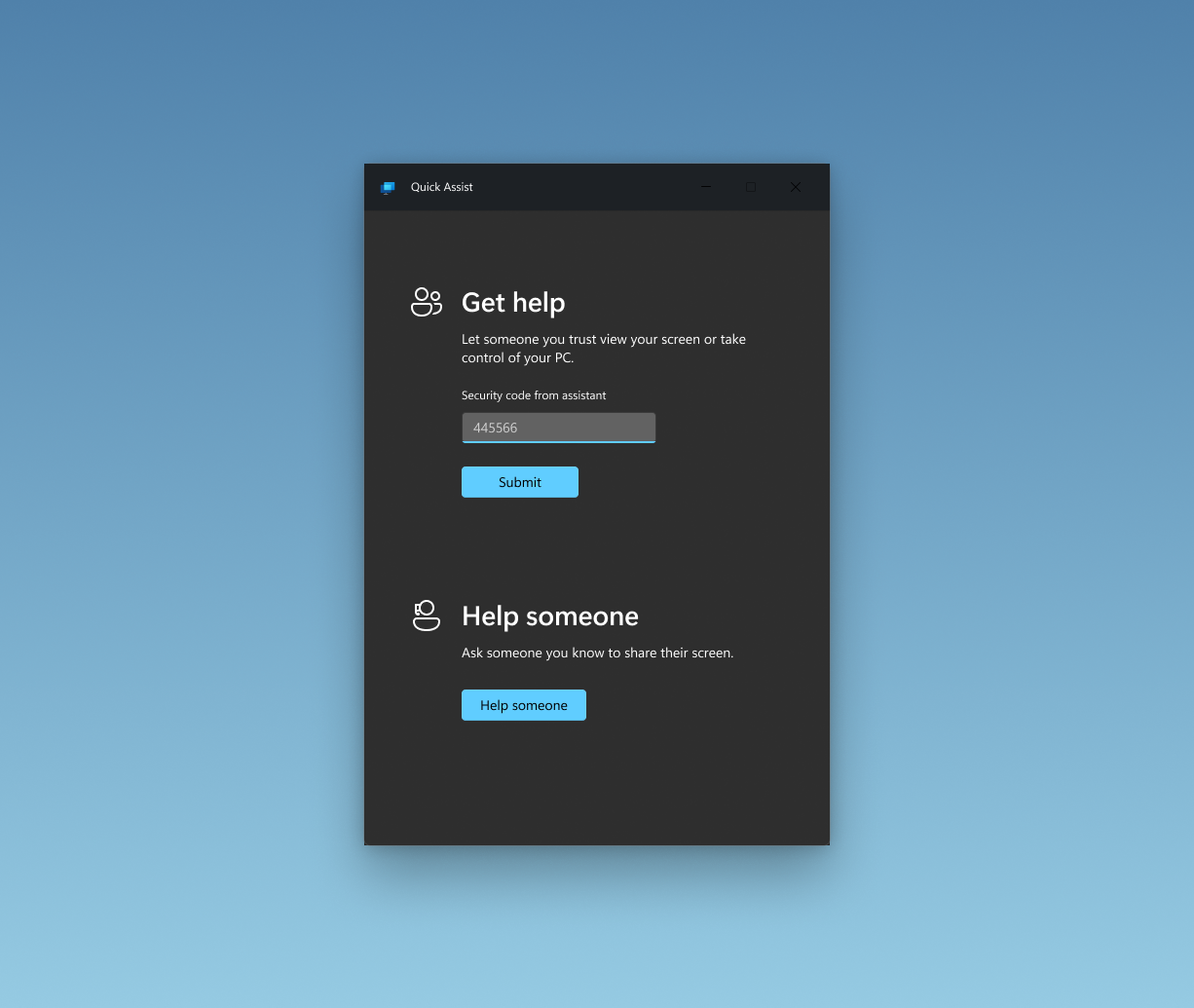
Windows 10 og 11 inkluderer Quick Assist, en indbygget funktion, der giver dig mulighed for at se eller styre en anden Windows-enhed på afstand. Det er et praktisk værktøj til grundlæggende fejlfinding, især når man skal hjælpe en kollega eller et familiemedlem med at løse et specifikt problem uden brug af tredjepartssoftware.
Når det er sagt, har den sine begrænsninger. Bare fordi det har Windows-logoet på sig, er det ikke en samlet løsning, hvis du vil dele din skærm. Quick Assist fungerer kun mellem Windows-enheder og understøtter ikke funktioner som filoverførsel, sessionsoptagelse eller chat.
Sådan bruger du Quick Assist på Windows
- Åbn Start-menuen, søg efter Quick Assist, og start appen.
- Klik på “Hjælp en anden person”, hvis du skal hjælpe en anden.
- Log ind med din Microsoft-konto for at generere en 6-cifret sikkerhedskode (gyldig i 10 minutter).
- Del denne kode med den anden person. De åbner Quick Assist på deres nærliggende enhed, indtaster adgangskodekoden og klikker på “Del skærm”.
- Vælg, om du vil se eller have fuld kontrol over deres skærm (valgfri funktion), og start derefter sessionen.
Quick Assist er bedst til hjælp uden download mellem betroede brugere på Windows 10/11.
Microsoft Teams (gratis, med Windows 11-integration)
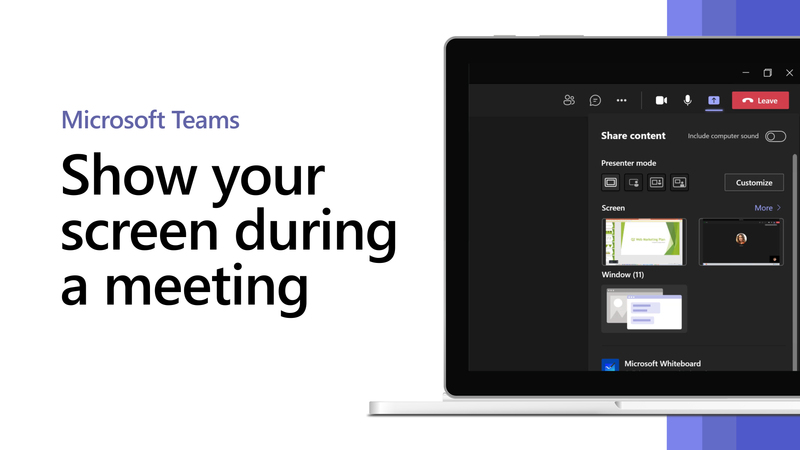
Microsoft Teams er forudinstalleret på de fleste Windows 11-enheder og tilbyder en hurtig måde at dele din skærm på under et opkald uden at skulle hente noget fra tredjeparter. Det er bedst egnet til samarbejde, ikke support. Brug det til:
- Hurtig peer-to-peer skærmdeling med kolleger eller klassekammerater
- Møder, hvor du skal præsentere slides, hjemmesider eller dokumenter
Sådan bruger du Microsoft Teams til skærmdeling:
- Klik på chat-ikonet på proceslinjen i Windows 11 (eller åbn Teams-appen direkte).
- Vælg en kontakt, og klik derefter på Videoopkald eller Lydopkald.
- Når opkaldet begynder, skal du trykke på ikonet Del i opkaldsværktøjslinjen. Vælg at dele hele din skærm, et bestemt vindue eller en PowerPoint-præsentation.
- Klik på det samme Del-ikon igen, eller afslut opkaldet for at stoppe skærmdelingen.
Hvorfor indbyggede apps til skærmdeling måske ikke er nok
Problemet med indbyggede værktøjer til skærmdeling er, at de er bundet til Microsofts økosystem. Vil du nemt kunne dele en Linux-server fra din Mac? Så kommer du til at sidde fast.
Quick Assist er kun til Windows, og Teams’ fulde funktionalitet er afhængig af, at brugerne befinder sig i det samme Microsoft 365-miljø.
Derudover, hverken Quick Assist eller Teams giver centraliserede admin-dashboards til at håndhæve ensartede tilladelser, MFA-krav eller brugspolitikker på tværs af en organisation.
Der er ingen indbygget support til sessionsoptagelse, aktivitetslogning eller adgangsrapporter. I sektorer som finans eller sundhedssektoren, hvor sporbarhed er obligatorisk (f.eks. HIPAA, SOC 2, ISO 27001), er dette et kritisk hul. Derudover, de er uegnede til rutinemæssige opdateringer, patches natten over eller til at reagere på kritiske hændelser uden for arbejdstiden.
Sådan deler du skærm på Windows med RealVNC Connect (anbefalet metode)
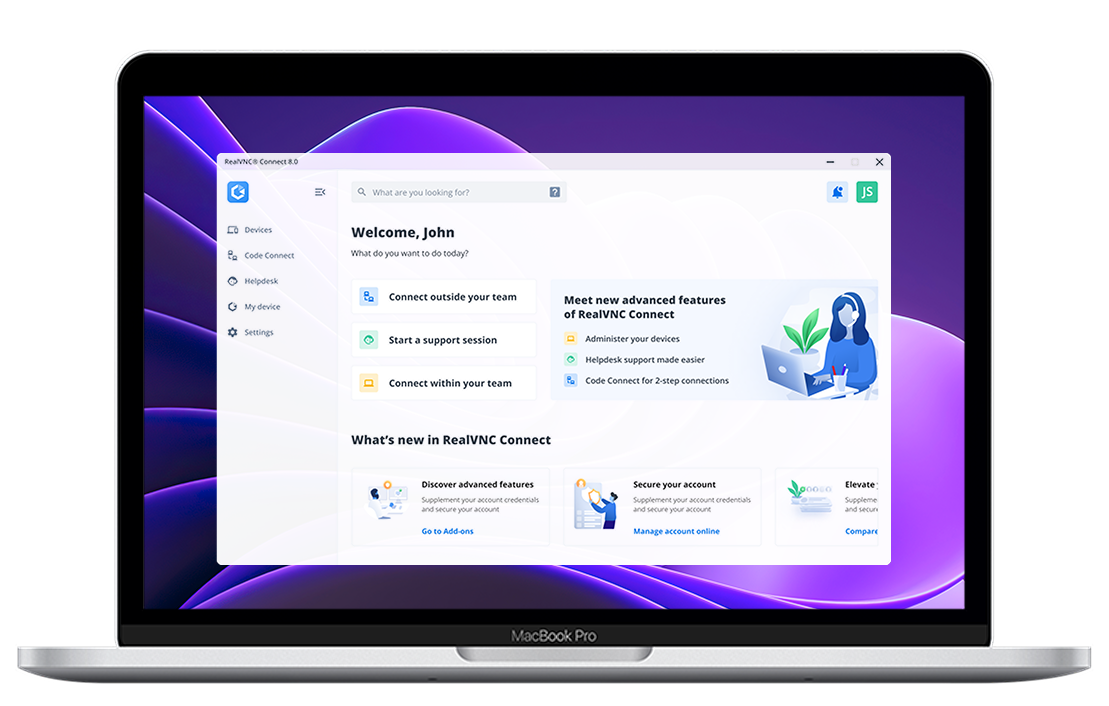
- RealVNC Connect giver sikker skrivebordsdeling på tværs af platforme med AES-256-kryptering, der er velegnet til virksomheder og professionel brug.
- Fordelene omfatter streaming i høj kvalitet, sikker overholdelse (ISO 27001, GDPR, HIPAA), integration af lyd/video, filoverførsel og omfattende auditspor med sessionsoptagelse.
- RealVNC Connect understøtter skalerbar fjernadgang og kan nemt håndtere store installationer på tværs af Windows, macOS, Linux og Raspberry Pi.
- Brug i den virkelige verden viser betydelige effektivitetsforbedringer og reduceret nedetid for IT-teams, hvilket gør løsningen ideel til fjernfejlfinding, træning, præsentationer og samarbejde.
- Tilbyder en detaljeret vejledning, der fremhæver RealVNC Connect som den optimale løsning til skærmdeling i Windows. Giv en nummereret trinvis vejledning i at installere, konfigurere og starte en skærmdelingssession ved hjælp af RealVNC Connect, hvor der lægges vægt på dens overlegne sikkerhed, virksomhedskompatibilitet, fordele på tværs af platforme og yderligere produktivitetsfunktioner.
Sådan deler du individuelle vinduer eller programmer i Windows
Hvis du er:
- Administrere et team til fjernsupport
- Afholde teknisk træning
- Samarbejde på tværs af systemer
…så vil RealVNC Connect tilbyde dig den form for pålidelighed og kontrol, som indbyggede værktøjer simpelthen ikke kan matche. Det kombinerer skærmdeling, sessionsoptagelse, filoverførsel og centraliserede tilladelser med AES-256-kryptering, compliance-tilpasning (HIPAA, ISO 27001, GDPR) og understøttelse af Windows, macOS, Linux og Raspberry Pi.
Så her kan du se, hvordan du kommer i gang med RealVNC Connect på Windows på den rigtige måde:
1. Opret en RealVNC-konto
Gå til realvnc.com og start din gratis prøveperiode på 7 dage. Du behøver ikke et kreditkort. Klik på log ind, og din konto bliver dit centrale knudepunkt for styring af enheder, brugere og politikker i hele din organisation.
2. Hent den samlede RealVNC V8-app.
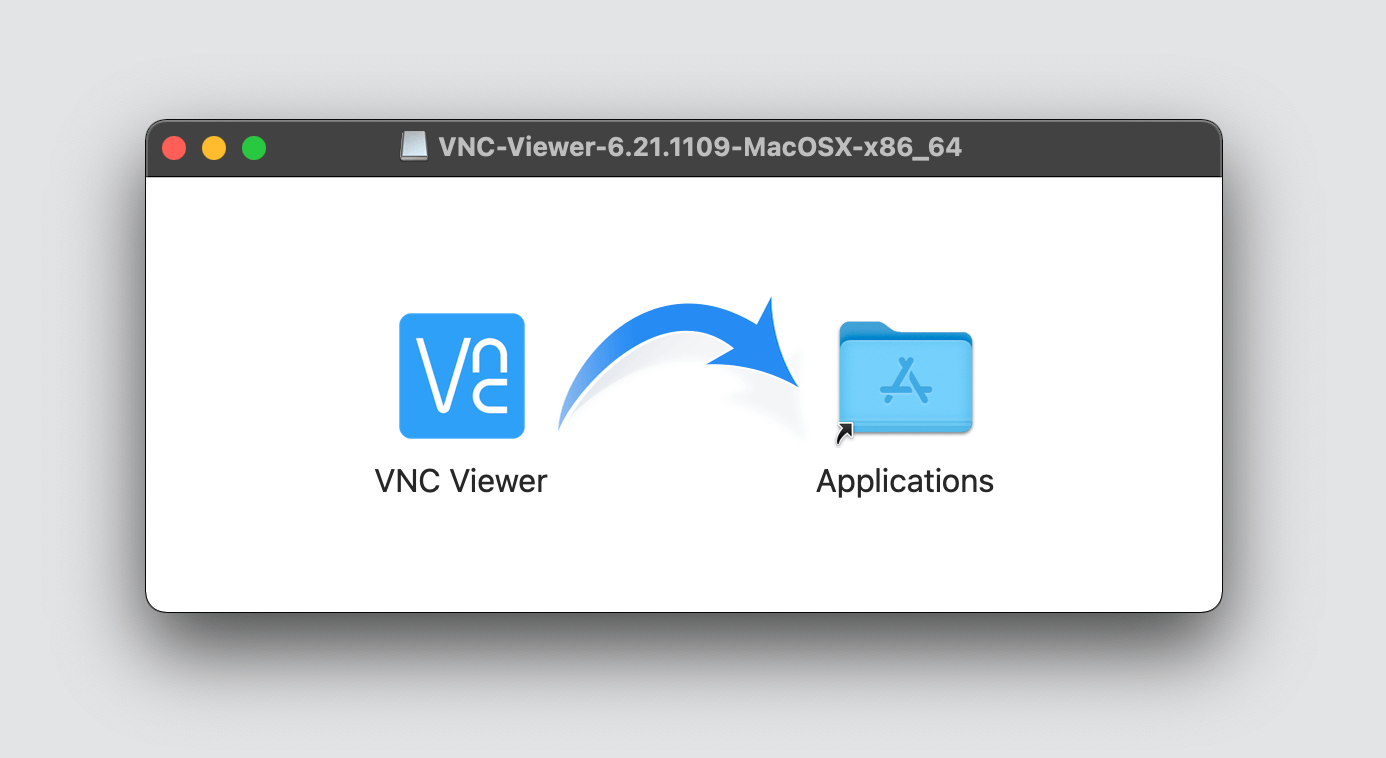
Du skal blot installere den nye RealVNC Connect Setup-app, som nu er i version 8. I modsætning til ældre versioner er det ikke nødvendigt at installere Viewer og Server separat. En app håndterer begge roller og giver dig mulighed for at skifte mellem dem efter behov.
3. Installer på både værts- og Viewer-enhederne
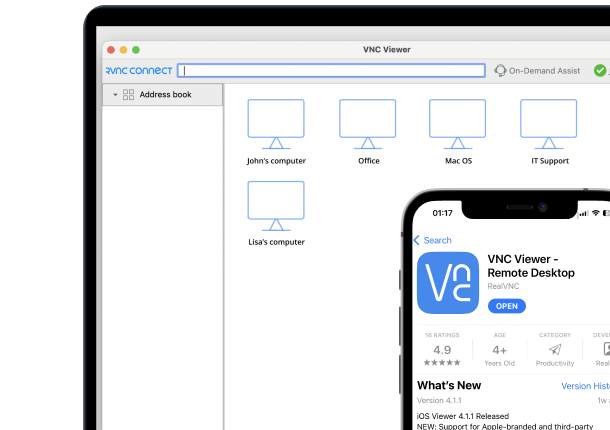
Installer v8-appen i begge ender. “Værts”-enheden er den, du vil styre (f.eks. en Windows-pc), og “Viewer”-enheden er den, der starter forbindelsen. Forbind appen til dine enheder.
Når den er installeret, skal du logge ind på begge enheder med din RealVNC-konto. Dette giver mulighed for centraliseret administration og synlighed i dit RealVNC-dashboard. Du kan også implementere lydløst via scripts eller Implementer via Group Policy-kryptering til større miljøer.
4. Opret forbindelse ved hjælp af Team Access eller Code Connect
Fra seerens side kan du starte en session på to måder:
- Teambaseret adgang – Vælg enheden fra din teamliste i RealVNC-dashboardet, og klik på Opret forbindelse.
- Code Connect – Hvis enheden ikke er en del af dit team, skal du bede værten om at åbne RealVNC-appen, aktivere Code Connect og dele den midlertidige 9-cifrede kode. Indtast koden fra din side for at anmode om en session. Værten skal bekræfte forbindelsen.
5. Start din første sikre session
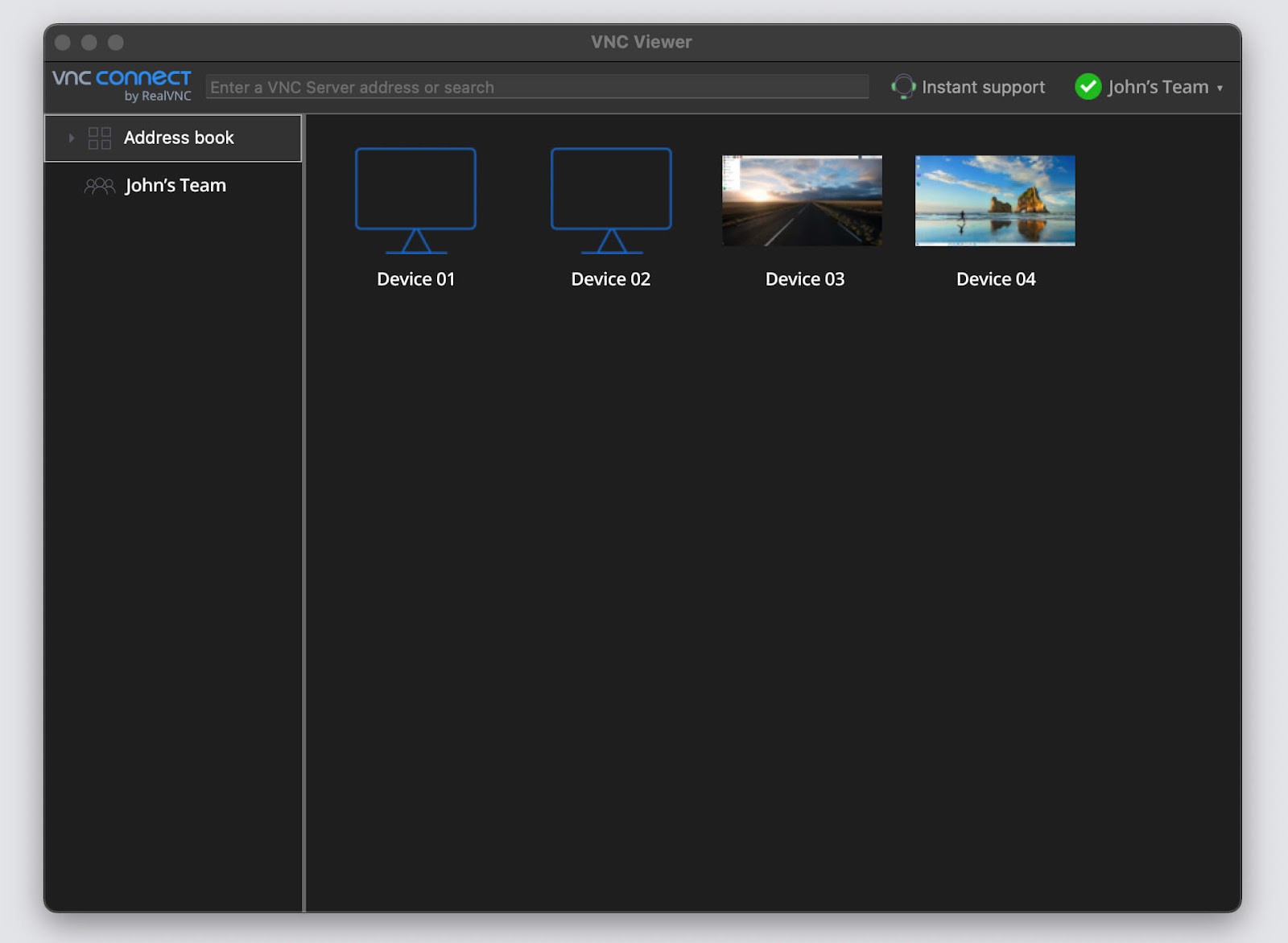
Klik på “Del skærm” fra dit dashboard. Nu kan du:
- Se eller tag kontrol over værtsenheden
- Overfør filer i sessionen
- Print dokumenter på afstand
- Optag sessioner til audits eller træning
End-to-end-kryptering er aktiv som standard. Du kan til enhver tid prøve at bruge sessionsoptagelse, begrænse adgang efter rolle og tilbagekalde sessioner fra kontrolpanelet.
Sådan fejlsøger du de mest almindelige problemer med skærmdeling i Windows
Selv med den rigtige software kan skærmdeling på Windows mislykkes på grund af GPU-drivere, OS-opdateringer eller browserkonflikter. Her kan du se, hvordan du løser de hyppigste problemer:
- Sort skærm eller ingen videofeed
Ofte forårsaget af GPU-accelerationsproblemer, især på Zoom eller OBS. Hvis kun markøren vises, kan du prøve at deaktivere hardwareacceleration, skifte til en dedikeret GPU eller justere ydelsestilstand. RealVNC undgår dette ved at bruge sin egen renderingsmotor. - App-vinduet kan ikke deles (OBS/Meet)
Almindelig på Linux med Wayland eller KDE. Løs det ved at sikre, at PipeWire og xdg-desktop-portal-kde er aktive, eller skift til X11. Fuldskærmsdeling fungerer mere pålideligt. - Firewall, UAC eller driverproblemer
Tillad udgående adgang på port 443 (cloud) og 5900 (direkte VNC). Hvis UAC-meddelelser fryser sessioner, skal du køre appen som administrator eller justere fjernpolitikken. Opdater GPU-drivere regelmæssigt. - Quick Assist eller browserværktøj fejler
Ofte på grund af forældede apps eller uoverensstemmelser mellem konti. Opdater Quick Assist via Microsoft Store, og kontroller, at begge brugere er logget ind med Microsoft-konti. - Forbindelsen falder ud midt i sessionen
Trådløse skærmfunktioner som Miracast eller Windows Connect kan føre til ustabile skærmdelingssessioner, især over 2,4 GHz Wi-Fi. Skift til 5 GHz eller Ethernet for at få en bedre ydelse.
Når der oprettes forbindelse, vil nogle systemer bede fjernbrugeren om at godkende sessionen med et pop op-vindue. Hvis det ikke vises, skal du sørge for, at notifikationer er aktiveret, og at enheden kan findes. Tjek også det, der kaldes “Cast Settings” (findes under Display > Multiple Displays) for at bekræfte, at enheden har tilladelse til at projicere eller modtage forbindelser fra andre enheder. - Seeren ser en sort eller forvrænget skærm
Det sker, når du deler hele skærmen med hardwareacceleration aktiveret. Slå det fra i Chrome eller andre apps, og juster skærmskaleringen under Indstillinger > Skærm.
Bedste praksis for sikkerhed ved skærmdeling i Windows
Skærmdeling åbner en midlertidig dør ind til dit system, og uden de rigtige sikkerhedsforanstaltninger er det et let mål for angribere, især for hybrid- eller fjernarbejdere.
RealVNC Connect tilbyder mere funktionalitet. Tænk på beskyttelse i virksomhedsklassen med AES-256-kryptering, multifaktorgodkendelse (MFA) eller sessionsrevision for at opfylde standarder som ISO 27001, GDPR og HIPAA.
I modsætning hertil er indbyggede Windows-værktøjer som Quick Assist eller Teams afhængige af basal Windows-kontosikkerhed og mangler dybere tilladelseskontrol, krypteringssynlighed eller compliance-support.
Så sørg for at tjekke disse sikkerhedstrin for skærmdeling:
- Brug værktøjer med end-to-end-kryptering. Undgå browserbaserede eller ukrypterede peer-to-peer-apps i forretningsmæssige sammenhænge.
- Kræv MFA- og sessionsgodkendelse. Dette hjælper med at forhindre, at en uautoriseret fjernbruger får kontrol via phishing eller lækage af legitimationsoplysninger.
- Kontrollér tilladelser pr. session. Begræns adgangen til kun den skærm, de apps eller de systemer, der er brug for, ikke hele skrivebordet.
- Log, registrer og auditér sessioner. RealVNC Connect kan optage sessioner og logge bruger-/enhedsaktivitet, hvilket er vigtigt for overholdelse af regler og reaktion på hændelser.
- Opdater altid software. Apps uden opdateringer kan udsætte kendte sårbarheder for fjernudførelse.
Hvordan kan RealVNC Connect hjælpe dig med at få mest muligt ud af skærmdeling på Windows?
Hvis du er vokset fra Quick Assist eller browserværktøjer, giver RealVNC Connect dig den kontrol og fleksibilitet, der er nødvendig for at skalere, uanset om du supporterer 3 brugere eller 3.000 enheder.
Her er grunden:
- Støttet for flere montere. Del enhver kombination af flere skærme, ikke kun den primære skærm.
- Cloud eller direkte forbindelse. Vælg cloud brokering for at gøre det nemt, eller direkte IP-baserede forbindelser til lukkede interne netværk med strenge firewall-regler.
- Sessionsoptagelse og audit logs. Spor, hvem der tilgik hvad, hvornår og hvorfra.
- Rollebaseret adgangskontrol (RBAC). Definer adgangsniveauer pr. bruger- eller enhedsgruppe (f.eks. ved at give Tier 1-agenter kun visningsadgang, mens Tier 3 håndterer fuld fjernadgang).
- Filoverførsel og chat. Samarbejd midt i sessionen uden at skifte værktøj eller eksponere data via e-mail eller tredjeparts beskedtjenester.
For Windows-brugere, der administrerer support, uddannelse eller operationer på flere steder (tænk på virksomheder, hospitalskæder, IoT-virksomheder eller digitale fjernteams), lukker disse funktioner huller i sikkerhed, oppetid og overholdelse, som indbyggede værktøjer overser.
Træt af ujævne sessioner og klodsede værktøjer?
Du har set, hvad der virker, når det gælder skærmdeling på Windows, hvad der let går i stykker, og hvordan du løser almindelige blokeringer, før de spilder din tid. Her er de vigtigste ting, du kan tage med dig:
- Quick Assist fungerer, men kun til en vis grad. Det er fint til simpel fjernsupport, men forvent ikke, at det kan håndtere komplekse opsætninger, lyd eller support af flere enheder.
- De fleste browserværktøjer fungerer ikke altid til vinduesdeling. OBS, Meet og ekstraværktøjer som Zoom fryser eller hakker ofte, især på Linux eller skærme med høj opløsning.
- Blokerede porte og UAC kan afbryde sessioner uden varsel. Hold 443 og 5900 åbne, og kør din delingsapp som administrator for at undgå de usynlige sorte skærme.
- Prøv fjernadgangsværktøjer som RealVNC Connect for at få det rigtigt. Med sessionsoptagelse, gruppepolitikker og problemfri support til tusindvis af enheder er det bygget af eksperter, der forstår praktiske operationer og organisatoriske behov.
Prøv RealVNC Connect gratis i 7 dage. Intet kreditkort, bare pålidelig skærmdeling, der fungerer, når Quick Assist og browserværktøjer ikke gør det.
Ofte stillede spørgsmål om skærmdeling med fjernadgang
Hvordan deler jeg skærm fra min Windows-pc?
Brug indbyggede værktøjer som Quick Assist til grundlæggende brug eller RealVNC Connect til avanceret fjernadgang og support.
Hvordan deler man skærm på Microsoft Windows?
Quick Assist fungerer godt til enkle peer-to-peer-sessioner. For bedre kontrol, audit og brug af flere platforme anbefales RealVNC Connect.
Hvordan deler jeg to skærme i Windows?
RealVNC Connect understøtter fuld Støttet for flere montere, så du kan vælge, hvilke(n) skærm(e) der skal vises, eller skifte mellem dem under en session.







