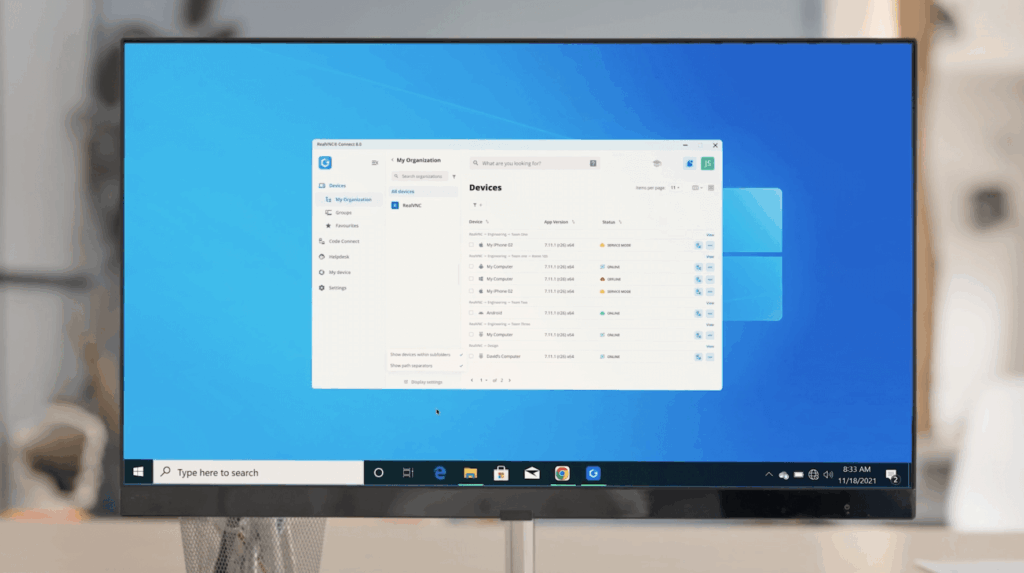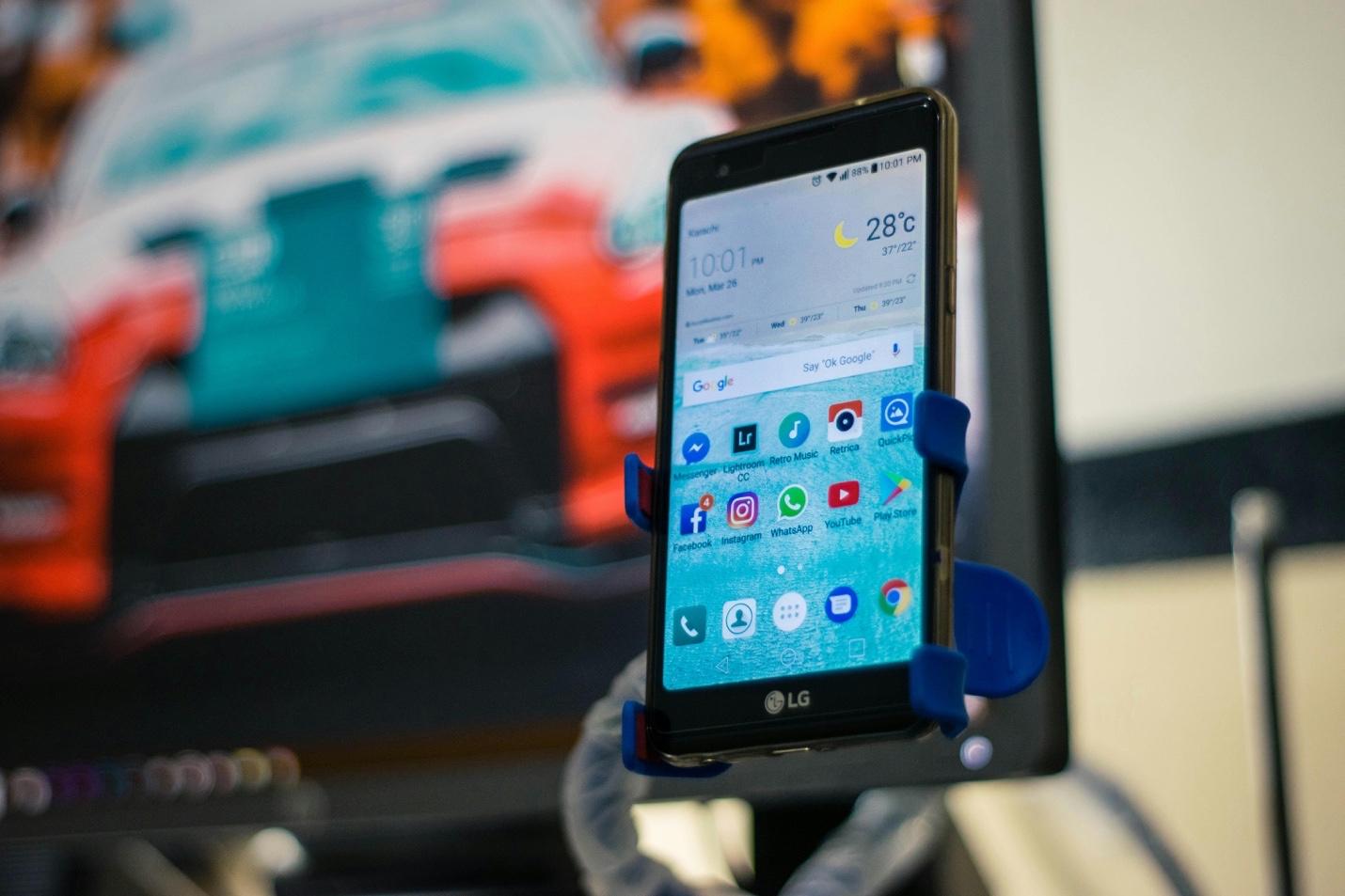
Mit der Bildschirmfreigabe können Benutzer teilen, was auf dem Bildschirm ihres Android-Geräts angezeigt wird. Dies trägt zur Verbesserung der Zusammenarbeit und Produktivität bei. Es ermöglicht Teams, Kunden überall auf der Welt einen verbesserten Kundenservice zu bieten. Für Unternehmen mit Mitarbeitern an entfernten Standorten können Sie durch den Fernzugriff auf die Android Geräte Ihrer Mitarbeiter den nötigen technischen Support bieten.
Seit mehr als zwei Jahrzehnten ist RealVNC führend bei Fernzugriffslösungen. Es macht die Bildschirmfreigabe mit Android schneller, besser und einfacher für Benutzer, ohne die Sicherheit und Leistung zu beeinträchtigen. Lesen Sie weiter, um mehr darüber zu erfahren, wie Ihr Unternehmen RealVNC nutzen kann, um die volle Fernsteuerung über Android-Geräte zu erhalten.
Android Bildschirmfreigabe für Fernsupport verstehen
Bevor wir uns damit beschäftigen, wie Teams den Fernzugriff nutzen können, lassen Sie uns zunächst die Grundlagen besprechen.
Was ist die Bildschirmfreigabe unter Android?
Die Bildschirmfreigabe mit Android Geräten ist eine der schnellsten Möglichkeiten, um Support für technische Probleme zu erhalten. Neben der Förderung der Zusammenarbeit ermöglicht die Bildschirmfreigabe Support-Spezialisten, Fernzugriff auf ein Android-Gerät zu erhalten, Probleme bequem zu diagnostizieren und sie in Echtzeit zu beheben.
Was ist der Unterschied zwischen Bildschirmspiegelung und Bildschirmfreigabe?
Bildschirmspiegelung und Bildschirmfreigabe werden oft synonym verwendet, aber es handelt sich um zwei unterschiedliche Technologien. Erstere ermöglicht es Benutzern, den Inhalt ihrer mobilen Geräte auf einem größeren Bildschirm oder einem Gerät wie einem PC anzuzeigen, um sich Sendungen oder Meetings anzusehen.
Die Bildschirmfreigabe mit Android findet statt, wenn jemand, z. B. ein IT-Administrator, Fernzugriff oder die vollständige Fernsteuerung Ihres Geräts erhält, um ein Problem zu beheben oder Sie Schritt für Schritt durch einen Support-Prozess zu führen.
Warum ist Bildschirmfreigabe für den Fernsupport wichtig?
Etwa 16% der US-Unternehmen arbeiten vollständig aus der Ferne und diese Zahl wird in den kommenden Jahren voraussichtlich noch steigen. Schätzungen zufolge werden bis 2025 über 36 Millionen Amerikaner aus der Ferne arbeiten.
Die Arbeit aus der Ferne bringt jedoch einzigartige Herausforderungen mit sich, wie z.B. das Management von Sicherheitsrisiken. Durch die Bildschirmfreigabe mit Android für den Fernsupport können sowohl Unternehmen als auch ihre Kunden solche Herausforderungen meistern und von mehreren Vorteilen profitieren, darunter:
- Verbesserte Fehlersuche. Sie können schnell auf Probleme reagieren und Ausfallzeiten bekämpfen. Sie erhalten rund um die Uhr Zugang zu Experten, die Probleme erkennen und lösen können, bevor sie eskalieren.
- Verbessertes Kundenerlebnis. Wenn Sie die Fernsteuerung über das Android-Gerät eines Kunden übernehmen, können Sie ihm erklären oder demonstrieren, wie er ein Problem lösen kann.
- Gesteigerte Effizienz für Support-Teams. Ihr Support-Team kann Ihnen die notwendige Unterstützung bieten, auch wenn Sie nicht im Büro sind. Es kann Ihre Systeme aus der Ferne optimieren und sicherstellen, dass alle Komponenten ordnungsgemäß funktionieren. Diese Zuverlässigkeit stellt sicher, dass Sie die Hilfe, die Sie benötigen, sofort erhalten.
Voraussetzungen für die Bildschirmfreigabe unter Android
Um ein Android-Gerät fernsteuern zu können, müssen Sie die folgenden Voraussetzungen erfüllen:
Anforderungen an die Android-Geräteversion
Prüfen Sie die Kompatibilität Ihres Systems. Android-Telefone, die mit Android 14 oder höher laufen, können die Bildschirmfreigabe von Apps nutzen. Damit können sie ein einzelnes App-Fenster freigeben, anstatt den gesamten Bildschirm ihres Geräts zu zeigen, um mehr Privatsphäre und Produktivität zu gewährleisten.
Internetverbindung
Sie müssen über eine zuverlässige Verbindung verfügen. Anders als bei der Bildschirmspiegelung, bei der beide Geräte mit demselben Wi-Fi-Netzwerk verbunden sein müssen, können Sie bei der Bildschirmfreigabe mit RealVNC® eine Einrichtungsoption wählen, die am besten zu Ihrem Team passt.
Berechtigungen und Security-Einstellungen
Konfigurieren Sie Ihre Berechtigungen und Sicherheitseinstellungen, um sicherzustellen, dass Anwendungen von Drittanbietern wie Fernzugriffssoftware bestimmte Funktionen auf Ihrem Android-Gerät nutzen dürfen.
RealVNC-Lösungen für die Bildschirmfreigabe unter Android
Entdecken Sie alle Lösungen zur Bildschirmfreigabe für Android von RealVNC.
RealVNC Connect
RealVNC Connect ist eine umfassende Lösung für die Android Bildschirmfreigabe. Benutzer können sicher auf ein Android-Gerät zugreifen und es bedienen, um Fernsupport zu leisten. RealVNC Connect bietet Ihnen eine detaillierte Kontrolle über Ihre Einrichtung, die Sie nach Ihren speziellen Bedürfnissen konfigurieren können.
Wesentliche Merkmale für Fernsupport
Im Folgenden finden Sie die spezifischen Funktionen von RealVNC Connect, die es zu einer zuverlässigen Lösung für den Fernzugriff und die Steuerung von Android-Telefonen oder -Tablets machen:
- Multiplattform-Unterstützung für alle Anforderungen an Fernzugriff und Support
- Sicherheit auf Unternehmensniveau (Ende-zu-Ende-Verschlüsselung von Sitzungen und erweiterte Multi-Faktor-Authentifizierung) zum Schutz vor externen Bedrohungen
- Zugriff auf Admin-Tools für die vollständige Kontrolle des Fernzugriffs über alle Geräte
- Ferndruck, Echtzeit-Chat und Dateifreigabefunktionen
- Cloud- und direkte Konnektivität
Einrichten von RealVNC Connect auf Android
So richten Sie RealVNC Connect auf einem Android-Gerät ein:
- Laden Sie den RealVNC Server auf Ihren PC oder das Gerät, das Sie fernsteuern möchten, herunter.
- Erstellen Sie Ihr RealVNC-Konto.
- Laden Sie RealVNC Viewer auf Ihr Android Gerät herunter. Schauen Sie im Google Play Store nach.
- Starten Sie die Software auf Ihrem PC. Konfigurieren Sie sie so, dass sie Ihren Remote Desktop ausführt. Starten Sie die App auf Ihrem Gerät und folgen Sie den Anweisungen, um Ihre beiden Geräte zu verbinden.
Schritt-für-Schritt-Anleitung zur Bildschirmfreigabe auf Android mit RealVNC
Diese Kurzanleitung zeigt Ihnen, wie Sie auf Android mit RealVNC eine Bildschirmfreigabe für den Fernsupport durchführen können.
Für Support-Anbieter
- Installation des RealVNC Viewer
- Laden Sie den RealVNC Viewer auf den Desktop oder das mobile Gerät herunter, von dem aus Sie ein anderes Gerät steuern möchten.
- Melden Sie sich an oder erstellen Sie ein RealVNC-Konto.
- Ihr Webbrowser wird automatisch geöffnet. Folgen Sie den Aufforderungen, um den Vorgang abzuschließen.
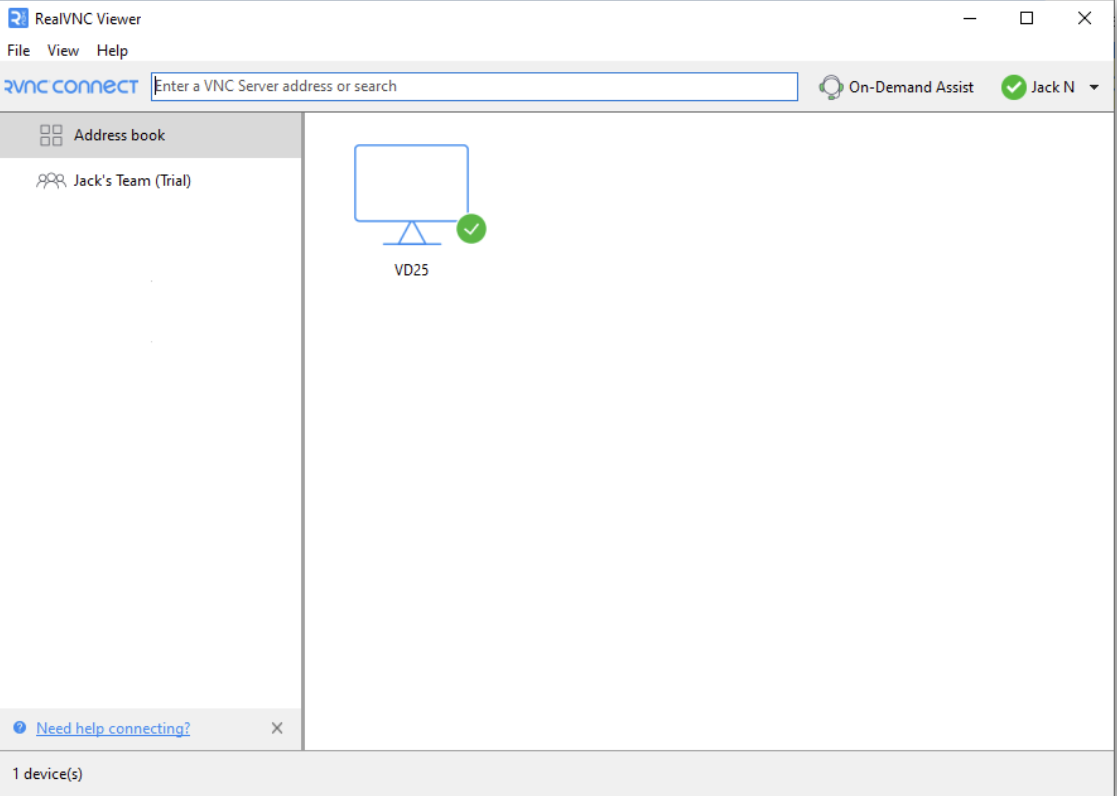
- Überprüfen Sie die Einstellungen und klicken Sie auf Starten, um die entfernten Geräte in Ihrem Team zu sehen.
- Initiieren einer Verbindung
- Um zum ersten Mal eine Verbindung herzustellen, doppelklicken oder tippen Sie auf das Gerät, mit dem Sie eine Verbindung herstellen möchten.
- Verwenden Sie den RealVNC Viewer auf einem separaten Gerät und nicht auf demselben Gerät, auf dem Sie den RealVNC Server installiert haben.
- Vergewissern Sie sich, dass Sie eine Verbindung mit dem richtigen Gerät herstellen, indem Sie den Bildschirm Identitätsprüfung überprüfen.
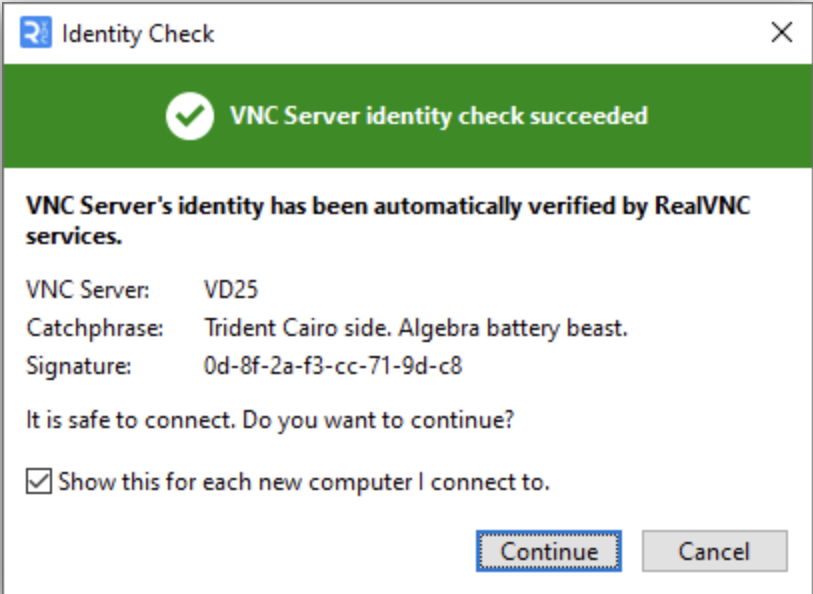
Alttext – Bildschirm zur Identitätsprüfung
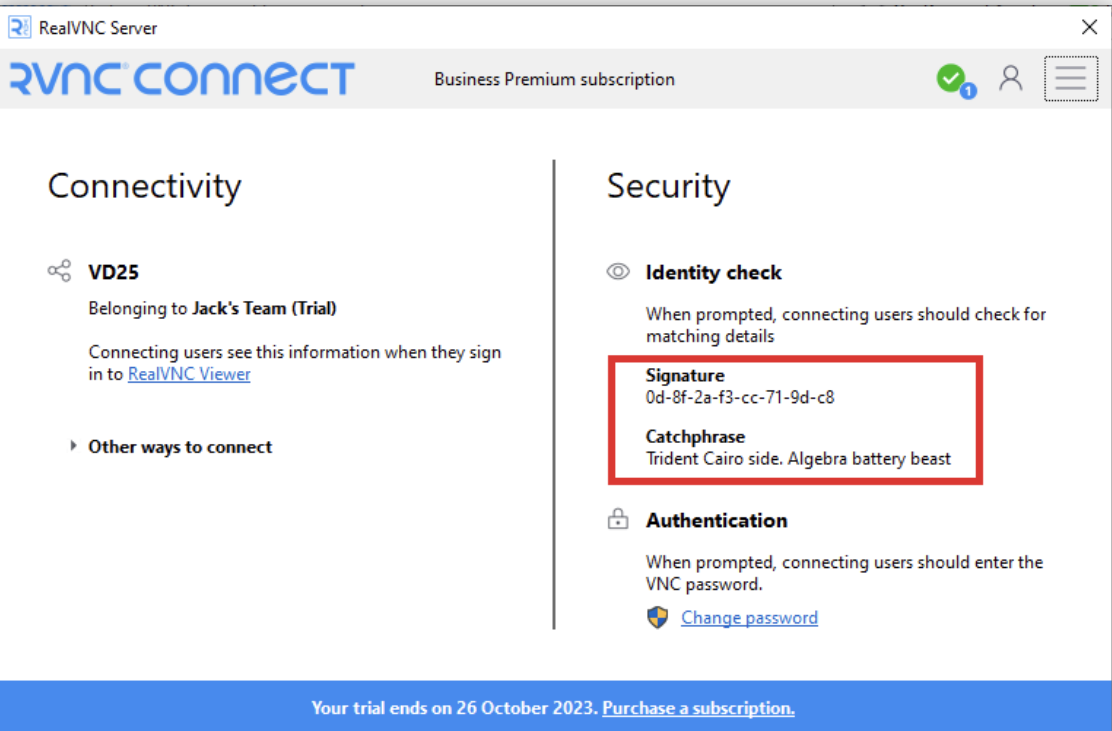
- Wenn Sie eine Verbindung zu einem entfernten Gerät herstellen, werden Sie aufgefordert, sich zu authentifizieren. Sie können entweder das standardmäßige RealVNC-Passwort oder ein Windows-Passwort verwenden.
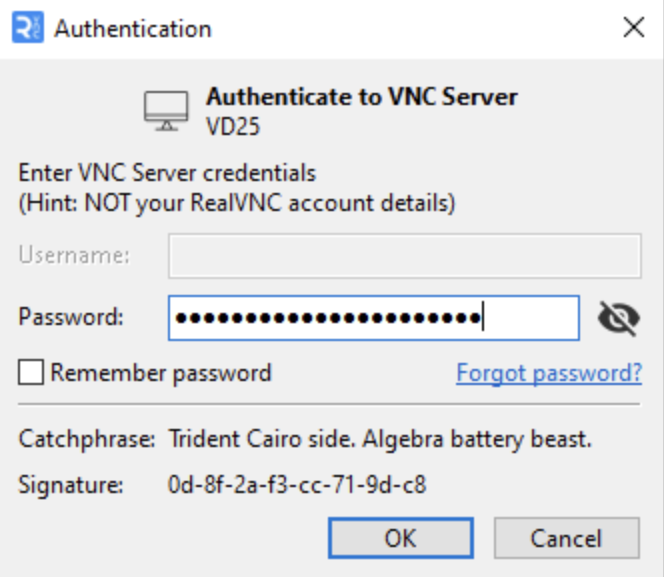
- Navigation auf der RealVNC-Viewer-Oberfläche
- Um die Einstellungen Ihrer Benutzeroberfläche, wie z.B. die Sprache, umzuschalten, öffnen Sie Datei > Einstellungen.
Für Android-Benutzer, die Unterstützung erhalten
- Installation von RealVNC Server auf Android
- Laden Sie den RealVNC Server über den Google Play Store herunter oder besuchen Sie https://www.realvnc.com/en/connect/download/vnc/, um Ihre Optionen zu prüfen.
- Erteilung notwendiger Berechtigungen
- Schalten Sie die Berechtigungen und Sicherheitseinstellungen Ihres Android-Geräts um, um RealVNC Fernzugriff auf Ihr Telefon oder Tablet zu gewähren.
- Öffnen Sie die RealVNC Server-App und geben Sie den 9-stelligen Code ein, den Sie vom Support-Anbieter erhalten haben.
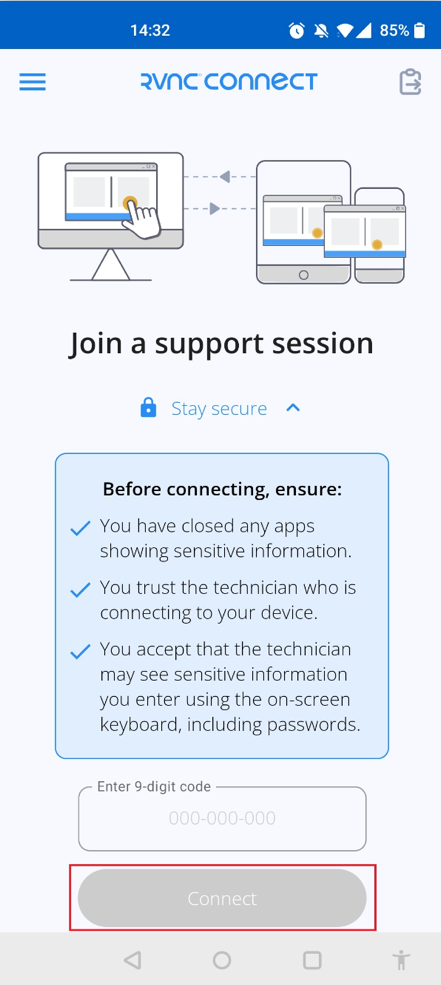
- Akzeptieren einer Verbindungsanfrage
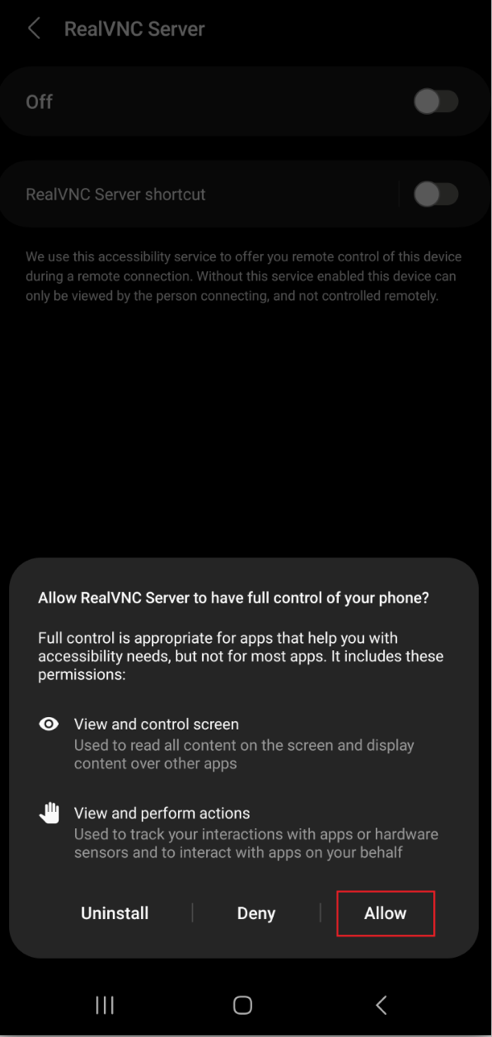
- Aktivieren Sie den RealVNC-Server-Zugänglichkeitsdienst auf Ihrem Gerät.
- Klicken Sie auf Zulassen, wenn Sie dazu aufgefordert werden, um dem RealVNC Server die volle Kontrolle über Ihr Gerät zu geben.
Während der Bildschirmfreigabe-Sitzung
- Verwendung der Fernsteuerungsfunktionen
- Richten Sie Ihr RealVNC-Konto ein.
- Laden Sie RealVNC Server herunter und installieren Sie ihn auf dem Gerät, das Sie steuern möchten.
- Laden Sie für das Gerät, das Sie für den Fernzugriff auf das Gerät des Endbenutzers verwenden, den RealVNC Viewer herunter.
- Nach der Authentifizierung erfasst der RealVNC Server den Desktop Ihres Geräts und überträgt ihn an den RealVNC Viewer. Danach wird jede Eingabe, die Sie machen, vom RealVNC Viewer an den RealVNC Server übertragen.
- Kommunikation mit dem Benutzer
- Klicken Sie auf die Schaltfläche Chat-Sitzung starten in der Symbolleiste des RealVNC Viewers.

- Geben Sie Ihre Nachricht ein und klicken Sie auf Senden. Dadurch wird ein Chat-Dialogfeld gesendet, das für Sie und andere Benutzer sichtbar ist.
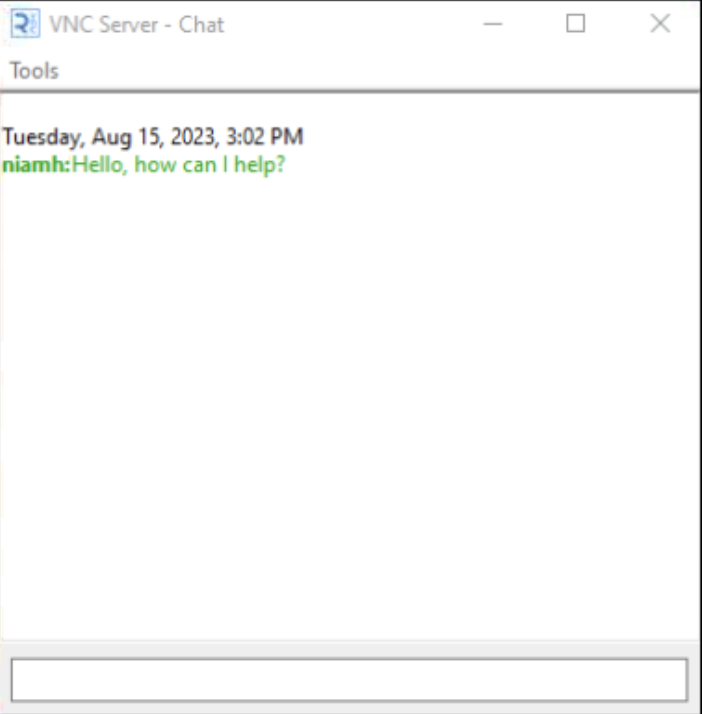
- Für Benutzer von RealVNC Server klicken Sie mit der rechten Maustaste auf das RealVNC Server-Symbol in der Taskleiste und wählen Sie Chat, um das Chat-Dialogfeld zu öffnen.
- Sichere Beendigung der Sitzung
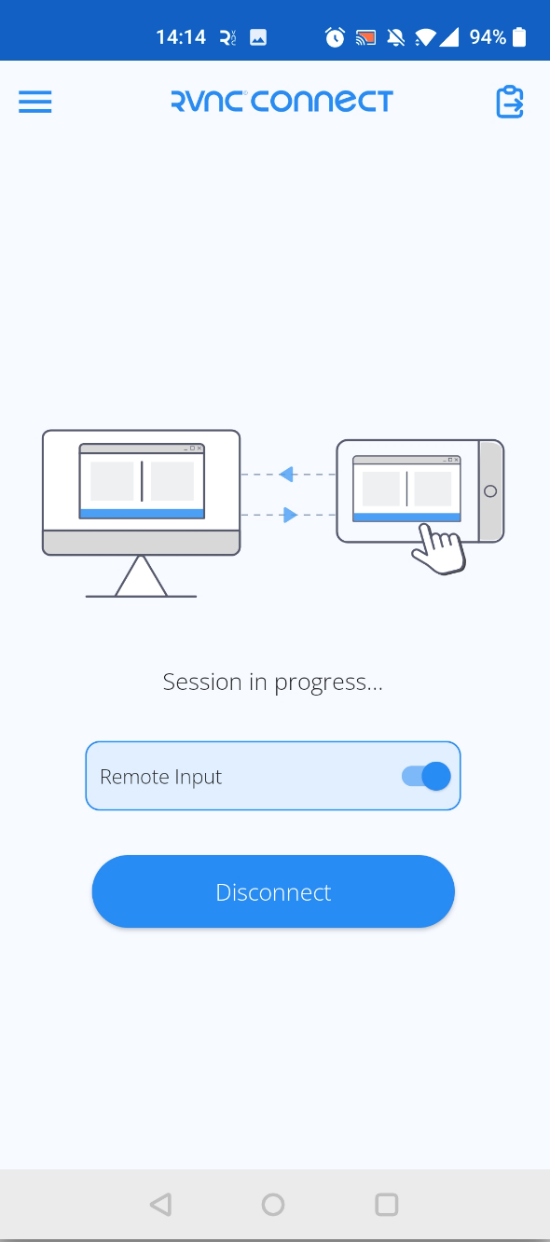
- Entweder der Endbenutzer oder der Support-Anbieter kann die Sitzung sicher beenden. Für Endbenutzer kehren Sie zur RealVNC-Server-App zurück und wählen Sie Trennen, um Ihre Support-Sitzung zu beenden.
Bewährte Praktiken für die Bildschirmfreigabe von Android im Fernsupport
Im Folgenden finden Sie einige Tipps, mit denen Sie sicherstellen können, dass Sie stets hervorragenden Fernsupport bieten.
Sicherstellung der Privatsphäre der Benutzer
Bevor Sie eine Fernsupport-Sitzung einleiten, bitten Sie die andere Partei um ihr Einverständnis. Fördern Sie die Transparenz und helfen Sie ihnen zu verstehen, was die Sitzung beinhaltet, indem Sie Folgendes erklären:
- Was Sie tun werden
- Die Daten, auf die Sie zugreifen müssen
- Dauer der Sitzung
Legen Sie Verschlüsselungsprotokolle fest und beschränken Sie den Zugriff auf das Android-Gerät des Kunden. Um die Privatsphäre der Benutzer weiter zu schützen, ist es am besten, Ihre Aktivitäten während der Fernsitzung zu verfolgen und sich an die Richtlinien zu halten, die Ihr Unternehmen und Ihr Kunde vereinbart haben.
Optimierung der Verbindungsqualität
Überprüfen Sie Ihre Internetverbindung und bitten Sie Ihren Kunden, dasselbe zu tun. Die minimale Upload-Geschwindigkeit für eine bessere Bildschirmfreigabe beträgt mindestens 5 Mbps. Wenn Sie eine schwache Verbindung über Wi-Fi haben, versuchen Sie stattdessen, Ihr Gerät mit einem Ethernet-Kabel zu verbinden. Beachten Sie, dass dies nur für Computer gilt. Schließen Sie unerwünschte Programme und entfernen Sie unnötige Geräte aus Ihrem Netzwerk.
Effektive Kommunikation
Um eine effektive Kommunikation auf beiden Seiten zu gewährleisten:
- Bereiten Sie Ihren Bildschirm vor und legen Sie im Vorfeld professionelle Grenzen fest.
- Kommunizieren Sie Ihrem Gesprächspartner klar und deutlich, was Sie gerade tun. Wenn Sie sich zum Beispiel durch verschiedene Fenster bewegen, erklären Sie, was Sie mit dem jeweiligen Fenster tun und beschreiben Sie, was die Person auf dem Bildschirm ihres Telefons sehen sollte.
- Sprechen Sie klar und deutlich, vermeiden Sie die Verwendung von Fachjargon und lernen Sie, wie Sie den Fragen oder Bedenken des Kunden aktiv zuhören können.
Fehlersuche bei allgemeinen Problemen
Hier ist eine Liste möglicher Probleme, auf die Sie stoßen könnten:
Probleme bei der Verbindung
Ein grünes Häkchen im Dialogfeld Status zeigt an, dass RealVNC korrekt funktioniert. Wenn Sie keine Verbindung herstellen können, versuchen Sie Folgendes:
- Überprüfen Sie Ihren RealVNC Server, um zu sehen, ob er direkte Verbindungen enthält
- Geben Sie die öffentliche Netzwerkadresse des RealVNC Servers ein, wenn Sie eine Verbindung über das Internet herstellen
- Konfigurieren Sie die Firewall und den Router Ihres Geräts richtig
In diesem Leitfaden finden Sie eine Liste von Fehlermeldungen und deren Lösung.
Berechtigungsfehler
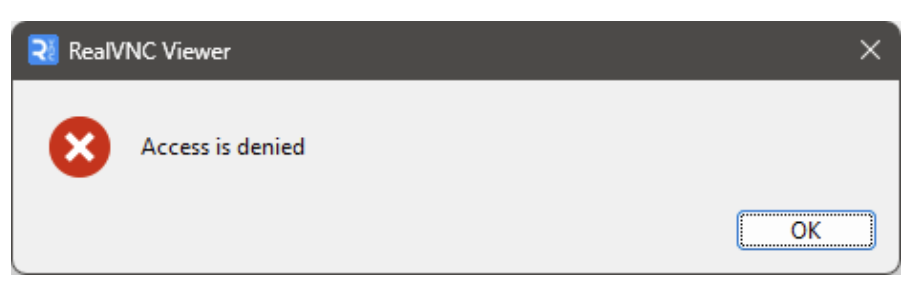
Um die unten abgebildete Fehlermeldung zu beheben, fügen Sie den Benutzer oder die Gruppe zu den Benutzern und Berechtigungen des RealVNC Servers hinzu. Lesen Sie diese Anleitung, um mehr über die Verwaltung von Benutzern und Sitzungsberechtigungen zu erfahren.
Performance-Probleme
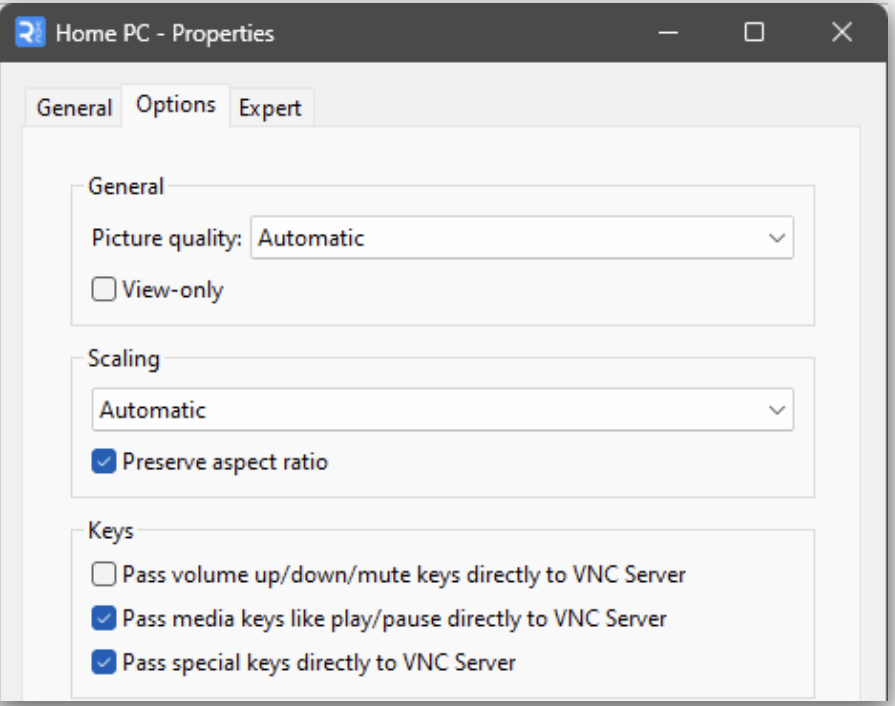
Um die Bildqualität oder die Leistung zu verbessern, öffnen Sie Eigenschaften, um Ihre Optionen anzuzeigen.
Erweiterte Funktionen von RealVNC für Android Fernsupport
Umfassende Multiplattform-Unterstützung
Mit RealVNC Connect erhalten die Benutzer eine einzige Lösung mit Multiplattform-Unterstützung. Dies gewährleistet eine nahtlose Integration über alle Geräte hinweg.
Erweiterte Security-Einstellungen
Greifen Sie auf robuste Sicherheitsfunktionen zu, die Sie und die Daten Ihrer Kunden schützen und die Privatsphäre wahren. Zu den wesentlichen Sicherheitsfunktionen gehören:
- Vollständige Ende-zu-Ende-Verschlüsselung mit 256-Bit-AES
- Granulare Verwaltung von Benutzerberechtigungen
- Sichere Infrastruktur, die auf RealVNC-eigenen und verwalteten Servern und Netzwerkgeräten läuft
- Single Sign-on und Multi-Faktor-Authentifizierung
On-Demand Assist für nicht verwaltete Geräte
Mit On-Demand Assist kann Ihr IT-Team jedes Android-Gerät in kürzester Zeit unterstützen und sofort mit der Fehlerbehebung beginnen.
Sitzungsprotokollierung und Compliance
RealVNC® ermöglicht eine detaillierte Sitzungsprotokollierung für verbesserte Audit- und Compliance-Funktionen. Diese Funktion schreibt die Daten automatisch in Ihre Ereignisprotokolle oder in Syslog.
Eine Lösung für Fernzugriff und Support
RealVNC® vereinfacht die Einrichtung und bietet Ihnen gleichzeitig eine umfassende Lösung, die alle Ihre Anforderungen an den Fernsupport abdeckt.
Funktionen zur Dateiübertragung
Übertragen Sie Dateien sicher aus der Ferne zwischen Android Geräten:
- Dateimanager
- Kopieren und Einfügen (nur in Windows verfügbar)
- Legacy-Dateiübertragung
Unterstützung mehrerer Monitore
Mit RealVNC Viewer und On-Demand Assist können Sie ganz einfach einen einzelnen Monitor anzeigen oder zwischen mehreren Monitoren wechseln.
Sitzungsaufzeichnung
Nutzen Sie die Bildschirmaufzeichnungsfunktion für verschiedene Anwendungsfälle wie Schulungen und Audits.
Einsatz zuverlässiger Bildschirmfreigabe-Software für effektiven Fernsupport
Die Bildschirmfreigabe für den Fernsupport spielt heute in Unternehmen eine immer größere Rolle. Mit den Lösungen von RealVNC für die Bildschirmfreigabe von Android im Fernsupport können Sie die Herausforderungen bei der Verwaltung des Fernzugriffs effektiv angehen.
Genießen Sie unterbrechungsfreie Arbeitsabläufe und Sicherheit, wo immer Sie oder Ihr Team auch sein mögen. Testen Sie RealVNC Connect für Ihren Bedarf an Android-Fernsupport.