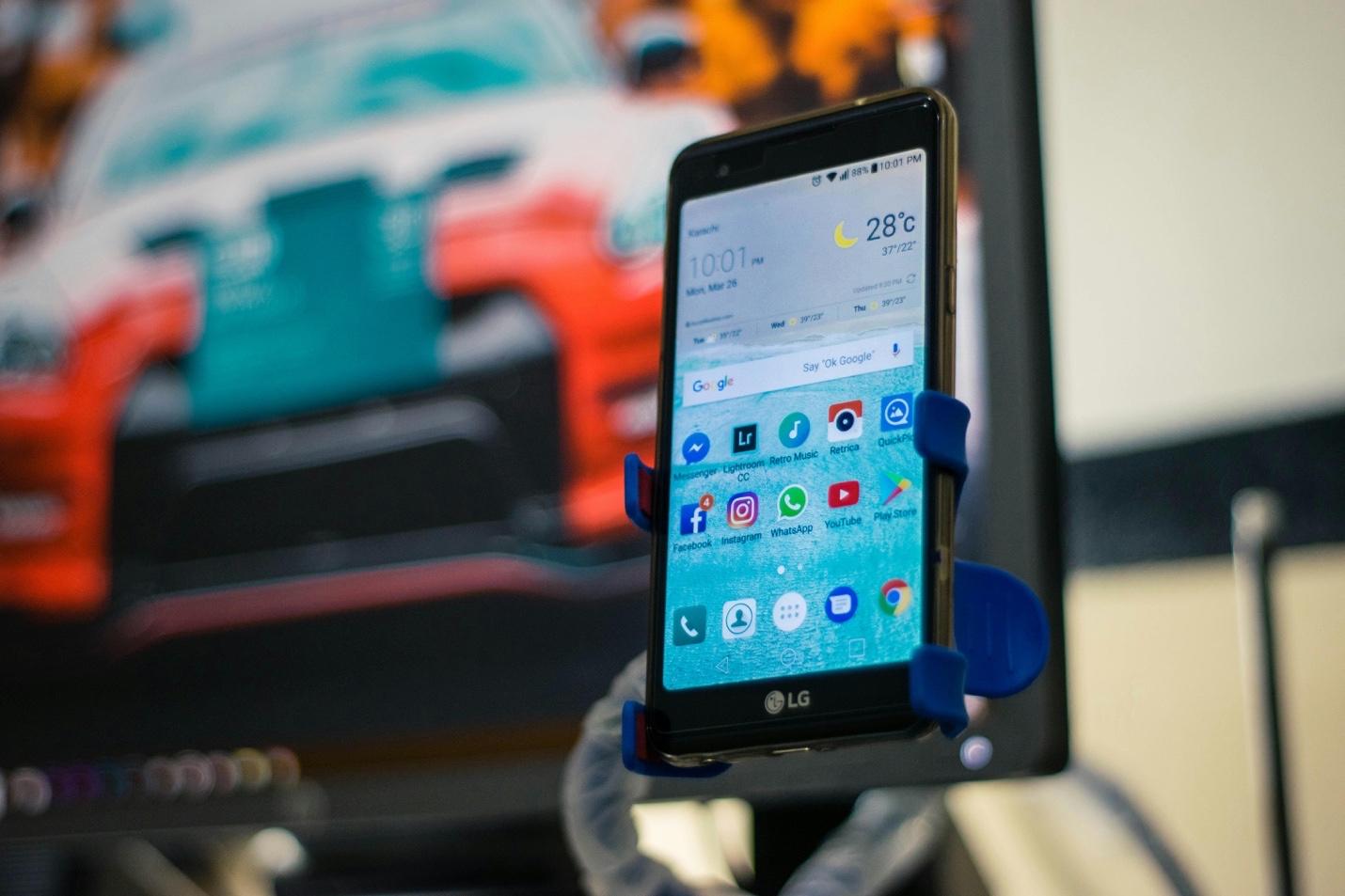
Compartir pantalla a distancia permite a los usuarios compartir lo que aparece en la pantalla de sus dispositivos Android. Esto ayuda a mejorar la colaboración y la productividad. Permite a los equipos ofrecer un mejor servicio al cliente en cualquier parte del mundo. Para las organizaciones con trabajadores remotos, obtener acceso remoto a los dispositivos Android de su personal permite proporcionar la asistencia técnica que necesitan.
Durante más de dos décadas, RealVNC ha estado a la vanguardia de las soluciones de acceso remoto. Hace que compartir pantalla con Android sea más rápido, mejor y más fácil para los usuarios, sin comprometer la seguridad ni el rendimiento. Siga leyendo para saber más sobre cómo su organización puede aprovechar RealVNC para obtener un control remoto total sobre los dispositivos Android.
Entender compartir pantalla en Android para la asistencia remota
Antes de entrar de lleno en cómo pueden utilizar los equipos el acceso remoto, veamos primero lo básico.
¿Qué es compartir pantalla en Android?
Compartir pantalla con dispositivos Android es una de las formas más rápidas de obtener asistencia para problemas relacionados con la tecnología. Además de impulsar la colaboración para el trabajo, permite a los especialistas en asistencia obtener acceso remoto a un dispositivo Android, diagnosticar cómodamente los problemas y solucionarlos en tiempo real.
¿Cuál es la diferencia entre Screen Mirroring y compartir pantalla?
La duplicación de pantalla y compartir pantalla suelen utilizarse indistintamente, pero son dos tecnologías diferentes. La primera permite a los usuarios mostrar lo que hay en sus dispositivos móviles en una pantalla más grande o en un dispositivo como un PC para ver programas o durante reuniones.
Mientras tanto, compartir pantalla con Android ocurre cuando alguien, como un administrador de TI, obtiene acceso remoto o control remoto completo de su dispositivo para solucionar un problema o guiarle paso a paso a través de un proceso de asistencia.
¿Por qué es importante compartir pantalla para la asistencia remota?
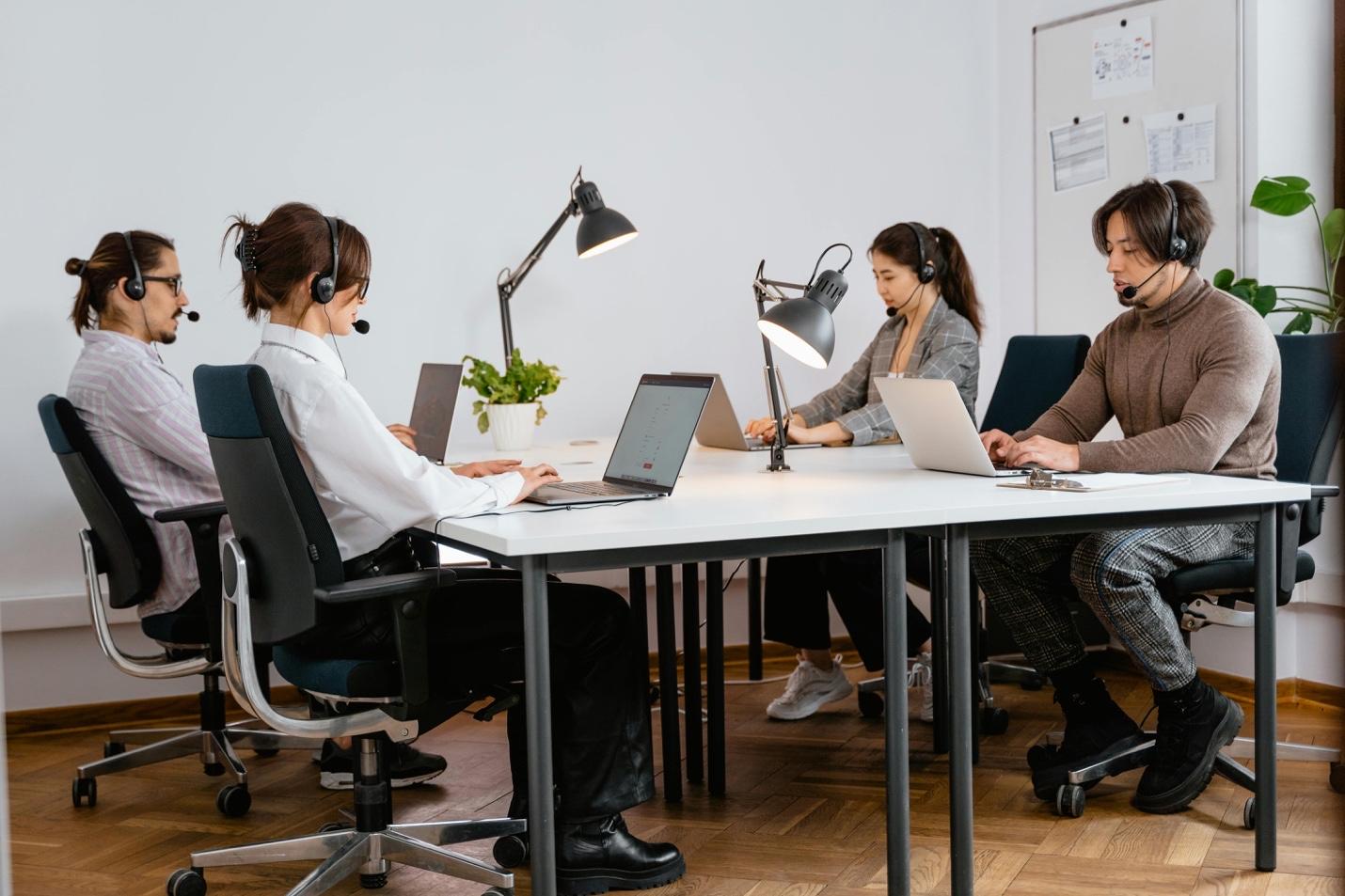
Alrededor del 16% de las empresas estadounidenses trabajan totalmente a distancia, y se espera que esa cifra aumente en los próximos años. Se calcula que en 2025 más de 36 millones de estadounidenses trabajarán a distancia.
Sin embargo, el trabajo a distancia plantea retos únicos, como la gestión de los riesgos de seguridad. Compartiendo pantalla con Android para la asistencia remota, tanto las organizaciones como sus clientes pueden hacer frente a esos retos y obtener varias ventajas, entre las que se incluyen:
- Solución de problemas mejorada. Puedes responder a los problemas rápidamente y combatir el tiempo de inactividad. Tienes acceso permanente a expertos que pueden identificar y resolver los problemas antes de que se agraven.
- Experiencia del cliente mejorada. Conseguir el control remoto del dispositivo Android de un cliente te permite explicarle o demostrarle adecuadamente cómo puede resolver un problema.
- Aumento de la eficacia de los equipos de ASISTENCIA. Tu equipo de ASISTENCIA puede proporcionarte la ayuda necesaria aunque no estés en la oficina. Pueden optimizar tus sistemas a distancia, asegurándose de que todos los componentes funcionan correctamente. Esta fiabilidad garantiza que recibas la ayuda que necesitas de inmediato.
Requisitos previos para Compartir pantalla en Android
Antes de obtener el control remoto sobre un dispositivo Android, debes cumplir los siguientes requisitos:
Requisitos de la versión de dispositivos Android
Comprueba la compatibilidad de tu sistema. Los teléfonos Android con Android 14 o superior pueden utilizar Compartir pantalla de aplicaciones. Esto les permite compartir una única ventana de la aplicación en lugar de mostrar toda la pantalla del dispositivo para mejorar la privacidad y la productividad.
Conexión a Internet
Debes tener una conexión fiable. A diferencia de la duplicación de pantalla, que requiere que ambos dispositivos estén conectados a la misma red Wi-Fi, compartir tu pantalla con RealVNC te permite elegir la opción de configuración que mejor se adapte a tu equipo.
Permisos y Ajustes de Seguridad
Configura tus permisos y ajustes de seguridad para asegurarte de que las aplicaciones de terceros, como el software de acceso remoto, pueden utilizar determinadas funciones en tu dispositivo Android.
Soluciones RealVNC para Compartir pantalla en Android
Explora todas las soluciones para Compartir pantalla en Android de RealVNC.
RealVNC Connect
RealVNC Connect es una solución integral para compartir pantallas de Android. Los usuarios pueden acceder y manejar de forma segura un dispositivo Android para proporcionar asistencia remota. RealVNC Connect le proporciona un control granular sobre su configuración, lo que permite configurarlo en función de sus necesidades específicas.
Características principales de la ASISTENCIA REMOTA
A continuación se indican las características específicas de RealVNC Connect que lo convierten en una solución fiable para el acceso remoto y el control de teléfonos o tabletas Android:
- Soporte multiplataforma para cubrir todas las necesidades de acceso remoto y asistencia
- Seguridad de nivel empresarial (Cifrado de sesión de extremo a extremo y autenticación multifactor avanzada) para la protección frente a amenazas externas.
- Acceso a herramientas de administración para un control completo del acceso remoto a todos los dispositivos
- Impresión remota, Chat en tiempo real y funciones para compartir archivos
- Conectividad en la nube y directa
Configuración de RealVNC Connect en Android
Para configurar RealVNC Connect en un dispositivo Android:
- Descarga el RealVNC Server en tu PC o en el dispositivo que quieras controlar a distancia.
- Crea tu cuenta RealVNC.
- Descarga RealVNC Viewer en tu dispositivo Android. Echa un vistazo a Google Play Store.
- Inicia el software en tu PC. Configúralo para que ejecute tu escritorio remoto. Inicia la aplicación en tu dispositivo y sigue las instrucciones para conectar los dos dispositivos.
Guía paso a paso para compartir pantalla en Android usando RealVNC
Esta guía rápida te muestra cómo compartir pantalla en Android para asistencia remota utilizando RealVNC®.
Para los proveedores de ASISTENCIA
- Instalación de RealVNC Viewer
- Descarga RealVNC Viewer en el ordenador o dispositivo móvil desde el que quieras controlar otro dispositivo.
- Inicia sesión o cree una cuenta RealVNC.
- Tu navegador web se abrirá automáticamente. Sigue las instrucciones para completar el proceso.
- Revisa la configuración y haz clic en Iniciar para ver los dispositivos remotos de tu equipo.
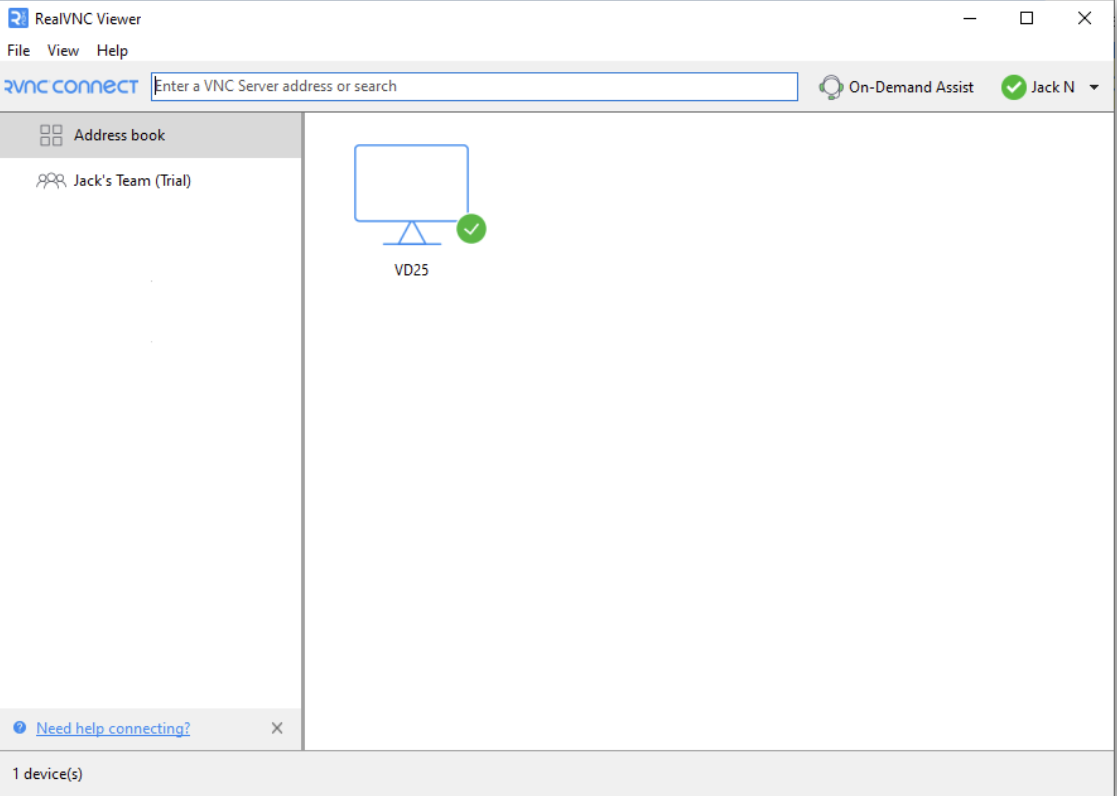
- Iniciar una conexión
- Para conectarte por primera vez, haz doble clic o toca el dispositivo al que quieras conectarte.
- Utiliza RealVNC Viewer en un dispositivo distinto y no en el mismo en el que instalaste el RealVNC Server.
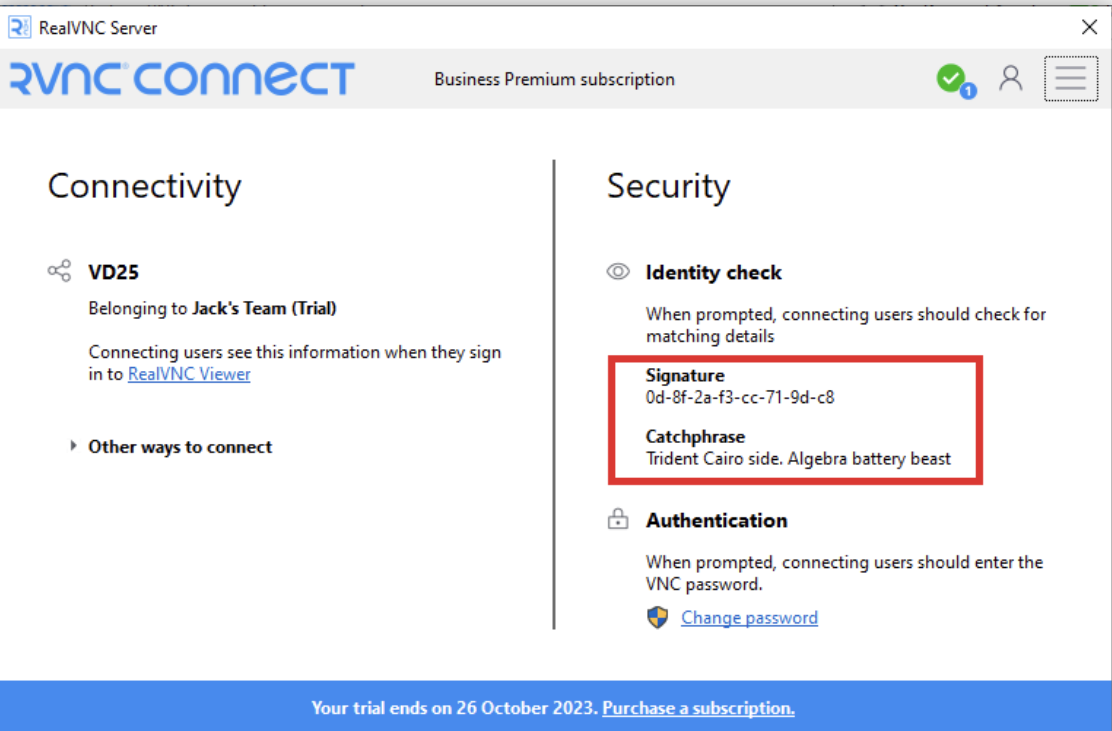
- Comprueba que te estás conectando al dispositivo correcto revisando la pantalla Comprobación de identidad.
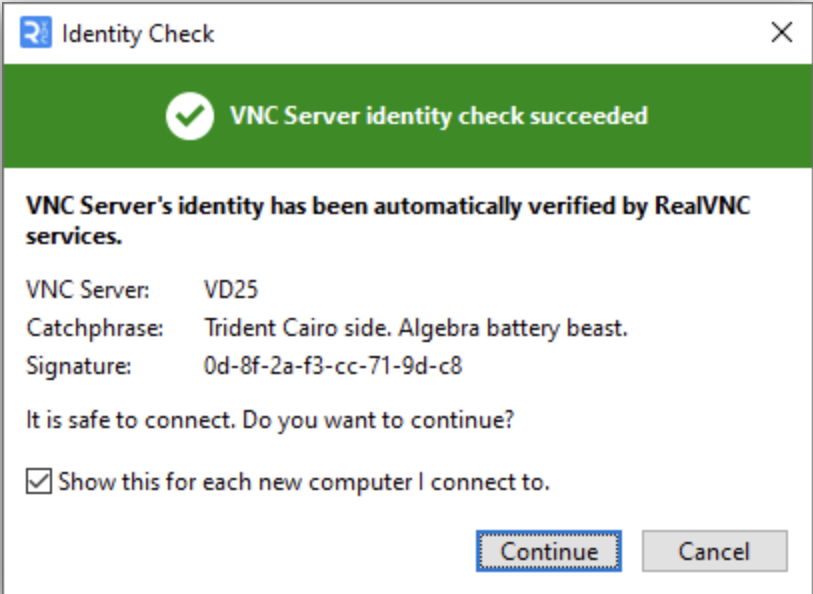
Texto alternativo – Pantalla de comprobación de identidad
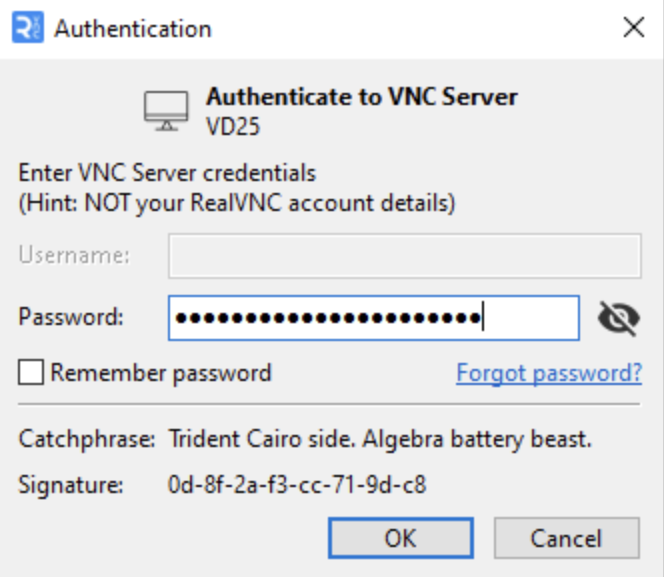
- Cuando te conectes a un dispositivo remoto, se te pedirá que te autentiques. Puedes utilizar la contraseña predeterminada de RealVNC® o una contraseña de Windows.
- Navegar por la interfaz del Visualizador RealVNC
- Para cambiar las preferencias de tu interfaz de usuario, como el idioma, abre Archivo > Preferencias.
Para usuarios de Android que reciben ASISTENCIA
- Instalación del Servidor RealVNC en Android
- Descargue RealVNC Server a través de Google Play Store o visita https://www.realvnc.com/en/connect/download/vnc/ para comprobar sus opciones.
- Conceder los permisos necesarios
- Cambia los permisos y la configuración de seguridad de tu dispositivo Android para conceder acceso remoto a RealVNC a tu teléfono o tableta.
- Abre la aplicación RealVNC Server e introduce el código de 9 dígitos compartido por el proveedor de asistencia.
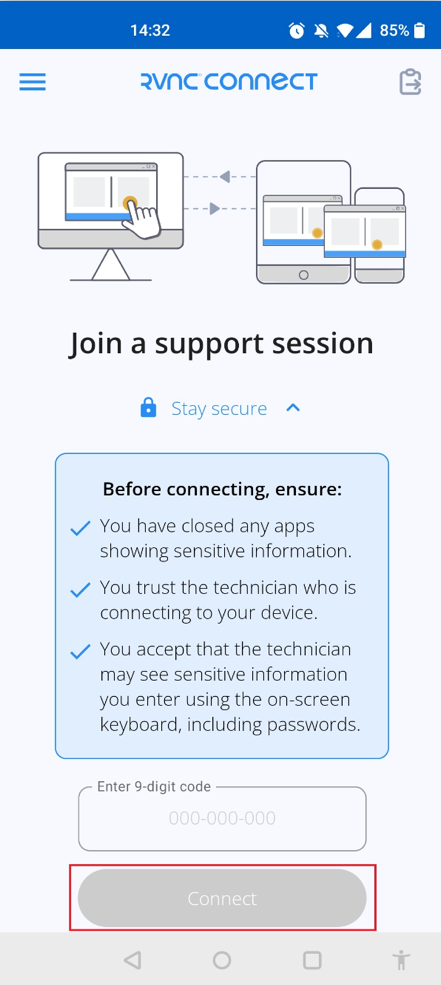
- Aceptar una solicitud de conexión
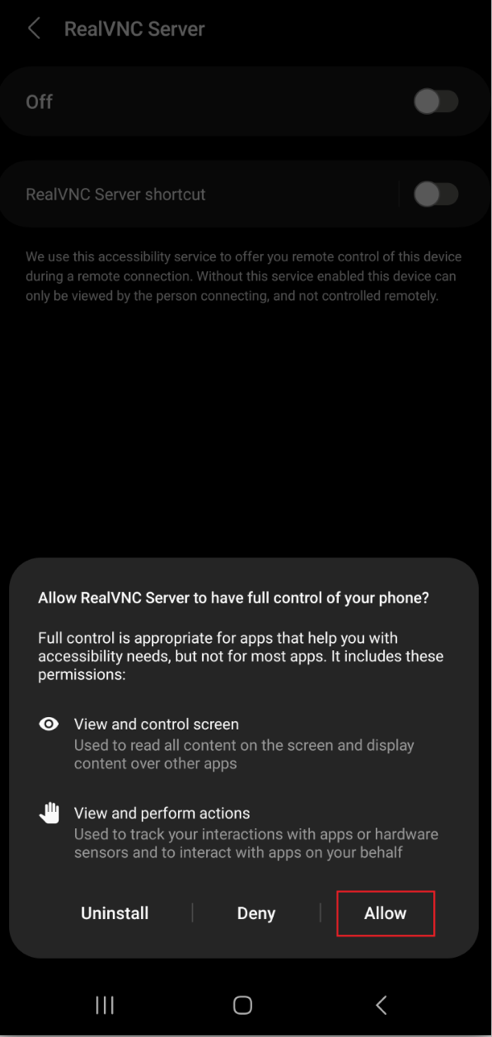
- Activa el servicio de accesibilidad RealVNC Server en tu dispositivo.
- Haz clic en Permitir cuando se te pida para dar control total al Servidor RealVNC sobre tu dispositivo.
Durante la Sesión de Compartir pantalla
- Uso de las funciones del mando a distancia
- Configura tu cuenta RealVNC.
- Descarga e instala el Servidor RealVNC en el dispositivo que quieras controlar.
- Para el dispositivo que vayas a utilizar para acceder remotamente al dispositivo del usuario final, descarga RealVNC Viewer.
- Tras la autenticación, Servidor RealVNC capturará el escritorio de tu dispositivo y lo transmitirá a RealVNC Viewer. Una vez hecho esto, cualquier entrada que hagas se transmitirá del Visualizador RealVNC al Servidor RealVNC.
- Comunicación con el usuario
- Haz clic en el botón Iniciar sesión de chat de la barra de herramientas del RealVNC Viewer.

- Introduce tu mensaje y pulsa Enviar. Esto emitirá un cuadro de diálogo de Chat visible para ti y para otros usuarios.
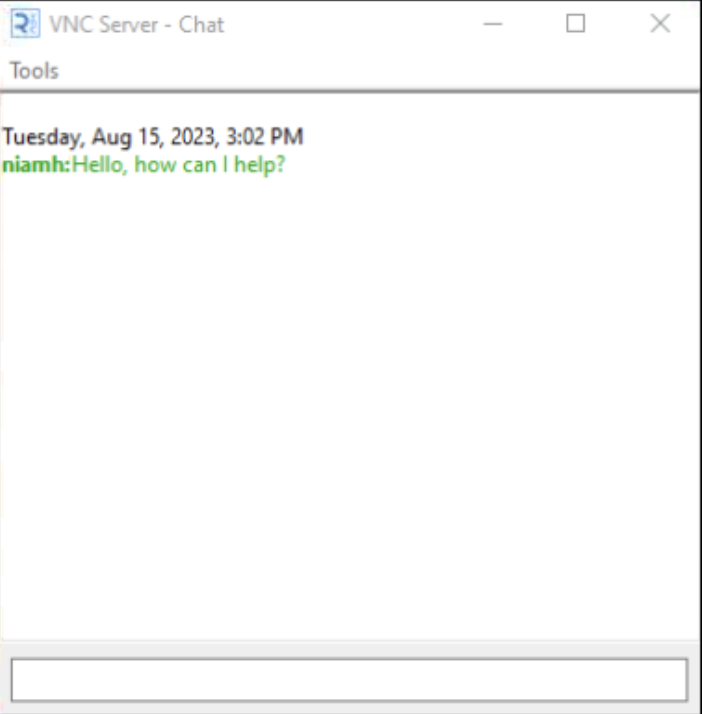
- Para los usuarios del Servidor RealVNC, haz clic con el botón derecho del ratón en el icono de la barra de tareas del Servidor RealVNC y selecciona Chat para abrir el cuadro de diálogo del chat.
- Finalizar la Sesión con Seguridad
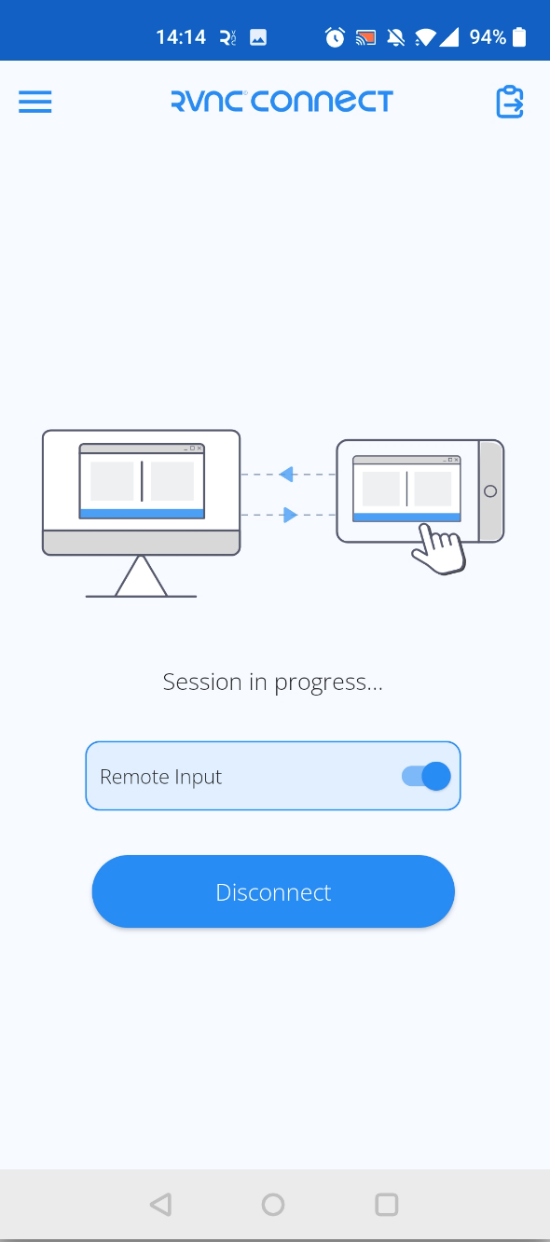
- El usuario final o el proveedor de asistencia pueden finalizar la sesión de forma segura. Para los usuarios finales, vuelve a la aplicación Servidor RealVNC y selecciona Desconectar para finalizar la sesión de asistencia.
Buenas prácticas para Compartir pantalla de Android en asistencia remota
Aquí tienes algunos consejos para garantizar que se ofrece una asistencia remota excepcional.
Garantizar la privacidad de los usuarios
Antes de iniciar una sesión de asistencia remota, pide el consentimiento de la otra parte. Fomenta la transparencia y ayúdale a entender lo que implica la sesión explicándole lo siguiente:
- Qué vas a hacer
- Los datos a los que necesitas acceder
- Duración de la sesión
Establece protocolos de encriptación y limita el acceso que tienes a su dispositivo Android. Para proteger aún más la privacidad del usuario, lo mejor es hacer un seguimiento de tu actividad durante la sesión remota y ceñirte a las políticas que tu organización y tu cliente hayan acordado.
Optimizar la calidad de la conexión
Comprueba tu conexión a Internet y pide a tu cliente que haga lo mismo. La velocidad mínima de subida para una mejor capacidad de Compartir pantalla es de al menos 5 Mbps. Si tienes una conexión débil a través de Wi-Fi, prueba a conectar tu dispositivo a un cable Ethernet. Ten en cuenta que esto sólo es aplicable a los ordenadores. Cierra los programas no deseados y elimina los dispositivos innecesarios de tu red.
Comunicación eficaz
Para garantizar una comunicación eficaz en ambos extremos:
- Prepara tu pantalla y establece límites profesionales de antemano.
- Comunica claramente a la otra persona lo que estás haciendo. Por ejemplo, si te mueves por diferentes ventanas, explica lo que haces con esa ventana y describe lo que la persona debe ver en la pantalla de su teléfono.
- Habla con claridad, evita utilizar jerga y aprende a escuchar activamente las preguntas o preocupaciones del cliente.
Solución de problemas comunes
Aquí tienes una lista de posibles problemas con los que puede encontrar:
Problemas de conexión
Una marca verde en el cuadro de diálogo Estado indica que RealVNC está funcionando correctamente. Si no puedes conectarte, prueba lo siguiente:
- Comprueba tu Servidor RealVNC para ver si incluye conexiones directas
- Introduce la dirección de la red pública del Servidor RealVNC si te conectas a través de Internet
- Configura correctamente el cortafuegos y el router de tus dispositivos
Consulta esta guía para ver una lista de mensajes de error y su resolución.
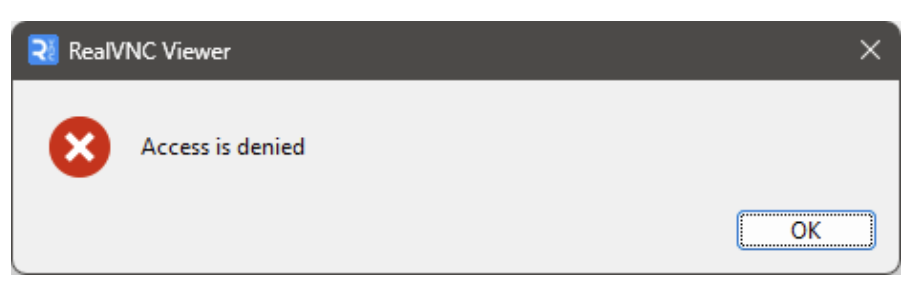
Errores de permiso
Para resolver el mensaje de error que aparece a continuación, añade el usuario o grupo a los Usuarios y Permisos del Servidor RealVNC. Lee esta guía para saber más sobre la gestión de usuarios y permisos de sesión.
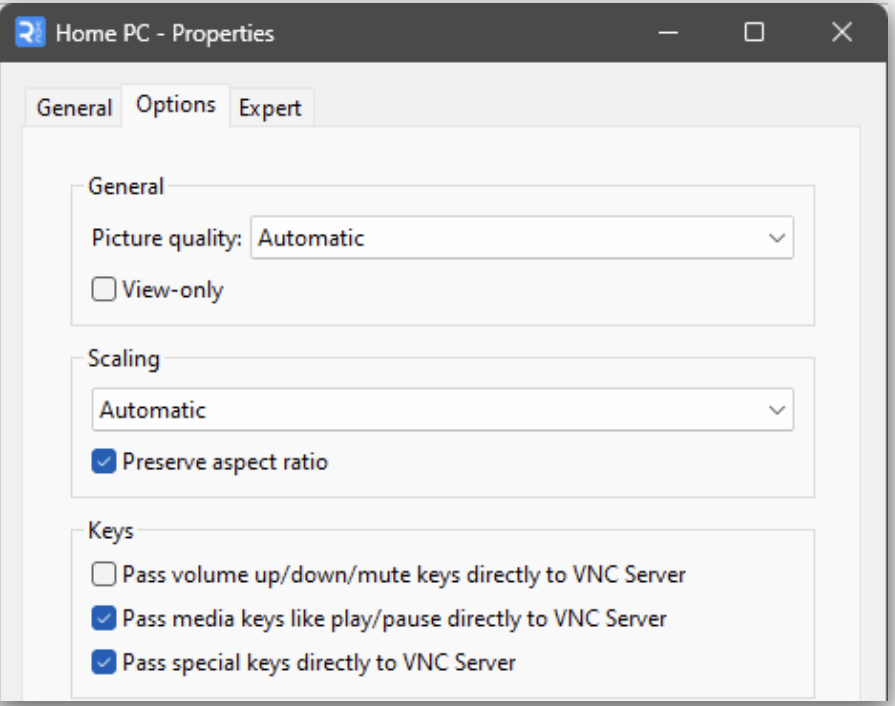
Problemas de rendimiento
Para mejorar la calidad o el rendimiento de la imagen, abre Propiedades para ver las opciones.
Funciones avanzadas de RealVNC para Android Asistencia remota
Soporte multiplataforma integral
RealVNC Connect proporciona a los USUARIOS una única solución que ofrece soporte multiplataforma. Esto garantiza una integración perfecta en todos los dispositivos.
Ajustes avanzados de SEGURIDAD
Accede a sólidas funciones de seguridad diseñadas para proteger tu privacidad y la de tus clientes. Incluye Características principales de Seguridad:
- Cifrado de extremo a extremo completo con AES de 256 bits
- Gestión granular de permisos de usuario
- Infraestructura segura que se ejecuta en servidores y equipos de red gestionados y propiedad de RealVNC®.
- Inicio de sesión único y autenticación multifactor
On-Demand Assist para dispositivos no gestionados
On-Demand Assist permite a tu equipo informático dar asistencia a cualquier dispositivo Android en un momento y empezar a solucionar problemas de inmediato.
Registro de sesiones y cumplimiento
RealVNC permite el registro detallado de las sesiones para mejorar las capacidades de auditoría y cumplimiento. Esta función se activa automáticamente en tus registros de eventos o syslog.
Solución única para Acceso remoto y ASISTENCIA
RealVNC simplifica la configuración a la vez que te proporciona una única solución integral que cubre todas tus necesidades de asistencia remota.
Capacidad de Transferencia de archivos
Transfiere archivos de forma segura y remota entre dispositivos Android utilizando:
- Gestor de archivos
- Copiar y Pegar (función exclusiva de Windows)
- Transferencia de archivos heredados
Soporte para varios monitores
Visualiza fácilmente un solo monitor o cambia entre varios con RealVNC Viewer y On-Demand Assist.
Grabación de la sesión
Utiliza la función de grabación de pantalla para diversos casos de uso, como formación y auditoría.
Aprovechar un software fiable de compartir pantalla para una asistencia remota eficaz
Compartir pantalla para la asistencia remota desempeña ahora un papel más importante en las organizaciones. Las soluciones de RealVNC para compartir pantallas de Android en situaciones de asistencia remota te permiten afrontar con eficacia los retos de la gestión del acceso remoto.
Disfruta de flujos de trabajo ininterrumpidos y de tranquilidad estés donde estés tú o tu equipo. Prueba RealVNC Connect para tus necesidades de asistencia remota en Android.