





Este artículo se aplica a RealVNC Connect hasta la versión 7.
Es posible que, de camino a la oficina en tren, recuerde de repente una edición importante que debe realizar en una presentación prevista para hoy. Podría esperar hasta llegar a su escritorio, pero eso podría hacer que lo olvide o que no disponga de tiempo suficiente. Con RealVNC, puede acceder de forma remota a su PC de trabajo y realizar las modificaciones rápidamente mientras se desplaza.
Conoce RealVNC Viewer para Android
RealVNC Viewer para Android es una forma estupenda de obtener el control total de un ordenador de sobremesa, ya sea una máquina Windows, Mac o Linux. Puedes utilizar tus dispositivos Android, incluidas las tabletas, para acceder remotamente a tu ordenador o PC Windows desde cualquier lugar a través de Internet.
RealVNC Connect admite varios ajustes y configuraciones para optimizar tu experiencia de control remoto. Tanto si se trata de equipos informáticos que solucionan problemas en servidores, profesionales sanitarios que revisan exploraciones, ingenieros que supervisan equipos de fábrica o educadores que imparten clases virtuales, RealVNC Connect ofrece un acceso remoto seguro y fiable a todos los sectores.
¿Quieres invertir la conexión? Para saber cómo puedes acceder remotamente a tu teléfono Android desde un PC, consulta Cómo acceder remotamente a un teléfono Android.
Cómo configurar acceso remoto con RealVNC Viewer para Android
Este breve tutorial le mostrará la configuración de RealVNC Viewer, para que pueda controlar su PC con Android en poco tiempo. Tendrá que descargar RealVNC Server v7 (o probar nuestra nueva aplicación unificada con RealVNC Connect v8) en el PC. Si ya ha iniciado sesión con su cuenta, su PC debería aparecer automáticamente. Si no es así, necesitará su dirección IP. Puede utilizar el símbolo del sistema de su ordenador para introducir ‘ipconfig’ y pulsar Intro para encontrar la dirección IP o el nombre del PC.
A continuación, descargue e instale la aplicación Android RealVNC Viewer en su dispositivo Android. Una vez instalada, abra la aplicación. Pulse el botón de menú en la parte superior izquierda de la pantalla e inicie sesión con los datos de su cuenta RealVNC.
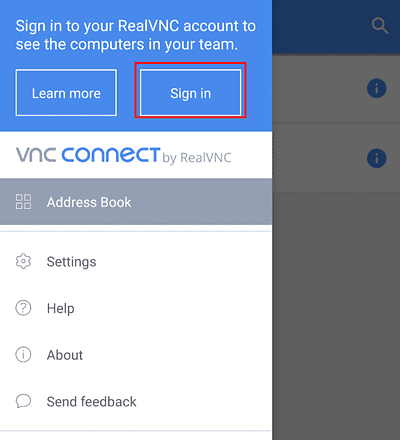
Una vez hecho esto, las máquinas de su equipo deberían aparecer en la pantalla principal de la aplicación.
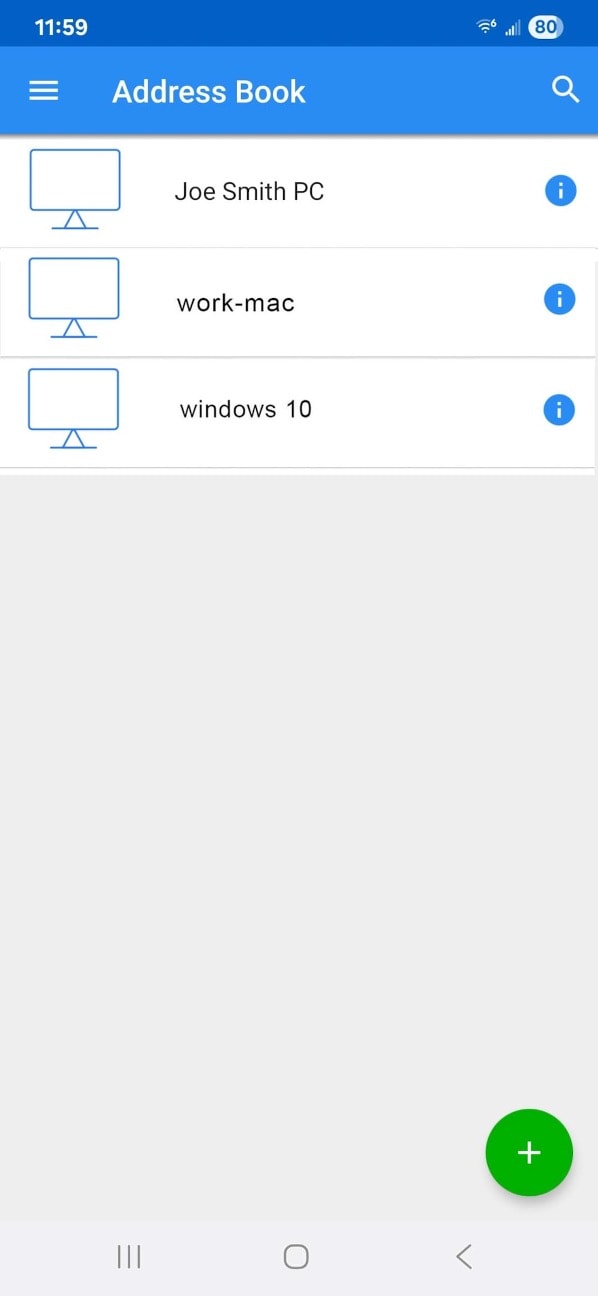
Si su PC no aparece automáticamente, puede utilizar el icono «+» para añadir nuevas conexiones remotas. Tendrá que introducir sus credenciales de usuario para conectarse a su PC remoto.
Cómo utilizar VNC Viewer para Android
En este punto, el proceso es muy sencillo. Busque la máquina a la que desea conectarse y ábrala. Si dispone de una contraseña, tendrá que introducirla (o introducir las credenciales de la máquina, de forma predeterminada). Aunque puede utilizar VNC Viewer en modo vertical, el modo horizontal puede ofrecer una mejor visualización de su PC Windows, Mac o Linux.
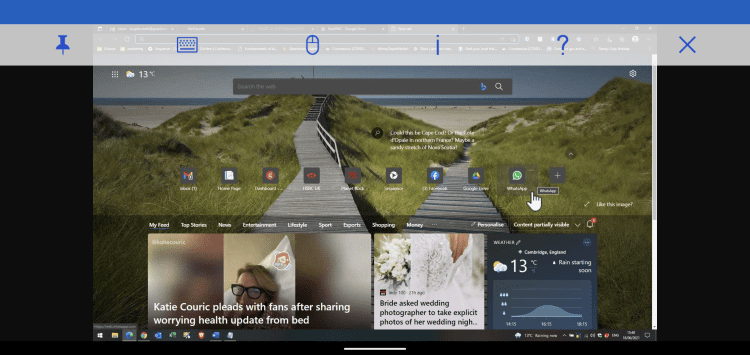
Puede utilizar gestos con los dedos, como alejar el zoom con dos dedos para ver toda la pantalla. Aparte de eso, puede utilizar la máquina en cuestión como si fuera un dispositivo remoto con pantalla táctil.
Una barra de herramientas (que puede fijar en la parte superior) le da acceso a las principales funciones. Dispone de un botón de Ayuda que explica los principales gestos. También tiene acceso a los detalles de la conexión y puede modificar la calidad de la imagen si es necesario.
Control remoto móvil simplificado

Controle de forma remota su PC desde cualquier lugar. Con RealVNC Viewer para Android, puede realizar transferencias de archivos, editar documentos o enviar actualizaciones a su equipo en cuestión de segundos. El teclado en pantalla reproduce la experiencia de su escritorio y puede ajustar la calidad de visualización con un solo toque. Todo lo que necesita es la conexión a Internet de su teléfono.
Más allá del control básico, RealVNC cifra todas las sesiones para mantener sus datos seguros, incluso en redes Wi‑Fi públicas. Se adapta automáticamente a las condiciones de su red, para que siga siendo productivo mientras se desplaza. Tanto si está finalizando un informe, extrayendo archivos para una llamada con un cliente o guiando a un compañero en la resolución de un problema, RealVNC pone su escritorio a su alcance.
¿Está preparado para agilizar su flujo de trabajo y no perder nunca un plazo? Pruebe hoy mismo RealVNC Viewer.






