





Dieser Artikel gilt für RealVNC Connect bis Version 7.
Stellen Sie sich vor, Sie sitzen im Zug auf dem Weg ins Büro und plötzlich fällt Ihnen ein, dass Sie eine wichtige Änderung an einer Präsentation vornehmen müssen, die Sie heute halten. Sie könnten warten, bis Sie Ihren Schreibtisch erreichen, aber warum sollten Sie das Risiko eingehen, dass Sie es vergessen oder nicht genug Zeit haben? Mit RealVNC können Sie aus der Ferne auf Ihren Arbeits-PC zugreifen und die Änderungen schnell von unterwegs aus vornehmen.
RealVNC Viewer für Android kennenlernen
RealVNC Viewer für Android ist eine großartige Möglichkeit, die volle Kontrolle über einen Desktop-Computer zu erlangen, sei es ein Windows-, Mac- oder Linux-Rechner. Sie können Ihre Android-Geräte, einschließlich Tablets, verwenden, um von überall aus über das Internet auf Ihren Computer oder Windows-PC zuzugreifen.
RealVNC Connect unterstützt verschiedene Einstellungen und Konfigurationen, um Ihr Fernsteuerungserlebnis zu optimieren. Ob IT-Teams , die Serverprobleme beheben, Fachleute aus dem Gesundheitswesen, die Scans überprüfen, Ingenieure , die Fabrikanlagen überwachen, oder Pädagogen, die virtuelle Unterrichtsstunden abhalten – RealVNC Connect bietet sicheren und zuverlässigen Fernzugriff für jede Branche.
Möchten Sie die Verbindung umkehren? Wie Sie Ihr Android-Telefon von einem PC aus fernsteuern können, erfahren Sie unter Wie Sie remote auf ein Android-Telefon zugreifen können.
So richten Sie Remote Desktop mit dem RealVNC Viewer für Android ein
Diese kurze Anleitung zeigt Ihnen die Einrichtung des RealVNC Viewers, damit Sie Ihren PC im Handumdrehen mit Android steuern können. Sie müssen RealVNC Server v7 (oder unsere neue vereinheitlichte App mit RealVNC Connect v8) auf dem PC herunterladen und installieren. Wenn Sie sich bereits mit Ihrem Konto angemeldet haben, sollte Ihr PC automatisch angezeigt werden. Falls nicht, benötigen Sie seine IP-Adresse. Sie können die Eingabeaufforderung auf Ihrem Computer verwenden, um ‚ipconfig‘ einzugeben und die Eingabetaste zu drücken, um die IP-Adresse oder den Namen Ihres PCs zu ermitteln.
Laden Sie als nächstes die Android RealVNC Viewer App herunter und installieren Sie sie auf Ihrem Android-Gerät. Sobald sie installiert ist, öffnen Sie die App. Tippen Sie auf die Menüschaltfläche oben links auf dem Bildschirm und melden Sie sich mit Ihren Anmeldedaten für Ihr RealVNC-Benutzerkonto an .
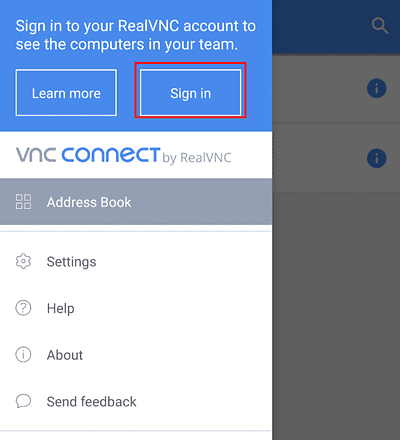
Sobald Sie das getan haben, sollten die Maschinen Ihres Teams auf dem Hauptbildschirm der App angezeigt werden.
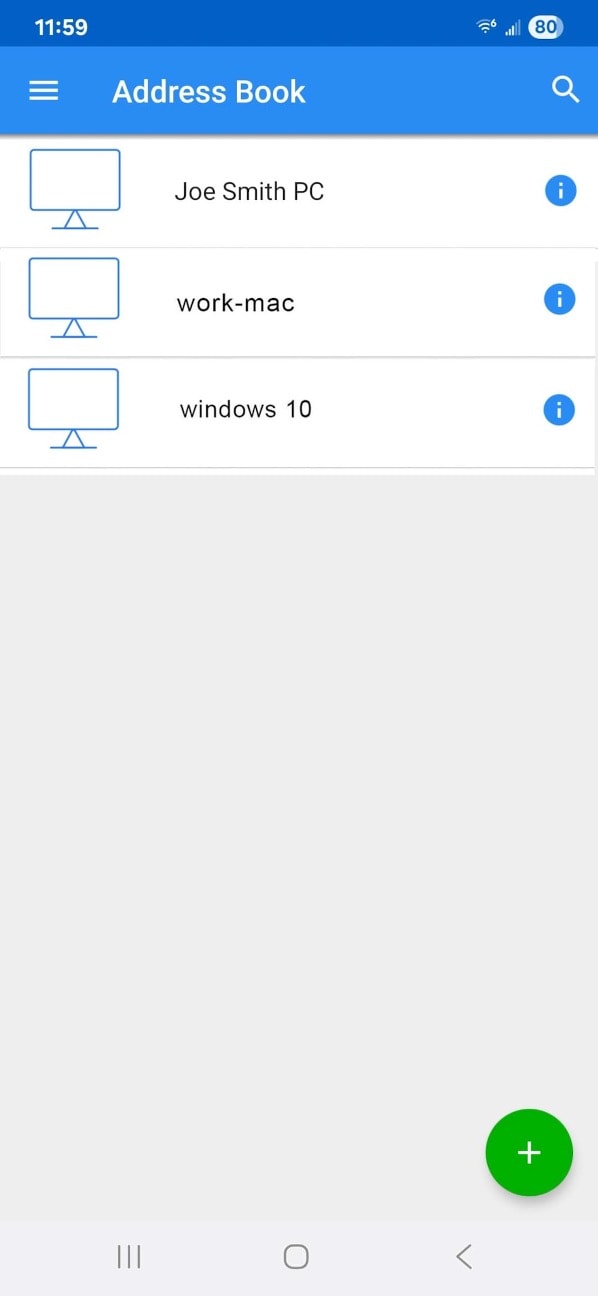
Wenn Ihr PC nicht automatisch angezeigt wird, können Sie über das ‚+‘-Symbol neue Verbindungen hinzufügen. Sie müssen Ihre Benutzeranmeldedaten eingeben, um eine Verbindung zu Ihrem entfernten PC herzustellen.
So verwenden Sie VNC Viewer für Android
Ab diesem Punkt ist die Einrichtung ganz einfach. Suchen Sie den Rechner, mit dem Sie eine Verbindung herstellen möchten, und öffnen Sie ihn. Wenn Sie ein Kennwort haben, müssen Sie dieses eingeben (oder standardmäßig die Anmeldedaten für den Rechner). Sie können den Viewer zwar im Hochformat verwenden, aber für eine bessere Sicht auf Ihren Windows-, Mac- oder Linux-PC ist das Querformat vielleicht die bessere Wahl.
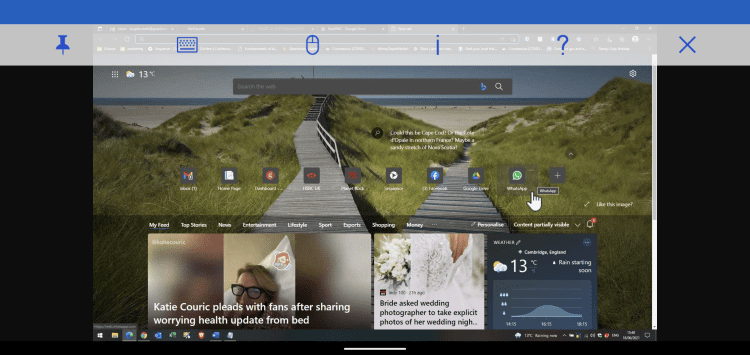
Sie können Fingergesten verwenden, wie z.B. das Herauszoomen mit zwei Fingern, um den gesamten Bildschirm zu sehen. Ansonsten können Sie das betreffende Gerät so verwenden, als wäre es ein Gerät mit Touchscreen.
Eine Symbolleiste (die Sie oben anheften können) ermöglicht Ihnen den Zugriff auf die wichtigsten Funktionen. Sie haben eine Hilfe-Schaltfläche, die die wichtigsten Gesten erklärt. Außerdem haben Sie Zugriff auf die Details der Verbindung und können bei Bedarf die Bildqualität ändern.
Mobile Fernsteuerung leicht gemacht

Steuern Sie Ihren PC aus der Ferne von überall. Mit dem RealVNC Viewer für Android können Sie in Sekundenschnelle Dateiübertragungen durchführen, Dokumente bearbeiten oder Updates an Ihr Team senden. Die Bildschirmtastatur spiegelt Ihr Desktop-Erlebnis wider, und Sie können die Anzeigequalität mit einem einzigen Fingertipp anpassen. Alles, was Sie brauchen, ist die Internetverbindung Ihres Telefons.
RealVNC verschlüsselt jede Sitzung, um Ihre Daten zu schützen, selbst über öffentliches Wi-Fi. Es passt sich automatisch an Ihre Netzwerkbedingungen an, so dass Sie auch unterwegs produktiv bleiben. Ganz gleich, ob Sie einen Bericht fertigstellen, Dateien für einen Kundentermin abrufen oder einen Kollegen bei der Fehlersuche unterstützen, mit RealVNC haben Sie Ihren Desktop immer in der Tasche.
Sind Sie bereit, Ihre Arbeitsabläufe zu optimieren und keinen Termin mehr zu verpassen? Testen Sie RealVNC Viewer noch heute.






