





Este artigo se aplica ao RealVNC Connect até a versão 7.
Imagine que está no comboio a caminho do escritório e, de repente, se lembra de uma edição importante que tem de fazer numa apresentação que irá realizar hoje. Poderá esperar até chegar à secretária, mas porquê correr o risco de se esquecer ou de não ter tempo suficiente? Com a RealVNC, é possível aceder remotamente ao PC de trabalho e efetuar rapidamente as edições em mobilidade.
Conheça o RealVNC Viewer para Android
O RealVNC Viewer para Android é uma excelente forma de obter controlo total sobre um computador, seja uma máquina Windows, Mac ou Linux. É possível utilizar dispositivos Android, incluindo tablets, para aceder remotamente ao computador ou a um PC Windows a partir de qualquer local pela internet.
O RealVNC Connect suporta várias definições e configurações para otimizar a experiência de controlo remoto. Quer se trate de equipas de TI a resolver problemas em servidores, de profissionais de cuidados de saúde a rever exames, de engenheiros a monitorizar equipamentos de fábrica ou de educadores a dar aulas virtuais, o RealVNC Connect proporciona um acesso remoto seguro e fiável a todos os sectores.
Queres inverter a ligação? Para saberes como podes aceder remotamente ao teu telemóvel Android a partir de um PC, vê Como aceder remotamente a um telemóvel Android.
Como configurar o Ambiente de Trabalho Remoto com o RealVNC Viewer para Android
Este breve tutorial mostra a configuração do RealVNC Viewer, para que seja possível controlar um PC com Android rapidamente. Será necessário transferir o Servidor RealVNC v7 (ou experimentar a nova aplicação unificada com o RealVNC Connect v8) no PC. Se já tiver iniciado sessão na conta, o PC deverá aparecer automaticamente. Caso contrário, será necessário o respetivo endereço IP. É possível utilizar a linha de comandos no computador para introduzir “ipconfig” e premir Enter para encontrar o endereço IP ou o nome do PC.
Em seguida, transfira e instale a aplicação Android RealVNC Viewer no dispositivo Android. Depois de instalada, abra a aplicação. Toque no botão de menu no canto superior esquerdo do ecrã e inicie sessão com os dados da conta RealVNC.
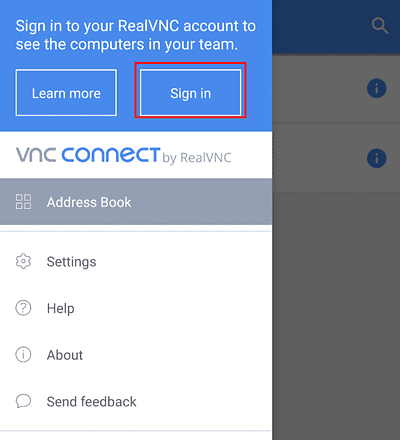
Depois de o fazer, as máquinas da equipa deverão aparecer no ecrã principal da aplicação.
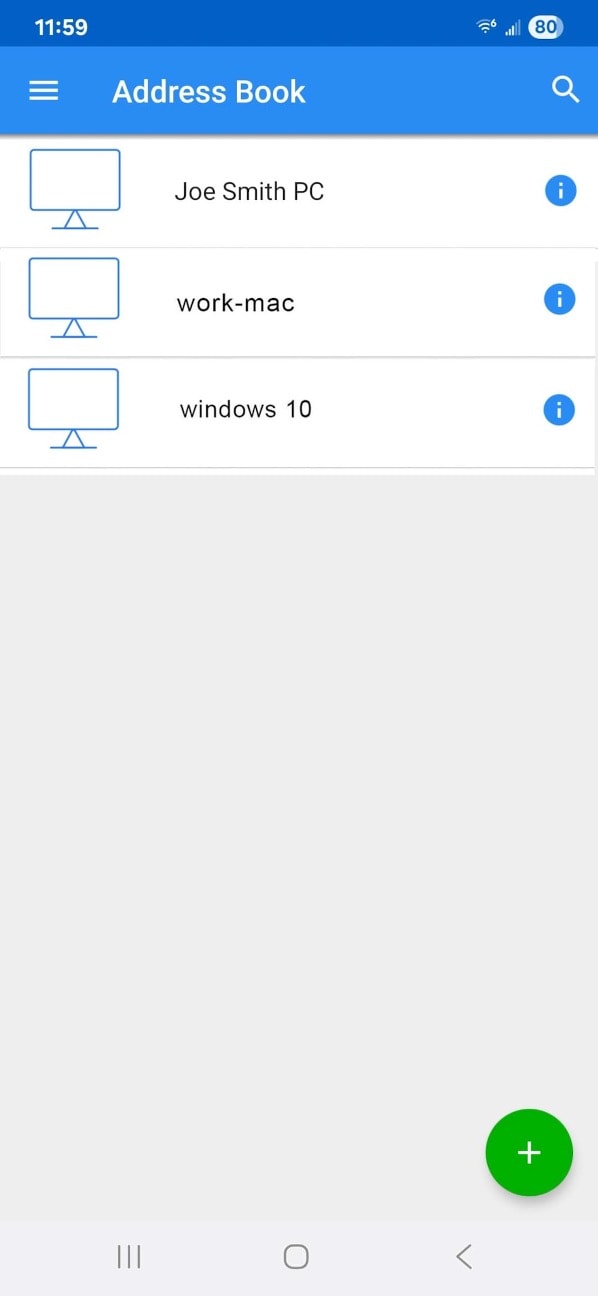
Se o PC não aparecer automaticamente, é possível utilizar o ícone “+” para adicionar novas ligações remotas. Será necessário introduzir as credenciais de utilizador para estabelecer ligação ao PC remoto.
Como utilizar o VNC Viewer para Android
Nesta fase, o processo não poderia ser mais simples. Localize a máquina à qual pretende ligar-se e abra-a. Se existir uma palavra-passe, será necessário introduzi-la (ou introduzir as credenciais da máquina, por predefinição). Embora seja possível utilizar o Viewer no modo retrato, o modo horizontal pode ser a melhor opção para visualizar melhor um PC Windows, Mac ou Linux.
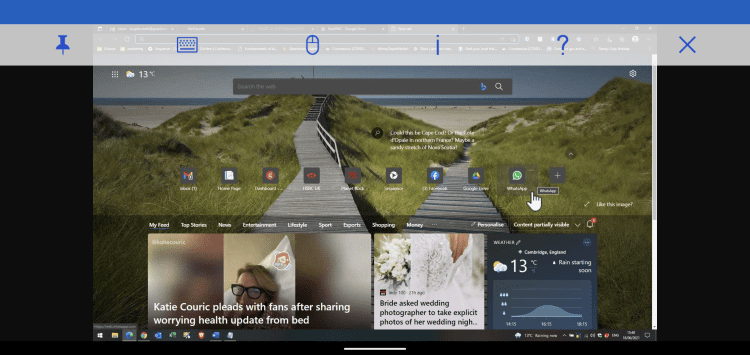
É possível utilizar gestos com os dedos, como reduzir o zoom com dois dedos para ver o ecrã inteiro. Fora isso, a máquina em questão pode ser utilizada como se fosse um dispositivo remoto com ecrã tátil.
Uma barra de ferramentas (que pode ser fixada no topo) dá acesso às principais funcionalidades. Existe um botão de Ajuda, que explica os principais gestos. Também existe acesso aos detalhes da ligação e, se necessário, é possível alterar a qualidade da imagem.
Controlo remoto móvel simplificado

Controle remotamente um PC a partir de qualquer lugar. Com o RealVNC Viewer para Android, é possível efetuar transferências de ficheiros, editar documentos ou enviar atualizações à equipa em segundos. O teclado no ecrã reflete a experiência do ambiente de trabalho e é possível ajustar a qualidade da visualização com um simples toque. Tudo o que é necessário é a ligação à internet do telemóvel.
Para além do controlo básico, a RealVNC encripta todas as sessões para manter os dados seguros, mesmo em Wi‑Fi público. Adapta-se automaticamente às condições da rede, para que seja possível manter a produtividade em movimento. Quer esteja a concluir um relatório, a obter ficheiros para uma chamada com um cliente ou a orientar um colega numa etapa de resolução de problemas, a RealVNC coloca o ambiente de trabalho no bolso.
Pronto para simplificar o fluxo de trabalho e nunca falhar um prazo? Experimente o RealVNC Viewer hoje mesmo.






