





Dieser Artikel gilt für RealVNC Connect bis Version 7.
Warum sollten Sie einen Raspberry Pi ohne Monitor verwenden?
Der Raspberry Pi ist bekannt für seine Vielseitigkeit, seine Erschwinglichkeit und sein unendliches Potenzial. Diese kleinen, aber leistungsstarken Geräte können für zahllose Aufgaben konfiguriert werden, oft ohne die Notwendigkeit eines eigenen Displays.
Ein Raspberry Pi ohne angeschlossenen Monitor spart Platz, reduziert die Unordnung und eröffnet eine Welt voller Möglichkeiten.
Ich verwende meinen Raspberry Pi beispielsweise als an das Netzwerk angeschlossenes Speichergerät, eine Aufgabe, die keine ständige Interaktion oder einen angeschlossenen Bildschirm erfordert. Ein angeschlossenes Display würde Platz verschwenden, vor allem, wenn sich der Pi an einem entfernten Ort befindet oder nur selten benutzt wird.
Viele Benutzer sehen sich mit ähnlichen Szenarien konfrontiert, sei es, dass ihr Raspberry Pi Bewässerungssysteme antreibt, Solarpaneele überwacht oder als Teil eines Sicherheitssystems an einem entfernten Ort wie einem Ferienhaus dient.
Hier sind nur ein paar Beispiele dafür, wie ein Raspberry Pi ohne Kopfhörer Ihre Einrichtung verändern kann:
Hausautomatisierung
Ein Raspberry Pi ohne Monitor kann die Beleuchtung, die Temperatur und die Sicherheitssysteme eines Hauses fernsteuern und überwachen. Eine Familie könnte zum Beispiel das HLK-System und die Beleuchtungspläne ihres Hauses automatisieren und durch die Nutzung von Echtzeit-Belegungsdaten die Energiekosten senken.
Medienzentrum
Verwandeln Sie Ihren Raspberry Pi in ein Media Center, um Videos und Musik nahtlos zu streamen. Stellen Sie sich vor, dass Sie von Ihrem Smartphone aus auf 4K-Inhalte, Musikwiedergabelisten und Fotoalben zugreifen können – und das alles dank eines Raspberry Pi ohne Monitor, der mit Ihrem Fernseher verbunden ist.
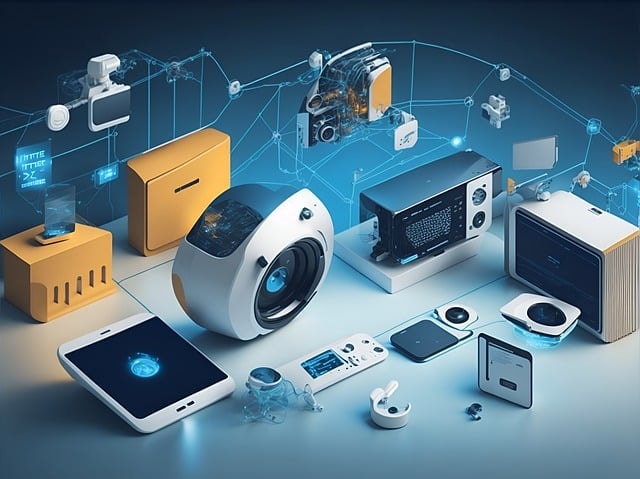
Internet der Dinge (IoT) Projekte
Ein Raspberry Pi ohne Monitor ist ideal für die Erfassung und Analyse von Daten aus IoT-Sensoren und -Geräten. Ein kleines Unternehmen könnte zum Beispiel die Leistung von Solarmodulen überwachen und die Energieproduktion und den Batterieverbrauch auf der Grundlage von Echtzeitdaten optimieren.

Bildung und Forschung
In Bildungs- und Forschungseinrichtungen bieten Raspberry-Pi-Setups ohne Monitor kostengünstige Möglichkeiten für den Programmierunterricht, für Experimente und für die Erstellung von Prototypen.
Ein Universitätslabor könnte zum Beispiel mehrere Pis verwenden, um chemische Reaktionen in Echtzeit zu analysieren und so teure Ausrüstung zu sparen.
Remote-Arbeitsstationen
Mit RealVNC Connect kann ein Raspberry Pi ohne Monitor zu einer tragbaren Remote-Workstation werden. Ein freiberuflicher Programmierer könnte ihn als sicheren privaten Cloud-Server konfigurieren, der den nahtlosen Zugriff auf Projektdateien von verschiedenen Standorten aus ermöglicht.
Warum ohne Monitor arbeiten?
Bei einer Einrichtung ohne Monitor entfällt der Aufwand für die Verwaltung von Kabeln und physischen Bildschirmen. Bei meiner eigenen Einrichtung war es unpraktisch und unordentlich, ein HDMI-Kabel hinter einem an der Wand montierten Fernseher zu verlegen.
Der Fernzugriff über Tools wie RealVNC Connect löst dieses Problem auf elegante Weise. Nach einer schnellen Ersteinrichtung mit einem Display können Sie den Bildschirm dauerhaft abschalten und den Raspberry Pi so verwalten, als ob Sie direkt davor sitzen würden.
Ob für die Heimautomatisierung, IoT-Innovationen oder Bildungszwecke, ein Raspberry Pi ohne Kopfhörer eröffnet Effizienz, Flexibilität und neue Möglichkeiten. Mit der richtigen Konfiguration werden diese Geräte zu leistungsstarken Werkzeugen für die Erstellung und Verwaltung von Projekten von jedem Ort der Welt aus.
Die Einrichtung Ihres Raspberry Pi ohne Monitor mit RealVNC Connect in 4 einfachen Schritten
Im Folgenden werden die vier einfachen Schritte beschrieben, um beides miteinander zu verbinden und nahtlos zu nutzen.
Der Prozess ist einfach.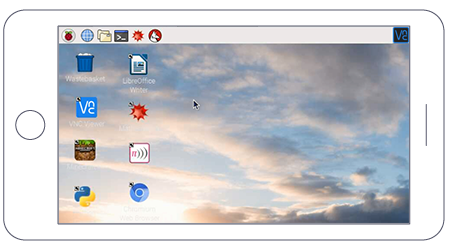
1. Stellen Sie sicher, dass Sie die neueste Version von Raspberry Pi OS verwenden
In diesem ersten Schritt sollten Sie mit zwei Dingen beginnen. Stellen Sie zunächst sicher, dass Sie die neueste Version des Raspberry Pi OS verwenden. Sie können eine Micro-SD-Karte und das Tool Raspberry Pi Imager verwenden, um auf die neueste Version zu aktualisieren, falls Sie dies benötigen. Vergewissern Sie sich jedoch, dass Sie vorher eine Sicherungskopie Ihrer Daten erstellt haben.
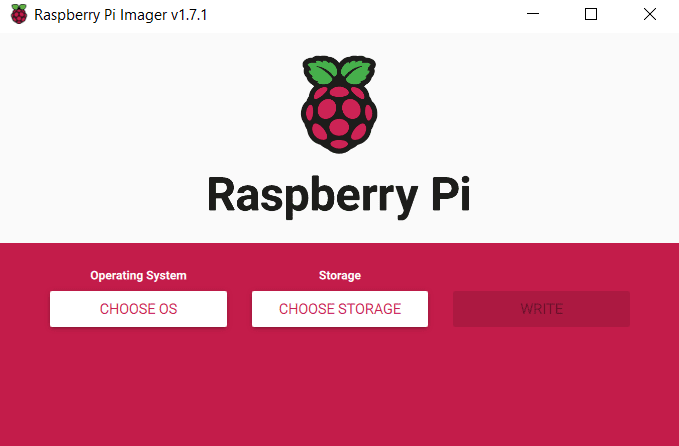
Oder Sie können die auf Ihrem Gerät laufenden Pakete aktualisieren, indem Sie die folgenden beiden Befehle an der Eingabeaufforderung ausführen:
Terminal $
sudo apt update
sudo apt upgrade
Als Nächstes müssen Sie den Pi an einen Monitor oder ein Fernsehgerät anschließen, wofür eine Internetverbindung erforderlich ist.
2. RealVNC Server auf Ihrem Raspberry Pi einrichten
Wie Sie vielleicht wissen, ist RealVNC Server bereits auf dem Raspberry Pi vorinstalliert. Aus diesem Grund ist die Aktivierung so einfach.
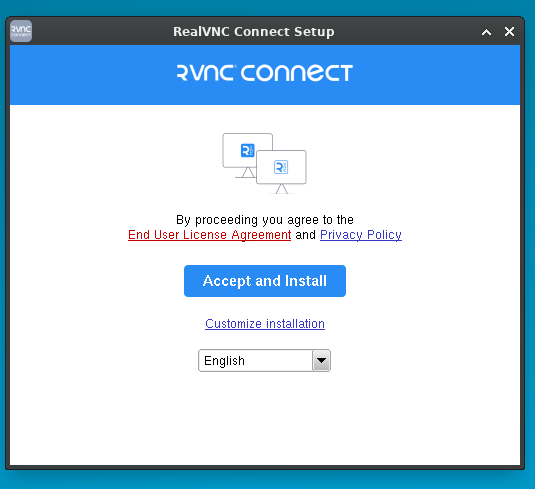
Führen Sie dazu den folgenden Befehl aus:
Terminal $
sudo apt install realvnc-vnc-server realvnc-vnc-viewer
VNC® Server ist auf Ihrem Raspberry Pi-Gerät standardmäßig deaktiviert; Sie können es jedoch leicht über den Desktop oder das Terminal aktivieren.
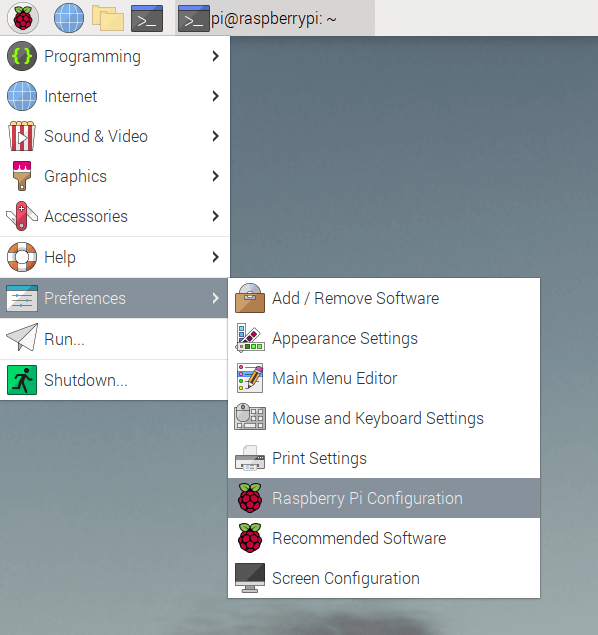
Um RealVNC auf dem Desktop zu aktivieren, navigieren Sie zum Startmenü > Einstellungen > Raspberry-Pi-Konfiguration.
Wählen Sie dann ‚Schnittstellen‘ und klicken Sie neben VNC auf ‚Aktivieren‘. Klicken Sie dann auf ‚OK‘.
Um VNC über das Terminal zu aktivieren, geben Sie den folgenden Befehl ein:
Terminal $
sudo raspi-config
Navigieren Sie mit den Pfeiltasten zu ‚Schnittstellenoptionen‘ > ‚VNC‘, wählen Sie dann ‚Ja‘ und wählen Sie ‚OK‘.
Sobald Sie den gesamten Vorgang abgeschlossen haben, sollte Ihr Raspberry Pi in der Liste der Geräte im VNC Viewer erscheinen.
3. Konfigurieren Sie die Auflösung
Der dritte Schritt hängt davon ab, wie Sie Ihren Raspberry Pi verwenden. Für den Zugriff auf Software in einem einzelnen Fenster sind nur wenige Ressourcen erforderlich.
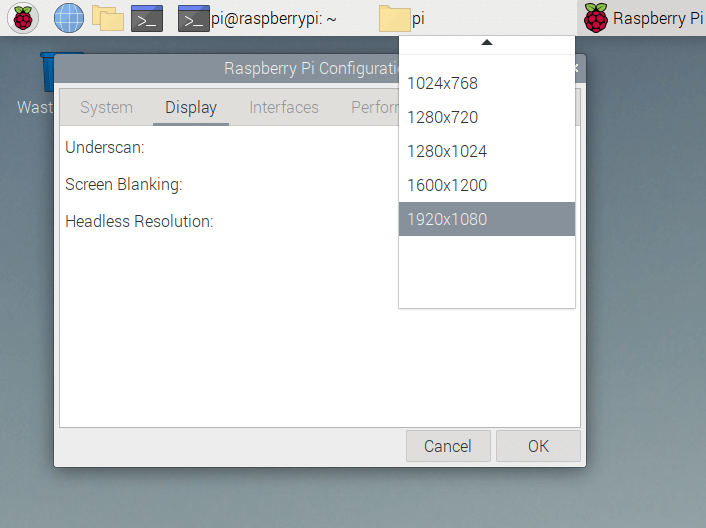
Wenn Sie den Rechner jedoch wie ich für den Zugriff auf verschiedene Medien verwenden, möchten Sie vielleicht, dass er in Full HD-Auflösung läuft.In jedem Fall ist es nicht schwer, die Auflösung zu ändern. Gehen Sie im Menü Ihres Raspberry Pi auf Einstellungen > Raspberry Pi Konfiguration.
Dort klicken Sie auf die Registerkarte Anzeige . Dort finden Sie die Option Headless Resolution. Wählen Sie die für Ihre Zwecke geeignete Auflösung aus und starten Sie dann nach Aufforderung neu.
4. Trennen Sie Ihr Display ab und verwenden Sie Ihren Raspberry Pi ohne Bildschirm
Nach dem Neustart können Sie die Verbindung zu dem von Ihnen verwendeten Bildschirm trennen. Sobald Sie dies bestätigt haben, können Sie auf den Pi zugreifen. Und das war’s.
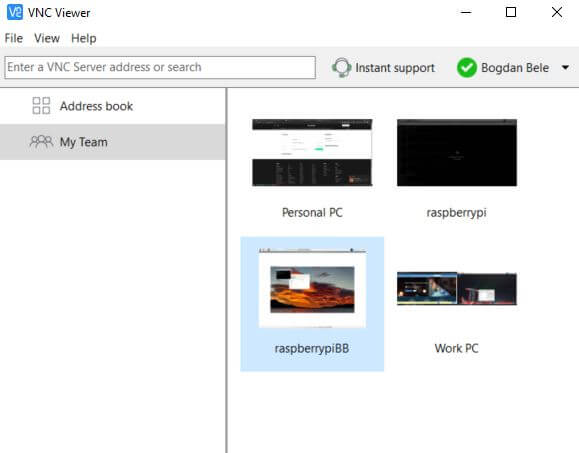
Jetzt können Sie Ihren Pi an einem bequemen Ort aufstellen, und wenn Sie darauf zugreifen möchten, können Sie einfach einen Doppelklick im RealVNC Viewer ausführen. Es ist kein Monitor erforderlich.
Die integrierten Sicherheitsfunktionen von RealVNC Connect
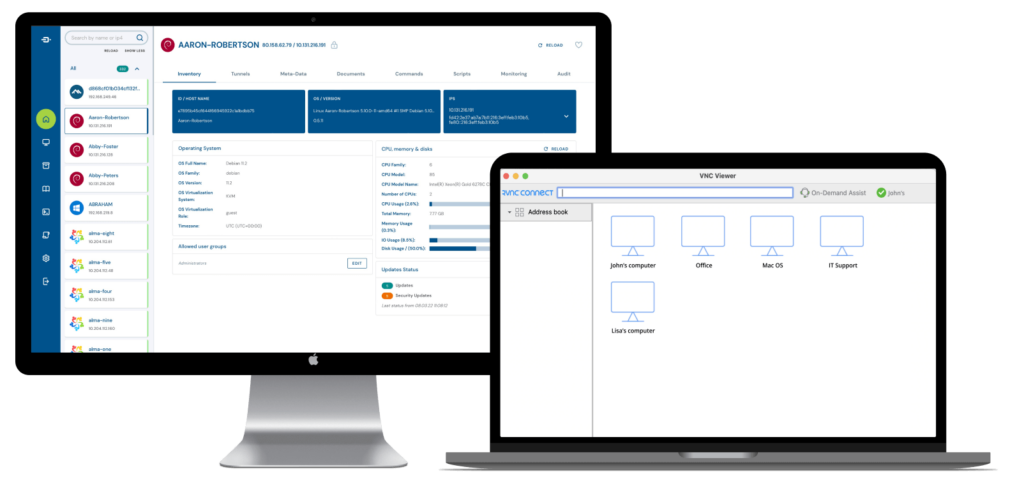
Bei der Entwicklung von RealVNC Connect wurde die Sicherheit in den Mittelpunkt gestellt. Es bietet aktiven Schutz für den Fernzugriff auf Ihren Raspberry Pi. Hier erfahren Sie im Detail, wie es die Sicherheit Ihrer Verbindungen gewährleistet, damit Ihre Daten und Geräte sicher bleiben.
Ende-zu-Ende-Verschlüsselung
Eines der herausragenden Sicherheitsmerkmale von RealVNC Connect ist die Verwendung der AES 256-Bit-Verschlüsselung. Diese dem Industriestandard entsprechende Verschlüsselung stellt sicher, dass alle während der Remote-Sitzungen übertragenen Daten vor Abhören oder Manipulationen geschützt sind.
Ende-zu-Ende-Verschlüsselung hilft selbst dann, wenn jemand die Kommunikation zwischen Ihrem Raspberry Pi und Ihrem Gerät abfängt. Ohne die Verschlüsselungsschlüssel wären die Daten unlesbar.
Außerdem wird die Verschlüsselung angewendet, sobald eine Verbindung hergestellt wird, und bleibt für die Dauer der Sitzung aktiv, so dass ein kontinuierlicher Schutz gewährleistet ist.
Diese Funktion ist besonders wichtig, wenn Sie über öffentliche oder ungesicherte Netzwerke auf Ihren Raspberry Pi zugreifen, da sie sensible Informationen wie Passwörter und Konfigurationseinstellungen schützt.

Zwei-Faktor-Authentifizierung (2FA)
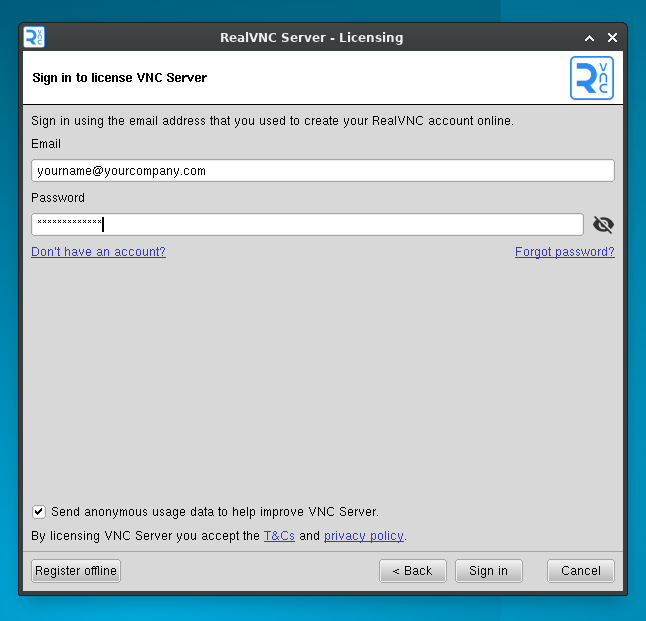
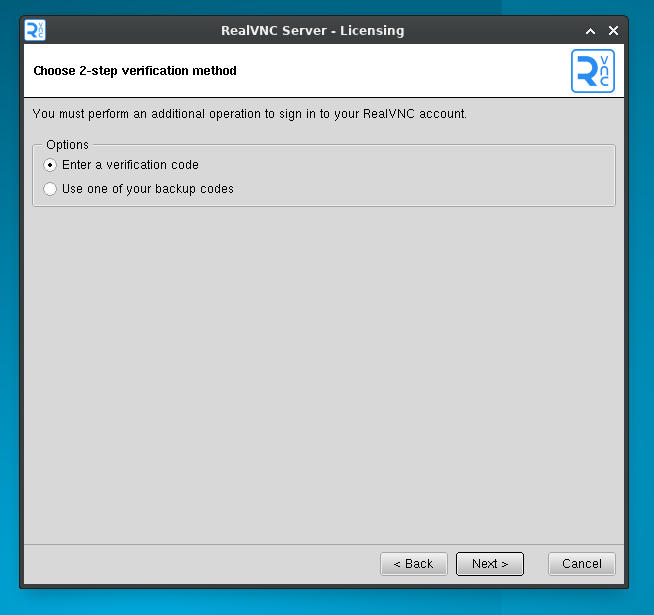
Um die Sicherheit Ihres Kontos zu erhöhen, unterstützt RealVNC Connect die Zwei-Faktor-Authentifizierung (2FA). Diese Funktion erfordert einen zweiten Verifizierungsschritt über das Standard-Passwort hinaus, was eine zusätzliche Schutzebene darstellt.
Sobald Sie Ihr Passwort eingegeben haben, müssen Sie einen Code eingeben, der an Ihr vertrauenswürdiges Gerät oder Ihre E-Mail gesendet wird. Dadurch wird sichergestellt, dass selbst wenn Ihr Passwort kompromittiert wird, unbefugte Benutzer ohne den zweiten Faktor keinen Zugang erhalten.
RealVNC macht die Aktivierung und Verwaltung von 2FA einfach und gibt Ihnen Sicherheit ohne zusätzliche Komplexität. Die Kombination aus etwas, das Sie kennen (Passwort), und etwas, das Sie haben (Verifizierungscode), reduziert durch 2FA das Risiko eines unbefugten Zugriffs erheblich.
Cloud-Konnektivität
Das private Cloud-Verbindungsmanagement von RealVNC vereinfacht den Fernzugriff und gewährleistet gleichzeitig einen hohen Sicherheitsstandard. Diese Funktion macht komplexe Konfigurationen wie SSH-Tunneling oder Portweiterleitung überflüssig.
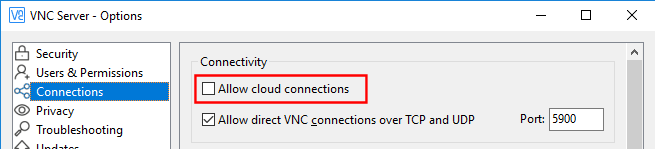
Die RealVNC cloud fungiert als sicherer Vermittler zwischen Ihrem Raspberry Pi und den Geräten, mit denen Sie darauf zugreifen. Sie verwaltet die Verbindung, ohne Ihr Netzwerk externen Bedrohungen auszusetzen.
Dieser sichere und benutzerfreundliche Ansatz gewährleistet, dass Sie von überall aus eine Verbindung zu Ihrem Raspberry Pi herstellen können, ohne die Sicherheit zu gefährden.
Geräte-Authentifizierung
Jedes Gerät, das versucht, über RealVNC Connect eine Verbindung zu Ihrem Raspberry Pi herzustellen, muss eine Geräteauthentifizierung durchlaufen.
Bevor eine Verbindung hergestellt wird, überprüft RealVNC die Identität des verbindenden Geräts. Dazu werden die Anmeldeinformationen überprüft und mit der Liste der autorisierten Geräte abgeglichen.
Sie können verwalten, welche Geräte Zugriff auf Ihren Raspberry Pi haben, und bei Bedarf Berechtigungen erteilen oder entziehen.
Die Geräteauthentifizierung bietet eine zusätzliche Kontrollebene und stellt sicher, dass nur vertrauenswürdige Geräte mit Ihrem System interagieren können.
Automatische Sitzungszeitüberschreitung
RealVNC Connect enthält eine automatische Sitzungstimeout-Funktion, um unbefugten Zugriff zu verhindern, wenn eine Sitzung unbeaufsichtigt bleibt.
Die Sitzungen werden nach einer gewissen Zeit der Inaktivität automatisch getrennt, so dass Sie potenziellen Bedrohungen nicht ausgesetzt sind. Sie können die Timeout-Dauer an Ihre Sicherheitsvorlieben anpassen und so ein Gleichgewicht zwischen Komfort und Sicherheit schaffen.
Diese Funktion stellt sicher, dass Ihr System auch dann geschützt bleibt, wenn Sie vergessen, eine Sitzung zu schließen.

Fehlerbehebung bei RealVNC Connect-Problemen
Bei der Verwendung von RealVNC Connect mit Ihrem Raspberry Pi können selbst bei einer reibungslosen Einrichtung gelegentlich Probleme auftreten. Hier sind einige häufige Probleme und ihre Lösungen:
Zeitüberschreitungen bei der Verbindung
Ursache: Netzwerkinstabilität oder falsche Einstellungen.
Lösung: Stellen Sie sicher, dass Ihr Raspberry Pi und das Gerät, auf dem der RealVNC Viewer läuft, mit demselben Netzwerk verbunden sind. Wenn Sie die Cloud-Konnektivität von RealVNC verwenden, überprüfen Sie Ihre Internetverbindung auf Unterbrechungen.
Fehler bei der Authentifizierung
Ursache: Falsche Anmeldedaten oder veraltete Software.
Lösung: Vergewissern Sie sich, dass Sie den richtigen Benutzernamen und das richtige Passwort für Ihren Raspberry Pi eingegeben haben. Um Kompatibilitätsprobleme zu vermeiden, aktualisieren Sie den RealVNC Server und Viewer auf die neuesten Versionen. Vergewissern Sie sich außerdem, dass die Zwei-Faktor-Authentifizierung (2FA), falls aktiviert, korrekt eingerichtet ist.
Probleme mit der Bildschirmauflösung
Ursache: Falsch konfigurierte Einstellungen für die Headless-Auflösung.
Lösung: Gehen Sie zu Einstellungen > Raspberry Pi Konfiguration > Registerkarte Anzeige > Headless Resolution auf Ihrem Raspberry Pi und passen Sie die Auflösung an Ihre Anforderungen an. Starten Sie Ihren Raspberry Pi neu, um die Änderungen zu übernehmen.
Gerät wird im RealVNC Viewer nicht angezeigt
Ursache: Der VNC Server ist deaktiviert oder falsch konfiguriert.
Lösung: Melden Sie sich an Ihrem Raspberry Pi an und stellen Sie sicher, dass RealVNC Server unter Schnittstellenoptionen im Menü Raspberry Pi Konfiguration aktiviert ist.
Verzögerungen oder Leistungsprobleme
Ursache: Unzureichende Bandbreite oder ressourcenintensive Prozesse.
Lösung: Stellen Sie sicher, dass Sie über eine stabile Hochgeschwindigkeits-Internetverbindung verfügen. Verringern Sie die Bildschirmauflösung oder beschränken Sie ressourcenintensive Aufgaben auf Ihrem Raspberry Pi während der Fernsitzungen. Wechseln Sie zu einer kabelgebundenen Ethernet-Verbindung, um Stabilität und Geschwindigkeit zu verbessern.
Maximieren Sie Ihren Raspberry Pi mit RealVNC
Ein Raspberry-Pi-Setup ohne Monitor mit RealVNC Connect gibt Ihnen die Möglichkeit, mehr zu tun – sei es bei der Heimautomatisierung, der IoT-Entwicklung oder der Vereinfachung Ihres Arbeitsplatzes. Mit robusten Sicherheitsfunktionen wie AES-256-Verschlüsselung, Zwei-Faktor-Authentifizierung und privater Cloud-Konnektivität können Sie Ihren Raspberry Pi von überall aus sicher verwalten.
Machen Sie den nächsten Schritt und starten Sie noch heute Ihren kostenlosen 7-tägigen Test von RealVNC Connect, um einen nahtlosen, sicheren Fernzugriff zu erleben, der auf Ihre Bedürfnisse zugeschnitten ist.






