





Este artículo se aplica a RealVNC Connect hasta la versión 7.
¿Por qué utilizar una Raspberry Pi sin monitor?
La Raspberry Pi es célebre por su versatilidad, asequibilidad e infinito potencial. Estos pequeños pero potentes dispositivos pueden configurarse para innumerables tareas, a menudo sin necesidad de una pantalla dedicada.
Una configuración de Raspberry Pi sin monitor -sin monitor conectado- maximiza el espacio, reduce el desorden y abre un mundo de posibilidades.
Por ejemplo, yo utilizo mi Raspberry Pi como dispositivo de almacenamiento conectado a la red, una tarea que no requiere una interacción constante ni una pantalla conectada. Mantener una pantalla conectada supondría un desperdicio de espacio, sobre todo cuando la Pi está en un lugar remoto o se accede a ella raramente.
Muchos usuarios se enfrentan a situaciones similares, tanto si su Raspberry Pi alimenta sistemas de riego, controla paneles solares o forma parte de un sistema de seguridad en un lugar lejano, como una residencia de vacaciones.
A continuación, se presentan algunos ejemplos de cómo una Raspberry Pi sin monitor puede transformar su configuración:
Domótica
Una Raspberry Pi sin monitor puede controlar y supervisar a distancia la iluminación, la temperatura y los sistemas de seguridad del hogar. Por ejemplo, una familia podría automatizar el sistema de climatización de su casa y los horarios de iluminación, reduciendo los costes energéticos mediante el uso de datos de ocupación en tiempo real.
Centro multimedia
Convierta su Raspberry Pi en un centro multimedia para transmitir vídeos y música sin interrupciones. Imagine acceder a contenidos 4K, listas de reproducción de música y álbumes de fotos desde su smartphone, todo ello gracias a una Raspberry Pi sin monitor conectada a su televisor.
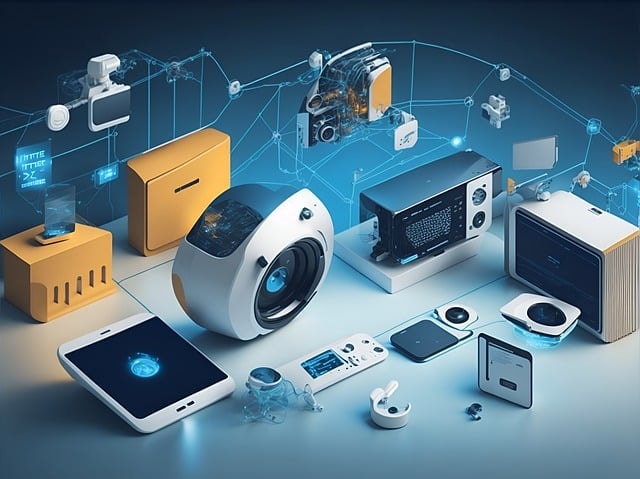
Proyectos de Internet de las Cosas (IoT)
Una Raspberry Pi sin monitor es ideal para recopilar y analizar datos de sensores y dispositivos IoT. Por ejemplo, una pequeña empresa podría controlar el rendimiento de los paneles solares, optimizando la producción de energía y el uso de la batería en función de los datos en tiempo real.

Educación e investigación
En entornos educativos y de investigación, las configuraciones de Raspberry Pi sin monitor destacan por proporcionar herramientas rentables para enseñar programación, realizar experimentos y crear prototipos. Un laboratorio universitario, por ejemplo, podría utilizar varios Pis para analizar reacciones químicas en tiempo real, ahorrando en costosos equipos.

Puestos de trabajo remotos
Con RealVNC Connect, una Raspberry Pi sin monitor puede convertirse en una estación de trabajo remota portátil. Un programador autónomo puede configurarla como un servidor privado seguro en la nube, que le permita acceder sin problemas a los archivos del proyecto desde distintos lugares.
¿Por qué usar una configuración sin monitor?
Una configuración sin monitor elimina la molestia de gestionar cables y pantallas físicas. En mi propia configuración, colocar un cable HDMI detrás de un televisor montado en la pared resultaba poco práctico y engorroso.
El acceso remoto mediante herramientas como RealVNC Connect resuelve este problema con elegancia. Tras una rápida configuración inicial con una pantalla, puede desconectar la pantalla permanentemente y manejar la Raspberry Pi como si estuviera sentado frente a ella.
Ya sea para automatización doméstica, innovación IoT o fines educativos, una Raspberry Pi sin monitor desbloquea eficiencia, flexibilidad y nuevas posibilidades. Con la configuración adecuada, estos dispositivos se convierten en potentes herramientas para crear y gestionar proyectos desde cualquier parte del mundo.
Configure su Pi sin monitor con RealVNC Connect en 4 sencillos pasos
A continuación, se presentan los cuatro sencillos pasos para conectar ambos y hacer que funcionen a la perfección. El proceso es sencillo.
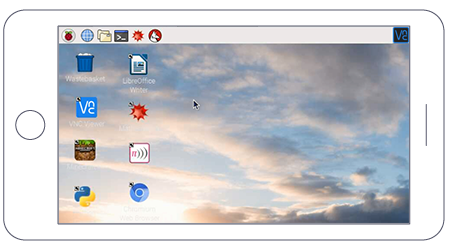
1. Asegúrese de que utilizas la última versión de Raspberry Pi OS
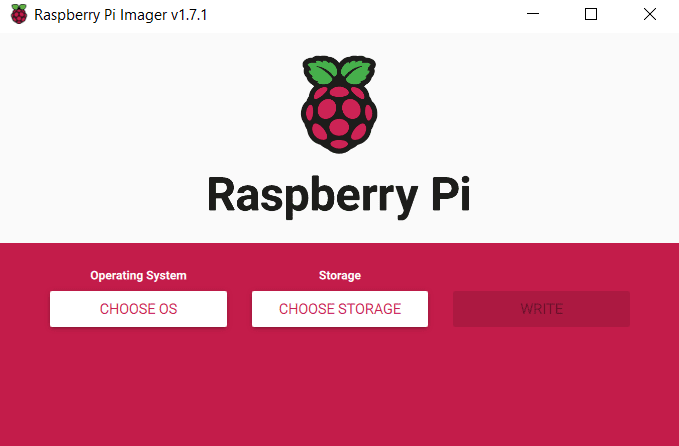
En este primer paso, empiece por dos cosas. En primer lugar, asegúrese de que utiliza la última versión de Raspberry Pi OS. Puede utilizar una tarjeta micro SD y la herramienta Raspberry Pi Imager para actualizar a la versión más reciente, si lo necesita. Sin embargo, asegúrese de haber hecho una copia de seguridad de sus datos antes.
O puede actualizar los paquetes que se ejecutan en su dispositivo ejecutando los dos comandos siguientes en el símbolo del sistema:
Terminal $
sudo apt update
sudo apt upgrade
A continuación, tendrá que conectar la Pi a un monitor o televisor, para lo que necesitará una conexión a Internet.
2. Configure el RealVNC Server en su Raspberry Pi
Como ya sabrá, RealVNC Server viene preinstalado en la Raspberry Pi. Por eso es tan fácil activarlo.
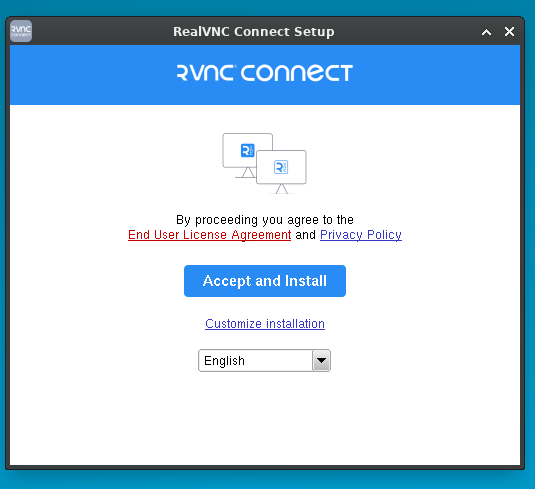
Para ello, ejecute el siguiente comando:
Terminal $
sudo apt install realvnc-vnc-server realvnc-vnc-viewer
RealVNC está desactivado por defecto en su dispositivo Raspberry Pi; sin embargo, puede activarlo fácilmente utilizando el escritorio o el terminal.
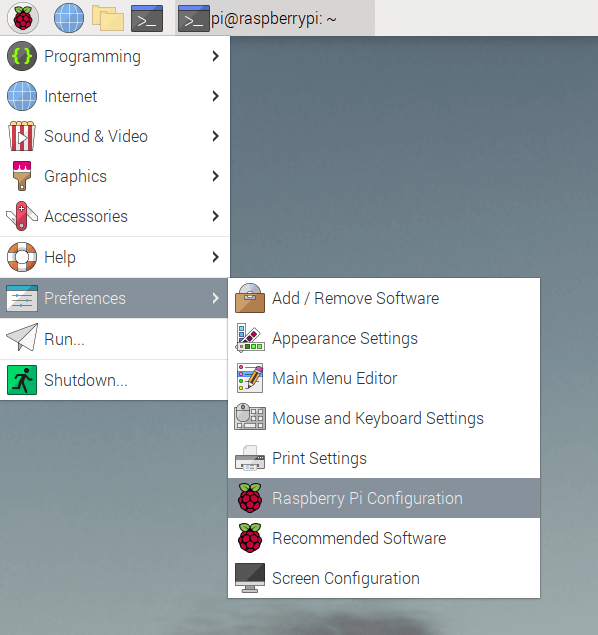
Para activar RealVNC en el escritorio, vaya al menú de inicio > Preferencias > Configuración de Raspberry Pi.
A continuación, seleccione «Interfaces» y haga clic en «Activar» junto a VNC. A continuación, haga clic en «Aceptar».
Para activar VNC utilizando el terminal, introduzca el siguiente comando:
Terminal $
sudo raspi-config
Con las flechas, navegue hasta «Opciones de interfaz» > «VNC», elija «Sí» y seleccione «Aceptar».
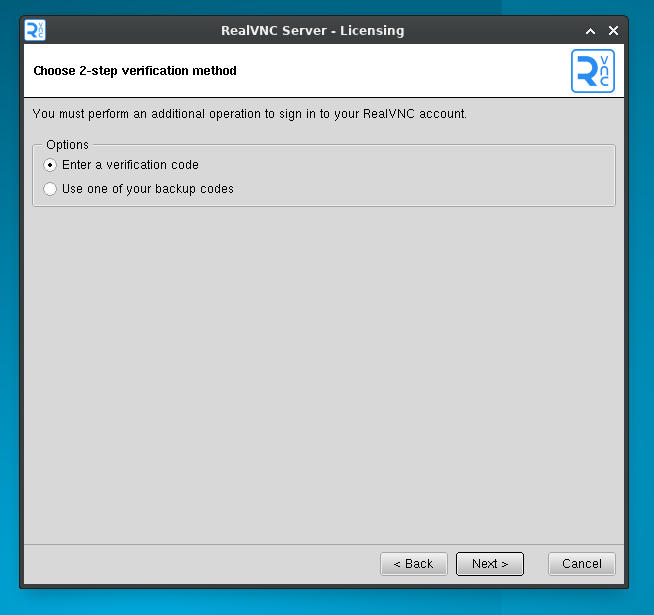
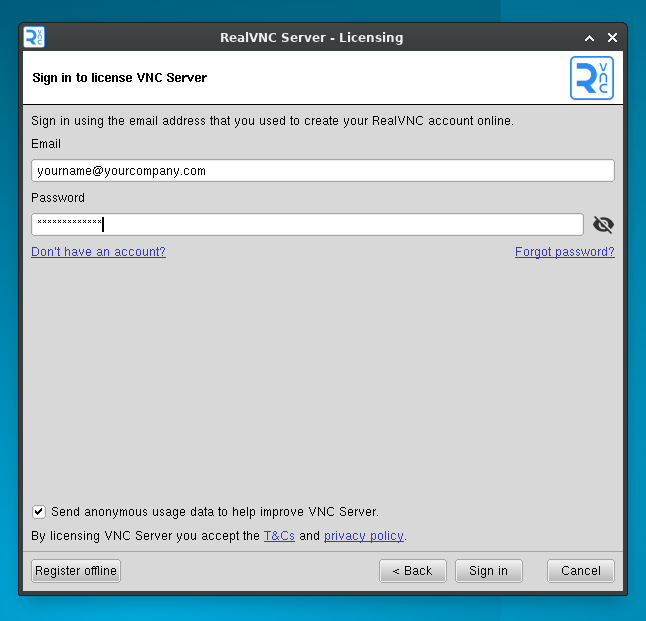
Una vez que haya completado todo el proceso, su Raspberry Pi debería aparecer en la lista de dispositivos de VNC Viewer.
3. Configura la resolución
El tercer paso depende de cómo utilice su Raspberry Pi. Acceder al software en una sola ventana requiere menos recursos. Sin embargo, si utiliza la máquina para acceder a diversos medios, como yo, puede que quiera que funcione en resolución Full HD.
En cualquier caso, cambiar la resolución no es difícil. En el menú de su Raspberry Pi, vaya a Preferencias > Configuración Raspberry Pi.
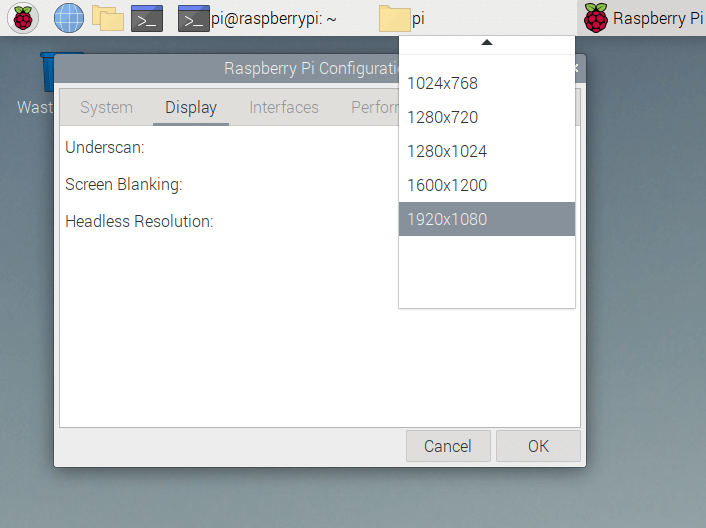
Una vez allí, haga clic en la pestaña Pantalla . Allí encontrará Resolución sin cabeza. Seleccione la resolución que se ajuste a sus propósitos y, a continuación, reinicie según se le indique.
4. Desconecte la pantalla y utilice su Raspberry Pi sin monitor
Una vez reiniciado, puede desconectar la pantalla que estaba utilizando. Una vez que lo haya confirmado, podrá acceder a la Pi. Y ya está.
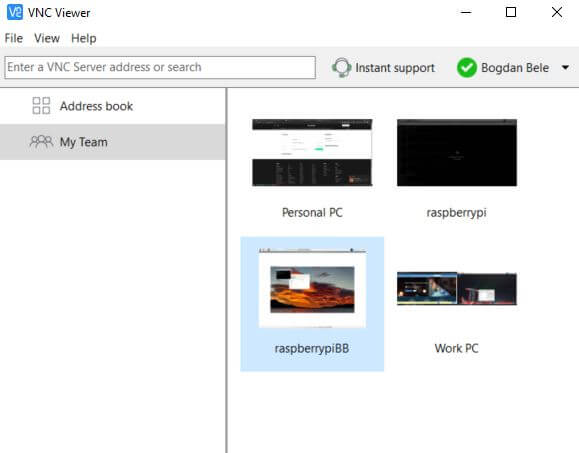
Ahora puede colocar su Pi en un lugar cómodo y, cuando necesite acceder a ella, sólo tiene que hacer doble clic en VNC Viewer. No hace falta ningún monitor.
Funciones de seguridad integradas de RealVNC Connect
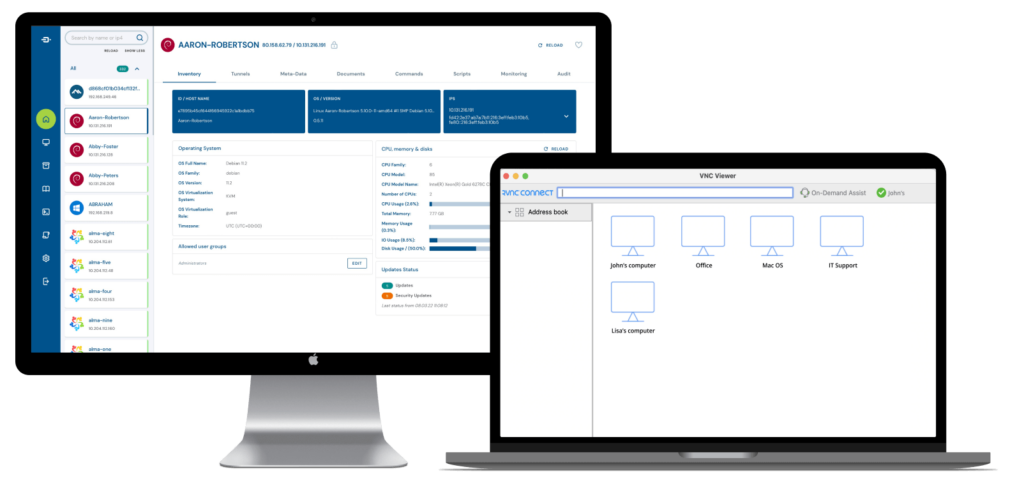
RealVNC Connect está diseñado con la seguridad como piedra angular. Ofrece protección activa para el acceso remoto a su Raspberry Pi. A continuación se explica en detalle cómo garantiza la seguridad de sus conexiones para que sus datos y dispositivos permanezcan a salvo.
Cifrado de extremo a extremo
Una de las características de seguridad más destacadas de RealVNC Connect es el uso del cifrado AES de 256 bits. Este cifrado estándar garantiza que todos los datos transmitidos durante las sesiones remotas estén protegidos contra la interceptación o la manipulación.
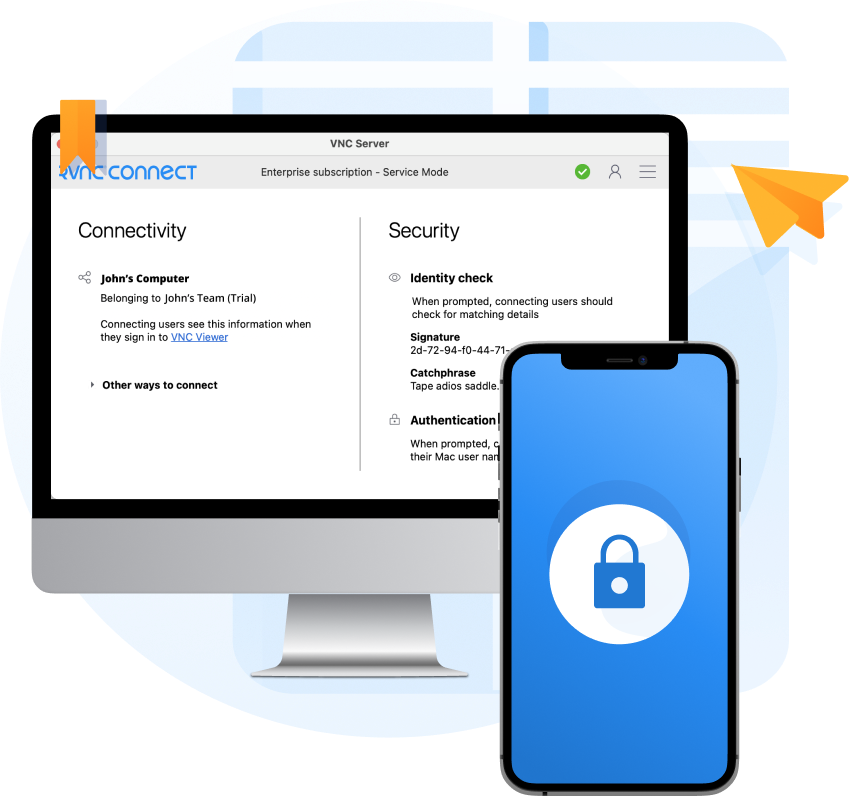
El cifrado de extremo a extremo ayuda incluso si alguien intercepta la comunicación entre su Raspberry Pi y su dispositivo. Sin las claves de cifrado, los datos serían ilegibles.
Además, el cifrado se aplica en cuanto se establece una conexión y permanece activa mientras dura la sesión, ofreciendo una protección continua.
Esta función es especialmente importante cuando accede a su Raspberry Pi a través de redes públicas o no seguras, ya que protege información confidencial como contraseñas y ajustes de configuración.

Autenticación de dos factores (2FA)
Para reforzar la seguridad de la cuenta, RealVNC Connect es compatible con la autenticación de dos factores (2FA). Esta función requiere un segundo paso de verificación además de la contraseña estándar, añadiendo una capa adicional de protección.
Una vez que introduzca su contraseña, tendrá que proporcionar un código enviado a su dispositivo o correo electrónico de confianza. Esto garantiza que, aunque su contraseña se vea comprometida, los usuarios no autorizados no puedan acceder sin el segundo factor.
RealVNC hace que activar y gestionar la 2FA sea sencillo, aportando tranquilidad sin complejidad añadida. Cuando se requiere una combinación de algo que sabe (contraseña) y algo que tiene (código de verificación), 2FA reduce significativamente el riesgo de acceso no autorizado.
Conectividad en la nube
La gestión de conexiones privadas en la nube de RealVNC simplifica el acceso remoto al tiempo que mantiene un alto nivel de seguridad. Esta función elimina la necesidad de configuraciones complejas como el túnel SSH o el reenvío de puertos.
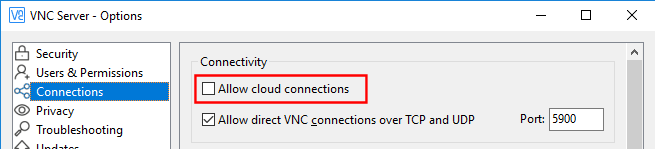
La nube RealVNC actúa como intermediario seguro entre su Raspberry Pi y los dispositivos que utiliza para acceder a ella. Gestiona la conexión sin exponer su red a amenazas externas.
Este enfoque seguro y fácil de usar garantiza que pueda conectarse a su Raspberry Pi desde cualquier lugar sin comprometer la seguridad.
Autenticación de dispositivos
Todos los dispositivos que intenten conectarse a su Raspberry Pi a través de RealVNC Connect deben someterse a la autenticación de dispositivos.
Antes de establecer una conexión, RealVNC verifica la identidad del dispositivo que se conecta. Esto implica validar las credenciales y cotejarlas con la lista de dispositivos autorizados.
Puede gestionar qué dispositivos tienen acceso a su Raspberry Pi, concediendo o revocando permisos según sea necesario.
La autenticación de dispositivos proporciona una capa adicional de control, garantizando que sólo los dispositivos de confianza puedan interactuar con su sistema.
Tiempo de espera automático de la sesión
RealVNC Connect incluye una función de tiempo de espera automático de la sesión para evitar accesos no autorizados si se deja una sesión desatendida.
Las sesiones se desconectan automáticamente tras un periodo de inactividad, minimizando la exposición a posibles amenazas. Puede ajustar la duración del tiempo de espera según sus preferencias de seguridad, equilibrando comodidad y seguridad.
Esta función garantiza que, aunque olvide cerrar una sesión, su sistema siga protegido.

Resolución de problemas de RealVNC Connect
Puede encontrarse con problemas ocasionales, incluso con una configuración sin problemas, al utilizar RealVNC Connect con su Raspberry Pi. A continuación se presentan algunos problemas comunes y sus soluciones:
Tiempos de espera de la conexión
Causa: Inestabilidad de la red o ajustes incorrectos.
Solución: Asegúrese de que su Raspberry Pi y el dispositivo que ejecuta VNC Viewer estén conectados a la misma red. Si utiliza la conectividad en la nube de RealVNC, compruebe si hay interrupciones en su conexión a Internet.
Fallos de autenticación
Causa: Credenciales incorrectas o software obsoleto.
Solución: Compruebe que está introduciendo el nombre de usuario y la contraseña correctos para su Raspberry Pi. Para evitar problemas de compatibilidad, actualice el RealVNC Server y el VNC Viewer a las últimas versiones. Además, compruebe que la autenticación de dos factores (2FA), si está activada, está correctamente configurada.
Problemas de resolución de la pantalla
Causa: Ajustes de resolución sin monitor mal configurados.
Solución: Vaya a Preferencias > Configuración de Raspberry Pi > Pestaña Pantalla > Resolución sin monitor en su Raspberry Pi y ajuste la resolución a sus necesidades. Reinicie su Raspberry Pi para aplicar los cambios.
El dispositivo no se muestra en el VNC Viewer
Causa: El VNC Server está desactivado o mal configurado.
Solución: Acceda a su Raspberry Pi y asegúrese de que RealVNC Server está activado en Opciones de interfaz del menú Configuración de Raspberry Pi.
Problemas de retardo o rendimiento
Causa: Ancho de banda insuficiente o procesos que consumen muchos recursos.
Solución: Asegúrese de que dispone de una conexión a Internet estable y de alta velocidad. Reduzca la resolución de la pantalla o limite las tareas que consuman muchos recursos en su Raspberry Pi durante las sesiones remotas. Cambie a una conexión Ethernet por cable para mejorar la estabilidad y la velocidad.
Maximiza tu Raspberry Pi con RealVNC
Una configuración de Raspberry Pi sin interfaz gráfica con RealVNC Connect le permite hacer más, ya sea automatización doméstica, desarrollo de IoT o simplificación de su espacio de trabajo. Con sólidas funciones de seguridad como el cifrado AES-256, la autenticación de dos factores y la conectividad privada en la nube, puede gestionar su Raspberry Pi de forma segura desde cualquier lugar.
Dé el siguiente paso e inicie su prueba gratuita de 7 días de RealVNC Connect hoy mismo para disfrutar de un acceso remoto seguro y sin interrupciones, diseñado para sus necesidades.






