Mit dem VNC SDK können Sie eine HTML 5-fähige Viewer-Anwendung erstellen, die in jedem Desktop-Webbrowser* ausgeführt werden kann. Das bedeutet, dass Ihre Benutzer nichts herunterladen oder installieren müssen. Binden Sie die Viewer-App einfach in eine Webseite ein, veröffentlichen Sie die URL, und Ihre Benutzer können sich mit Windows-, Mac-, Linux- oder Raspberry Pi-Computern verbinden und diese von Webbrowsern aus steuern, wo immer sie sich gerade befinden!
*Nicht für mobile Webbrowser. Aber es ist einfach, stattdessen eine native Apple iOS- oder Android-App zu erstellen.
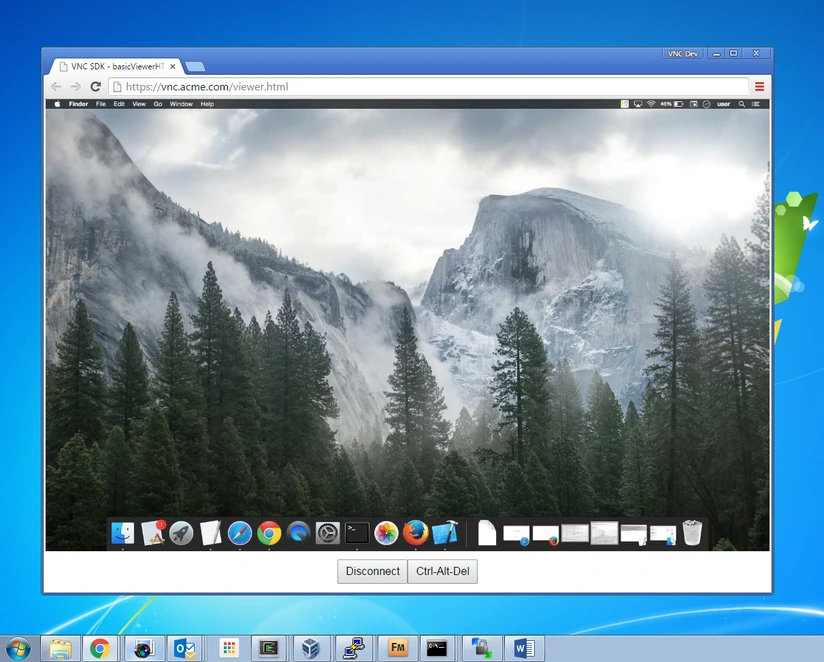
Möchten Sie es ausprobieren?
Mit unseren Beispielanwendungen können Sie in wenigen Minuten loslegen.
Richten Sie zunächst den Computer ein, den Sie steuern möchten. Wenn Sie unseren letzten Blogbeitrag gelesen haben, wissen Sie bereits, wie Sie einen Mac einrichten. Um einen Windows-, Linux- oder Raspberry Pi-Computer einzurichten, laden Sie das VNC SDK herunter und lesen Sie die entsprechende vnc-sdk/samples/basicServer/README (für Pi folgen Sie den Anweisungen für Linux). Fahren Sie in der README fort, bis Sie eine „listen“-Cloud-Adresse erhalten haben (geben Sie test für den Gruppennamen ein, wenn Sie vnc-sdk/tools/vnccloudaddresstool verwenden) und den Computer erfolgreich mit der VNC Cloud verbunden haben.
Dann stellen Sie einfach die HTML 5-fähige Beispiel-Viewer-App bereit:
- Verwenden Sie den folgenden Befehl, um eine „connect“-VNC Cloud-Adresse zu erhalten, und denken Sie daran, Ihren API-Schlüssel und Ihr API-Geheimnis einzugeben (Melden Sie sich oben rechts an, um diese von der Projects-Seite abzurufen):
curl https://api.vnc.com/cloud/1.1/static-address -X POST -u your-API-key:your-API-secret -H "Content-Type:application/json" -H "Accept:application/json" -d '{"allowedActions":["connect"], "groups":["test"]}' - Öffnen Sie
vnc-sdk/samples/basicViewerHTML5/viewer.jsund geben Sie die ‚connect‘-Cloud-Adresse und das Cloud-Passwort sowie die ‚listen‘-Cloud-Adresse der Server-Beispielanwendung (Peer) ein, mit der Sie sich verbinden möchten:

Sie können testen, ob die Viewer-App lokal funktioniert, indem Sie auf vnc-sdk/samples/basicViewerHTML5/viewer.html doppelklicken, um sie in Ihrem Standard-Webbrowser zu öffnen.
-
- Starten Sie einen Webserver und emulieren Sie die Bereitstellung der Viewer-Anwendung über das Internet. Wenn die Testpersonen Firefox, Safari, IE oder MS Edge verwenden und Python 2.7+ auf dem Webserver installiert ist, ist es am einfachsten, den integrierten Python-HTTP-Server auszuführen:
cd  vnc-sdk/samples/basicViewerHTML
cp ../../lib/html5/vncsdk.js .
python -m SimpleHTTPServer
Wenn die Auswerter Chrome verwenden, müssen Sie stattdessen einen HTTPS-Webserver einrichten und betreiben, z. B. Apache.
- Weisen Sie die Testpersonen an, zu http://your-ip-address:8000/viewer.html.