您可以使用 VNC SDK 创建一个支持 HTML 5 的 Viewer 应用程序,它可以在任何桌面网络浏览器*中运行。这意味着您的用户无需下载或安装任何东西;只需将 Viewer 应用程序嵌入网页,发布 URL,您的用户就能在任何地方通过网页浏览器连接并控制 Windows、Mac、Linux 或 Raspberry Pi 计算机!
*不是移动网络浏览器。但创建一个原生的 Apple iOS 或安卓应用程序却很简单。
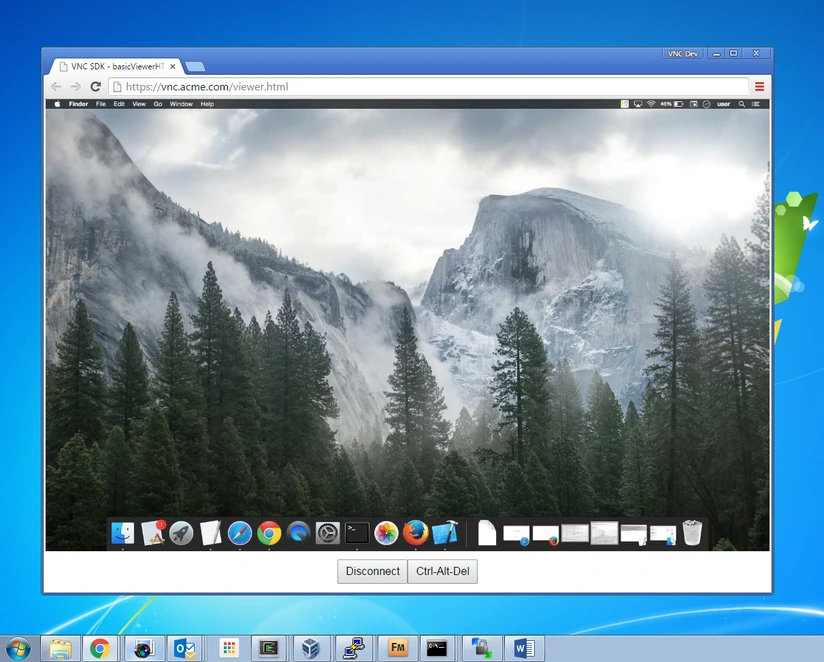
想试试吗?
使用我们的示例应用程序,您可以在几分钟内运行起来。
首先,设置好要控制的电脑。如果您读过我们的上一篇博客,就已经知道如何设置 Mac。要设置 Windows、Linux 或 Raspberry Pi 计算机,请下载 VNC SDK并阅读相应的vnc-sdk/samples/basicServer/README (对于 Raspberry Pi,请按照 Linux 的说明操作)。继续阅读 README,直到获得一个“listen”Cloud 地址(如果使用vnc-sdk/tools/vnccloudaddresstool,请输入test作为组名),并成功将计算机连接到 VNC Cloud。
然后,只需托管该支持 HTML 5 的 Viewer 示例应用程序:
- 使用下面的命令获取“connect”VNC Cloud 地址,记得替换为您的 API 密钥和密钥(点击右上角的Sign In,可在Projects页面获取):
curl https://api.vnc.com/cloud/1.1/static-address -X POST -u your-API-key:your-API-secret -H "Content-Type:application/json" -H "Accept:application/json" -d '{"allowedActions":["connect"],"groups":["test"]}' - 打开
vnc-sdk/samples/basicViewerHTML5/viewer.js,将“connect”Cloud 地址、Cloud 密码以及要连接的服务器示例应用程序(对等端)的“listen”Cloud 地址直接写入其中:

您可以双击vnc-sdk/samples/basicViewerHTML5/viewer.html 在默认网络浏览器中打开,测试 Viewer 应用程序在本地的运行情况。
-
- 启动网络服务器,模拟通过互联网提供 Viewer 应用程序。如果评估者将使用 Firefox、Safari、IE 或 MS Edge,并且网络服务器上安装了 python 2.7 以上版本,那么最简单的方法就是运行内置的 python HTTP 服务器:
cd vnc-sdk/samples/basicViewerHTML
cp ../../lib/html5/vncsdk.js .
python –m SimpleHTTPServer
如果评估人员使用 Chrome 浏览器,则需要设置并运行 HTTPS 网络服务器,例如 Apache。
- 指导评估员导航至 http://your-ip-address:8000/viewer.html。