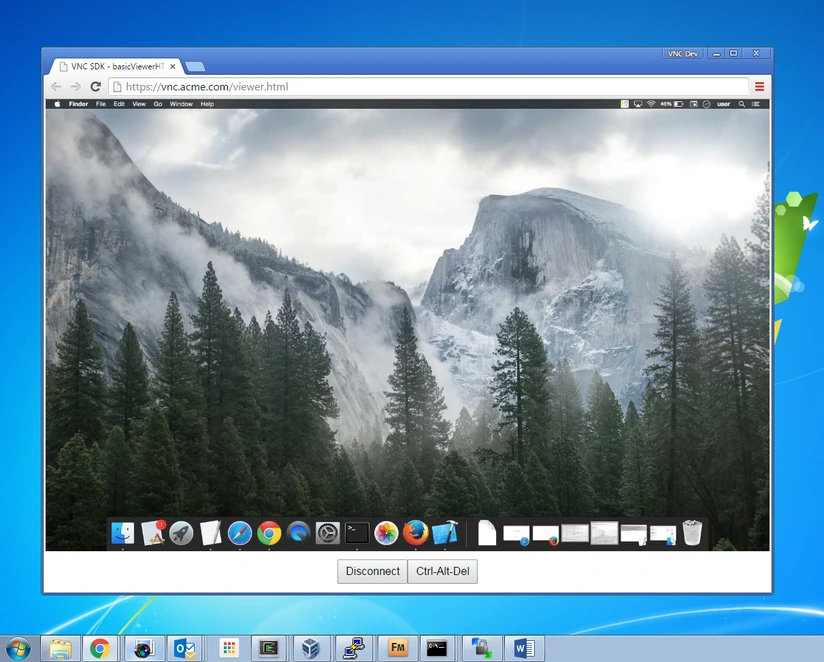
VNC SDKを使って、デスクトップのWebブラウザ*で動作するHTML 5対応のViewerアプリを作成できます。Viewerアプリをウェブページに埋め込み、URLを公開するだけで、ユーザーはどこにいてもウェブブラウザからWindows、Mac、Linux、Raspberry Piコンピュータに接続し、操作できるようになります!
*モバイル・ウェブ・ブラウザではありません。しかし、代わりにアップルiOSやアンドロイドのネイティブアプリを作成するのは簡単です。
試してみたい?
私たちのサンプルアプリを使えば、数分で使い始めることができます。
まず、コントロールしたいコンピューターをセットアップする。前回のブログ記事を読んでいただければ、Macのセットアップ方法はすでにご存知でしょう。Windows、Linux、またはRaspberry Piコンピュータをセットアップするには、VNC SDKをダウンロードし、適切なvnc-sdk/samples/basicServer/README (Piの場合は、Linuxの指示に従ってください)をお読みください。リッスン」クラウドアドレス(vnc-sdk/tools/vnccloudaddresstool を使用する場合は、グループ名にtest を入力)を取得し、コンピュータを VNC クラウドに正常に参加させるまで、README を読み進めます。
そして、HTML 5対応のサンプルViewerアプリを提供するだけです:
- 以下のコマンドを使用して、APIキーとシークレットを忘れずに代入して「接続」VNCクラウドアドレスを取得します(右上のサインインして Projectsページからこれらを取得します):
curl https://api.vnc.com/cloud/1.1/static-address -X POST -uyour-API-key:your-API-secret-H "Content-Type:application/json" -H "Accept:application/json" -d '{"allowedActions":["connect"], "groups":["test"]}'. vnc-sdk/samples/basicViewerHTML5/viewer.jsを開き、’connect’ クラウドアドレスとクラウドパスワードをハードコードし、接続先のサンプルサーバー(ピア)の ‘listen’ クラウドアドレスもハードコードします:

Viewerアプリがローカルで動作するかどうかは、vnc-sdk/samples/basicViewerHTML5/viewer.html をダブルクリックしてデフォルトのウェブブラウザで開くことでテストできます。
-
- ウェブサーバを起動し、インターネット経由でViewerアプリをエミュレートします。評価者がFirefox、Safari、IE、MS Edgeを使用し、python 2.7+がWebサーバーにインストールされている場合、最も簡単なのは組み込みのpython HTTPサーバーを実行することです:
cd  vnc-sdk/samples/basicViewerHTML
cp ../../lib/html5/vncsdk.js .
python -m SimpleHTTPServer
評価者がChromeを使用する場合は、代わりにApacheなどのHTTPSウェブサーバーをセットアップして実行する必要があります。
- http://your-ip-address:8000/viewer.html に移動するよう評価者に指示する。