È possibile utilizzare VNC SDK per creare un’applicazione Viewer abilitata per HTML 5 eseguibile in qualsiasi browser web desktop*. Ciò significa che gli utenti non devono scaricare o installare nulla; è sufficiente incorporare l’applicazione Viewer in una pagina web, pubblicare l’URL e sarà possibile connettersi a computer Windows, Mac, Linux o Raspberry Pi e controllarli da browser web ovunque ci si trovi!
*Non nei browser web per dispositivi mobili. Tuttavia, è semplice creare invece un’applicazione nativa per Apple iOS o Android.
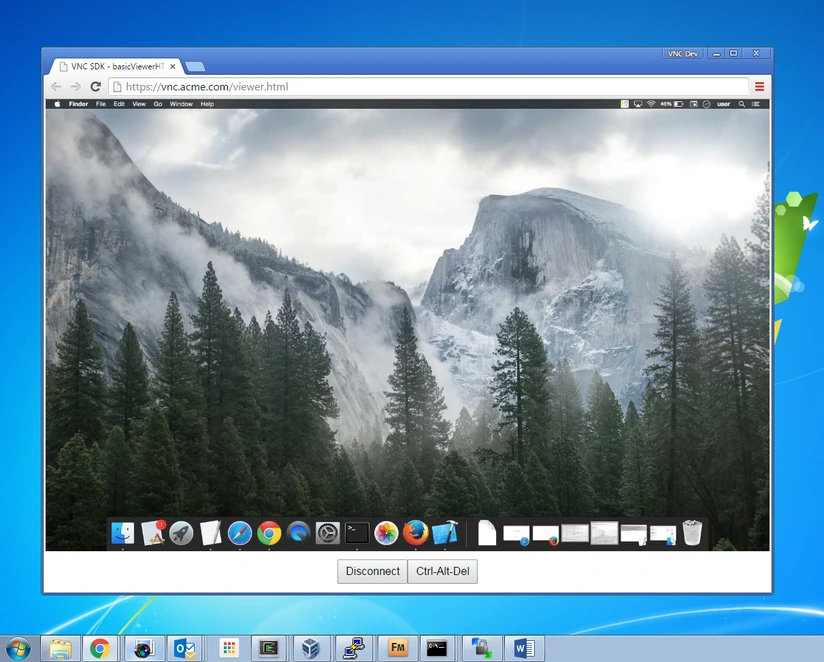
Vuoi provarlo?
È possibile essere operativi in pochi minuti con le applicazioni di esempio.
Per prima cosa, configurare il computer che si desidera controllare. Se è stato letto il nostro ultimo post del blog, si saprà già come configurare un Mac. Per configurare un computer Windows, Linux o Raspberry Pi, scaricare l’SDK VNC e leggere il file vnc-sdk/samples/basicServer/README (per Raspberry Pi, seguire le istruzioni per Linux). Continuare nel README fino a ottenere un indirizzo Cloud di “listen” (immettere test come nome del gruppo se si utilizza vnc-sdk/tools/vnccloudaddresstool) e aver collegato correttamente il computer a VNC Cloud.
Quindi, è sufficiente pubblicare l’applicazione Viewer di esempio abilitata per HTML 5:
- Utilizzare il seguente comando per ottenere un indirizzo VNC Cloud di “connect”, ricordando di sostituire la chiave API e il segreto Sign In in alto a destra per recuperarli dalla pagina Projects:
curl https://api.vnc.com/cloud/1.1/static-address -X POST -u your-API-key:your-API-secret -H "Content-Type:application/json" -H "Accept:application/json" -d '{"allowedActions":["connect"],"groups":["test"]}' - Aprire
vnc-sdk/samples/basicViewerHTML5/viewer.jse impostare in modo statico l’indirizzo Cloud “connect” e la password Cloud, nonché l’indirizzo Cloud “listen” dell’applicazione Server di esempio (peer) a cui connettersi:

È possibile verificare localmente il funzionamento dell’applicazione Viewer facendo doppio clic su vnc-sdk/samples/basicViewerHTML5/viewer.html per aprirla nel browser web predefinito.
-
- Avviare un server web e simulare la pubblicazione dell’applicazione Viewer su Internet. Se i valutatori utilizzeranno Firefox, Safari, IE o MS Edge e sul server web è installato Python 2.7+, la soluzione più semplice è eseguire il server HTTP Python integrato:
cd  vnc-sdk/samples/basicViewerHTML
cp ../../lib/html5/vncsdk.js .
python -m SimpleHTTPServer
Se i valutatori utilizzeranno Chrome, sarà necessario configurare ed eseguire un server web HTTPS, ad esempio Apache.
- Istruire i valutatori a passare a http://your-ip-address:8000/viewer.html.